

Что такое Архив? Страницы архива - это страницы списка, которые WordPress собирает для вас, группируя сообщения по категориям, тегам, автору или месяцу. ваша тема решает, как они выглядят, и большинство тем делают их простыми. с помощью типов шаблонов архива в Master Addons Theme Builder вы разрабатываете эти страницы...
Страницы архива - это страницы списка, которые WordPress собирает для вас, группируя сообщения по категориям, тегам, автору или месяцу. ваша тема решает, как они выглядят, и большинство тем делают их простыми. с помощью типов шаблонов архива в Master Addons Theme Builder вы разрабатываете эти страницы в Elementor, с правильным заголовком для имени категории и сеткой сообщений, которая соответствует остальной части вашего сайта.
Выберите правильный тип архива #
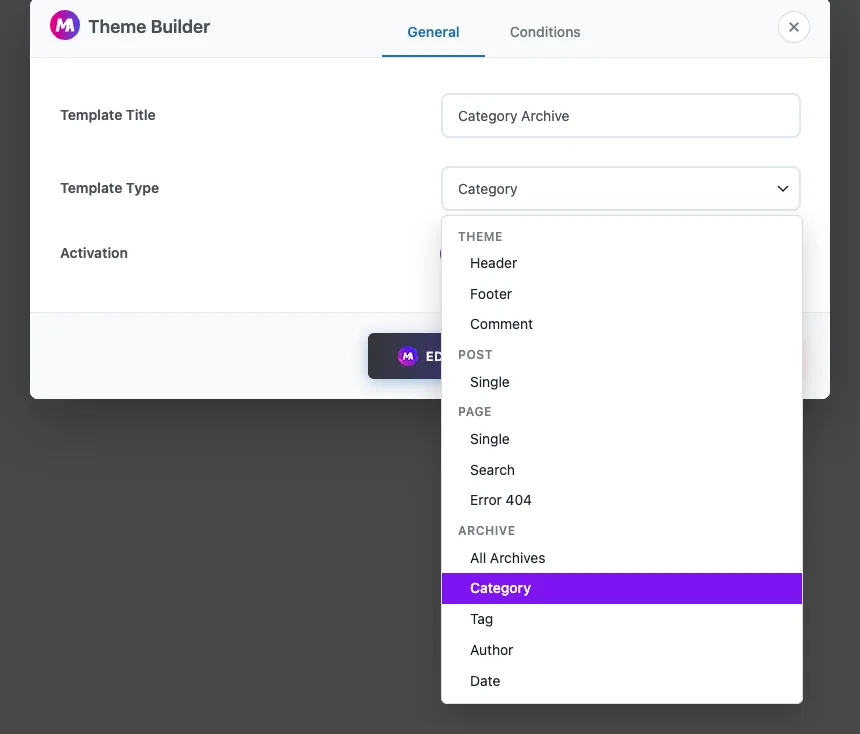
Theme Builder имеет отдельный тип шаблона для каждого типа архива, все они перечислены в группе "Архив":
- Категория для страниц категорий, таких как
/category/news/. - Тег для страниц тегов.
- Автор для страниц авторов, на которых перечислено все, что написал один человек.
- Дата для ежемесячных и годовых архивов.
- Все Архивы, общий тип архива.
Создайте тип, который соответствует странице, которую вы хотите изменить В наших тестах с Master Addons 3.2.3 шаблон Все архивы не заменил страницы категории, тега, автора или даты или страницы блога, поэтому используйте конкретный тип для тех. Это руководство строит шаблон Категории. шаги одинаковы для Тег, Автор и Дата.
Прежде чем начать #
- Установите и активируйте Elementor и Master Addons.
- Типы шаблонов архива являются частью Мастер Аддоны Про. В бесплатной версии они перечислены с меткой “ (Pro)”.
- Добавьте описание в свои категории ниже Сообщения > Категории если вы хотите показать его на странице.
Шаг 1: Создайте новый шаблон #
Перейти к Мастер-аддоны > Создатель тем и нажмите Добавить новый шаблон.

Шаг 2: Выберите тип категории #
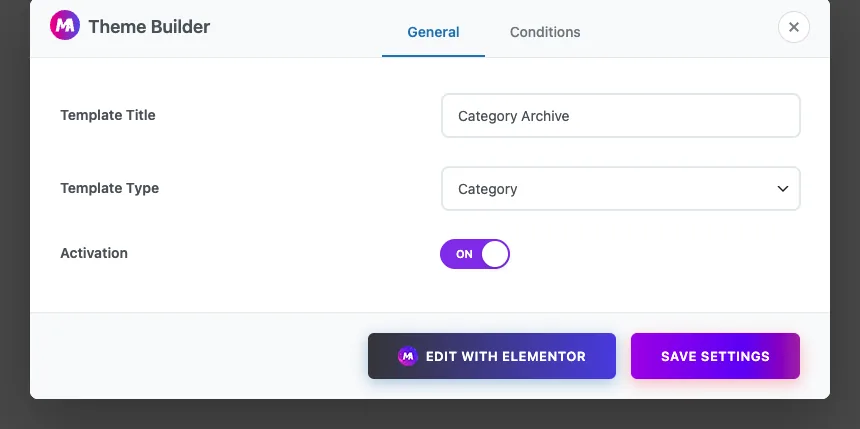
На Генерал вкладка диалога:
- Название шаблона: любое имя, которое вы узнаете, например “Category Archive”.
- Тип шаблона: выбирать Категория из группы Архив.
- Активация: переключи его НА.
Шаг 3: Проверьте состояние #
Открыть Условия вкладка. Новый шаблон категории получает условие Включить > Архив > Архив категорий, так что он охватывает каждую страницу категории на сайте, Третий раскрывающийся список также предлагает Все, Архив автора, Архив даты и Архив тегов Новый шаблон получает опцию, которая соответствует его типу, но если вы измените тип существующего шаблона позже, установите этот раскрывающийся список, чтобы соответствовать себе.
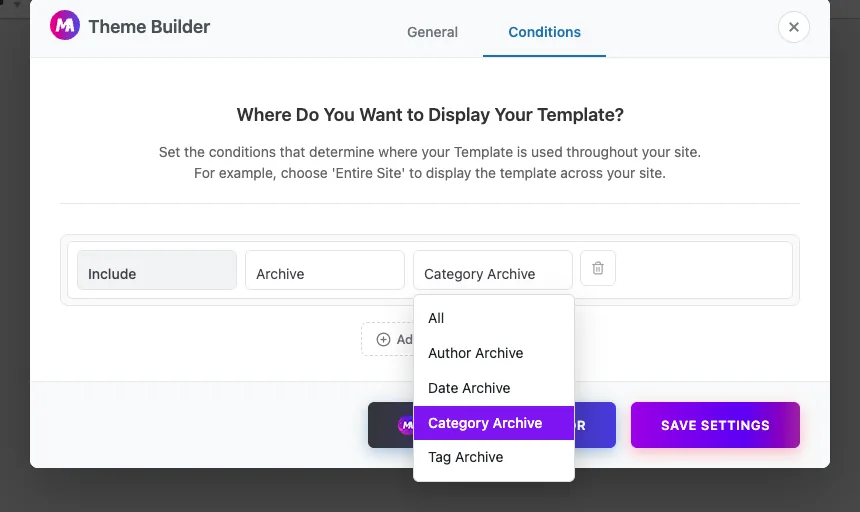
Условие охватывает все категории сразу, Вы не можете выбрать одну конкретную категорию здесь.
Нажмите Сохранить настройкиили Редактировать с помощью Elementor чтобы открыть шаблон в редакторе.
Шаг 4: Добавьте название и описание архива #
Мастер Аддоны добавляет свои динамические теги в Elementor. щелкните значок динамических тегов на любом текстовом поле и найдите Архив группа: Название архива, описание архива и мета архива. The Автор группа имеет имя автора, информацию об авторе и мета автора для архивов авторов.
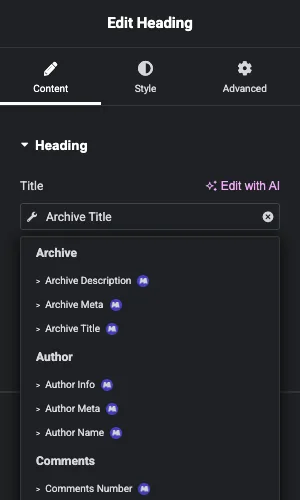
Для заголовка страницы:
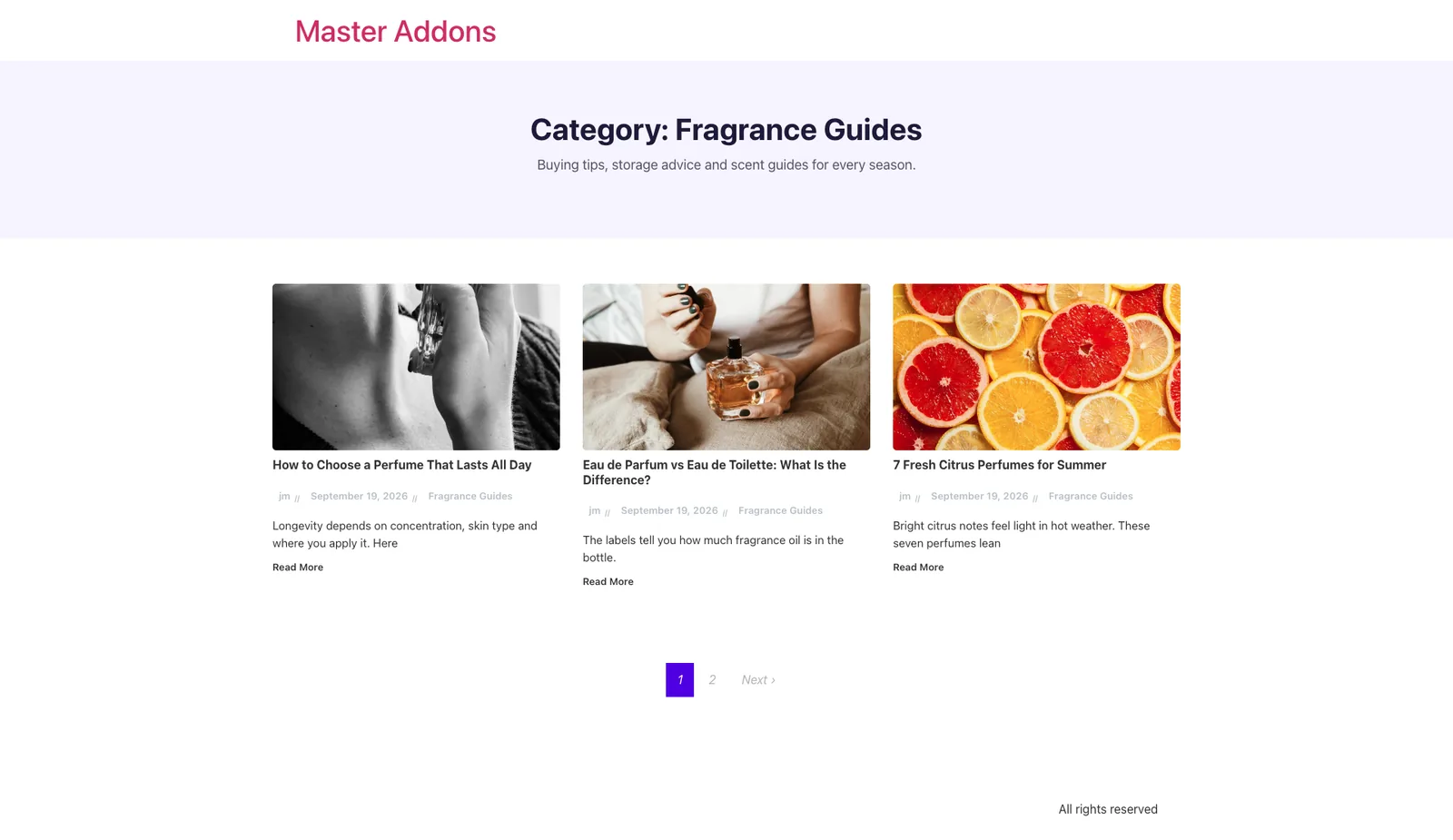
- Добавить а Заголовок виджет и установите его заголовок Архив Название тег. с Включить контекст на, он читает “Категория: Ароматические направляющие”.Выключите его, чтобы показать только “Ароматические направляющие”.
- Добавить а Текстовый редактор виджет под ним и установите его содержимое на Архив Описание тег. Он показывает описание, которое вы написали для категории.
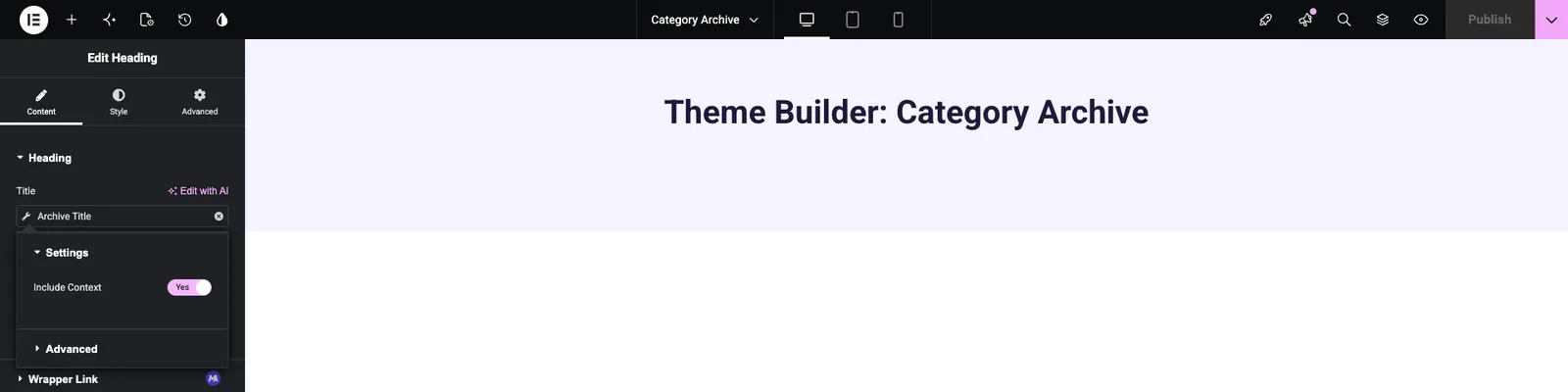
В редакторе эти теги не могут знать, какую категорию посетитель откроет, поэтому в заголовке отображается собственное имя шаблона, например “Theme Builder: Category Archive”, а описание остается пустым.На лицевой стороне отображаются настоящее имя категории и описание.
Шаг 5: Перечислите сообщения в сообщениях блога #
Добавьте главные аддоны Сообщения блога виджет под заголовком. В Параметры отображения, набор Источник чтобы Текущий запрос. Затем виджет перечисляет сообщения любой категории, на которую смотрит посетитель, а не ваши последние сообщения.
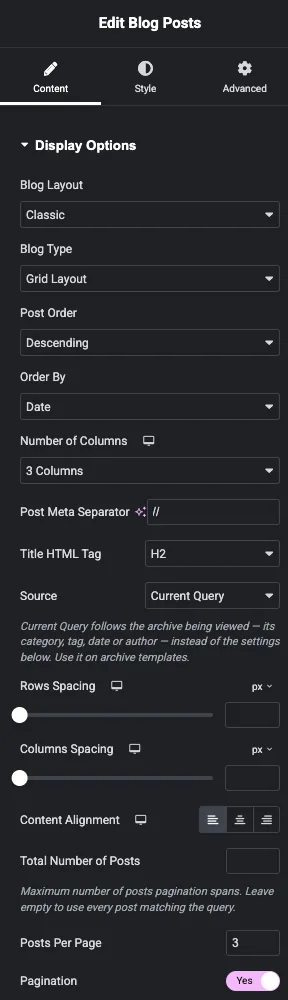
Другие настройки управляют макетом: количество столбцов для сетки, сообщений на страницу для количества сообщений, отображаемых на каждой странице, и нумерация страниц для ссылок на страницы. Настройки миниатюр и настройки сообщений позволяют отображать или скрывать изображение, отрывок, дату, автора и категории.
Предварительный просмотр редактора этой сетки не будет соответствовать живой странице, по той же причине, что и заголовок. Проверьте его на передней части, затем нажмите Публиковать.
Шаг 6: Подтвердите, что шаблон активен #
Возвращайся к Мастер-аддоны > Создатель тем. Шаблон показывает тип Категория, зеленый Активный значок и состояние Включить > Архив > Категория. Шаблоны категорий, тегов, авторов и дат перечислены в разделе Все вкладка; на вкладке "Архив" показаны только шаблоны "Все архивы".

Шаг 7: Проверьте его на странице категории #
Откройте любую категорию на своем сайте, например, по ссылке на категорию под публикацией или по адресу yoursite.com/category/your-category/. С помощью простых постоянных ссылок адрес выглядит так yoursite.com/?cat=4. Вы должны видеть название категории, её описание и сетку постов этой категории со ссылками на страницы под ней.
Также откройте тег или страницу автора. те сохраняют макет вашей темы, пока вы не создадите для них шаблон Тег или Автор.
Советы #
- Создайте шаблон Автора таким же образом и добавьте теги Имя Автора и Информация об Авторе в заголовок, чтобы каждая страница автора открывалась короткой биографией.
- Сохраняйте один активный шаблон для каждого типа. если включены два шаблона Категории, Главные Аддоны используют последний созданный.
- Напишите краткие описания категорий. тег "Описание архива" показывает их такими, какие они есть, а одно предложение лучше всего читается под заголовком.
- Установите количество сообщений на странице кратным количеству столбцов, чтобы последняя строка была заполнена.
Часто задаваемые вопросы #
Шаблоны архивов бесплатны? #
№ Категория, Тег, Автор, Дата и Все Архивы шаблоны являются частью Master Addons Pro. шаблоны заголовка, нижнего колонтитула и комментариев бесплатны.
Почему мой шаблон All Archives не изменил страницы моей категории? #
Страницы категории, тега, автора и даты ищут каждый шаблон своего типа Создайте шаблон категории для страниц категории, шаблон тега для страниц тегов и так далее.
Могу ли я использовать другой дизайн для одной категории? #
Не со встроенными условиями. условие Архив категорий применяется сразу к каждой категории.
Почему редактор показывает имя шаблона вместо категории? #
Редактор не имеет категории для чтения, поэтому тег Заголовок Архива возвращается к самому шаблону Откройте страницу реальной категории, чтобы увидеть окончательный результат.
Откуда взялось описание категории? #
Из поля Описание каждой категории в разделе Сообщения > Категории. если категория не имеет описания, тег Описание архива ничего не показывает.
Завершая #
Для оформления архивных страниц создайте шаблон соответствующего типа в разделе Главные дополнения > Создатель тем, добавьте в заголовок теги "Заголовок архива" и "Описание архива" и перечислите сообщения с сообщениями блога, установленными в разделе "Текущий запрос". Повторяйте для тегов, авторов или дат по мере необходимости. соответствующие шаблоны см Одиночный, Поиск и 404 руководства или подробнее о Мастер-создатель тем аддонов.


