

Was ist Archive? Archivseiten sind die Listing-Seiten, die WordPress für Sie erstellt und Beiträge nach Kategorie, Tag, Autor oder Monat gruppiert. Ihr Theme entscheidet, wie sie aussehen, und die meisten Themes halten sie einfach. Mit den Archiv-Vorlagentypen im Master Addons Theme Builder entwerfen Sie diese Seiten...
Archivseiten sind die Listing-Seiten, die WordPress für Sie erstellt, wobei Beiträge nach Kategorie, Tag, Autor oder Monat gruppiert werden Ihr Theme entscheidet, wie sie aussehen, und die meisten Themes halten sie einfach Mit den Archiv-Vorlagentypen im Master Addons Theme Builder gestalten Sie diese Seiten in Elementor, mit einem richtigen Header für den Kategorienamen und einem Post-Raster, das zum Rest Ihrer Website passt.
Wählen Sie den richtigen Archivtyp aus #
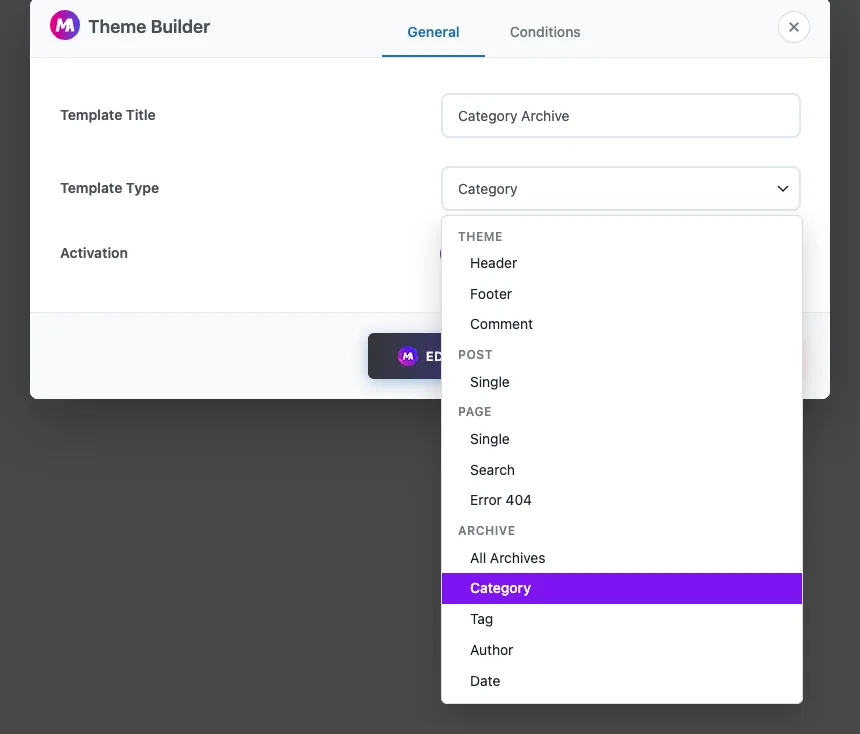
Der Theme Builder verfügt über einen separaten Vorlagentyp für jede Art von Archiv, der alle unter der Archivgruppe aufgeführt ist:
- Kategorie Für Kategorieseiten, wie
/category/news/. - Etikett für Tag-Seiten.
- Autor für Autorenseiten, die alles auflisten, was eine Person geschrieben hat.
- Datum für monatliche und jährliche Archive.
- Alle Archive, einen allgemeinen Archivtyp.
Erstellen Sie den Typ, der zu der Seite passt, die Sie ändern möchten In unseren Tests mit Master Addons 3.2.3 hat eine Vorlage für alle Archive weder Kategorie, Tag, Autor oder Datumseiten noch die Blogseite ersetzt, also verwenden Sie den spezifischen Typ für diejenigen Dieser Leitfaden erstellt eine Kategorievorlage Die Schritte sind für Tag, Autor und Datum gleich.
Bevor Sie beginnen #
- Installieren und aktivieren Sie Elementor - und Master-Addons.
- Die Archivvorlagentypen sind Bestandteil von Master Add-dons Pro. Die kostenlose Version führt sie mit einem Label “(Pro)” auf.
- Fügen Sie Ihren Kategorien eine Beschreibung unter hinzu Beiträge > Kategorien Wenn Sie einen auf der Seite zeigen möchten.
Schritt 1: Erstellen Sie eine neue Vorlage #
Gehe zu Master-Addons > Theme Builder und klicken Neue Vorlage hinzufügen.

Schritt 2: Wählen Sie den Kategorietyp #
Auf der General Registerkarte des Dialogs:
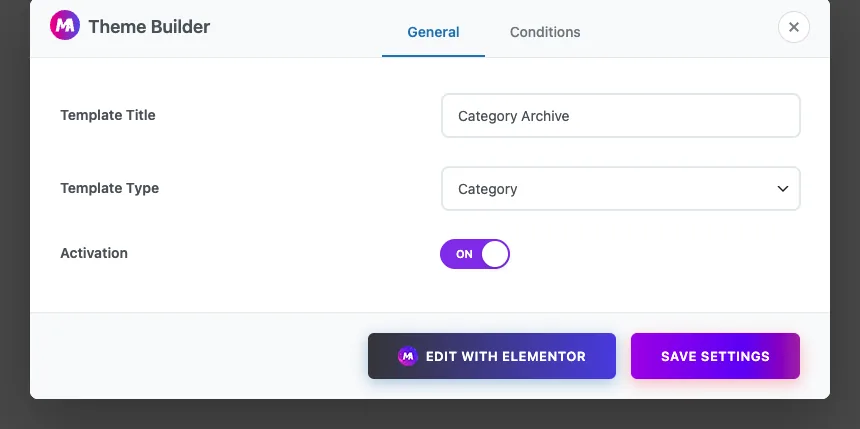
- Vorlagentitel: Jeder Name, den Sie erkennen, wie zum Beispiel “Kategoriearchiv”.
- Vorlagentyp: Wählen Kategorie aus der Gruppe Archiv.
- Aktivierung: Schalten Sie es um AUF.
Schritt 3: Überprüfen Sie den Zustand #
Öffnen Sie die Bedingungen Tab. Eine neue Kategorievorlage erhält die Bedingung Einschließen > Archiv > Archiv der Kategorie‘s, also deckt es jede Kategorie-Seite auf der Seite ab Der dritte Dropdown bietet auch All, Author Archive, Date Archive und Tag Archive Eine neue Vorlage bekommt die Option, die zu ihrem Typ passt, aber wenn Sie den Typ einer vorhandenen Vorlage später ändern, setzen Sie diesen Dropdown, um sich selbst zu entsprechen.
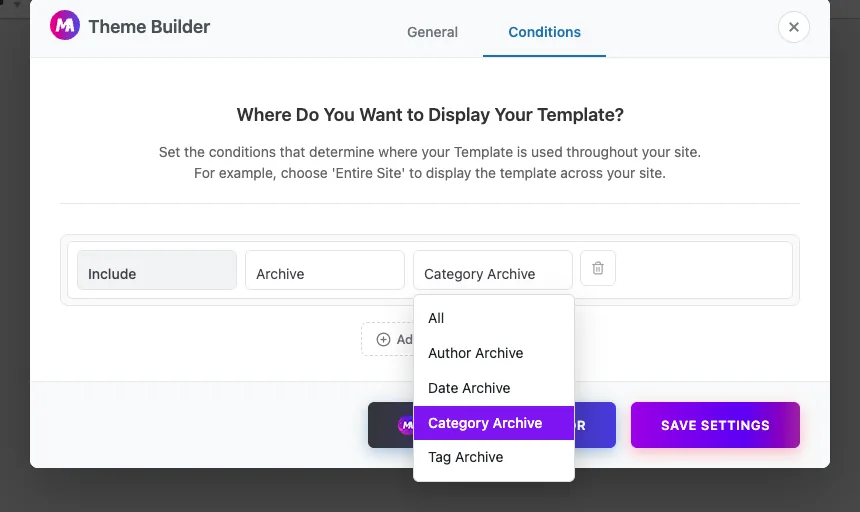
Die Bedingung deckt alle Kategorien auf einmal ab Hier kannst du keine bestimmte Kategorie auswählen.
Klicken Sie auf Einstellungen speichern, oder Mit Elementor bearbeiten Vorlage im Editor zu öffnen.
Schritt 4: Fügen Sie den Archivtitel und die Beschreibung hinzu #
Master Addons fügt Elementor eigene dynamische Tags hinzu Klicken Sie auf das Symbol für dynamische Tags in einem beliebigen Textfeld und suchen Sie nach dem Archiv Gruppe: Archivtitel, Archivbeschreibung und Archivmeta. Die Autor Gruppe hat Autor Name, Autor Info und Autor Meta für Autorenarchive.
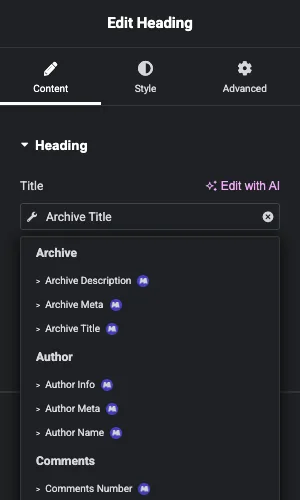
Für den Kopf der Seite:
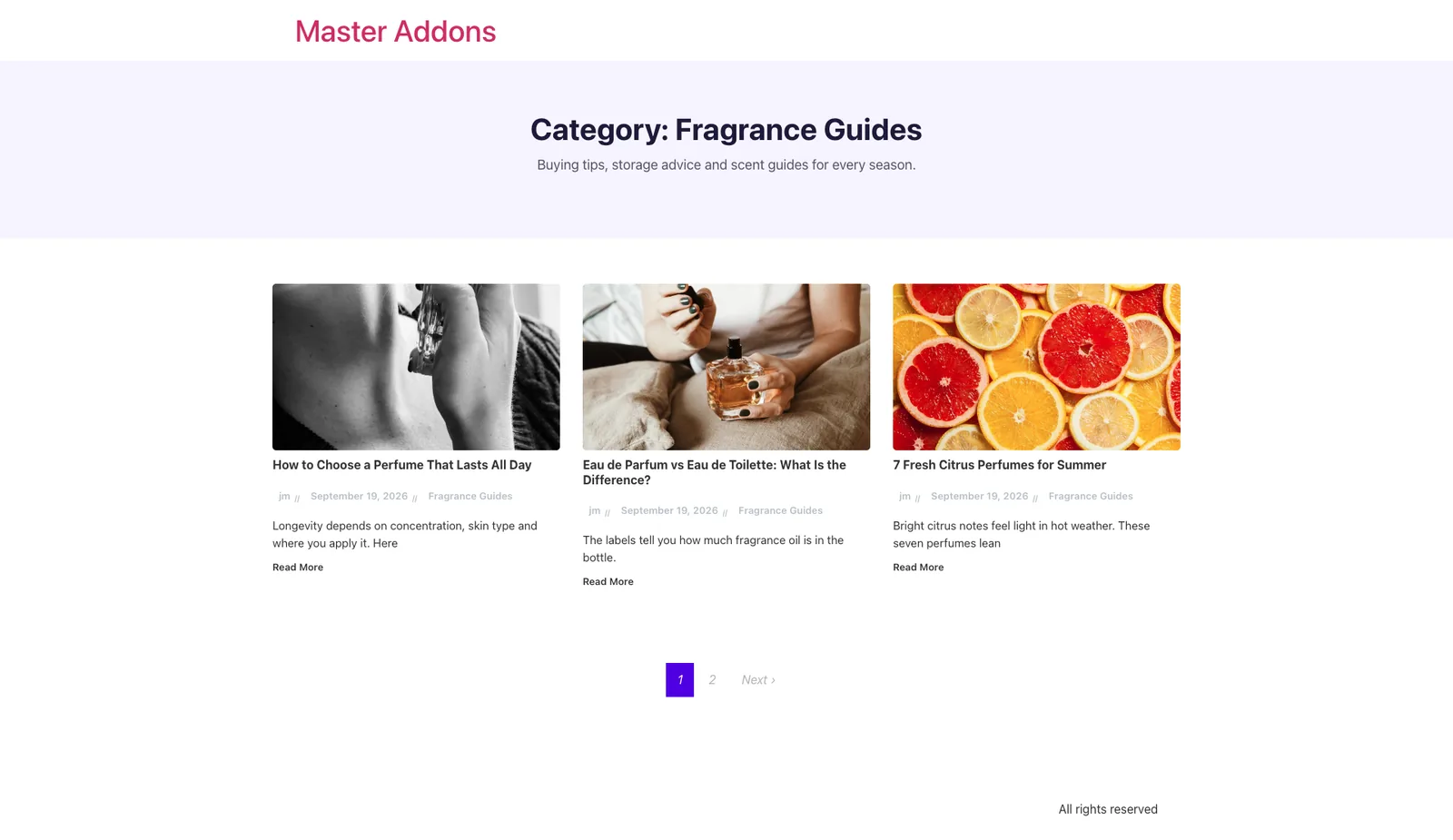
- Fügen Sie ein hinzu Überschrift Widget und legen Sie den Titel fest Archivtitel Tag. Mit Kontext einschließen Auf, es lautet “Kategorie: Duftführer” Schalten Sie es aus, um nur “Duftführer” zu zeigen.
- Fügen Sie ein hinzu Texteditor Widget darunter und stellen Sie seinen Inhalt auf die Archivbeschreibung Tag. Es zeigt die Beschreibung, die du für die Kategorie geschrieben hast.
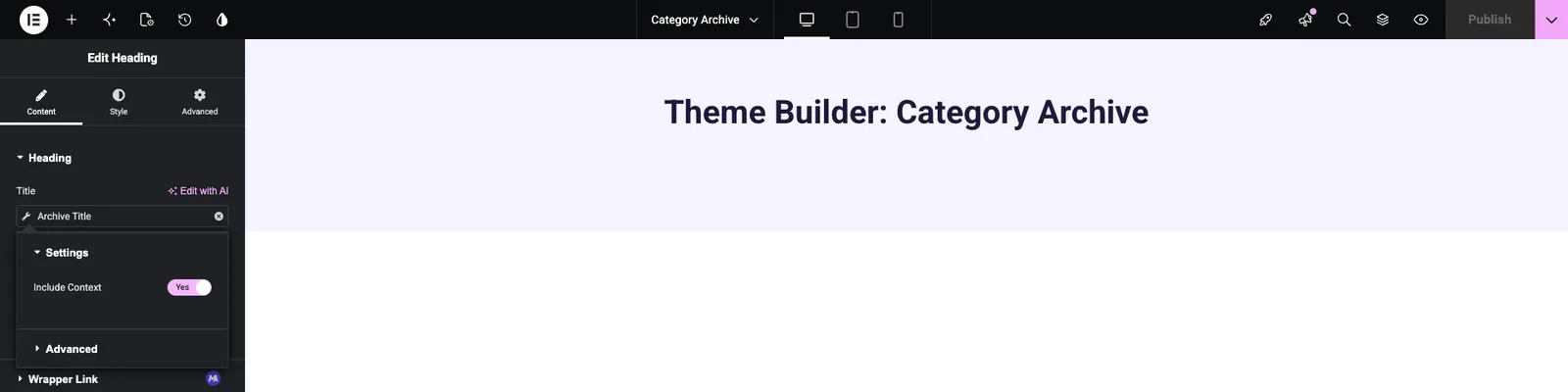
Im Editor können diese Tags nicht wissen, welche Kategorie ein Besucher öffnen wird, daher zeigt die Überschrift den eigenen Namen der Vorlage, wie zum Beispiel “Theme Builder: Category Archive”, und die Beschreibung bleibt leer Der echte Kategoriename und die Beschreibung erscheinen auf dem Frontend.
Schritt 5: Listen Sie die Beiträge mit Blog-Beiträgen auf #
Fügen Sie die Master-Addons hinzu Blogbeiträge Widget unterhalb der Kopfzeile In Anzeigeoptionen(einstellen Quelle zu Aktuelle Abfrage. Das Widget listet dann die Beiträge der Kategorie auf, die der Besucher betrachtet, und nicht Ihre neuesten Beiträge.
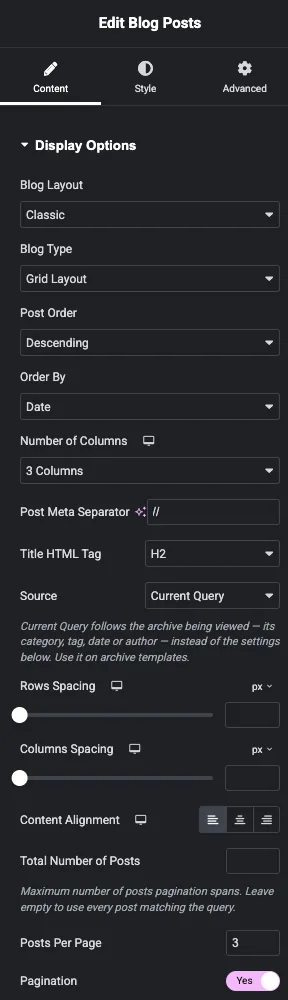
Die anderen Einstellungen steuern das Layout: Anzahl der Spalten für das Raster, Beiträge pro Seite für wie viele Beiträge jede Seite anzeigt, und Paginierung für Seitenlinks Mit Miniaturansichten und Beitragseinstellungen können Sie Bild, Auszug, Datum, Autor und Kategorien anzeigen oder ausblenden.
Die Editorvorschau dieses Rasters stimmt nicht mit der Live-Seite überein, aus dem gleichen Grund wie die Überschrift. Überprüfen Sie es auf dem Frontend und klicken Sie dann Veröffentlichen.
Schritt 6: Bestätigen Sie, dass die Vorlage aktiv ist #
Gehen Sie zurück zu Master-Addons > Theme Builder. Die Vorlage zeigt Typ KategorieEin Grün Aktiv Abzeichen und der Zustand Einschließen > Archiv > Kategorie. Kategorie, Tag, Autor und Datum Vorlagen sind unter der aufgeführt Alle Tab; auf der Registerkarte Archiv werden nur alle Archivvorlagen angezeigt.

Schritt 7: Testen Sie es auf einer Kategorie-Seite #
Öffnen Sie eine beliebige Kategorie auf Ihrer Seite, z.B. aus einem Kategorienlink unter einem Beitrag, oder unter yoursite.com/category/your-category/. Mit Plain permalinks sieht die Adresse aus wie yoursite.com/?cat=4. Sie sollten den Kategorienamen, seine Beschreibung und ein Raster der Beiträge dieser Kategorie mit Seitenlinks darunter sehen.
Öffnen Sie auch eine Tag- oder Autorenseite. Diese behalten das Layout Ihres Themes, bis Sie eine Tag- oder Autorenvorlage für sie erstellen.
Tipps #
- Erstellen Sie auf die gleiche Weise eine Autorenvorlage und fügen Sie dem Header die Tags Autorenname und Autoreninfo hinzu, sodass jede Autorenseite mit einer kurzen Biografie geöffnet wird.
- Behalten Sie eine aktive Vorlage pro Typ bei. Wenn zwei Kategorievorlagen eingeschaltet sind, verwendet Master Addons die zuletzt erstellte.
- Kurze Kategorienbeschreibungen schreiben Das Tag Archivbeschreibung zeigt sie so an, wie sie sind, und ein einzelner Satz liest sich am besten unter dem Titel.
- Stellen Sie Beiträge pro Seite auf ein Vielfaches Ihrer Spaltenanzahl ein, damit die letzte Zeile voll ist.
Häufig gestellte Fragen #
Sind Archivvorlagen kostenlos? #
Nr. Kategorie, Tag, Autor, Datum und Alle Archivvorlagen sind Teil von Master Addons Pro. Header, Footer und Kommentar-Vorlagen sind kostenlos.
Warum hat meine Vorlage Alle Archive meine Kategorien-Seiten nicht verändert? #
Kategorie, Tag, Autor und Datumseiten suchen jeweils nach einer Vorlage des eigenen Typs Erstellen Sie eine Kategorievorlage für Kategorieseiten, eine Tag-Vorlage für Tag-Seiten und so weiter.
Kann ich für eine Kategorie ein anderes Design verwenden? #
Nicht mit den eingebauten Bedingungen Die Bedingung des Kategoriearchivs gilt für jede Kategorie auf einmal.
Warum zeigt der Editor den Vorlagennamen statt der Kategorie an? #
Der Editor hat keine Kategorie zu lesen, daher fällt das Tag Archivtitel auf die Vorlage selbst zurück Öffnen Sie eine echte Kategorie-Seite, um das Endergebnis zu sehen.
Woher kommt die Kategoriebeschreibung? #
Aus dem Feld Beschreibung jeder Kategorie unter Beiträge > Kategorien Wenn eine Kategorie keine Beschreibung hat, zeigt das Tag Archivbeschreibung nichts an.
Einwickelnd #
Um Ihre Archivseiten zu gestalten, erstellen Sie eine Vorlage des passenden Typs unter Master Addons > Theme Builder, fügen Sie die Tags Archivtitel und Archivbeschreibung in die Kopfzeile ein und listen Sie die Beiträge mit Blogposts auf Aktuelle Abfrage ein, Wiederholen Sie sie nach Bedarf für Tags, Autoren oder Daten. Zugehörige Vorlagen finden Sie in der Single, Suchen und 404 Ratgeber, oder lesen Sie mehr über die Master Addons Theme Builder.


