

什么是档案? Archive页面是WordPress为你构建的列表页面,按类别,标签,作者或月份对帖子进行分组。您的主题决定了它们的外观,大多数主题都保持简单。通过主插件主题构建器中的存档模板类型,您设计了这些页面。。。
Archive页面是WordPress为你构建的列表页面,按类别,标签,作者或月份对帖子进行分组。您的主题决定了它们的外观,大多数主题都保持简单。通过主插件主题构建器中的存档模板类型,您可以在Elementor中设计这些页面,并为类别名称提供适当的标头,并使用与网站其余部分匹配的帖子网格。
选择正确的存档类型 #
Theme Builder 为每种档案都有一个单独的模板类型, 全部列在档案组下:
- 类别 为类别页面,例如
/category/news/. - 标签 为标签页面。
- 作者 为作者页面,其中列出了一个人写的所有内容。
- 日期 用于每月和每年的档案。
- 所有档案的,一般档案类型。
创建与您要更改的页面匹配的类型 在我们使用 Master Addons 3.2。3 进行的测试中,All Archives 模板没有替换类别、标签、作者或日期页面或博客页面,因此请使用特定类型来执行这些操作。本指南构建了类别模板。标签、作者和日期的步骤相同。
在开始之前 #
- 安装并激活 Elementor 和 Master Addons。
- 档案模板类型是其中的一部分 硕士插件专业版.免费版列出了它们并带有“(Pro)”标签。
- 在下面的类别中添加描述 帖子 > 类别 如果您想在页面上显示一个。
1步:创建一个新的模板 #
去 主插件 > 主题生成器 然后单击 添加新模板.

2步:选择类别类型 #
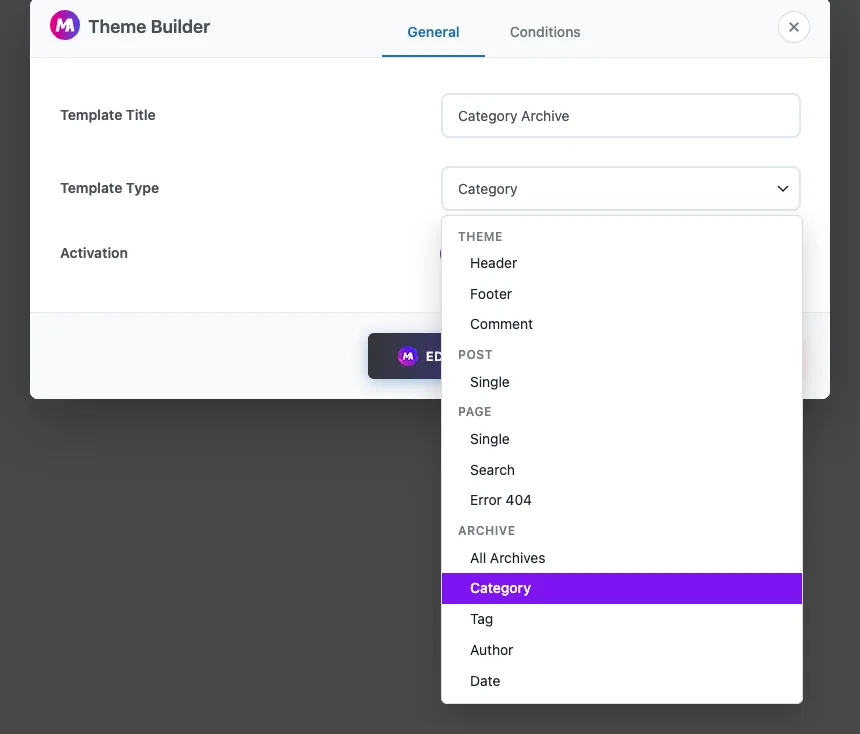
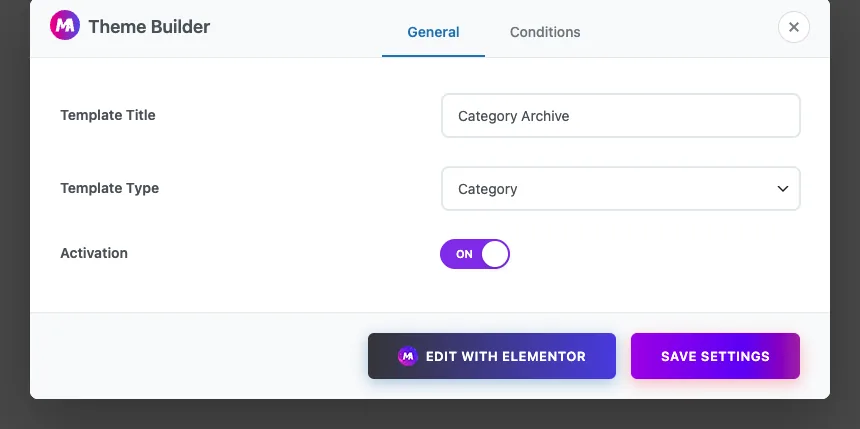
上 一般的 对话框选项卡:
- 模板标题: 您会认出的任何名称,例如“类别档案”。
- 模板类型: 选择 类别 来自档案组。
- 激活: 切换它 上.
3步:检查状况 #
打开 条件 tab。a新的类别模板得到条件 包括 > 存档 > 类别存档的, 所以它覆盖了网站上的每一个类别页面, 第三个下拉还提供了All, Author Archive, Date Archive和标签存档。一个新的模板获得与其类型匹配的选项, 但是如果你稍后更改现有模板的类型, 设置这个下拉以匹配自己。
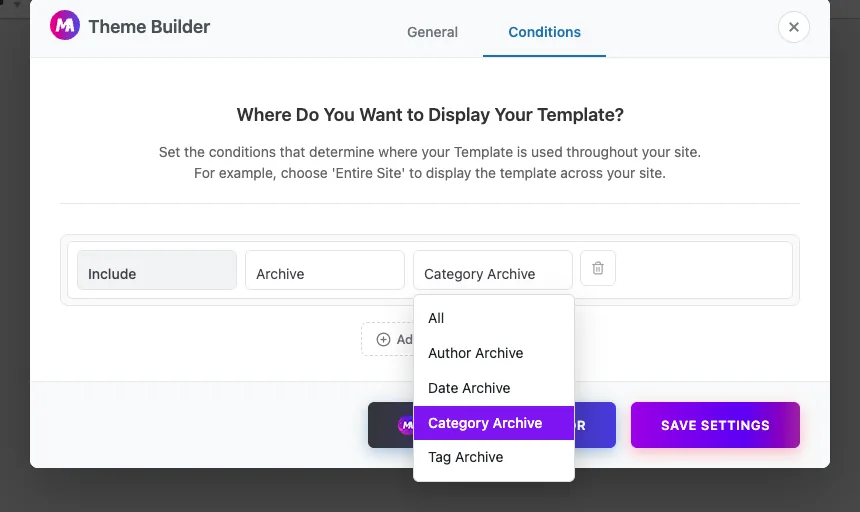
条件一次性涵盖所有类别,这里不能挑选一个具体类别。
单击 保存设置、或者 使用元素器编辑 在编辑器中打开模板。
4步:添加档案标题和说明 #
Master Addons 将自己的动态标签添加到 Elementor 中,单击任意文本字段上的动态标签图标,查找 存档 组:档案标题、档案描述和档案元。 作者 作者档案组有作者姓名、作者信息和作者元。
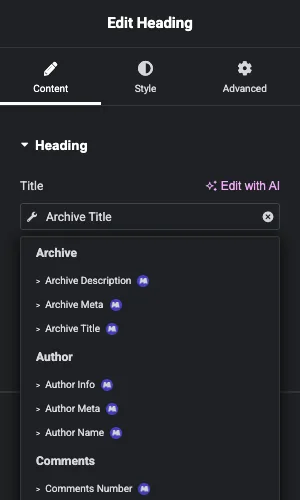
对于页面的标头:
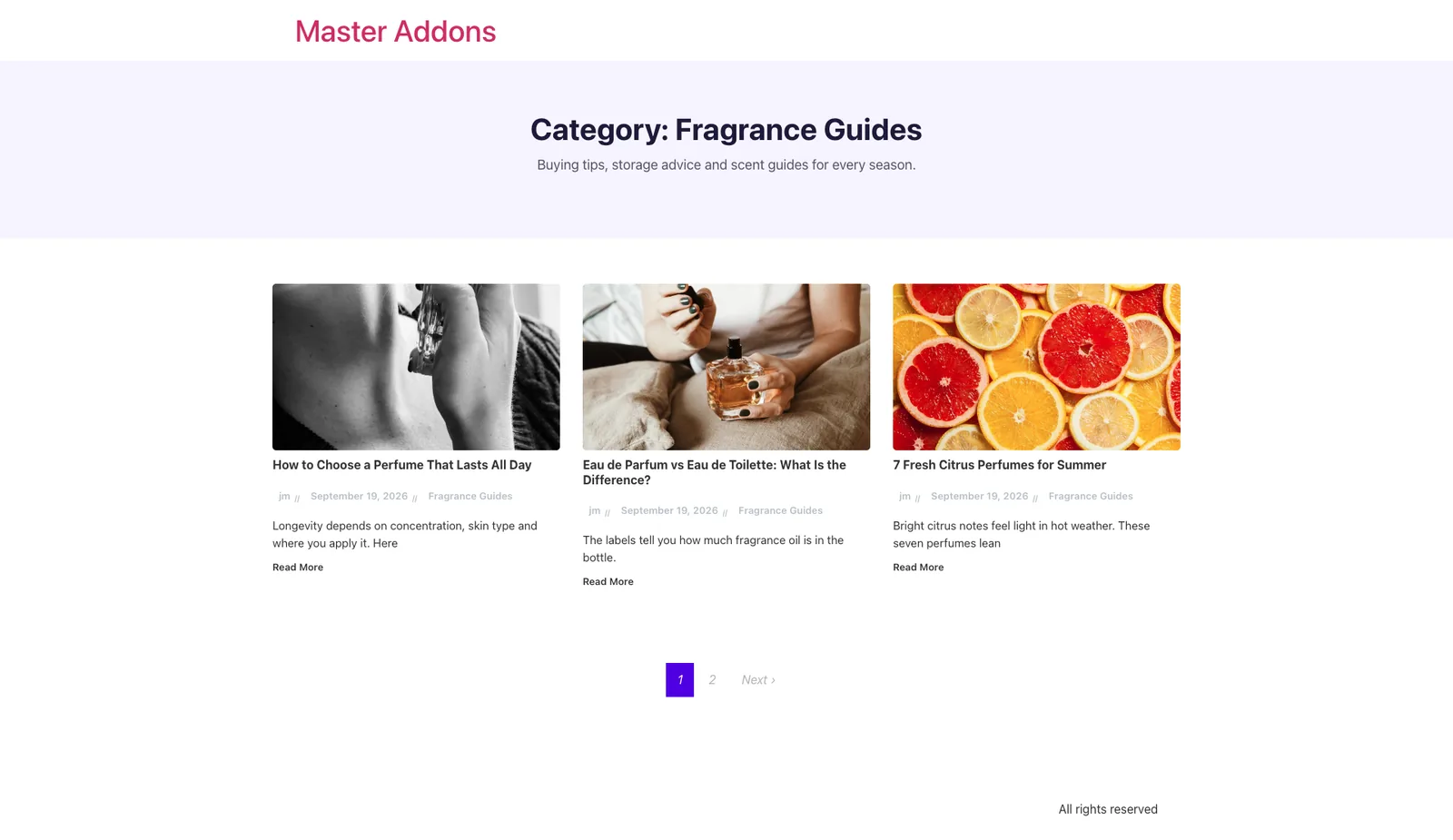
- 添加a 标题 小部件并将其标题设置为 存档标题 标签。与 包括上下文 on,上面写着“分类:香导”, 关掉只显示“香导”。
- 添加a 文本编辑器 widget 在其下方并将其内容设置为 档案说明 tag。it 显示您为该类别编写的描述。
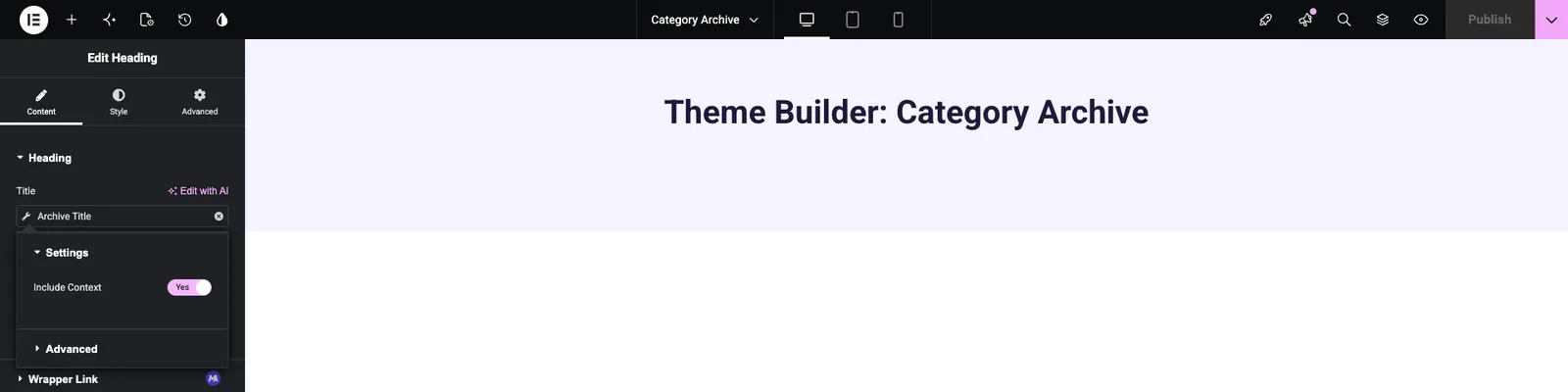
在编辑器中,这些标签无法知道访问者将打开哪个类别,因此标题显示模板自己的名称,例如“主题生成器:类别存档”,并且描述保持为空。真正的类别名称和描述出现在前端。
第 5 步:用博客文章列出帖子 #
添加主插件 博客文章 标头下方的小部件。在 显示选项,设置 来源 到 当前查询。widget然后列出访问者正在查看的哪个类别的帖子,而不是您的最新帖子。
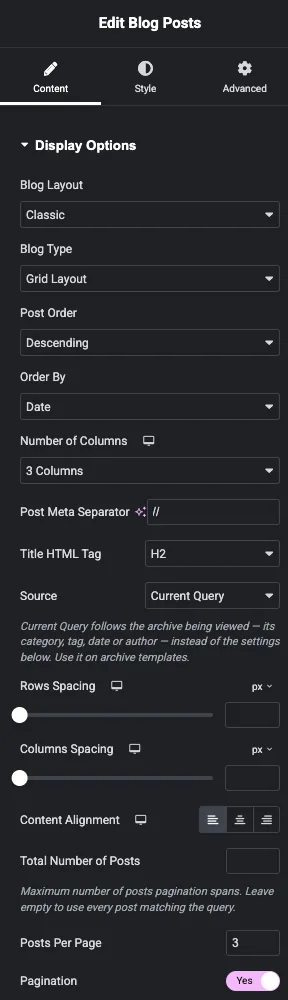
其他设置控制布局:网格的列数、每页显示多少帖子的每页帖子以及页面链接的分页。缩略图设置和帖子设置可让您显示或隐藏图像、摘录、日期、作者和类别。
此网格的编辑器预览不会与实时页面匹配,原因与标题相同,在前端选中它,然后单击 发表.
6步:确认模板处于活动状态 #
回去吧 主插件 > 主题生成器。模板显示类型 类别,一片绿色 活跃 徽章和条件 包括 > 存档 > 类别。类别、标签、作者和日期模板列在下面 所有的 选项卡;存档选项卡仅显示所有存档模板。

7步:在分类页面上测试它 #
在您的网站上打开任何类别,例如从帖子下的类别链接或在 yoursite.com/category/your-category/。使用普通永久链接,地址如下所示 yoursite.com/?cat=4.你应该看到类别名称、它的描述以及该类别的帖子的网格,下面有页面链接。
还打开标签或作者页面。这些页面保留您主题的布局,直到您为它们创建标签或作者模板。
提示 #
- 以相同的方式构建作者模板,并将作者名称和作者信息标签添加到标题中,因此每个作者页面都以简短的简介打开。
- 每种类型保留一个活动模板。如果打开两个类别模板,Master Addons 将使用最近创建的模板。
- 写简短的类别描述,存档描述标签显示它们原样,标题下单个句子读得最好。
- 将每页帖子设置为列数的倍数,以便最后一行已满。
常见问题 #
存档模板免费吗? #
号类别,标签,作者,日期和所有档案模板是主插件Pro的一部分,页眉,页脚和评论模板是免费的。
为什么我的所有档案模板没有更改我的类别页面? #
Category、标签、作者和日期页面,各自寻找自己类型的模板,为类别页面创建类别模板,为标签页面创建标签模板,依此类推。
我可以对一个类别使用不同的设计吗? #
不符合内置条件。类别存档条件一次适用于每个类别。
为什么编辑器显示模板名称而不是类别? #
Archive Title标签没有类别可以读取,所以归档标题标签回落到模板本身,打开一个真实的类别页面,就可以看到最终的结果。
类别描述从何而来? #
Posts > Categories 下每个类别的描述栏中,如果某个类别没有描述,则存档描述标签上显示的是什么都没有。
包裹起来 #
要设计您的存档页面,请在主插件 > 主题生成器下创建匹配类型的模板,将存档标题和存档描述标签添加到标题中,并列出将博客文章设置为当前查询的帖子。根据需要重复标记、作者或日期。有关模板,请参阅 单身, 搜索 並 第404章 指南,或阅读更多相关内容 主插件主题生成器.


