

O que é o Arquivo? As páginas de arquivo são as páginas de listagem que o WordPress cria para você, agrupando postagens por categoria, tag, autor ou mês Seu tema decide como elas são, e a maioria dos temas as mantém simples Com os tipos de modelo de arquivo no Master Addons Theme Builder você projeta essas páginas...
As páginas de arquivo são as páginas de listagem que o WordPress cria para você, agrupando postagens por categoria, tag, autor ou mês Seu tema decide como elas ficam, e a maioria dos temas as mantém simples Com os tipos de modelo de arquivo no Master Addons Theme Builder você projeta essas páginas no Elementor, com um cabeçalho adequado para o nome da categoria e uma grade de postagens que corresponde ao resto do seu site.
Escolha o tipo de arquivo certo #
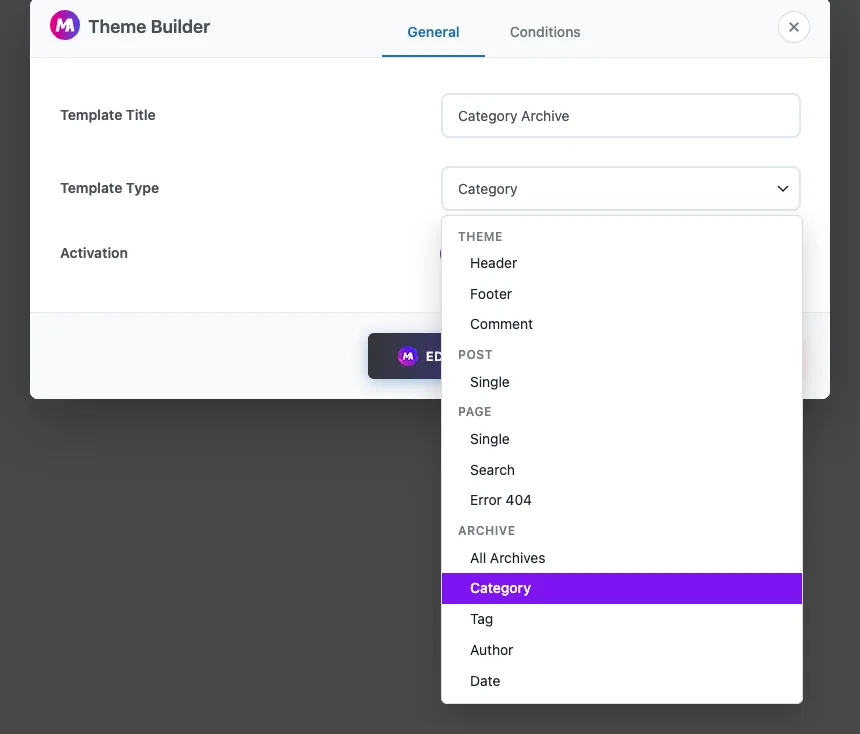
O Theme Builder possui um tipo de modelo separado para cada tipo de arquivo, todos listados no grupo Archive:
- Categoria para páginas de categorias, como
/category/news/. - marcar para páginas de tags.
- Autor para páginas de autores, que listam tudo o que uma pessoa escreveu.
- Data para arquivos mensais e anuais.
- Todos Arquivos, um tipo de arquivo geral.
Crie o tipo que corresponde à página que deseja alterar Nos nossos testes com Master Addons 3.2.3, um modelo All Archives não substituiu as páginas de categoria, tag, autor ou data ou a página do blog, portanto use o tipo específico para aqueles Este guia constrói um modelo de Categoria Os passos são os mesmos para Tag, Autor e Data.
Antes de começar #
- Instale e ative Complementos Elementor e Master.
- Os tipos de modelo de arquivo fazem parte Complementos mestres Pro. A versão gratuita lista-os com um rótulo “(Pro)”.
- Adicione uma descrição às suas categorias em Postagens > Categorias se quiser mostrar um na página.
Passo 1: Crie um novo modelo #
Ir para Complementos Mestres > Construtor de Tema e clique Adicionar Novo Modelo.

Passo 2: Escolha o tipo Categoria #
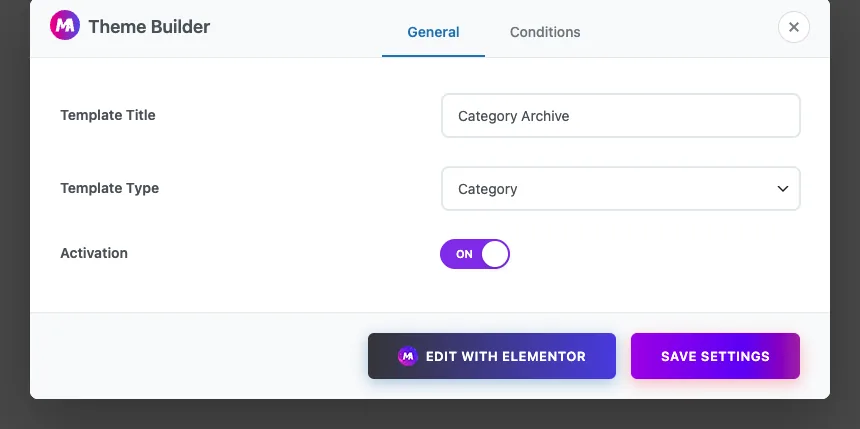
No Geral guia da caixa de diálogo:
- Título do modelo: qualquer nome que você reconheça, como “Category Archive”.
- Tipo de modelo: escolher Categoria do grupo Arquivo.
- Ativação: troque isso LIGADO.
Passo 3: Verifique a condição #
Abrir o Condições guia. Um novo modelo de categoria recebe a condição Incluir > Arquivo > Arquivo da categoria, por isso abrange todas as páginas de categorias do site A terceira descida também oferece Tudo, Arquivo de Autor, Arquivo de Data e Arquivo de Tag. Um novo modelo recebe a opção que corresponde ao seu tipo, mas se você alterar o tipo de um modelo existente mais tarde, defina este menu suspenso para corresponder a si mesmo.
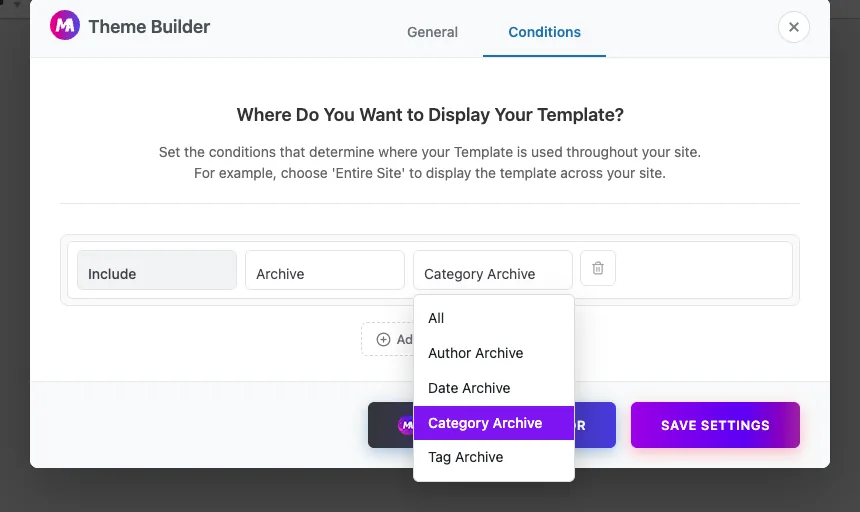
A condição abrange todas as categorias de uma só vez Você não pode escolher uma categoria específica aqui.
Clique Salvar configurações, ou Editar com o Elementor para abrir o modelo no editor.
Passo 4: Adicione o título e a descrição do arquivo #
Master Addons adiciona suas próprias tags dinâmicas ao Elementor Clique no ícone de tags dinâmicas em qualquer campo de texto e procure o Arquivo grupo: Título do Arquivo, Descrição do Arquivo e Meta do Arquivo. O Autor o grupo possui nome de autor, informações de autor e meta de autor para arquivos de autores.
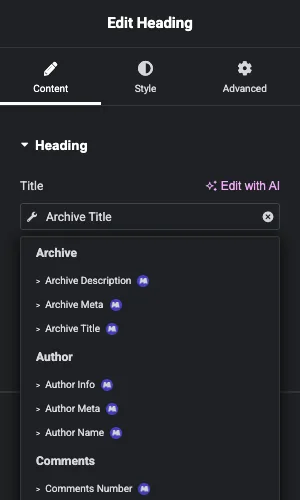
Para o cabeçalho da página:
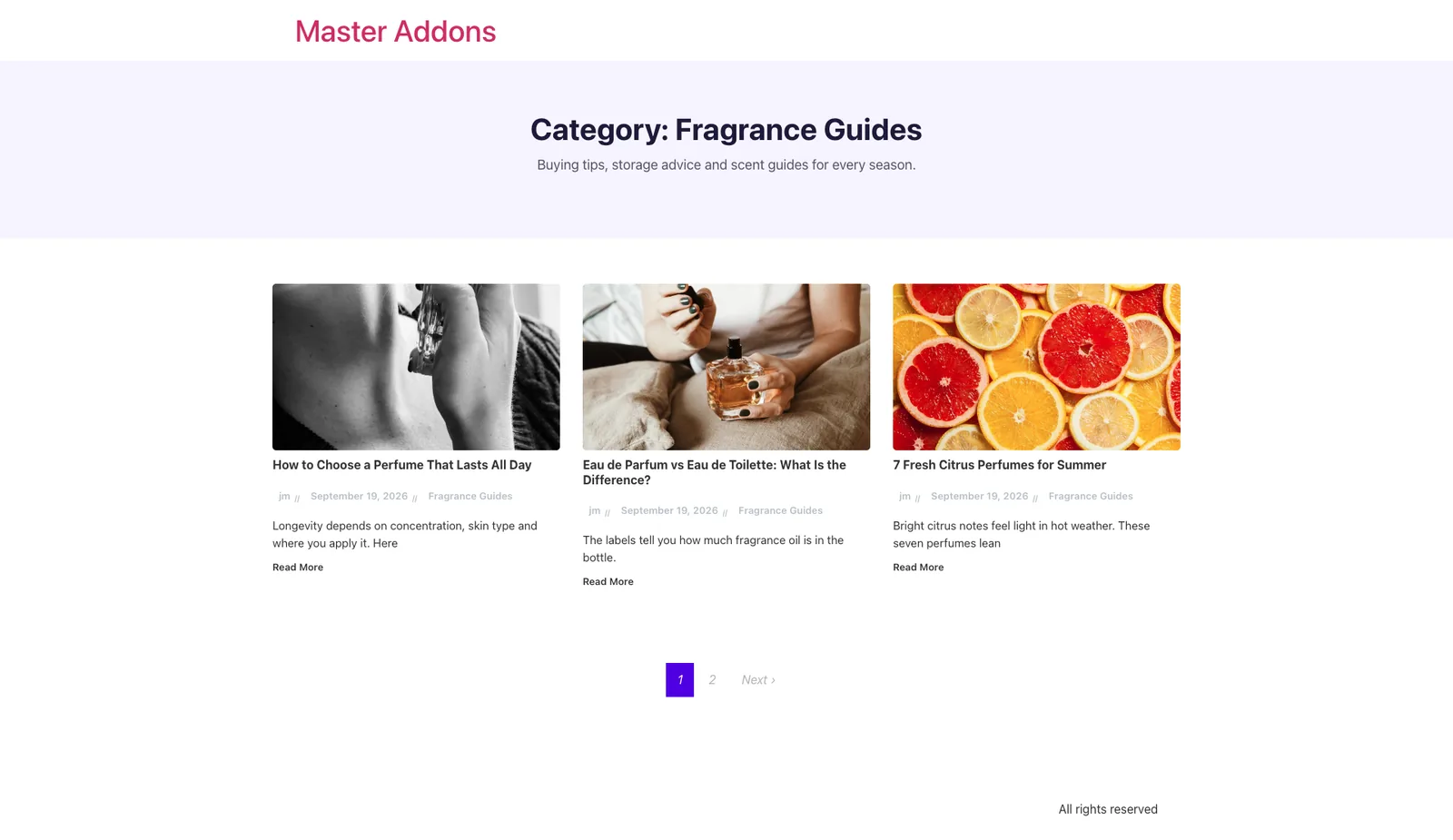
- Adicionar a Título widget e defina seu título para o Arquivo Título etiqueta. Com Incluir Contexto em, lê-se “Categoria: Guias de fragrâncias” Desligue-o para mostrar apenas “Guias de fragrâncias”.
- Adicionar a Editor de texto widget abaixo dele e defina seu conteúdo para o Arquivo Descrição tag. mostra a descrição que você escreveu para a categoria.
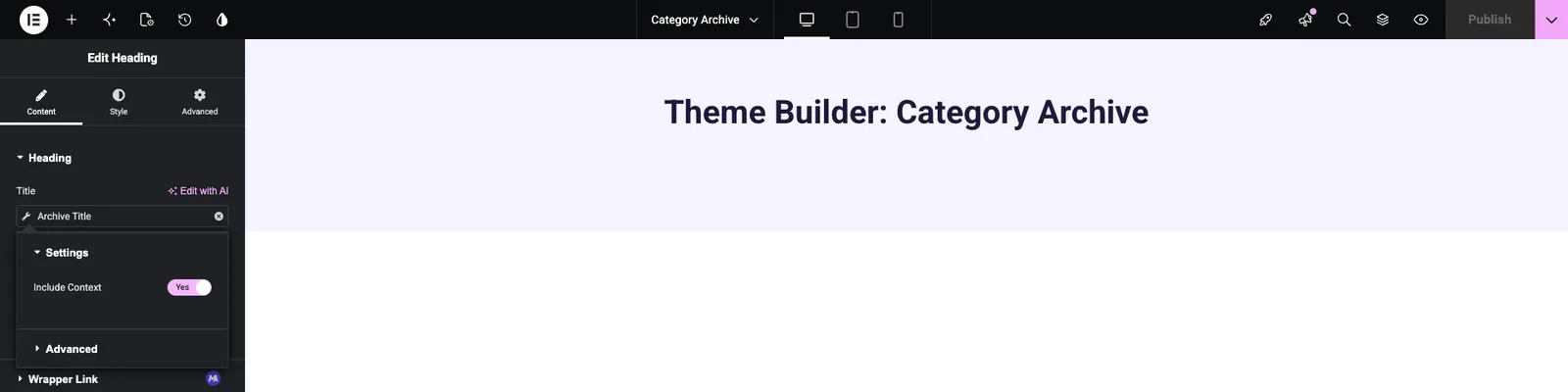
No editor estas tags não podem saber qual categoria um visitante abrirá, então o cabeçalho mostra o próprio nome do modelo, como “Theme Builder: Category Archive”, e a descrição fica vazia O nome e a descrição reais da categoria aparecem no front-end.
Passo 5: Liste as postagens com postagens de blog #
Adicionar os Complementos Mestres Postagens de blog widget abaixo do cabeçalho. Em Opções Display, definir Fonte para Consulta Atual. O widget então lista as postagens de qualquer categoria que o visitante esteja olhando, em vez de suas postagens mais recentes.
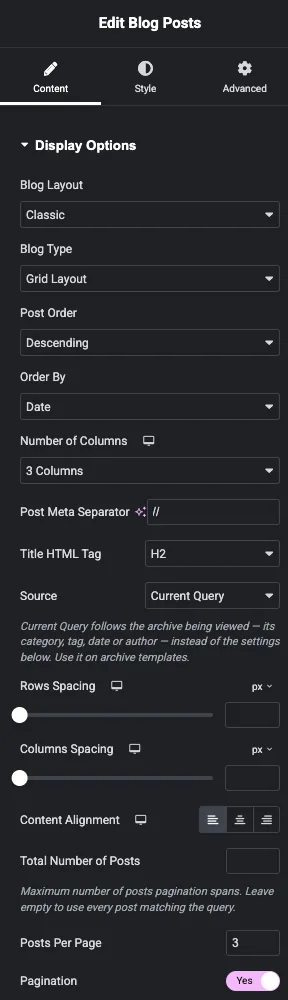
As outras configurações controlam o layout: Número de Colunas para a grade, Postagens por Página para quantas postagens cada página mostra e Paginação para links de página Configurações de miniaturas e Configurações de postagens permitem mostrar ou ocultar a imagem, trecho, data, autor e categorias.
A antevisão do editor desta grelha não irá corresponder à página ao vivo, pela mesma razão que o cabeçalho Verifique - a no front-end, depois carregue Publicar.
Passo 6: Confirme se o modelo está ativo #
Voltar para Complementos Mestres > Construtor de Tema. O modelo mostra o tipo Categoria, um verde Ativo crachá e a condição Incluir > Arquivo > Categoria. Os modelos de categoria, tag, autor e data estão listados em Todos guia; a guia Arquivo mostra apenas modelos de Todos os Arquivos.

Passo 7: Teste-o em uma página de categoria #
Abra qualquer categoria em seu site, por exemplo, a partir de um link de categoria em uma postagem ou em yoursite.com/category/your-category/. Com links permanentes simples, o endereço é semelhante yoursite.com/?cat=4. Você deve ver o nome da categoria, sua descrição e uma grade das postagens dessa categoria com links de página abaixo.
Abra também uma página de tag ou autor Aqueles mantêm o layout do seu tema até que você crie um modelo de Tag ou Autor para eles.
Dicas #
- Construa um modelo de autor da mesma maneira e adicione as tags Nome do autor e Informações do autor ao cabeçalho, para que cada página do autor seja aberta com uma breve biografia.
- Mantenha um modelo ativo por tipo Se dois modelos de Categoria estiverem ativados, o Master Addons usa o criado mais recentemente.
- Escreva descrições curtas de categorias A tag Descrição do Arquivo os mostra como eles são, e uma única frase lê melhor sob o título.
- Defina Posts Per Page para um múltiplo da contagem de colunas para que a última linha fique cheia.
Perguntas frequentes #
Os modelos de arquivo são gratuitos? #
Os modelos No. Category, Tag, Author, Date e All Archives fazem parte do Master Addons Pro. Os modelos de cabeçalho, rodapé e comentário são gratuitos.
Por que meu modelo All Archives não alterou minhas páginas de categoria? #
Category, tag, autor e data páginas cada um procurar um modelo de seu próprio tipo Criar um modelo de Categoria para páginas de categoria, um modelo de Tag para páginas de tag, e assim por diante.
Posso usar um design diferente para uma categoria? #
Não com as condições integradas A condição Arquivo de Categoria aplica-se a todas as categorias de uma só vez.
Por que o editor mostra o nome do modelo em vez da categoria? #
O editor não tem categoria para ler, então a tag Archive Title volta para o próprio modelo Abra uma página de categoria real para ver o resultado final.
De onde vem a descrição da categoria? #
No campo Descrição de cada categoria em Posts > Categorias Se uma categoria não tiver descrição, a tag Descrição do arquivo não mostra nada.
Embrulhando #
Para projetar suas páginas de arquivo, crie um modelo do tipo correspondente em Master Addons > Theme Builder, adicione as tags Archive Title e Archive Description ao cabeçalho e liste as postagens com as Postagens do Blog definidas na Consulta Atual Repetir para tags, autores ou datas, conforme necessário Para modelos relacionados, consulte o solteiro, Procurar e 404 guias ou leia mais sobre o Construtor de temas Master Addons.



