

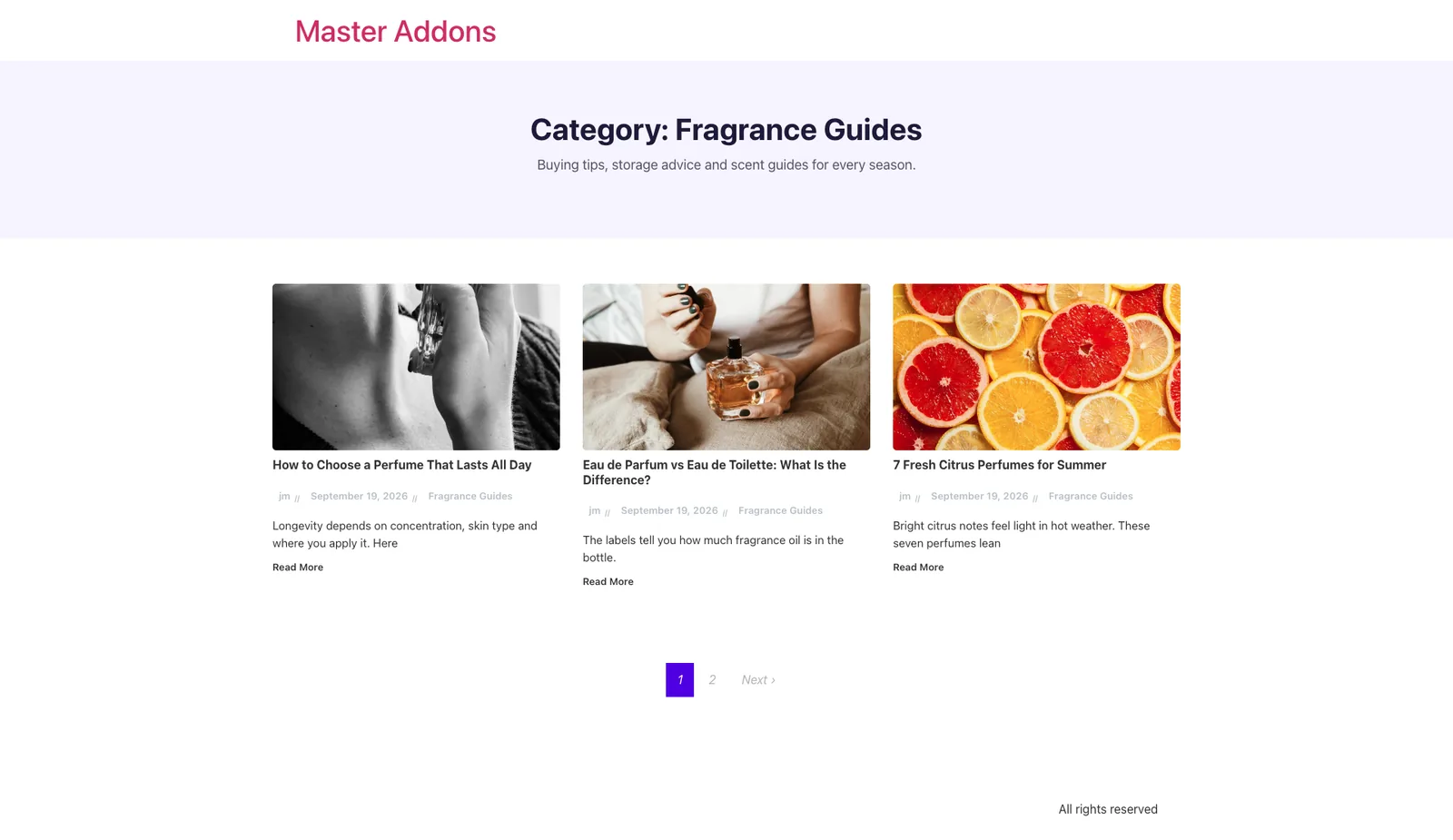
पुरालेख क्या है? पुरालेख पृष्ठ वे सूची पृष्ठ हैं जो वर्डप्रेस आपके लिए बनाता है, श्रेणी, टैग, लेखक या महीने के आधार पर पोस्ट को समूहीकृत करता है। आपकी थीम तय करती है कि वे कैसे दिखते हैं, और अधिकांश थीम उन्हें सरल रखती हैं। मास्टर ऐडऑन थीम बिल्डर में संग्रह टेम्पलेट प्रकारों के साथ आप इन पृष्ठों को डिज़ाइन करते हैं।।।
पुरालेख पृष्ठ सूची पृष्ठ हैं वर्डप्रेस आपके लिए बनाता है, श्रेणी, टैग, लेखक या महीने के आधार पर पदों को समूहीकृत करता है आपका विषय तय करता है कि वे कैसे दिखते हैं, और अधिकांश थीम उन्हें सरल रखते हैं मास्टर एडॉन्स थीम बिल्डर में संग्रह टेम्पलेट प्रकारों के साथ आप इन पृष्ठों को एलिमेंटर में डिज़ाइन करते हैं, श्रेणी के नाम के लिए एक उचित हेडर और एक पोस्ट ग्रिड जो आपकी साइट के बाकी हिस्सों से मेल खाता है।
सही संग्रह प्रकार चुनें #
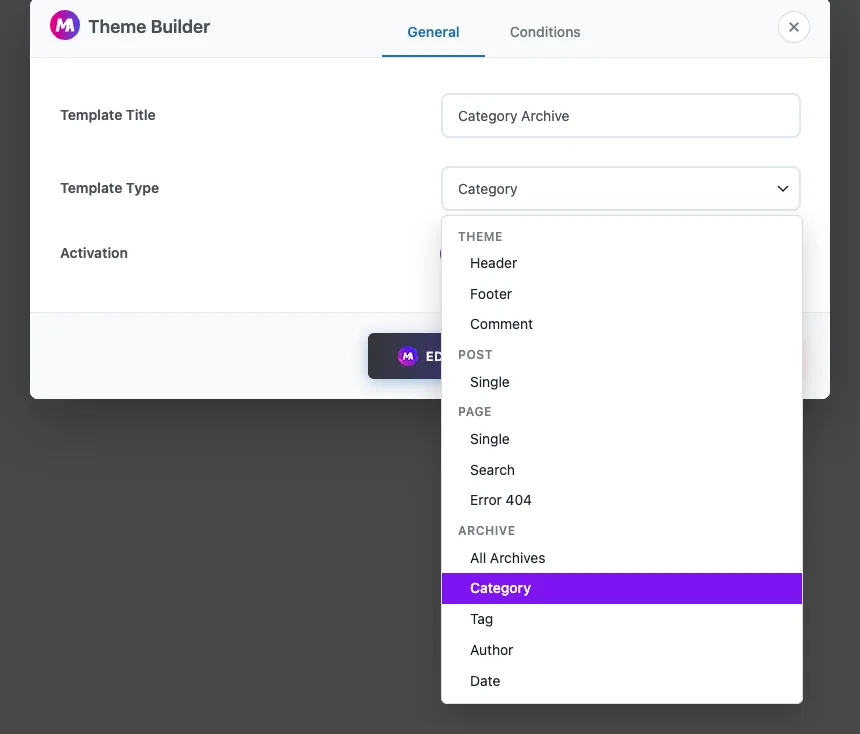
थीम बिल्डर में प्रत्येक प्रकार के संग्रह के लिए एक अलग टेम्पलेट प्रकार है, सभी पुरालेख समूह के तहत सूचीबद्ध हैंः
- श्रेणी श्रेणी पृष्ठों के लिए, जैसे
/category/news/. - टैग टैग पृष्ठों के लिए।
- लेखक लेखक पृष्ठों के लिए, जो एक व्यक्ति द्वारा लिखी गई सभी चीज़ों को सूचीबद्ध करते हैं।
- तारीख मासिक और वार्षिक अभिलेखागार के लिए।
- सभी अभिलेखागार, एक सामान्य संग्रह प्रकार।
वह प्रकार बनाएं जो उस पृष्ठ से मेल खाता है जिसे आप बदलना चाहते हैं मास्टर ऐडऑन ३.२।३ के साथ हमारे परीक्षणों में, एक सभी अभिलेखागार टेम्पलेट ने श्रेणी, टैग, लेखक या दिनांक पृष्ठ या ब्लॉग पृष्ठ को प्रतिस्थापित नहीं किया, इसलिए उन लोगों के लिए विशिष्ट प्रकार का उपयोग करें यह मार्गदर्शिका एक श्रेणी टेम्पलेट बनाती है टैग, लेखक और दिनांक के लिए चरण समान हैं।
इससे पहले कि आप शुरू करें #
- एलिमेंटर और मास्टर ऐडऑन स्थापित और सक्रिय करें।
- संग्रह टेम्पलेट प्रकार का हिस्सा हैं मास्टर एडॉन्स प्रो। मुफ़्त संस्करण उन्हें “(Pro)” लेबल के साथ सूचीबद्ध करता है।
- के अंतर्गत अपनी श्रेणियों में एक विवरण जोड़ें पोस्ट > श्रेणियाँ यदि आप पृष्ठ पर एक दिखाना चाहते हैं।
चरण १: एक नया टेम्पलेट बनाएं #
को जा मास्टर ऐडऑन > थीम बिल्डर और क्लिक करें नया टेम्पलेट जोड़ें.

चरण 2: श्रेणी प्रकार चुनें #
पर सामान्य संवाद का टैबः
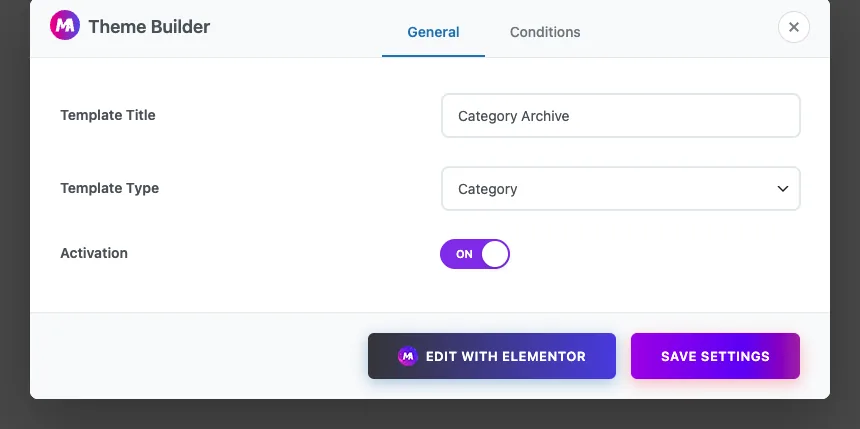
- साँचा शीर्षकः कोई भी नाम जिसे आप पहचानेंगे, जैसे कि “श्रेणी पुरालेख”।
- साँचा प्रकारः चुनना श्रेणी पुरालेख समूह से।
- सक्रियण: स्विच करें पर.
चरण ३: स्थिति की जांच करें #
को खोलें शर्तों टैब। एक नए श्रेणी टेम्पलेट में शर्त मिलती है शामिल करें > पुरालेख > श्रेणी पुरालेखिलए, यह साइट पर हर श्रेणी पृष्ठ को कवर करता है तीसरा ड्रॉपडाउन भी सभी, लेखक संग्रह, दिनांक संग्रह और टैग संग्रह प्रदान करता है एक नया टेम्पलेट विकल्प मिलता है जो इसके प्रकार से मेल खाता है, लेकिन यदि आप बाद में मौजूदा टेम्पलेट के प्रकार को बदलते हैं, तो इस ड्रॉपडाउन को अपने आप से मेल खाने के लिए सेट करें।
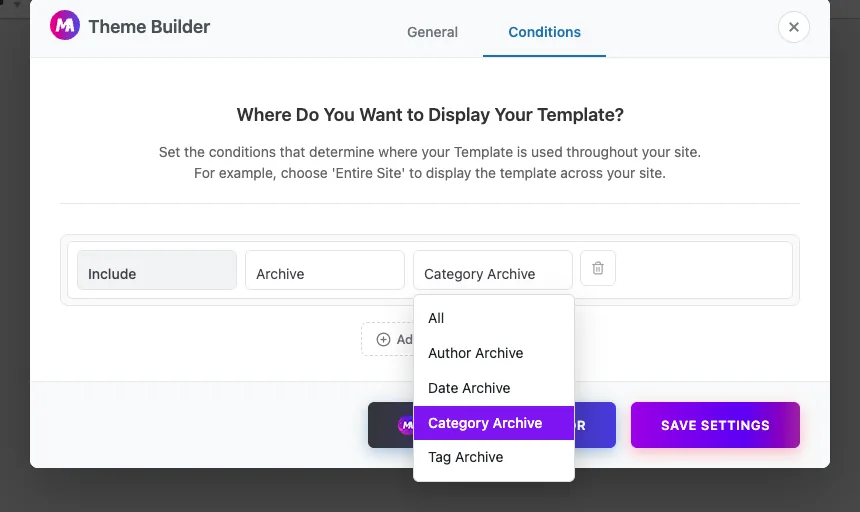
शर्त एक बार में सभी श्रेणियों को शामिल करती है आप यहां एक विशिष्ट श्रेणी नहीं चुन सकते हैं।
क्लिक करें सेटिंग्स सहेजें, या एलिमेंट के साथ संपादित करें संपादक में टेम्पलेट खोलने के लिए।
चरण ४: संग्रह शीर्षक और विवरण जोड़ें #
मास्टर ऐडऑन एलिमेंटर में अपने स्वयं के गतिशील टैग जोड़ता है किसी भी टेक्स्ट फ़ील्ड पर गतिशील टैग आइकन पर क्लिक करें और देखें पुरालेख समूह: पुरालेख शीर्षक, पुरालेख विवरण और पुरालेख मेटा। द लेखक समूह के पास लेखक अभिलेखागार के लिए लेखक का नाम, लेखक की जानकारी और लेखक मेटा है।
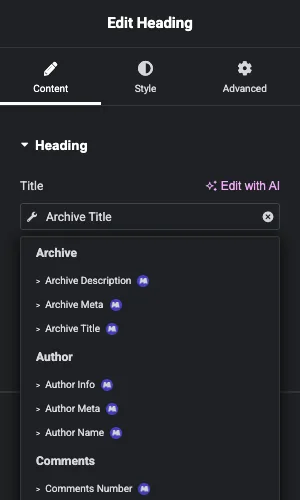
पृष्ठ के शीर्षलेख के लिएः
- एक जोड़ें शीर्षक विजेट करें और इसका शीर्षक सेट करें पुरालेख शीर्षक टैग। साथ प्रसंग शामिल करें पर, यह पढ़ता है “श्रेणी: खुशबू गाइड्स” इसे केवल “खुशबू गाइड्स” दिखाने के लिए बंद करें।
- एक जोड़ें पाठ संपादक इसके नीचे विजेट करें और इसकी सामग्री को सेट करें पुरालेख विवरण टैग यह वर्णन आप श्रेणी के लिए लिखा पता चलता है।
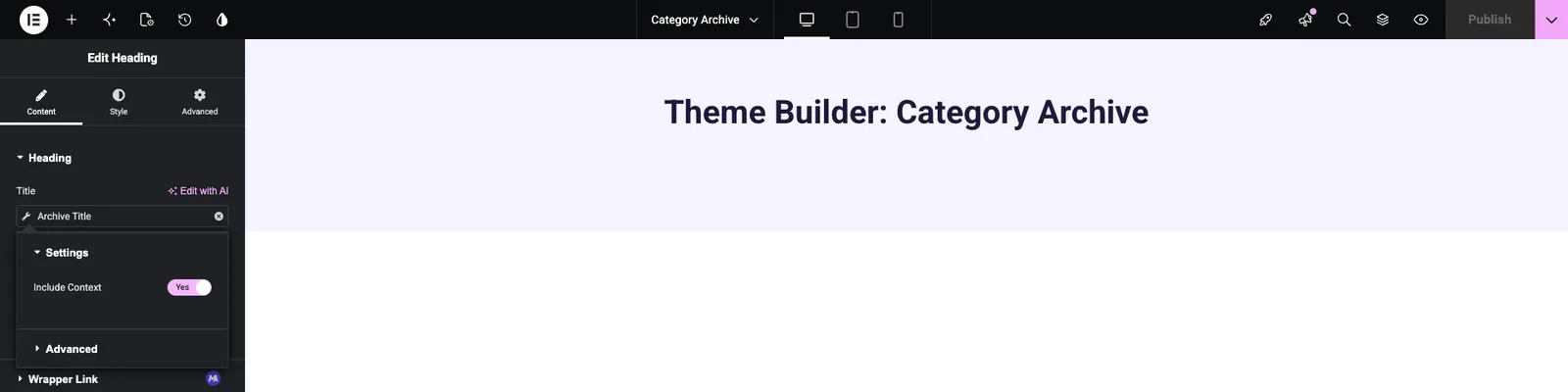
संपादक में ये टैग नहीं जान सकते हैं कि एक आगंतुक किस श्रेणी को खोलेगा, इसलिए शीर्षक टेम्पलेट के स्वयं के नाम को दिखाता है, जैसे कि “थीम बिल्डर: श्रेणी पुरालेख”, और विवरण खाली रहता है वास्तविक श्रेणी का नाम और विवरण सामने के छोर पर दिखाई देता है।
चरण ५: ब्लॉग पोस्ट के साथ पोस्ट सूचीबद्ध करें #
मास्टर ऐडऑन जोड़ें ब्लॉग डाक हेडर के नीचे विजेट। में प्रदर्शन विकल्प, सेट स्रोत को वर्तमान क्वेरी। विजेट आपकी नवीनतम पोस्ट के बजाय विज़िटर जिस भी श्रेणी को देख रहा है, उसके पोस्ट को सूचीबद्ध करता है।
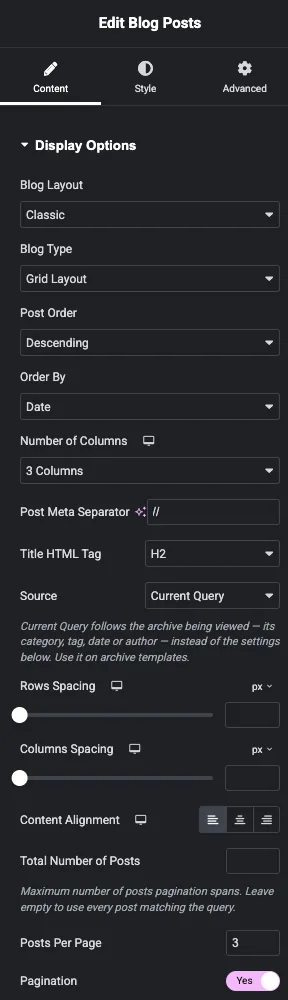
अन्य सेटिंग्स लेआउट को नियंत्रित करती हैं: ग्रिड के लिए कॉलम की संख्या, प्रत्येक पृष्ठ कितने पोस्ट दिखाता है, और पृष्ठ लिंक के लिए पेजिनेशन प्रति पृष्ठ पोस्ट थंबनेल सेटिंग्स और पोस्ट सेटिंग्स आपको छवि, अंश, तिथि, लेखक और श्रेणियों को दिखाने या छिपाने देती हैं।
इस ग्रिड का संपादक पूर्वावलोकन लाइव पेज से मेल नहीं खाएगा, उसी कारण से शीर्षक के रूप में इसे सामने के छोर पर जांचें, फिर क्लिक करें प्रकाशित करें.
चरण ६: टेम्पलेट सक्रिय है की पुष्टि करें #
को वापस जाओ मास्टर ऐडऑन > थीम बिल्डर. टेम्पलेट प्रकार दिखाता है श्रेणी, एक हरा सक्रिय बैज और शर्त शामिल करें > पुरालेख > श्रेणी। श्रेणी, टैग, लेखक और दिनांक टेम्पलेट के अंतर्गत सूचीबद्ध हैं सभी टैब; पुरालेख टैब केवल सभी पुरालेख टेम्पलेट दिखाता है।

चरण ७: इसे एक श्रेणी पृष्ठ पर परीक्षण करें #
अपनी साइट पर कोई भी श्रेणी खोलें, उदाहरण के लिए किसी पोस्ट के अंतर्गत श्रेणी लिंक से, या पर yoursite.com/category/your-category/। सादे पर्मलिंक के साथ पता ऐसा दिखता है yoursite.com/?cat=4। आपको श्रेणी का नाम, उसका विवरण और नीचे पृष्ठ लिंक के साथ उस श्रेणी के पोस्ट का ग्रिड देखना चाहिए।
एक टैग या लेखक पृष्ठ भी खोलें वे आपके विषय के लेआउट को तब तक रखते हैं जब तक आप उनके लिए टैग या लेखक टेम्पलेट नहीं बनाते।
युक्तियाँ #
- उसी तरह एक लेखक टेम्पलेट बनाएं और हेडर में लेखक का नाम और लेखक जानकारी टैग जोड़ें, ताकि प्रत्येक लेखक पृष्ठ एक संक्षिप्त जैव के साथ खुले।
- प्रति प्रकार एक सक्रिय टेम्पलेट रखें यदि दो श्रेणी टेम्पलेट चालू हैं, तो मास्टर एडॉन्स सबसे हाल ही में बनाए गए एक का उपयोग करता है।
- लघु श्रेणी विवरण लिखें पुरालेख विवरण टैग उन्हें दिखाता है जैसे वे हैं, और शीर्षक के तहत एक वाक्य सबसे अच्छा पढ़ता है।
- प्रति पृष्ठ पोस्ट को अपने कॉलम गिनती के गुणक में सेट करें ताकि अंतिम पंक्ति पूरी हो जाए।
अक्सर पूछे जाने वाले प्रश्न #
क्या संग्रह टेम्पलेट मुफ्त हैं? #
नहीं श्रेणी, टैग, लेखक, दिनांक और सभी अभिलेखागार टेम्पलेट मास्टर एडॉन्स प्रो का हिस्सा हैं हेडर, फूटर और टिप्पणी टेम्पलेट मुफ्त हैं।
मेरे सभी अभिलेखागार टेम्पलेट ने मेरी श्रेणी के पृष्ठों को क्यों नहीं बदला? #
श्रेणी, टैग, लेखक और दिनांक पृष्ठ प्रत्येक अपने स्वयं के प्रकार के टेम्पलेट की तलाश करते हैं श्रेणी पृष्ठों के लिए एक श्रेणी टेम्पलेट बनाएं, टैग पृष्ठों के लिए एक टैग टेम्पलेट, और इसी तरह।
क्या मैं एक श्रेणी के लिए एक अलग डिज़ाइन का उपयोग कर सकता हूँ? #
अंतर्निहित स्थितियों के साथ नहीं श्रेणी पुरालेख शर्त एक बार में हर श्रेणी पर लागू होती है।
संपादक श्रेणी के बजाय टेम्पलेट नाम क्यों दिखाता है? #
संपादक के पास पढ़ने के लिए कोई श्रेणी नहीं है, इसलिए पुरालेख शीर्षक टैग टेम्पलेट पर ही वापस आ जाता है अंतिम परिणाम देखने के लिए एक वास्तविक श्रेणी पृष्ठ खोलें।
श्रेणी विवरण कहाँ से आता है? #
पदों के तहत प्रत्येक श्रेणी के विवरण क्षेत्र से > श्रेणियाँ यदि किसी श्रेणी का कोई विवरण नहीं है, तो पुरालेख विवरण टैग कुछ भी नहीं दिखाता है।
लपेटकर #
अपने संग्रह पृष्ठों को डिज़ाइन करने के लिए, मास्टर ऐडऑन > थीम बिल्डर के तहत मिलान प्रकार का एक टेम्पलेट बनाएं, हेडर में पुरालेख शीर्षक और पुरालेख विवरण टैग जोड़ें, और वर्तमान क्वेरी पर सेट ब्लॉग पोस्ट के साथ पोस्ट को सूचीबद्ध करें आवश्यकतानुसार टैग, लेखकों या तिथियों के लिए दोहराएं संबंधित टेम्पलेट्स के लिए, देखें सिंगल, खोजें और 404 गाइड, या इसके बारे में और पढ़ें मास्टर एडॉन्स थीम बिल्डर.


