Additions maîtres
  • Widgets
    • Changelogs
      Code source NOUVEAU PRO
      Formes Caldera
      Logo Slider
      Table des matières
      Formes Gravitaires
      Transforme PRO
      Restreindre le contenu PRO
      Tableau des prix
      Forme Ninja
      Mailchimp
      Info-bulle
      Déclencheur Popup NOUVEAU PRO
      Quel élément NOUVEAU
      Bouton Créatif
      Liens Créatifs NOUVEAU
      Recherche de domaine CHAUD PRO
      Double rubrique CHAUD
      Flipbox
      Gradient animé BG CHAUD PRO
      Point d'accès de l'image PRO
      Infobox
      News Ticker PRO
      Particules
      Barre d'avancement
      Contenu hors toile NOUVEAU PRO
      Barre de progression de lecture CHAUD
      Js personnalisé
      Citation de bloc
      Compter
      Effets de survol d'image
      Révéler NOUVEAU PRO
      Rellax PRO
      Positionnement
      Comparaison d'images
      Onglets
      Basculer le contenu CHAUD PRO
      Duplicateur de messages/pages GRATUIT
      Effets flottants PRO
      Méga Menu CHAUD
      Css personnalisé CHAUD
      Titre du dégradé
      Image avancée
      Menu Nav
      Boutures d'outils
      Tableau comparatif PRO
      Glassmorphisme
      Produit en vedette PRO
      Carrousel d'images
      Galerie Slider NOUVEAU PRO
      Balises dynamiques NOUVEAU
      Minuterie de compte à rebours
      Heure actuelle
      Modèles
      Lien d'emballage
      Chronologie
      Membre de l'équipe
      Formulaire de contact 7
      Accordéon avancé
      Titres animés
      Blog
      Heures d'affaires
      Appel à l'action
      Barres de progression
      Curseur d'arrière-plan
      Slider d'équipe
      Tableau dynamique
      Ligne Grille PRO
      Formulaires WP
      Recherche
      Nous formons
      Animation d'entrée NOUVEAU PRO
      Conditions d'affichage PRO
      Galerie d'images filtrables
      Formulaires WP
      Points d'arrêt personnalisés NOUVEAU
  • Caractéristiques
    • Constructeur de thèmes

      Concevez des modèles à l'échelle du site pour un look cohérent sur chaque page de votre site Web.

      Créateur Popup

      Créez des popups, des modaux et des barres d'annonce attrayants pour capturer des prospects.

      Constructeur de widgets

      Développez Elementor avec des widgets personnalisés avancés pour créer des mises en page plus dynamiques.

      Mega Menu Builder

      Créez des menus multicolonnes avec des icônes et des images pour une navigation supérieure.

      Css personnalisé

      Appliquez votre propre CSS pour un style parfait en pixels au-delà des options de conception par défaut.

      Balises dynamiques

      Insérez du contenu dynamique comme les titres de publication et les champs personnalisés directement dans les conceptions.

      Conditions d'affichage

      Visibilité des éléments de contrôle en fonction du rôle de l'utilisateur, de l'appareil, de l'heure et d'autres règles.

      Bibliothèque d'icônes

      Choisissez parmi des milliers d'icônes intégrées pour améliorer les visuels et la cohérence.

      Animation

      Ajoutez des animations de défilement, de vol stationnaire, d'entrée et bien plus encore pour donner vie aux designs.
  • Kits de modèles
    • Kits de modèles

      Kit de modèles pleine page conçu par des professionnels Importer et personnaliser en quelques secondes.

      Sections Prêtes

      Sections et lignes de contenu pré-construites Glissez, déposez et personnalisez instantanément.

      Popups prêtes

      Différents types de conceptions popup High-converting Importer et lancer rapidement.

      Modèles de pages d'éléments

      Des mises en page complètes à n'importe quel usage Commencez à éditer immédiatement.

      En-tête prêt

      Plusieurs conceptions d'en-têtes modernes Importez et adaptez-vous à votre marque.

      Pied Prêt

      Pieds de page entièrement conçus pour différents sites Web Ajoutez des fonctionnalités et du style en clics.
  • Marques
    • WP Adminifier

      WP Adminifier

      Prenez le contrôle de votre tableau de bord WordPress Personnalisez l'expérience d'administration.
      Éditeur de barre d'administration

      Éditeur de barre d'administration

      Personnalisez la barre d'administration WordPress pour un espace de travail plus propre et plus personnalisé.
      Connectez-vous

      Connectez-vous

      Personnalisez votre page de connexion WordPress avec des améliorations de marque, de styles et de sécurité.

      Suite Rolemaster

      Gérez les rôles et les autorisations des utilisateurs avec précision pour une meilleure sécurité et un meilleur flux de travail.
      Blocs maîtres

      Blocs maîtres

      Développez l'éditeur Gutenberg avec des blocs personnalisés avancés pour des mises en page plus créatives.
      Pleins feux WP

      Pleins feux WP

      Recherchez et accédez instantanément aux fonctionnalités, publications et paramètres d'administration depuis n'importe où.
  • Thèmes
  • Aide
    • Obtenez du soutien
    • Documentation
    • Communauté Facebook
    • Changelogs
  • Blog
Tarification
🇫🇷FR
  • 🇺🇸EN
  • 🇸🇦AR
  • 🇧🇩BN
  • 🇩🇰DA
  • 🇩🇪DE
  • 🇪🇸ES
  • 🇫🇷FR
  • 🇮🇳HI
  • 🇰🇷KO
  • 🇵🇹PT
  • 🇷🇺RU
  • 🇨🇳ZH

Démarrage

  • Vous ne pouvez pas voir l'élément d'addon principal dans l'éditeur de la page Elementor ?
  • Comment demander un compte d'affiliation ?
  • Version Pro active
  • Installation du plugin

Additions

  • Paramètres du widget de déclenchement contextuel
  • Paramètres du widget de contenu hors toile
  • Logo Slider Widget Paramètres
  • Paramètres du widget des barres de progression
  • Paramètres du carrousel d'images
  • Paramètres du widget du produit en vedette
  • Paramètres du widget du tableau comparatif
  • Paramètres du widget de code source
  • Paramètres avancés du widget d'image
  • Paramètres du widget de titre de dégradé
  • Paramètres du curseur de galerie
  • Basculer les paramètres du widget de contenu
  • Paramètres du widget de la boîte d'
  • Paramètres du widget de la chronologie
  • Paramètres du widget de table dynamique
  • Paramètres du widget Mailchimp
  • Paramètres du widget Blockquote
  • Paramètres du widget Changelog
  • Paramètres du widget du compte à rebours
  • Paramètres du widget de l'heure actuelle
  • Rechercher Paramètres du widget
  • Galerie d'images filtrables
  • Paramètres du widget Team Slider
  • Paramètres du widget de compteur
  • Restreindre les paramètres de contenu
  • Table des matières Paramètres du widget
  • Paramètres du widget Hotspot d'image
  • Paramètres du widget de comparaison d'images
  • Paramètres du widget du ticker d'actualités
  • Effets de survol d'image
  • Paramètres des onglets
  • Paramètres du widget de la table de tarification
  • Paramètres du widget du menu Nav
  • Paramètres du widget de recherche de domaine
  • Paramètres du widget Flipbox
  • Paramètres Tooltip
  • Paramètres du widget Creative Links
  • Paramètres du widget des heures de bureau
  • Paramètres du widget du formulaire de contact 7
  • Paramètres du widget à bouton créatif
  • Paramètres des titres animés
  • Paramètres avancés du widget d'accordéon
  • Appel aux paramètres du widget d'action
  • Paramètres du widget de la barre de progression
  • Articles de blog Paramètres du widget
  • Paramètres du widget des membres de l'
  • Paramètres de double rubrique

Extensions

  • Paramètres de la bibliothèque d'icônes
  • Méga paramètres de menu
  • Quels paramètres d'extension d'élément
  • Paramètres d'extension du duplicateur de messages/pages
  • Paramètres d'extension de ligne de grille
  • Paramètres d'extension du glassmorphisme
  • Paramètres d'extension Tooltip
  • Paramètres du lien d'emballage
  • Paramètres d'extension des effets flottants
  • Paramètres des balises dynamiques
  • Conditions d'affichage Paramètres d'extension
  • Paramètres d'animation d'entrée
  • Paramètres de points d'arrêt personnalisés
  • Paramètres d'extension BG à gradient animé
  • Révéler les paramètres d'extension
  • Paramètres d'extension des particules
  • Paramètres d'extension du curseur d'arrière
  • Transforme les paramètres d'extension
  • Paramètres de l'extension Rellax
  • Paramètres d'extension de positionnement
  • Paramètres CSS personnalisés

Constructeur de widgets

  • Conditions
  • Syntaxe de brindille
  • Présentation du panneau de paramètres
  • Diviseur
  • Ombre de texte
  • Sélectionner2
  • Frontière
  • Titre
  • Onglets
  • Répéteur
  • Choix Visuel
  • Contexte
  • Dimensions
  • Ombre de boîte
  • Coulisseur
  • Icônes
  • Galerie
  • Médias
  • Bascule Popover
  • Champ URL
  • Date Heure
  • Typographie
  • Police
  • Champ de couleur
  • Choisir
  • Sélectionner
  • Commutateur
  • Caché
  • Code
  • WYSIWYG
  • Champ de zone de texte
  • Numéro
  • Champ de texte

Constructeur de thèmes

  • Formulaire de commentaire
  • 404
  • Recherche
  • Archive
  • Simple
  • Pied
  • En-tête

Créateur Popup

  • Comment ouvrir une pop-up après une inactivité dans Elementor
  • Comment afficher une fenêtre contextuelle d'intention de sortie dans Elementor
  • Comment ouvrir une fenêtre contextuelle sur le défilement vers un élément spécifique dans Elementor
  • Comment ouvrir une fenêtre contextuelle sur le défilement dans Elementor
  • Comment ouvrir une fenêtre contextuelle sur Cliquez dans Elementor
  • Comment ouvrir une fenêtre contextuelle sur le chargement de la page ?
  • Paramètres et options contextuels

Kit de modèles

  • Comment importer des kits de modèles dans les modules complémentaires principaux
  • Comment désactiver les polices et les couleurs par défaut de l'élémenteur
  • Importer des kits de modèles d'éléments
Voir les catégories
  • Accueil
  • Docs
  • Constructeur de thèmes
  • Archive

Archive

Roy Jemee
Mis à jour le 19 septembre 2026

6 min de lecture

Qu'est-ce que Archive ? Les pages d'archives sont les pages de liste que WordPress crée pour vous, regroupant les publications par catégorie, balise, auteur ou mois. Votre thème décide de leur apparence et la plupart des thèmes restent simples. Avec les types de modèles d'archive dans le constructeur de thèmes Master Addons, vous concevez ces pages...

Les pages d'archives sont les pages de liste que WordPress construit pour vous, regroupant les publications par catégorie, balise, auteur ou mois Votre thème décide de leur apparence, et la plupart des thèmes les gardent simples Avec les types de modèles d'archives dans le Master Addons Theme Builder vous concevez ces pages dans Elementor, avec un en-tête approprié pour le nom de la catégorie et une grille de publication qui correspond au reste de votre site.
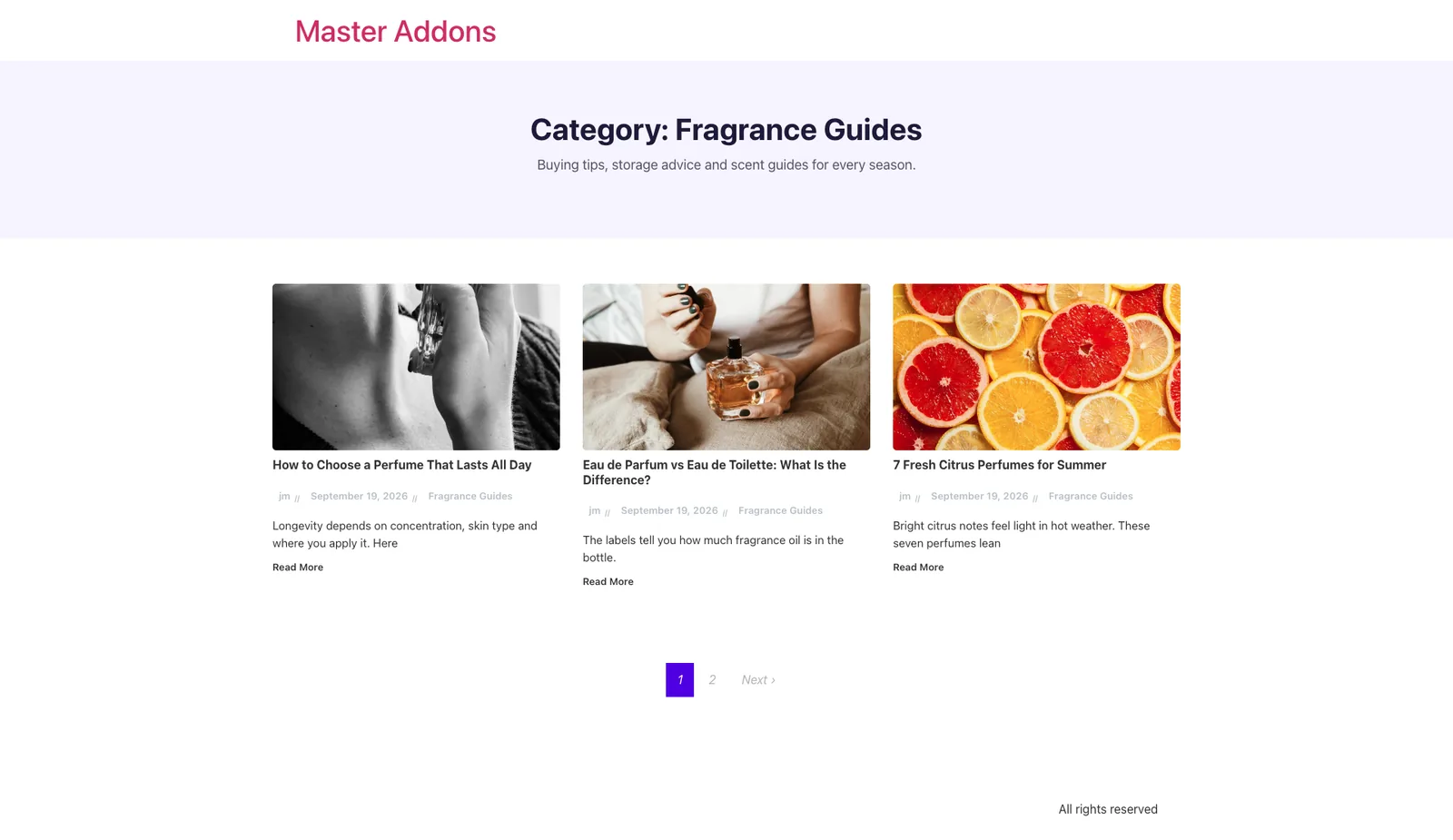
Page d'archive de catégorie Custom Elementor construite avec le Master Addons Theme Builder montrant le titre de la catégorie, la description et une grille de publication à trois colonnes

Choisissez le bon type d'archive #

Le générateur de thèmes dispose d'un type de modèle distinct pour chaque type d'archive, tous répertoriés dans le groupe Archive :

  • Catégorie pour les pages de catégorie, telles que /category/news/.
  • Tag pour les pages tag.
  • Auteur pour les pages d'auteur, qui répertorient tout ce qu'une personne a écrit.
  • Date pour les archives mensuelles et annuelles.
  • Toutes les Archives(en), un type d'archive générale.

Créez le type qui correspond à la page que vous souhaitez modifier Dans nos tests avec Master Addons 3.2.3, un modèle Toutes les archives n'a pas remplacé les pages de catégorie, de balise, d'auteur ou de date ou la page du blog, alors utilisez le type spécifique pour ceux-ci Ce guide construit un modèle de Catégorie Les étapes sont les mêmes pour Tag, Auteur et Date.

Avant de commencer #

  • Installez et activez Elementor et Master Addons.
  • Les types de modèles d'archives font partie de Maître Addons Pro. La version gratuite les répertorie avec une étiquette“ ((Pro)”.
  • Ajoutez une description à vos catégories sous Posts > Catégories si vous voulez en montrer un sur la page.

Étape 1 : Créer un nouveau modèle #

Aller à Additions principales > Constructeur de thèmes et cliquez Ajouter un nouveau modèle.

Écran Master Addons Theme Builder dans WordPress avec le bouton Ajouter un nouveau modèle et les onglets de type modèle

Étape 2 : Choisissez le type de Catégorie #

Sur le Général onglet de la boîte de dialogue :

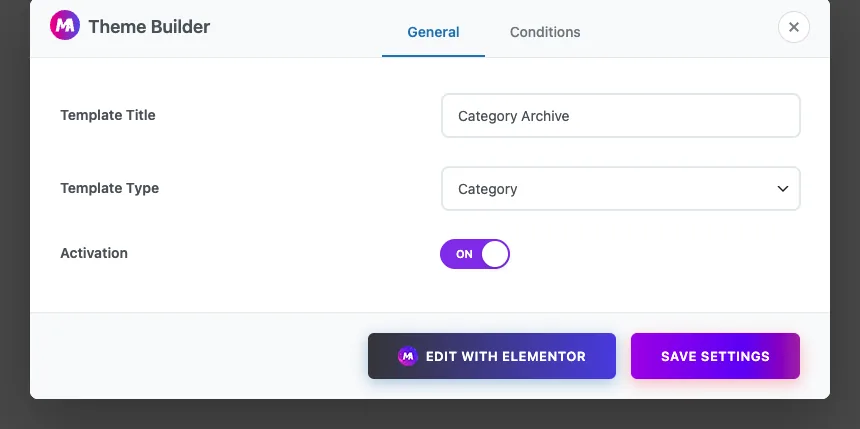
  • Titre du modèle : n'importe quel nom que vous reconnaîtrez, tel que“ Category Archive”.
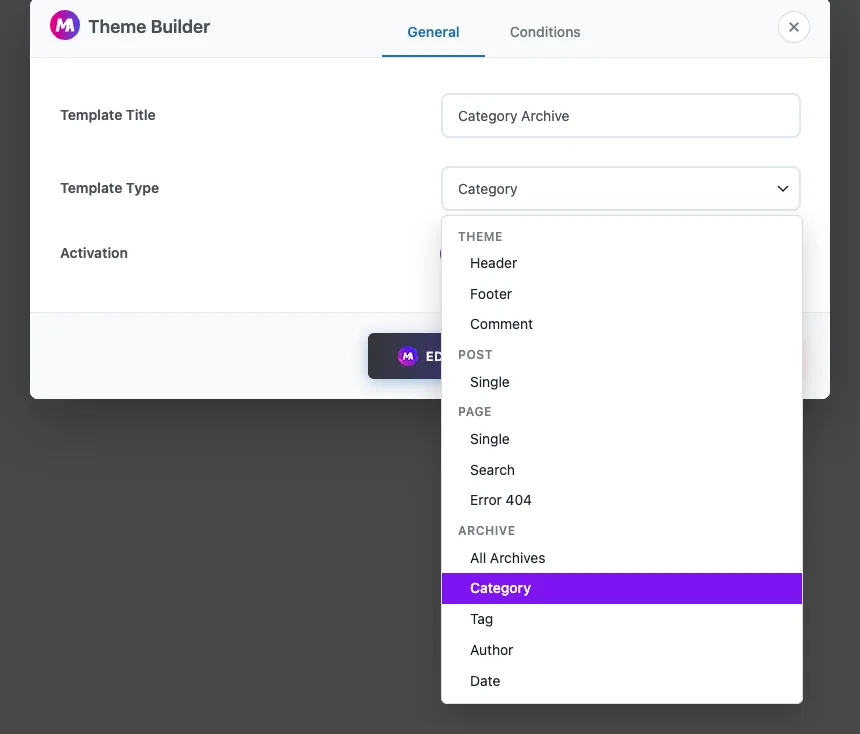
  • Type de modèle : choisir Catégorie du groupe Archive.
  • Activation : changez-le SUR.
Déposez la liste déroulante Type de modèle dans le générateur de thèmes Master Addons avec la catégorie sélectionnée dans le groupe Archive
Onglet Générateur de thème avec archive de catégorie de titre de modèle, catégorie de type de modèle et activation activée

Étape 3 : Vérifiez l'état #

Ouvrir le Conditions onglet. Un nouveau modèle de catégorie obtient la condition Inclure > Archive > Archive de catégorie« , donc, il couvre chaque page de catégorie sur le site » La troisième liste déroulante propose également All, Author Archive, Date Archive et Tag Archive Un nouveau modèle obtient l'option qui correspond à son type, mais si vous modifiez le type d'un modèle existant plus tard, définissez cette liste déroulante pour correspondre à vous-même.
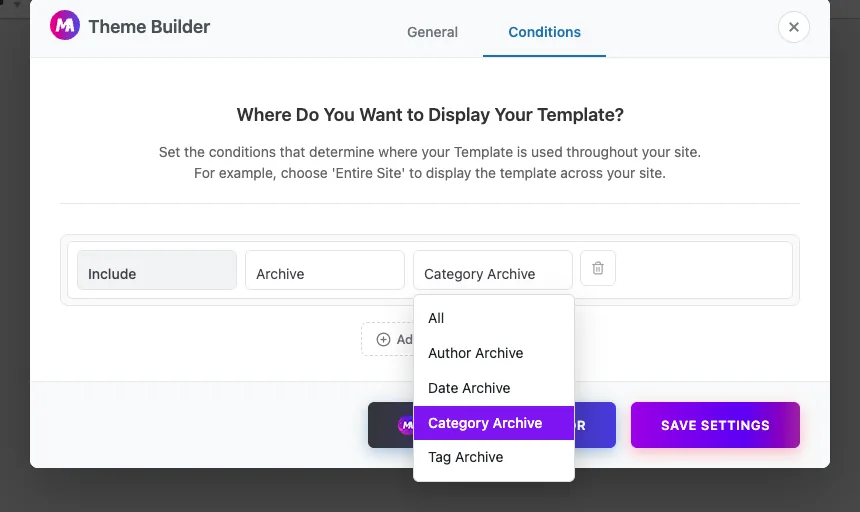
Onglet Conditions du Master Addons Theme Builder avec Inclure, Archive et Category Archive sélectionnés et les options d'archive répertoriées

La condition couvre toutes les catégories à la fois Vous ne pouvez pas choisir une catégorie spécifique ici.

Cliquez Enregistrer Paramètres; ou Modifier avec Elementor pour ouvrir le modèle dans l'éditeur.

Étape 4 : Ajouter le titre et la description de l'archive #

Master Addons ajoute ses propres balises dynamiques à Elementor Cliquez sur l'icône des balises dynamiques sur n'importe quel champ de texte et recherchez le Archive groupe : Titre de l'archive, Description de l'archive et Méta d'archive. Le Auteur le groupe a le nom de l'auteur, les informations sur l'auteur et le méta de l'auteur pour les archives de l'auteur.
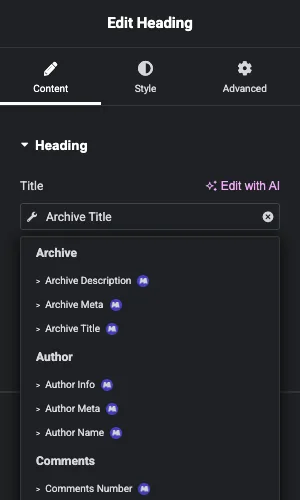
Liste des balises dynamiques des éléments affichant les groupes de balises Master Addons Archive et Author

Pour l'en-tête de la page :

  • Ajouter un Titre widget et définissez son titre sur le Titre de l'archive étiquette. Avec Inclure le contexte allumé, il lit “Catégorie : Guides de Parfums”ÉÉteignez-le pour afficher uniquement “Guides de Parfums”.
  • Ajouter un Éditeur de texte widget en dessous et définissez son contenu sur le Description de l'archive tag. Il montre la description que vous avez écrite pour la catégorie.
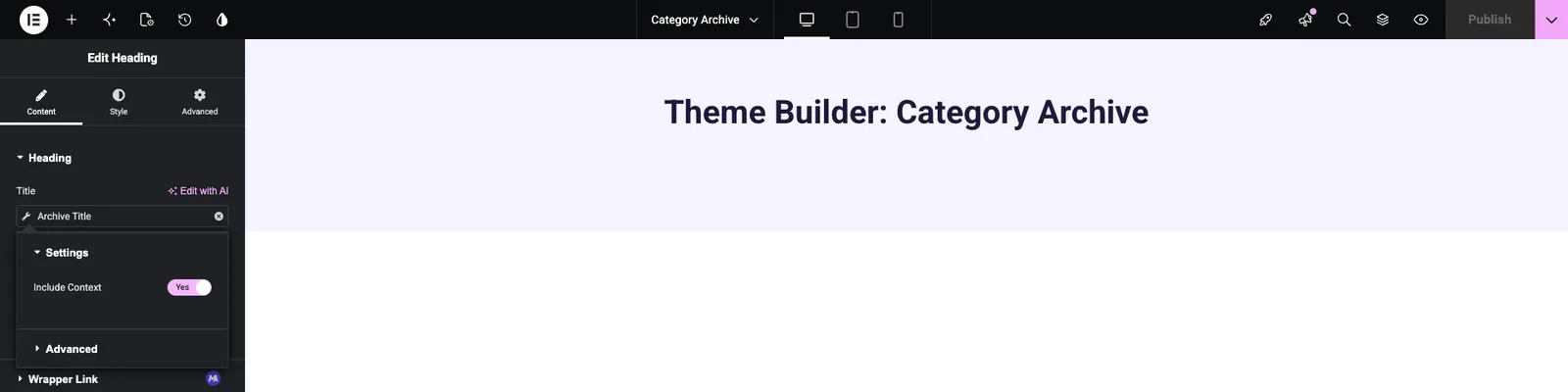
Widget Elementor Heading utilisant la balise dynamique Master Addons Archive Title avec Inclure le contexte activé

Dans l'éditeur ces balises ne peuvent pas savoir quelle catégorie un visiteur ouvrira, donc l'en-tête affiche le nom propre du modèle, tel que“Theme Builder : Category Archive”, et la description reste vide Le nom et la description réels de la catégorie apparaissent sur le front-end.

Étape 5 : Listez les articles avec les articles de blog #

Ajouter les modules complémentaires principaux Articles de blog widget sous l'en-tête. Dans Options d'affichage, réglé Source à Requête Actuelle. Le widget répertorie ensuite les publications de la catégorie que le visiteur regarde, au lieu de vos dernières publications.
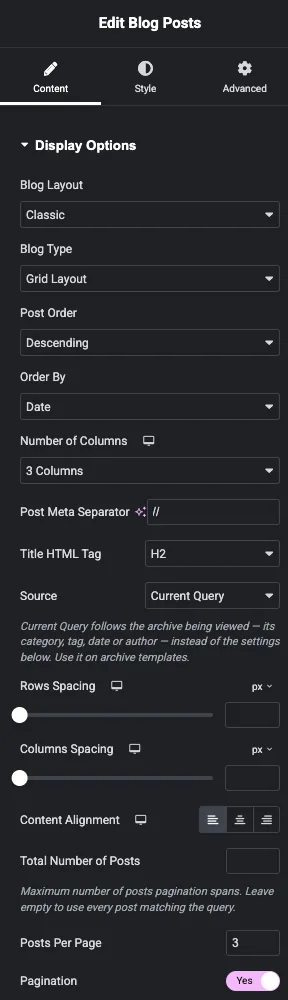
Le blog Master Addons publie des options d'affichage du widget avec la source définie sur la requête actuelle pour un modèle d'archive de catégorie

Les autres paramètres contrôlent la mise en page : Nombre de colonnes pour la grille, Postes par page pour le nombre de publications affichées par chaque page et Pagination pour les liens vers les pages. Les paramètres de vignettes et les paramètres de publications vous permettent d'afficher ou de masquer l'image, l'extrait, la date, l'auteur et les catégories.

L'aperçu de l'éditeur de cette grille ne correspondra pas à la page en direct, pour la même raison que le titre Vérifiez-le sur le front-end, puis cliquez Publier.

Étape 6 : Confirmez que le modèle est actif #

Revenir à Additions principales > Constructeur de thèmes. Le modèle affiche le type Catégorie, un vert Actif badge et la condition Inclure > Archive > CatégorieLes modèles de catégorie, de balise, d'auteur et de date sont répertoriés sous le Tout onglet ; l'onglet Archive affiche uniquement les modèles Toutes les archives.

Liste des créateurs de thème affichant le modèle d'archive de catégorie comme type Catégorie, Actif, avec la condition Inclure la catégorie d'archive

Étape 7 : Testez-le sur une page de catégorie #

Ouvrez n'importe quelle catégorie sur votre site, par exemple à partir d'un lien de catégorie sous un message, ou à yoursite.com/category/your-category/. Avec Plain permaliks, l'adresse ressemble à yoursite.com/?cat=4. Vous devriez voir le nom de la catégorie, sa description et une grille des messages de cette catégorie avec des liens vers les pages en dessous.

Ouvrez également une balise ou une page d'auteur Ceux-ci conservent la mise en page de votre thème jusqu'à ce que vous créiez un modèle de Balise ou d'Auteur pour eux.

Conseils #

  • Construisez un modèle Auteur de la même manière et ajoutez les balises Nom de l'auteur et Informations de l'auteur à l'en-tête, de sorte que chaque page de l'auteur s'ouvre avec une courte biographie.
  • Conservez un modèle actif par type Si deux modèles de catégorie sont activés, Master Addons utilise le modèle le plus récemment créé.
  • Écrivez de courtes descriptions de catégories La balise Description des archives les montre telles quelles, et une seule phrase se lit mieux sous le titre.
  • Définissez Posts Per Page sur un multiple de votre nombre de colonnes afin que la dernière ligne soit pleine.

Questions fréquemment posées #

Les modèles d'archives sont-ils gratuits ? #

Les modèles de catégorie n°, de balise, d'auteur, de date et de toutes les archives font partie de Master Addons Pro. Les modèles d'en-tête, de pied de page et de commentaires sont gratuits.

Pourquoi mon modèle Toutes les archives n'a-t-il pas modifié mes pages de catégories ? #

Les pages de catégorie, de balise, d'auteur et de date recherchent chacune un modèle de leur propre type Créer un modèle de catégorie pour les pages de catégorie, un modèle de Balise pour les pages de balise, et ainsi de suite.

Puis-je utiliser un design différent pour une catégorie ? #

Pas avec les conditions intégrées La condition Archives de catégorie s'applique à chaque catégorie à la fois.

Pourquoi l'éditeur affiche-t-il le nom du modèle au lieu de la catégorie ? #

L'éditeur n'a pas de catégorie à lire, donc la balise Titre de l'archive revient au modèle lui-même Ouvrir une page de catégorie réelle pour voir le résultat final.

D'où vient la description de la catégorie ? #

À partir du champ Description de chaque catégorie sous Postes > Catégories Si une catégorie n'a pas de description, la balise Description des archives n'affiche rien.

Envelopper #

Pour concevoir vos pages d'archives, créez un modèle du type correspondant sous Additions maîtres > Générateur de thèmes, ajoutez les balises Titre d'archive et Description d'archive à l'en-tête et répertoriez les publications avec les articles de blog définis sur la requête actuelle. Répétez les balises, les auteurs ou les dates selon les besoins. Pour les modèles associés, consultez le Simple, Recherche et 404 guides, ou en savoir plus sur le Constructeur de thèmes Master Addons.

Quels sont vos Sentiments

Partager cet article :

  • Facebook
  • X X X X X X X X X X X X X X X X X X X X X X X X X X X X X X X X X X X X X X X X X X X X X X X X X X X X X X X X X X X X X X X X X X X X X X
  • Lié
  • Pinterest
Toujours coincé ? comment pouvons-nous aider ?

Comment pouvons-nous aider ?

Mis à jour le 19 septembre 2026
RechercheSimple
Table des matières
  • Choisissez le bon type d'archive
  • Avant de commencer
  • Étape 1 : Créer un nouveau modèle
  • Étape 2 : Choisissez le type de Catégorie
  • Étape 3 : Vérifiez l'état
  • Étape 4 : Ajouter le titre et la description de l'archive
  • Étape 5 : Listez les articles avec les articles de blog
  • Étape 6 : Confirmez que le modèle est actif
  • Étape 7 : Testez-le sur une page de catégorie
  • Conseils
  • Questions fréquemment posées
    • Les modèles d'archives sont-ils gratuits ?
    • Pourquoi mon modèle Toutes les archives n'a-t-il pas modifié mes pages de catégories ?
    • Puis-je utiliser un design différent pour une catégorie ?
    • Pourquoi l'éditeur affiche-t-il le nom du modèle au lieu de la catégorie ?
    • D'où vient la description de la catégorie ?
  • Envelopper

Rejoignez plus de 30 000 créateurs Web qui font confiance à Master Addons

Obtenez tous les widgets et modèles premium que vous désirez, construits avec un code propre qui maintient votre site rapide Abandonnez le bloat, pas les fonctionnalités.

Essayez la démo en direct
Rejoignez la communauté
Modules complémentaires principaux pour Elementor
Logo principal des modules complémentaires

Plus de 80 widgets haut de gamme et mises à jour à vie : construisez au-delà des limites. Une création exclusive par Laboratoires Pixar

Facebook-f Twitter Youtube Wordpress
Caractéristiques
  • Kits modèles
  • Bibliothèque de modèles
  • Constructeur de widgets
  • Constructeur de thèmes
  • Mega Menu Builder
Soutien
  • Forum d'assistance
  • Contactez-nous
  • Rejoindre la communauté
  • Blog
  • Critiques Vidéo
Ressources
  • Mon Compte
  • Changlogs
  • Documentation
  • Tutoriels Vidéo
  • Toolz.dev
Naviguer
  • Postulez pour Affilié
  • Conditions d'utilisation
  • Politique de remboursement
  • Politique de confidentialité
  • À propos de nous