

অন্য কারো দ্বারা নির্মিত একটি পৃষ্ঠা খুলুন, অথবা আপনি একটি টেমপ্লেট কিট থেকে আমদানি করেছেন, এবং আপনি প্রতিবার একই প্রশ্ন আঘাত করেন: কোন প্লাগইন এই উইজেটটি রেন্ডার করছে? এলিমেন্টরের এডিটর হোভারে একটি প্লেইন হ্যান্ডেল আইকন দেখায় এবং সেই আইকনটি এলিমেন্টর কোর, মাস্টার অ্যাডঅন বা সাইটে ইনস্টল করা অন্য কোনো অ্যাডন থেকে এসেছে কিনা তা অভিন্ন দেখায়।
দ্য কোন উপাদান এক্সটেনশন মধ্যে এলিমেন্টরের জন্য মাস্টার অ্যাডঅন ঠিক সম্পাদকে সেই প্রশ্নের উত্তর দেয়। একবার এটি চালু হলে, যেকোনো উইজেটের উপর ঘোরাফেরা করলে সোর্স প্লাগইন এবং উইজেটের নাম সহ একটি ছোট লেবেল দেখায়, উদাহরণস্বরূপ “Master Addons for Elementor (Pricing Table)”। ন্যাভিগেটরের মাধ্যমে খনন করা যাবে না, সেটিংস প্যানেল থেকে অনুমান করা যাবে না।
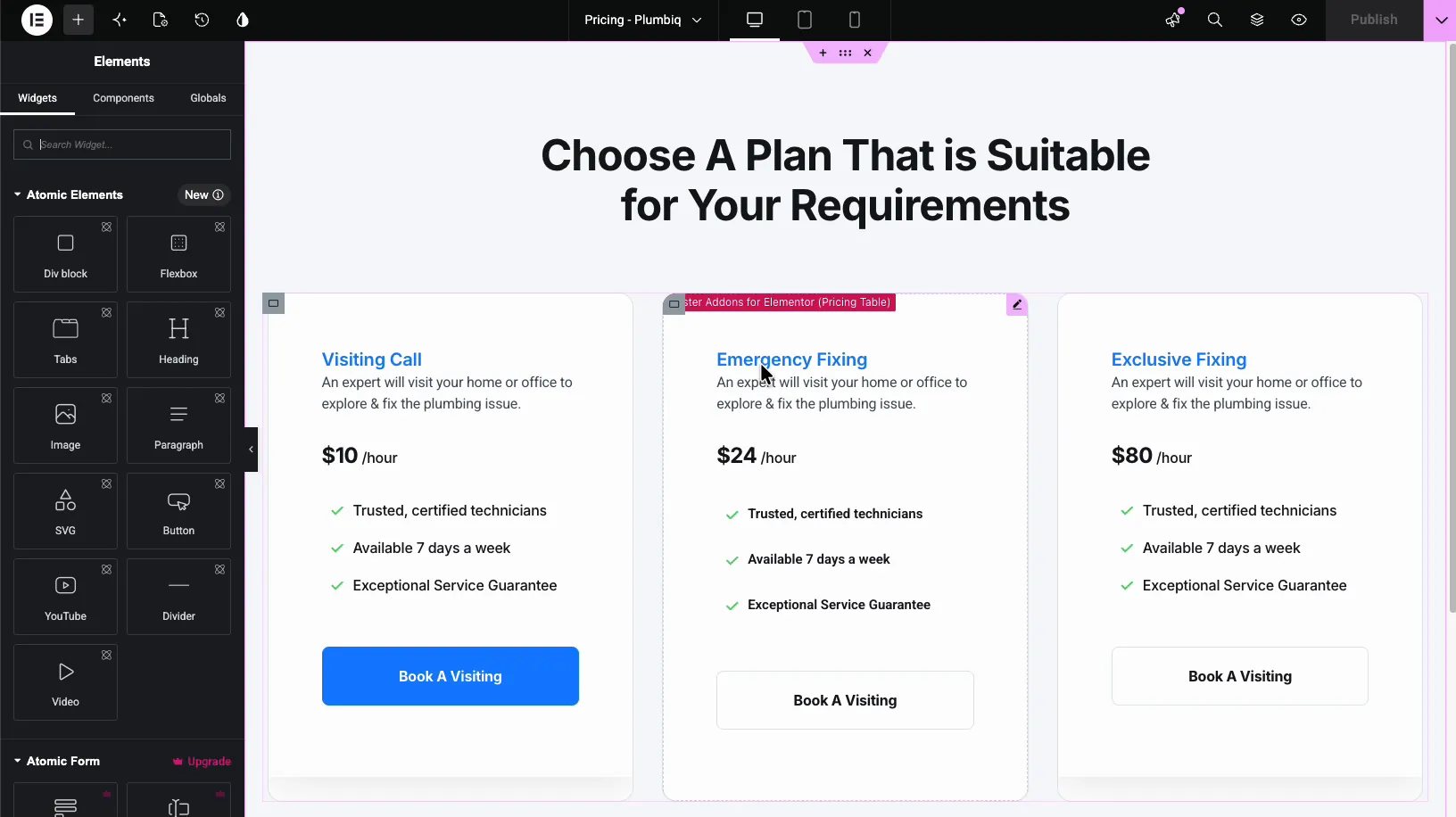
কোন উপাদান এক্সটেনশন কি করে #
কোন উপাদানটি এলিমেন্টর সম্পাদক প্রিভিউতে প্রতিটি উইজেটে একটি শনাক্তকরণ লেবেল যোগ করে। একটি উইজেটের উপর হোভার করুন এবং লেবেল আপনাকে দুটি জিনিস বলে। ধারক, বিভাগ এবং কলাম কোন লেবেল পায় না।
- উৎস প্লাগইন, তাই আপনি জানেন যে উপাদানটি এলিমেন্টর কোর, মাস্টার অ্যাডঅন বা অন্য অ্যাডনের অন্তর্গত কিনা।
- উইজেটের নাম, তাই আপনি জানেন ঠিক কোন উইজেটটি আপনি দেখছেন, যেমন মূল্য সারণী বা তথ্য বাক্স।
আপনি ঘোরাঘুরি করার সময় লেবেলটি শুধুমাত্র সম্পাদকের ভিতরে প্রদর্শিত হয়। এটি লাইভ পৃষ্ঠায় কিছুই পরিবর্তন করে না, সামনের প্রান্তে কিছুই যোগ করে না এবং আপনি কার্সারটি সরিয়ে নেওয়ার মুহুর্তে অদৃশ্য হয়ে যায়। এটিকে আপনার উইজেটগুলির জন্য একটি নাম ট্যাগ হিসাবে ভাবুন যা শুধুমাত্র সম্পাদকরা দেখতে পারেন৷।
আপনি শুরু করার আগে #
- ওয়ার্ডপ্রেস সঙ্গে এলিমেন্টর ইনস্টল এবং সক্রিয়।
- এলিমেন্টরের জন্য মাস্টার অ্যাডঅন ইনস্টল এবং সক্রিয়। প্লাগইনে নতুন? অনুসরণ কর ইনস্টলেশন গাইড প্রথম।
- কোন উপাদানটি একটি বিনামূল্যের এক্সটেনশন, তাই এটি ব্যবহার করার জন্য কোনও প্রো লাইসেন্সের প্রয়োজন নেই৷।
কোন উপাদান এক্সটেনশন সক্রিয় কিভাবে #
এক্সটেনশন জাহাজগুলি ডিফল্টরূপে নিষ্ক্রিয় থাকে, তাই এটি চালু করতে মাস্টার অ্যাডঅন ড্যাশবোর্ডে দ্রুত ট্রিপ লাগে৷।
ধাপ 1: এক্সটেনশন ট্যাব খুলুন #
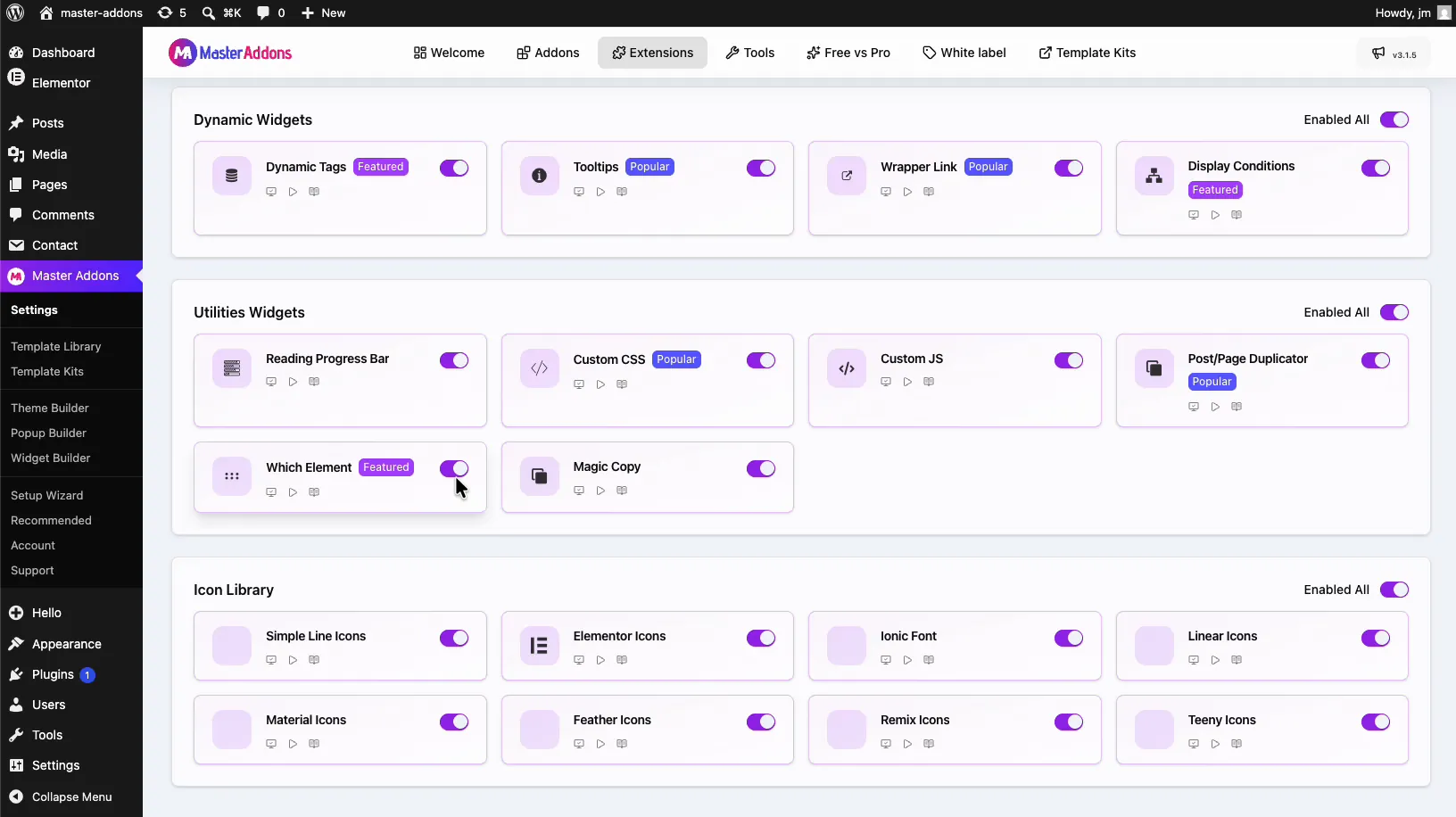
আপনার ওয়ার্ডপ্রেস ড্যাশবোর্ড থেকে, যান মাস্টার অ্যাডনস এবং ক্লিক করুন এক্সটেনশন উপরের নেভিগেশন ট্যাব। নিচে স্ক্রোল করুন ইউটিলিটি উইজেট গ্রুপ। কাস্টম CSS এবং এর মতো টুলের পাশে কোন উপাদানটি বসে পোস্ট/পেজ ডুপ্লিকেটর, একটি বৈশিষ্ট্যযুক্ত ব্যাজ দিয়ে চিহ্নিত।
ধাপ 2: টগল চালু করুন #
কোন এলিমেন্ট কার্ডে টগলটিতে ক্লিক করুন যাতে এটি বেগুনি হয়ে যায়।
ধাপ 3: আপনার পরিবর্তনগুলি সংরক্ষণ করুন #
এক্সটেনশন পৃষ্ঠার শীর্ষে স্ক্রোল করুন এবং ক্লিক করুন পরিবর্তন সংরক্ষণ করুন ফিল্টার বারের ডান দিকে বোতাম।
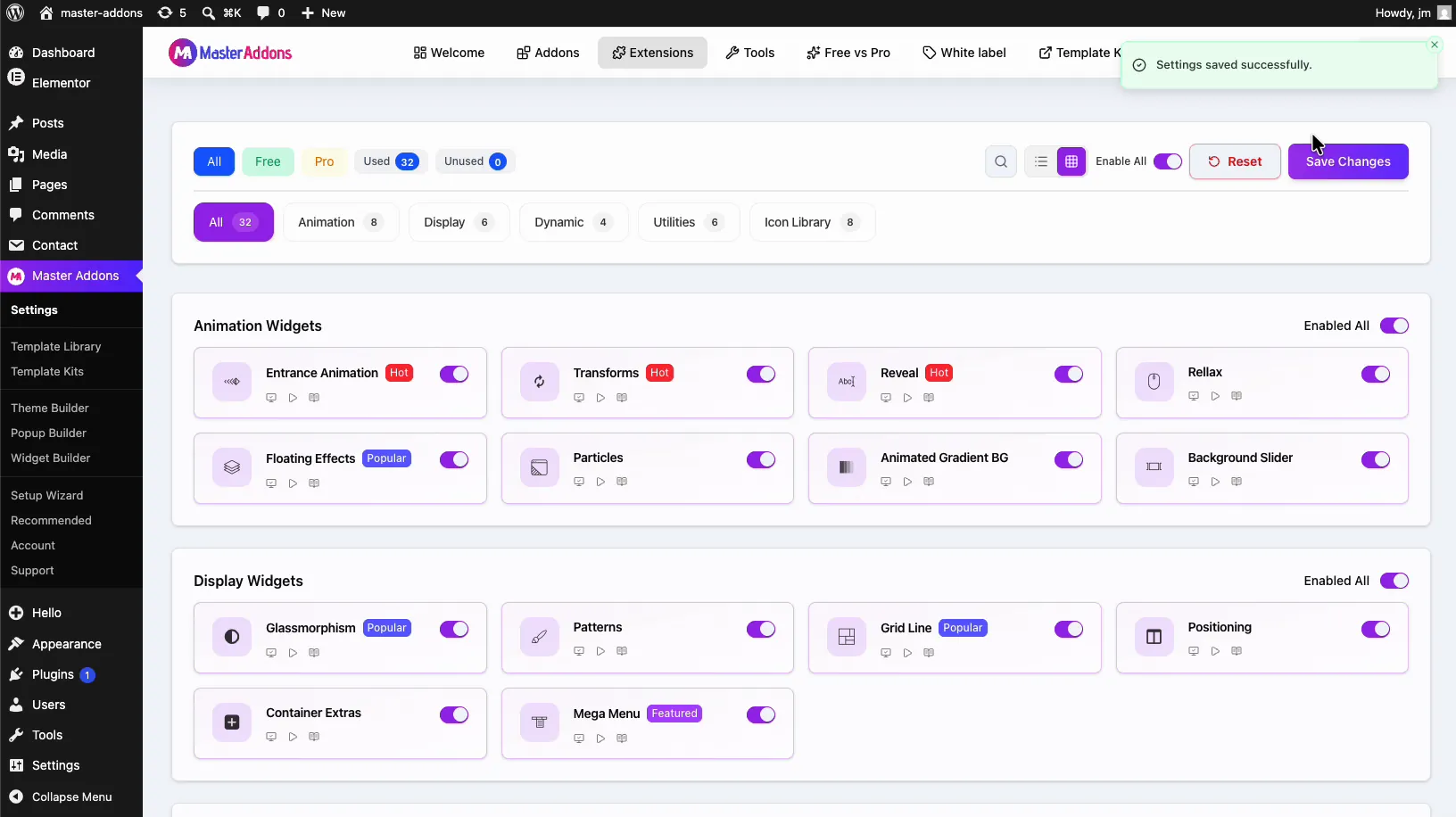
একটি সবুজ “সেটিংস সফলভাবে সংরক্ষিত" নোটিশ পৃষ্ঠার শীর্ষে প্রদর্শিত হবে, এক্সটেনশনটি সক্রিয় রয়েছে তা নিশ্চিত করে৷ সংরক্ষণ করার সময় যদি আপনার এলিমেন্টর এডিটর খোলা থাকে, তাহলে একবার এটি পুনরায় লোড করুন যাতে নতুন সেটিং শুরু হয়।
এলিমেন্টর এডিটরে এটি কিভাবে কাজ করে #
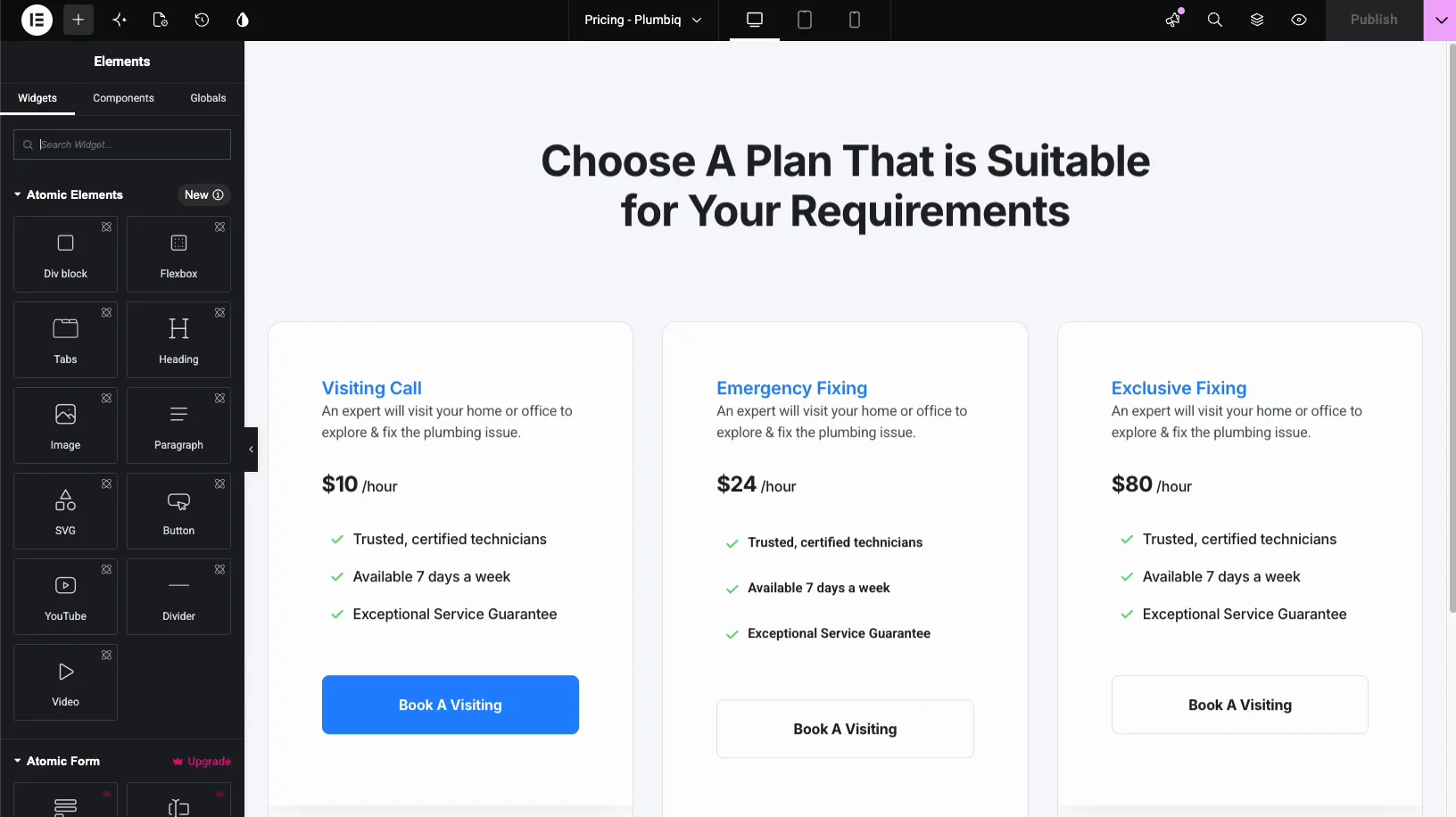
এখানে এক্সটেনশন তৈরি করে পার্থক্য। এটি এলিমেন্টর এডিটরের একটি সাধারণ পৃষ্ঠা। ক্যানভাসে কিছুই আপনাকে বলে না যে কোন প্লাগইনটি মূল্যের কলামগুলি রেন্ডার করে এবং এক্সটেনশন ছাড়া, হোভারিং প্রতিটি উপাদানে শুধুমাত্র একই বেনামী হ্যান্ডেল আইকন দেখায়৷।
এক্সটেনশনটি চালু করুন এবং একই হোভার এখন হ্যান্ডেলের পাশে একটি রঙিন লেবেল দেখায়। এই উদাহরণে, একটি মূল্যের কলামের উপর ঘোরাফেরা করা "এলিমেন্টরের জন্য মাস্টার অ্যাডনস (মূল্য সারণী)" প্রকাশ করে। একটি হোভার, এবং আপনি প্লাগইন এবং সঠিক উইজেট উভয়ই জানেন।
এটাই পুরো কর্মপ্রবাহ। সম্পাদকের ভিতরে কনফিগার করার কিছু নেই এবং খোলা রাখার জন্য কোনও অতিরিক্ত প্যানেল নেই। একটি উপাদান হোভার করুন যখনই আপনার এটি কী তা জানতে হবে, তারপর কাজ চালিয়ে যান।
কখন কোন উপাদান আপনার সময় বাঁচায় #
- আমদানিকৃত টেমপ্লেট। থেকে পেজ টেমপ্লেট কিট অ্যাডন উইজেটগুলির সাথে মূল উইজেটগুলি মিশ্রিত করুন। লেবেল আপনাকে বলে যে কোনটি, তাই আপনি জানেন প্রতিটি উইজেটের সেটিংস কোথায় দেখতে হবে।
- ক্লায়েন্ট হস্তান্তর। আপনি যখন অন্য এজেন্সি দ্বারা নির্মিত একটি সাইট উত্তরাধিকার সূত্রে পান, তখন লেবেলটি ম্যাপ করে যে প্লাগইনগুলির উপর পূর্ববর্তী নির্মাতা নির্ভর করেছিলেন, পৃষ্ঠা অনুসারে।
- একাধিক অ্যাডঅন ইনস্টল করা হয়েছে। সাইটগুলি প্রায়ই অনুরূপ উইজেট নামের সাথে দুই বা তিনটি এলিমেন্টর অ্যাডন প্যাক চালায়। লেবেলের প্লাগইন নাম তাদের আলাদা করে বলে।
- একটি প্লাগইন নিষ্ক্রিয় করার আগে পরিষ্কার করুন। আপনি একটি অ্যাডন অপসারণ করার আগে, এটির উপর নির্ভর করে এমন প্রতিটি উইজেট সনাক্ত করতে আপনার মূল পৃষ্ঠাগুলির মধ্য দিয়ে হোভার করুন, যাতে সামনের প্রান্তে কিছুই ভেঙে না যায়।
- টিম ডকুমেন্টেশন। অভ্যন্তরীণ নোট লেখার সময় বা টিউটোরিয়াল রেকর্ড করার সময়, লেবেলটি স্পষ্ট করে দেয় যে কোন উইজেটটি স্ক্রিনে রয়েছে।
ভিডিও টিউটোরিয়াল #
পুরো প্রক্রিয়া দেখতে পছন্দ করেন? এই সংক্ষিপ্ত ভিডিওটি কোন এলিমেন্ট এক্সটেনশন সক্ষম করে এবং এলিমেন্টর এডিটরে হোভার লেবেল ব্যবহার করে চলে।
প্রায়শই জিজ্ঞাসিত প্রশ্নাবলী #
এলিমেন্টরে কোন এলিমেন্ট এক্সটেনশন কি করে?
আপনি যখন এলিমেন্টর এডিটরে যেকোনো উইজেটের উপর হোভার করেন তখন এটি একটি শনাক্তকরণ লেবেল দেখায়। লেবেলটি সোর্স প্লাগইন এবং উইজেটের নাম প্রদর্শন করে, যেমন "এলিমেন্টরের জন্য মাস্টার অ্যাডনস (মূল্য সারণী)"" তাই আপনি বলতে পারেন কোন প্লাগইন প্রতিটি উইজেটকে তার সেটিংস না খুলেই রেন্ডার করে।
কোন উপাদান এক্সটেনশন বিনামূল্যে?
হ্যাঁ। এলিমেন্টরের জন্য মাস্টার অ্যাডঅনসের বিনামূল্যের সংস্করণে কোন উপাদানটি অন্তর্ভুক্ত করা হয়েছে। আপনি এটি এক্সটেনশন ট্যাবের ইউটিলিটি উইজেট গ্রুপে পাবেন এবং এটি প্রো লাইসেন্স ছাড়াই কাজ করে। দেখা মূল্য পৃষ্ঠা প্রো পরিকল্পনা কি যোগ করার জন্য।
কোন উপাদান আমার লাইভ ওয়েবসাইট প্রভাবিত করে?
না। আপনি একটি উপাদানের উপর ঘোরাঘুরি করার সময় লেবেলটি শুধুমাত্র এলিমেন্টর সম্পাদকের ভিতরে প্রদর্শিত হয়। এটি সামনের প্রান্তে কিছুই লোড করে না, তাই দর্শকরা এটি কখনই দেখতে পায় না এবং আপনার পৃষ্ঠার গতি একই থাকে।
এক্সটেনশন সক্রিয় করার পরে আমি কেন লেবেলগুলি দেখতে পাচ্ছি না?
টগল চালু করার পরে আপনি এক্সটেনশন পৃষ্ঠায় পরিবর্তনগুলি সংরক্ষণ করুন ক্লিক করেছেন তা নিশ্চিত করুন৷ যদি এলিমেন্টর এডিটর ইতিমধ্যেই খোলা থাকে, তাহলে এডিটর ট্যাবটি পুনরায় লোড করুন। লেবেলগুলি শুধুমাত্র উইজেটগুলির উপর হোভারে প্রদর্শিত হয়, তাই আপনার কার্সারটি একটি কন্টেইনারের পরিবর্তে একটি উইজেটের উপর সরান৷।
এলিমেন্টর কোর উইজেটগুলির জন্যও কি লেবেল দেখায়?
হ্যাঁ। হোভার লেবেল এলিমেন্টর কোর থেকে এবং যেকোনো সক্রিয় অ্যাডন প্লাগইন থেকে উইজেট সনাক্ত করে, শুধু মাস্টার অ্যাডঅন উইজেট নয়। একটি থিম দ্বারা নিবন্ধিত উইজেট কোন লেবেল পায় না। এটি একটি পৃষ্ঠার প্রতিটি উপাদানের অডিট করার জন্য এটিকে উপযোগী করে তোলে, তার উৎস যাই হোক না কেন।
মোড়ানো #
কোন উপাদানটি সেই ছোট ইউটিলিটিগুলির মধ্যে একটি যা আপনি একবার সক্ষম করেন এবং আর কখনও চিন্তা করবেন না, যতক্ষণ না এটি আপনাকে একটি অপরিচিত পৃষ্ঠায় দশ মিনিটের গোয়েন্দা কাজ বাঁচায়। এক্সটেনশন ট্যাবে টগলটি ফ্লিপ করুন, সংরক্ষণ করুন এবং আপনার সম্পাদকের প্রতিটি উইজেট একটি নাম ট্যাগ বহন করে যা এর প্লাগইন এবং উইজেটের ধরন সনাক্ত করে। দেখা কোন এলিমেন্ট এক্সটেনশন পেজ, অথবা বাকি ব্রাউজ করুন মাস্টার অ্যাডঅন উইজেট এবং এক্সটেনশন আপনার এলিমেন্টর ওয়ার্কফ্লোকে আর কী গতি বাড়াতে পারে তা দেখতে।


