

Åbn en side bygget af en anden, eller en du importerede fra et skabelonsæt, og du rammer det samme spørgsmål hver gang: hvilket plugin gengiver denne widget? Elementors editor viser et almindeligt håndtagsikon på hover, og det ikon ser identisk ud, uanset om elementet kommer fra Elementor-kernen, Master Addons eller enhver anden tilføjelse installeret på webstedet.
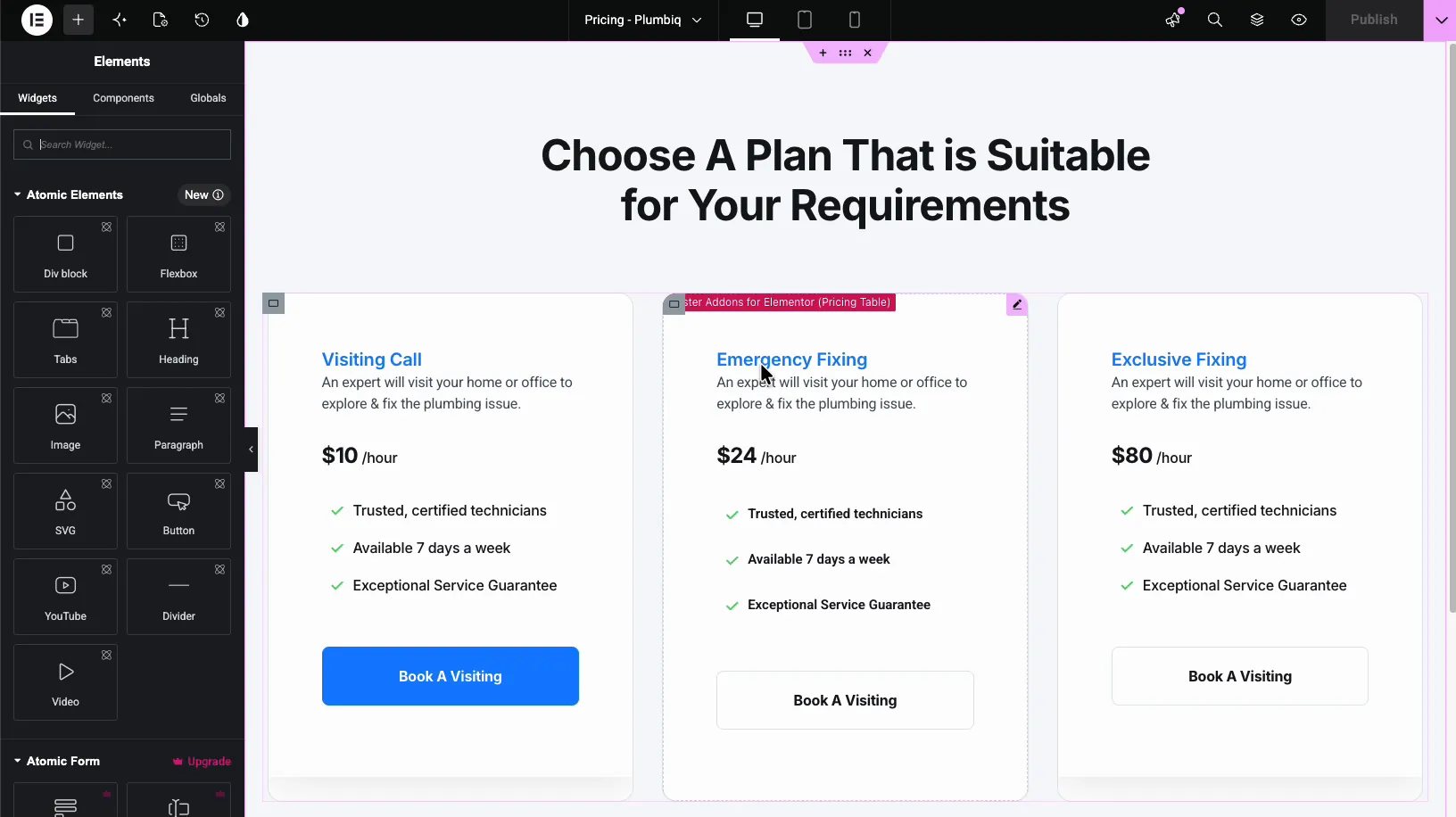
de Hvilken Element udvidelse i Master Addons til Elementor besvarer det spørgsmål lige i editoren. Når det er tændt, viser svævende over enhver widget en lille etiket med kildeplugin og widgetnavnet, for eksempel “Master Addons for Elementor (Pricing Table)”. Ingen gravning gennem Navigator, ingen gæt fra indstillingspanelet.
Hvad udvidelsen Which Element gør #
Hvilket Element tilføjer en identifikationsetiket til hver widget i Elementor editor preview. Hold markøren over en widget, og etiketten fortæller dig to ting. Beholdere, sektioner og kolonner får ingen etiket.
- Kilde- plugin, så du ved, om elementet tilhører Elementor kerne, Master Addons, eller en anden addon.
- Widget-navnet, så du ved præcis, hvilken widget du kigger på, som Prissætning Tabel eller Infoboks.
Etiketten vises kun inde i editoren, mens du svæver. Den ændrer intet på live-siden, tilføjer intet til frontenden og forsvinder i det øjeblik, du flytter markøren væk. Tænk på det som et navneskilt til dine widgets, som kun redaktører kan se.
Før du starter #
- WordPress med elementor installeret og aktiv.
- Master Addons til Elementor installeret og aktiv. Ny i plugin? Følg installationsvejledning først.
- Hvilket Element er en gratis udvidelse, så der kræves ingen Pro-licens for at bruge det.
Sådan aktiveres udvidelsen Which Element #
Udvidelsen leveres som standard deaktiveret, så det tager en hurtig tur til Master Addons-dashboardet for at tænde den.
Trin 1: Åbn fanen Udvidelser #
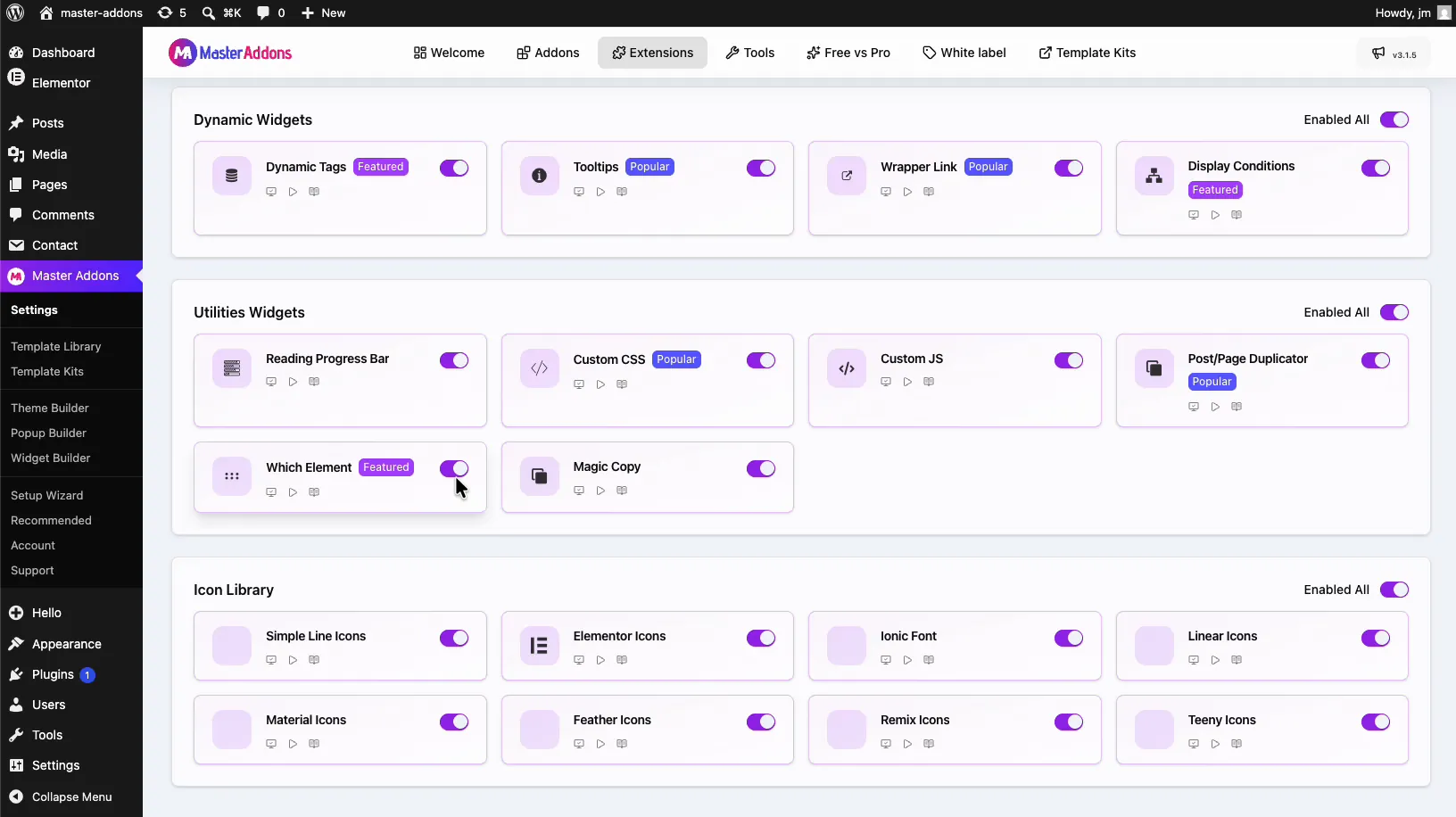
Fra dit WordPress dashboard, gå til Master Addons og klik på Udvidelser faneblad i den øverste navigation. Rul ned til Hjælpeværktøjer Widgets gruppe. Hvilket Element sidder der ved siden af værktøjer som Custom CSS og Post/sideduplikator, markeret med et Udvalgt badge.
Trin 2: Tænd for vippen #
Klik på skiften på Which Element-kortet, så det bliver lilla.
Trin 3: Gem dine ændringer #
Rul til toppen af siden Udvidelser, og klik på Gem ændringer knap i højre side af filterstangen.
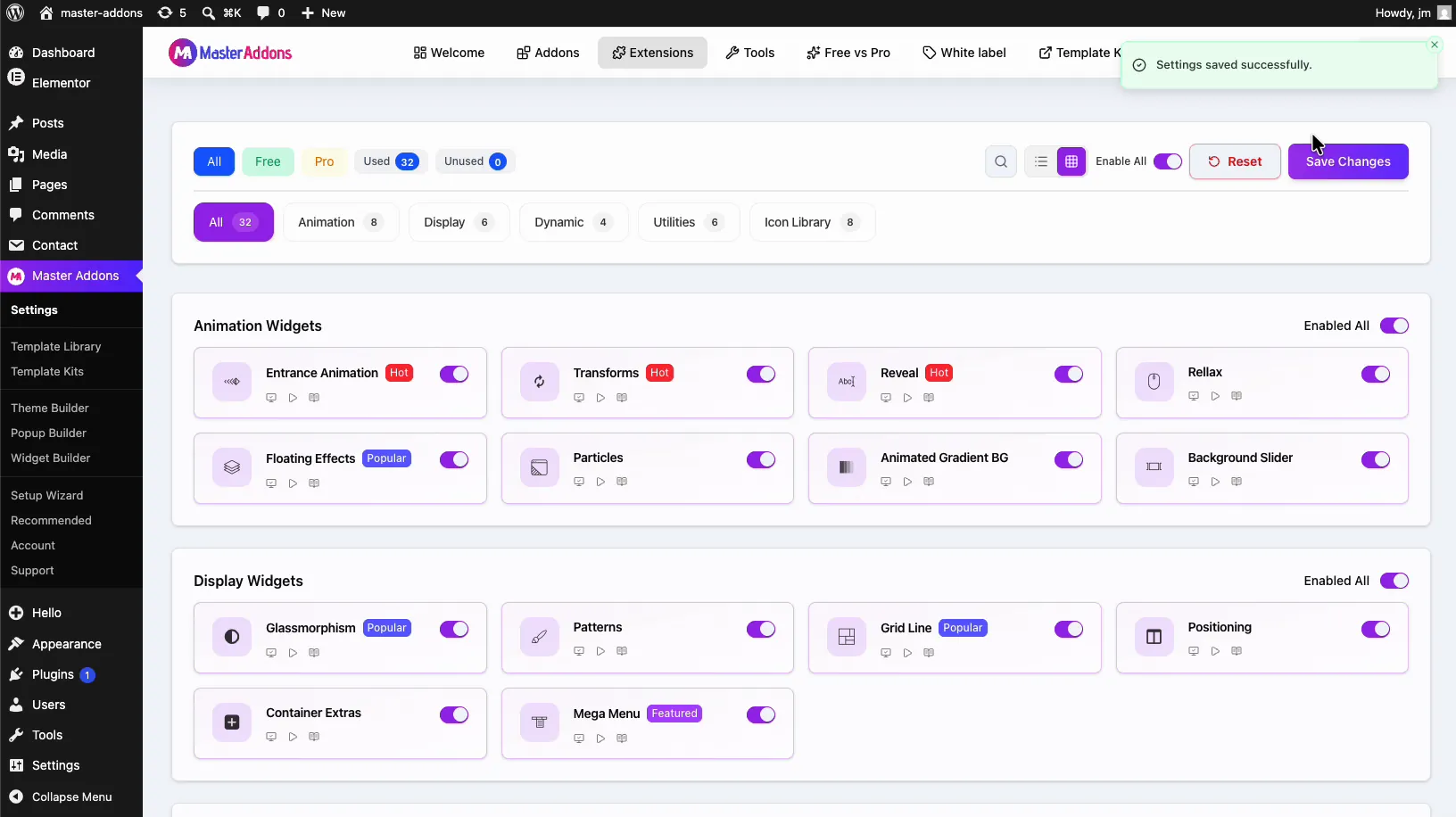
En grøn “Indstillinger gemt med succes” meddelelse vises øverst på siden, bekræfter udvidelsen er aktiv. Hvis du havde Elementor editor åben, mens du gemmer, genindlæse det én gang, så den nye indstilling spark i.
Hvordan det virker i Elementor editor #
Her er forskellen udvidelsen gør. Dette er en normal side i Elementor editor. Intet på lærredet fortæller dig, hvilket plugin gengiver prissætning kolonnerne, og uden udvidelsen, viser svævende kun det samme anonyme håndtag ikon på hvert element.
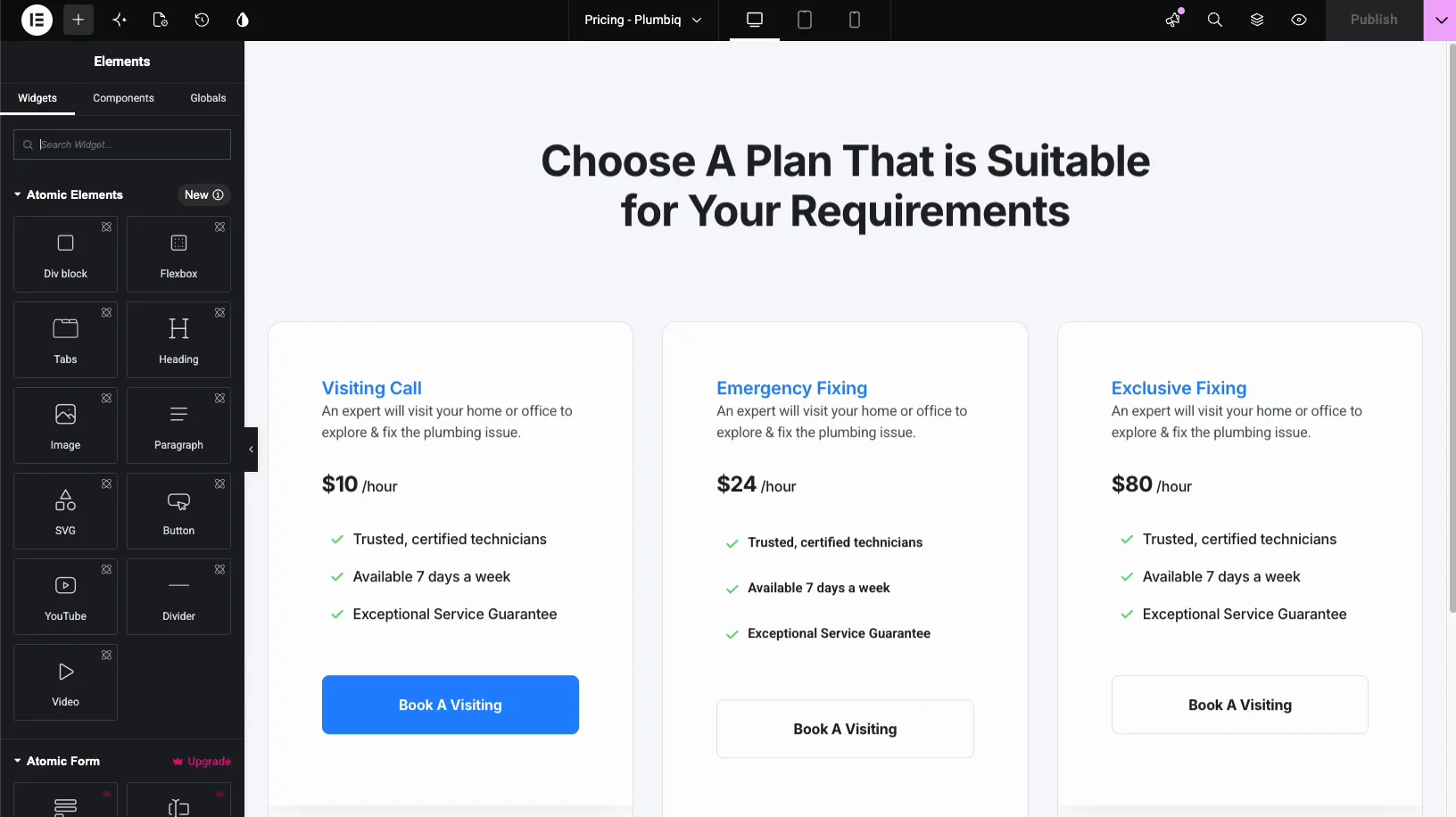
Slå udvidelsen til, og den samme svævebane viser nu en farvet etiket ved siden af håndtaget. I dette eksempel afslører svæve over en prissætningskolonne “Master Addons for Elementor (Prissætningstabel)”. En svæve, og du kender både plugin og den nøjagtige widget.
Det er hele arbejdsgangen. Der er intet at konfigurere inde i editoren og intet ekstra panel til at holde åbent. Hold markøren over et element, når du har brug for at vide, hvad det er, og fortsæt derefter med at arbejde.
Hvornår Hvilket Element sparer dig tid #
- Importerede skabeloner. Sider fra skabelonsæt bland kerne widgets med addon widgets. Etiketten fortæller dig, hvad der er hvilken, så du ved, hvor du skal kigge efter hver widgets indstillinger.
- Kundeoverdragelser. Når du arver et websted, der er bygget af et andet bureau, kortlægger etiketten, hvilke plugins den tidligere bygherre stolede på, side for side.
- Flere tilføjelser installeret. Websteder kører ofte to eller tre Elementor-tilføjelsespakker med lignende widgetnavne. Pluginnavnet i etiketten fortæller dem fra hinanden.
- Oprydning før deaktivering af et plugin. Før du fjerner en tilføjelse, skal du holde markøren gennem dine nøglesider for at få øje på hver widget, der afhænger af den, så intet går i stykker på frontenden.
- Team dokumentation. Når du skriver interne noter eller optager tutorials, gør etiketten det tydeligt, hvilken widget der er på skærmen.
video tutorial #
Foretrækker du at se hele processen? Denne korte video går igennem aktivering af Which Element-udvidelsen og brug af svæveetiketterne i Elementor-editoren.
Ofte stillede spørgsmål #
Hvad gør udvidelsen Which Element i Elementor?
Det viser en identifikationsetiket, når du holder markøren over en hvilken som helst widget i Elementor-editoren. Etiketten viser kildeplugin'et og widgetnavnet, som f.eks. “Master Addons for Elementor (Pricing Table)”, så du kan se, hvilket plugin der gengiver hver widget uden at åbne dens indstillinger.
Er Which Element-udvidelsen gratis?
Ja. Hvilket Element er inkluderet i den gratis version af Master Addons for Elementor. Du finder det i Utilities Widgets-gruppen på fanen Extensions, og det fungerer uden en Pro-licens. Se den prissætning side for hvad Pro-planerne tilføjer.
Påvirker Hvilket Element min live hjemmeside?
Nej. Etiketten vises kun inde i Elementor-editoren, mens du holder markøren over et element. Den indlæser intet på frontenden, så besøgende aldrig ser det, og din sidehastighed forbliver den samme.
Hvorfor ser jeg ikke etiketterne efter aktivering af udvidelsen?
Sørg for, at du klikkede på Gem ændringer på siden Udvidelser, efter at du har slået omskifteren til. Hvis Elementor-editoren allerede var åben, skal du genindlæse editor-fanen. Etiketterne vises kun på hover over widgets, så flyt din markør over en widget i stedet for en container.
Viser etiketten også for Elementor-kernewidgets?
Ja. Hover etiketten identificerer widgets fra Elementor kerne og fra enhver aktiv addon plugin, ikke kun Master Addons widgets. Widgets registreret af et tema får ingen etiket. Det gør det nyttigt for revision af hvert element på en side, uanset dens kilde.
Indpakning #
Hvilket element er et af de små hjælpeprogrammer, du aktiverer én gang og aldrig tænker på igen, indtil det sparer dig ti minutters detektivarbejde på en ukendt side. Vend omskifteren i fanen Udvidelser, gem, og hver widget i din editor bærer et navneskilt, der identificerer dets plugin og widgettype. Se Hvilken Element udvidelsesside, eller gennemse resten af Master Addons widgets og udvidelser for at se, hvad der ellers kan fremskynde din Elementor-arbejdsgang.


