

Ouvrez une page construite par quelqu'un d'autre, ou une que vous avez importée à partir d'un kit de modèles, et vous appuyez sur la même question à chaque fois : quel plugin rend ce widget ? l'éditeur d'Elementor affiche une icône de poignée simple en vol stationnaire, et cette icône semble identique que l'élément provienne du noyau Elementor, des addons principaux ou de tout autre addon installé sur le site.
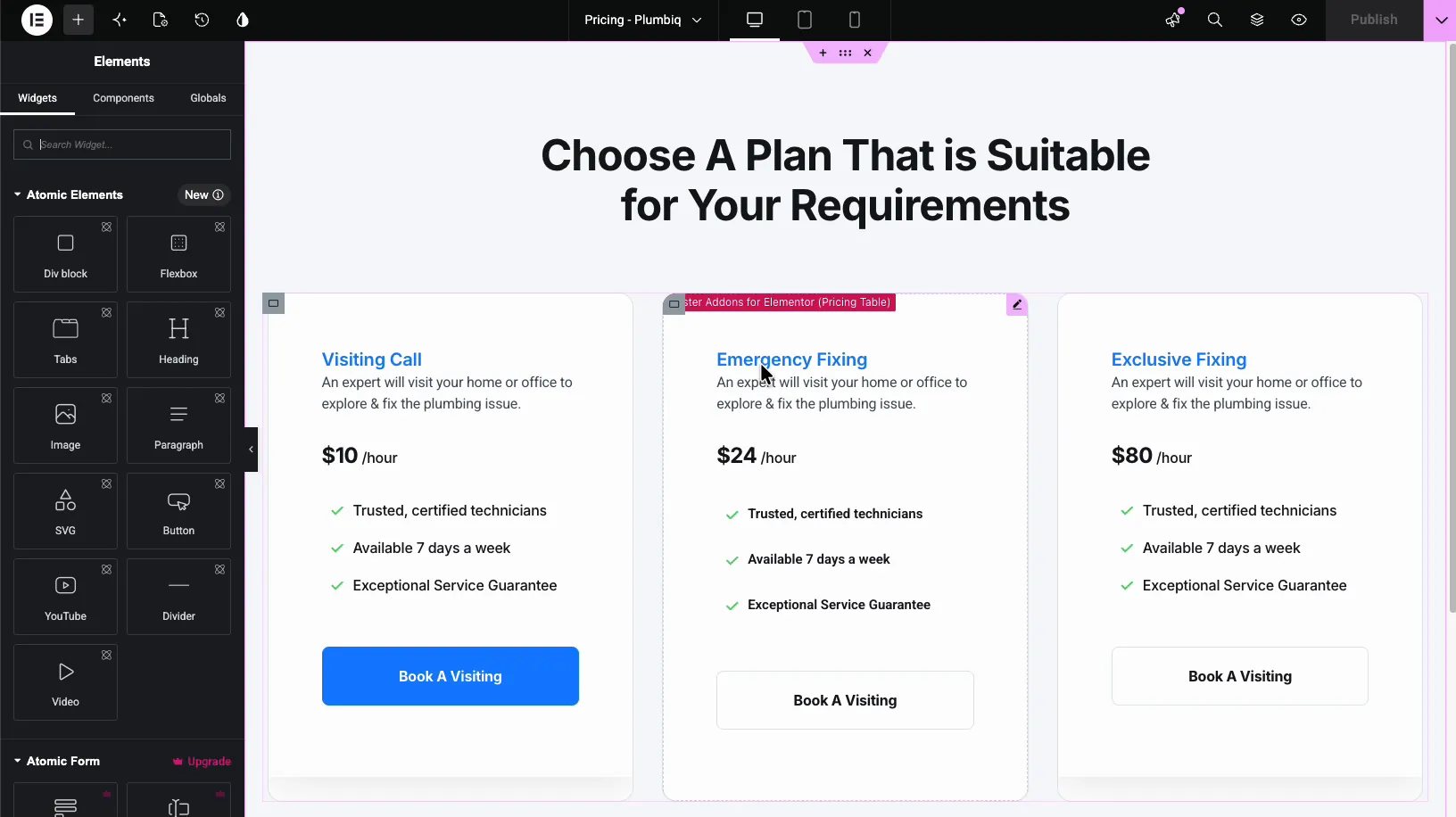
Le Quelle extension d'élément dans Modules complémentaires principaux pour Elementor répond à cette question directement dans l'éditeur Une fois qu'il est allumé, survoler n'importe quel widget affiche une petite étiquette avec le plugin source et le nom du widget, par exemple “Master Addons for Elementor (Pricing Table)” Pas de fouille dans le navigateur, pas de devinettes du panneau de paramètres.
Ce que fait l'extension Which Element #
Quel élément ajoute une étiquette d'identification à chaque widget de l'aperçu de l'éditeur Elementor Survolez un widget et l'étiquette vous indique deux choses Les conteneurs, les sections et les colonnes n'obtiennent aucune étiquette.
- Le plugin source1, vous savez donc si l'élément appartient au noyau Elementor, aux addons Master ou à un autre addon.
- Le nom du widget« Vous savez donc exactement quel widget vous regardez, comme le tableau des prix ou la boîte d'informations ».
L'étiquette n'apparaît à l'intérieur de l'éditeur que lorsque vous survolez Elle ne change rien sur la page en direct, n'ajoute rien au front-end, et disparaît au moment où vous éloignez le curseur Pensez-y comme une étiquette de nom pour vos widgets que seuls les éditeurs peuvent voir.
Avant de commencer #
- wordpress avec Élémenteur installé et actif.
- Modules complémentaires principaux pour Elementor installé et actif. Nouveau au plugin ? Suivez le guide d'installation d'abord.
- Quel élément est une extension gratuite, donc aucune licence Pro n'est requise pour l'utiliser.
Comment activer l'extension Which Element #
L'extension est livrée désactivée par défaut, il faut donc un rapide déplacement vers le tableau de bord Master Addons pour l'allumer.
Étape 1 : Ouvrez l'onglet Extensions #
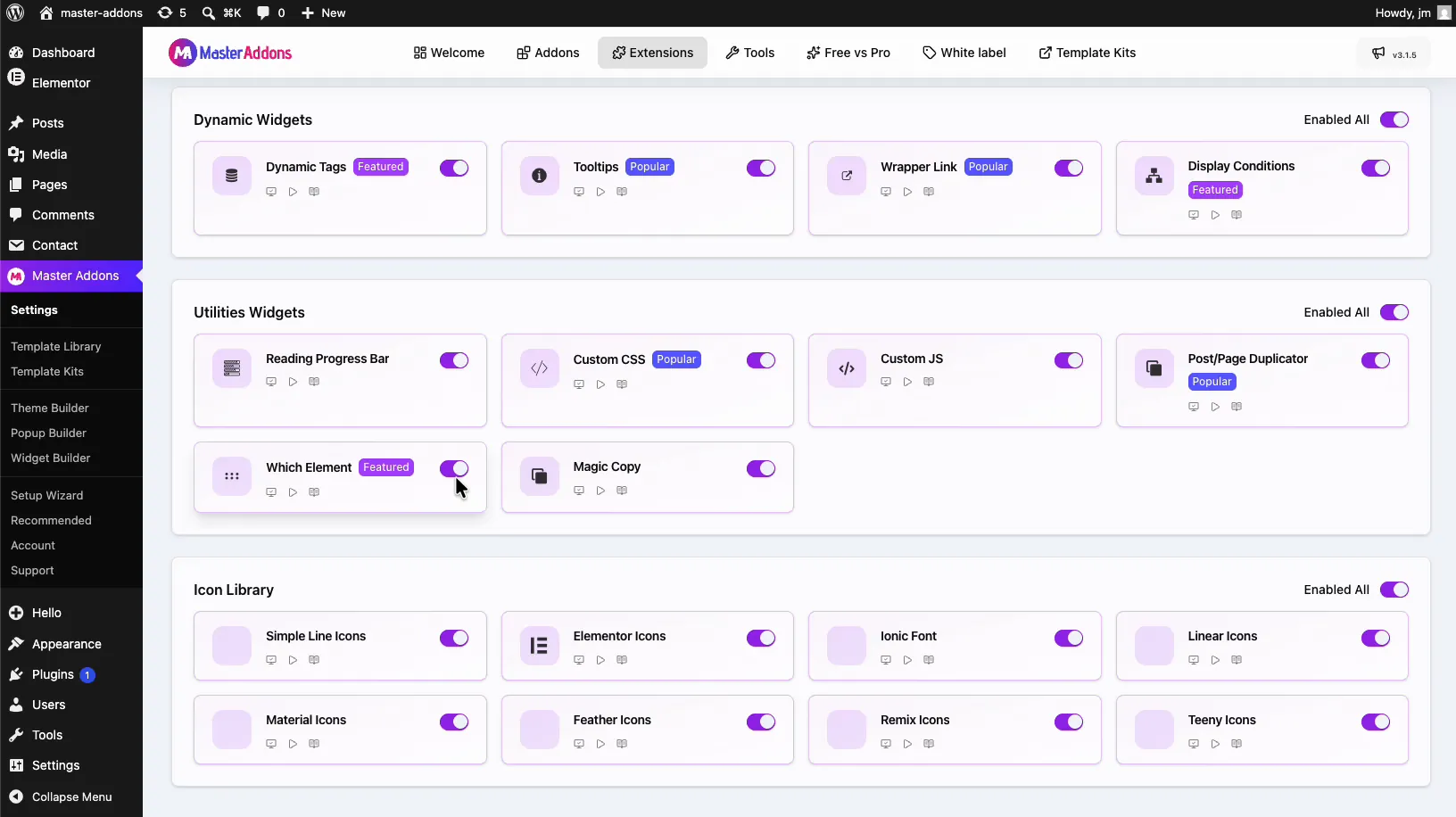
Depuis votre tableau de bord WordPress, rendez-vous sur Additions maîtres et cliquez sur le extensions onglet dans la navigation supérieure Faites défiler vers le bas Widgets utilitaires groupe. Quel élément se trouve à côté d'outils tels que Custom CSS et Duplicateur de messages/pages(, marqué d'un badge Featured).
Étape 2 : Allumez la bascule #
Cliquez sur la bascule de la carte Quel élément pour qu'elle devienne violette.
Étape 3 : Enregistrez vos modifications #
Faites défiler vers le haut de la page Extensions et cliquez sur le Enregistrer Modifications bouton sur le côté droit de la barre de filtre.
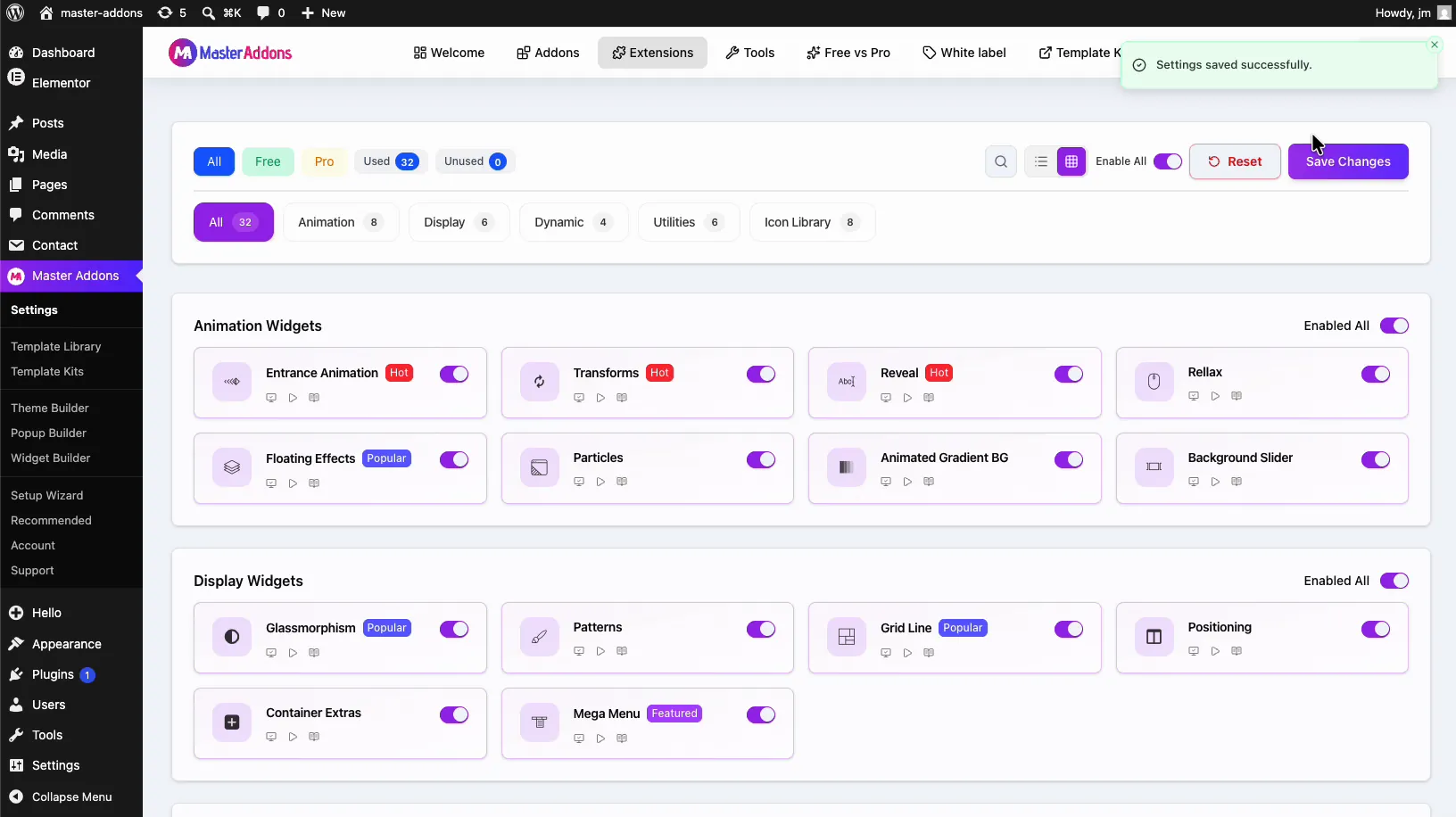
Un avis vert“Settings enregistré avec succès” apparaît en haut de la page, confirmant que l'extension est active Si vous aviez l'éditeur Elementor ouvert pendant l'enregistrement, rechargez-le une fois pour que le nouveau paramètre entre en jeu.
Comment ça marche dans l'éditeur Elementor #
Voici la différence que fait l'extension C'est une page normale dans l'éditeur Elementor Rien sur le canevas ne vous indique quel plugin rend les colonnes de prix, et sans l'extension, le survol n'affiche que la même icône de poignée anonyme sur chaque élément.
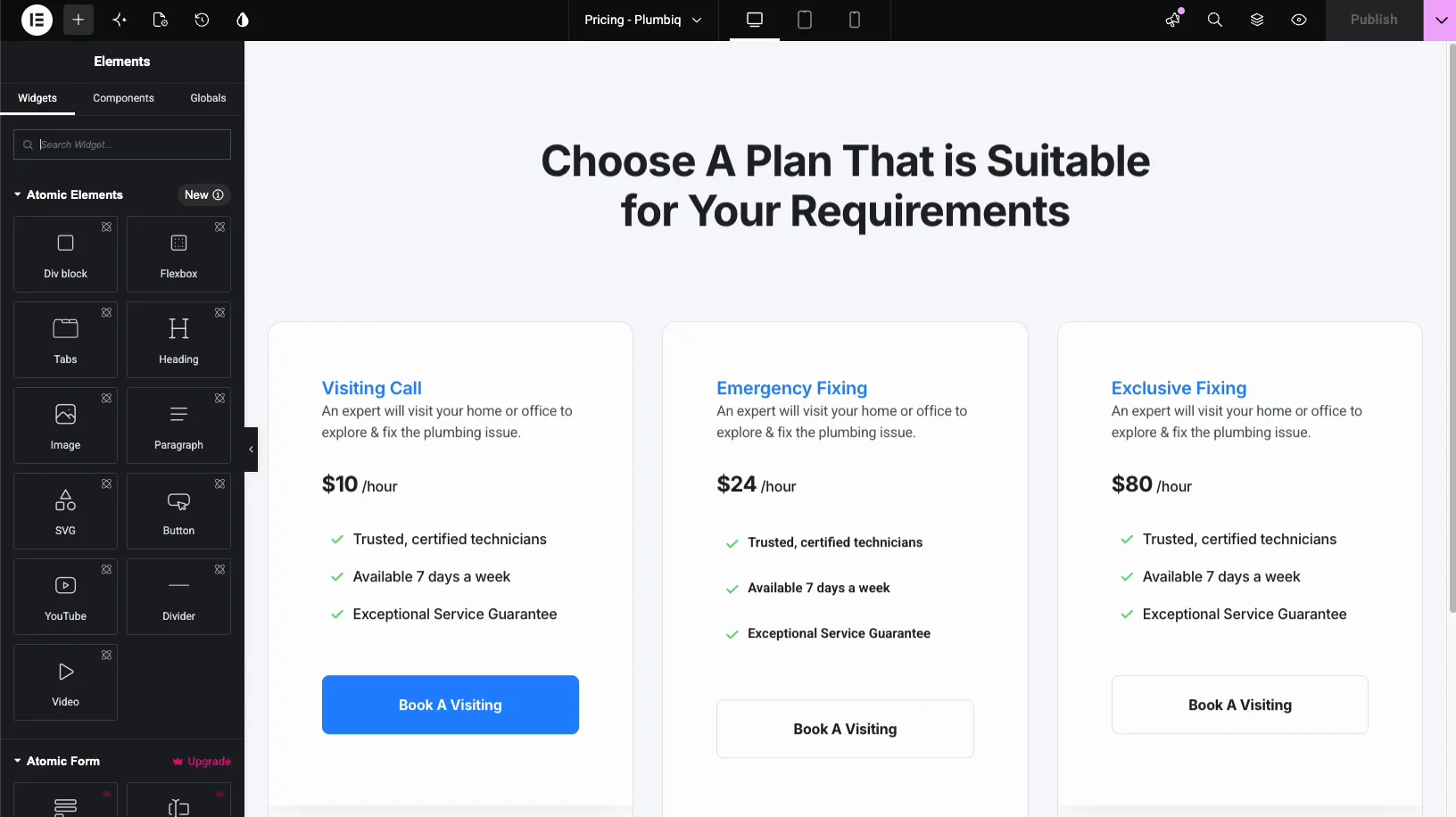
Allumez l'extension, et le même vol stationnaire affiche maintenant une étiquette colorée à côté de la poignée Dans cet exemple, le survol d'une colonne de tarification révèle “Master Addons for Elementor (Pricing Table)” Un vol stationnaire, et vous connaissez à la fois le plugin et le widget exact.
C'est tout le flux de travail Il n'y a rien à configurer à l'intérieur de l'éditeur et pas de panneau supplémentaire pour rester ouvert Passez un élément chaque fois que vous avez besoin de savoir de quoi il s'agit, puis continuez à fonctionner.
Quand Quel Élément vous fait gagner du temps #
- Modèles importés. Pages de kits de modèles mélangez les widgets principaux avec les widgets addon L'étiquette vous indique lequel est lequel, afin que vous sachiez où chercher les paramètres de chaque widget.
- Transferts clients. Lorsque vous héritez d'un site construit par une autre agence, l'étiquette indique quels plugins le constructeur précédent s'appuyait, page par page.
- Plusieurs addons installés. Les sites exécutent souvent deux ou trois packs d'addon Elementor avec des noms de widgets similaires Le nom du plugin dans l'étiquette les distingue.
- Nettoyage avant de désactiver un plugin. Avant de supprimer un addon, passez la souris sur vos pages clés pour repérer chaque widget qui en dépend, afin que rien ne se brise sur le front-end.
- Documentation d'équipe. Lors de la rédaction de notes internes ou de tutoriels d'enregistrement, l'étiquette indique clairement quel widget se trouve à l'écran.
Tutoriel Vidéo #
Préférez regarder l'ensemble du processus ? cette courte vidéo passe en revue en activant l'extension Which Element et en utilisant les étiquettes de survol dans l'éditeur Elementor.
Foire aux questions #
Que fait l'extension Which Element dans Elementor ?
Il affiche une étiquette d'identification lorsque vous survolez n'importe quel widget de l'éditeur Elementor L'étiquette affiche le plugin source et le nom du widget, comme “Master Addons for Elementor (Pricing Table)”, afin que vous puissiez savoir quel plugin rend chaque widget sans ouvrir ses paramètres.
L'extension Which Element est-elle gratuite ?
Oui. Quel Elément est inclus dans la version gratuite de Master Addons for Elementor Vous le trouverez dans le groupe Utilities Widgets de l'onglet Extensions, et il fonctionne sans licence Pro. Voir le page de tarification pour ce que les plans Pro ajoutent.
Quel élément affecte-t-il mon site Web en direct ?
Non. L'étiquette apparaît uniquement à l'intérieur de l'éditeur Elementor pendant que vous survolez un élément. Il ne charge rien sur le front-end, donc les visiteurs ne le voient jamais et la vitesse de votre page reste la même.
Pourquoi ne vois-je pas les étiquettes après avoir activé l'extension ?
Assurez-vous d'avoir cliqué sur Enregistrer les modifications sur la page Extensions après avoir activé la bascule Si l'éditeur Elementor était déjà ouvert, rechargez l'onglet éditeur Les étiquettes apparaissent sur les widgets survolés uniquement, alors déplacez votre curseur sur un widget plutôt que sur un conteneur.
L'étiquette s'affiche-t-elle également pour les widgets principaux d'Elementor ?
Oui. L'étiquette de survol identifie les widgets du noyau Elementor et de n'importe quel plugin d'addon actif, pas seulement les widgets Master Addons Les widgets enregistrés par un thème n'obtiennent aucune étiquette Cela le rend utile pour auditer chaque élément d'une page, quelle que soit sa source.
Envelopper #
Quel élément est l'un de ces petits utilitaires que vous activez une fois et auquel vous ne pensez plus jamais, jusqu'à ce qu'il vous épargne dix minutes de travail de détective sur une page inconnue Retournez la bascule dans l'onglet Extensions, enregistrez, et chaque widget de votre éditeur porte une balise de nom identifiant son type de plugin et de widget Voir le Quelle page d'extension Element, ou parcourez le reste du Widgets et extensions Master Addons pour voir ce qui peut accélérer votre flux de travail Elementor.


