

Откройте страницу, созданную кем-то другим, или ту, которую вы импортировали из набора шаблонов, и вы каждый раз нажимаете один и тот же вопрос: какой плагин отображает этот виджет? редактор Elementor показывает простой значок ручки на ховере, и этот значок выглядит идентично, происходит ли элемент из ядра Elementor, Master Addons или любого другого дополнения, установленного на сайте.
выше Какое расширение элемента в Мастер-аддоны для Elementor отвечает на этот вопрос прямо в редакторе. как только он включен, наведение на любой виджет показывает небольшую метку с исходным плагином и именем виджета, например “Master Addons for Elementor (Таблица цен)”. нет копания через Навигатор, нет угадывания с панели настроек.
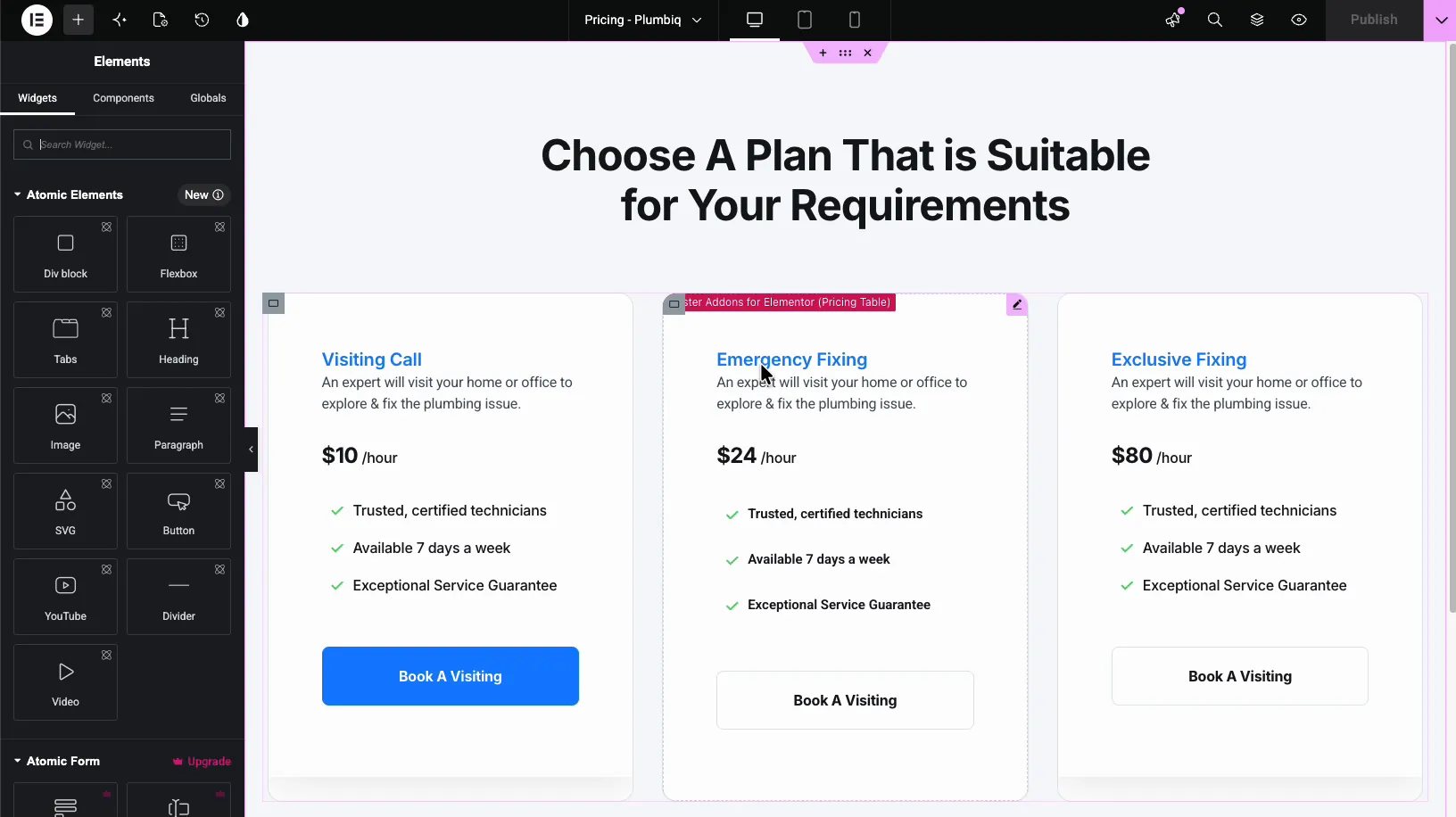
Что делает расширение Which Element #
Какой элемент добавляет идентификационную метку к каждому виджету в предварительном просмотре редактора Elementor.Наведите курсор на виджет, и метка сообщит вам две вещи. контейнеры, разделы и столбцы не получают метки.
- Плагин источникаитак, вы знаете, принадлежит ли элемент ядру Элементора, Главным Аддонам или другому аддону.
- Имя виджетаИтак, вы точно знаете, какой виджет вы смотрите, например таблицу цен или информационную коробку.
Метка появляется только внутри редактора, пока вы наводите курсор. Он ничего не меняет на живой странице, ничего не добавляет во внешний интерфейс и исчезает в тот момент, когда вы отодвигаете курсор. Думайте об этом как об теге имени для ваших виджетов, который могут видеть только редакторы.
Прежде чем начать #
- вордпресс с Элементор установлен и активен.
- Мастер-аддоны для Elementor установлен и активен. Новое в плагине? Следуйте руководство установки первый.
- Какой элемент является свободным расширением, поэтому для его использования не требуется лицензия Pro.
Как включить расширение Which Element #
Расширение по умолчанию отключается, поэтому для его включения требуется быстрая поездка на панель управления Master Addons.
Шаг 1: Откройте вкладку Расширения #
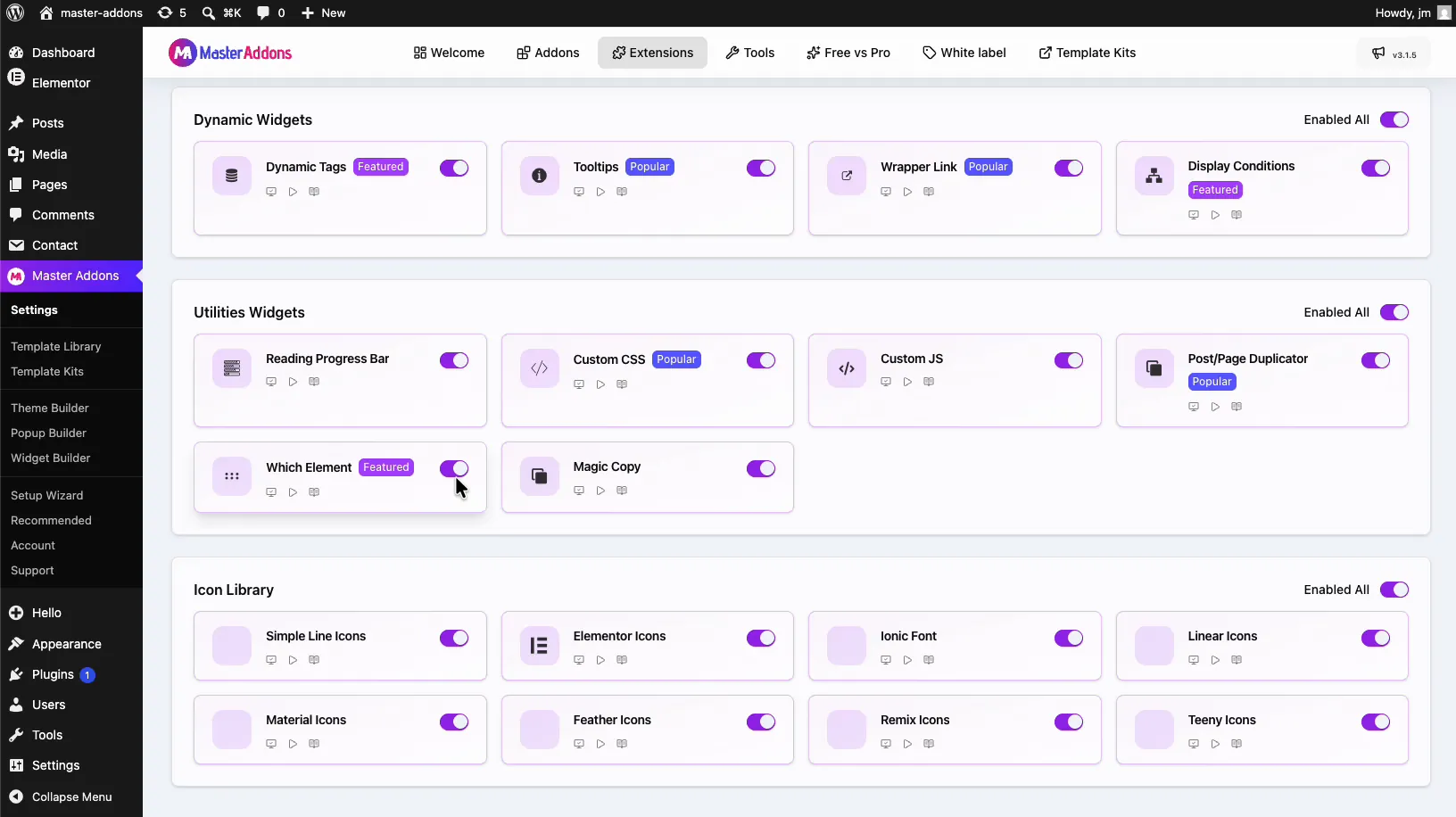
С панели управления WordPress перейдите по адресу Мастер Аддоны и нажмите Расширения вкладка в верхней навигации. Прокрутите вниз до Виджеты утилит группа. какой элемент находится рядом с такими инструментами, как Custom CSS и Дубликатор сообщений/страниц, отмеченный Рекомендуемым значком.
Шаг 2: Включите переключатель #
Нажмите на переключатель на карте "Какой элемент", чтобы она стала фиолетовой.
Шаг 3: Сохраните изменения #
Прокрутите вверху страницы "Расширения" и нажмите "Расширения" Сохранить изменения кнопка на правой стороне фильтровальной планки.
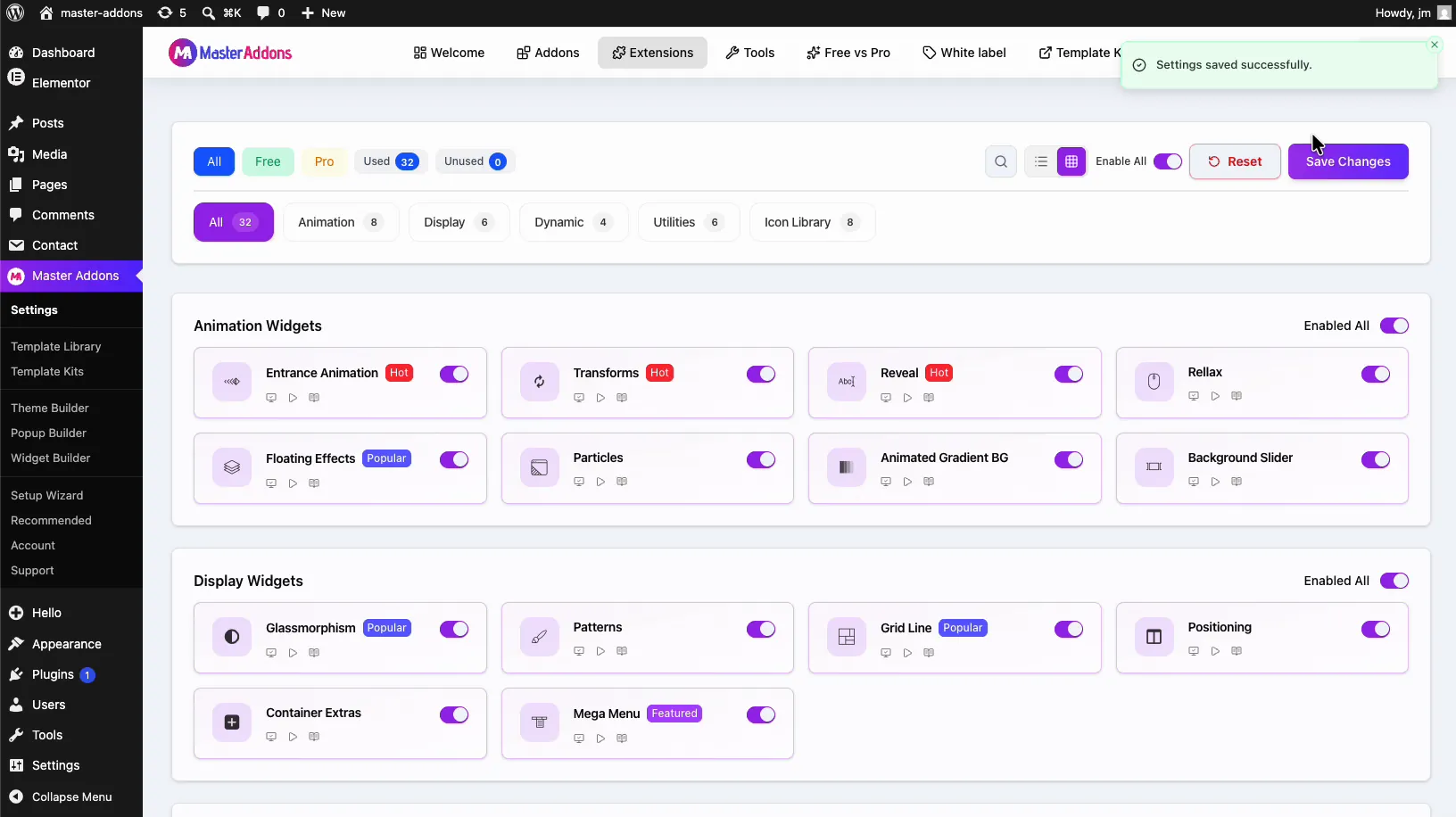
Зеленый “Настройки сохранены успешно” уведомление появляется в верхней части страницы, подтверждая расширение активно Если у вас был открыт редактор Elementor во время сохранения, перезагрузите его один раз, чтобы новая настройка начала действовать.
Как это работает в редакторе Elementor #
Вот разница расширение делает Это нормальная страница в редакторе Elementor Ничто на холсте не говорит вам, какой плагин отображает столбцы цен, а без расширения, наведение на курсор показывает только один и тот же анонимный значок дескриптора на каждом элементе.
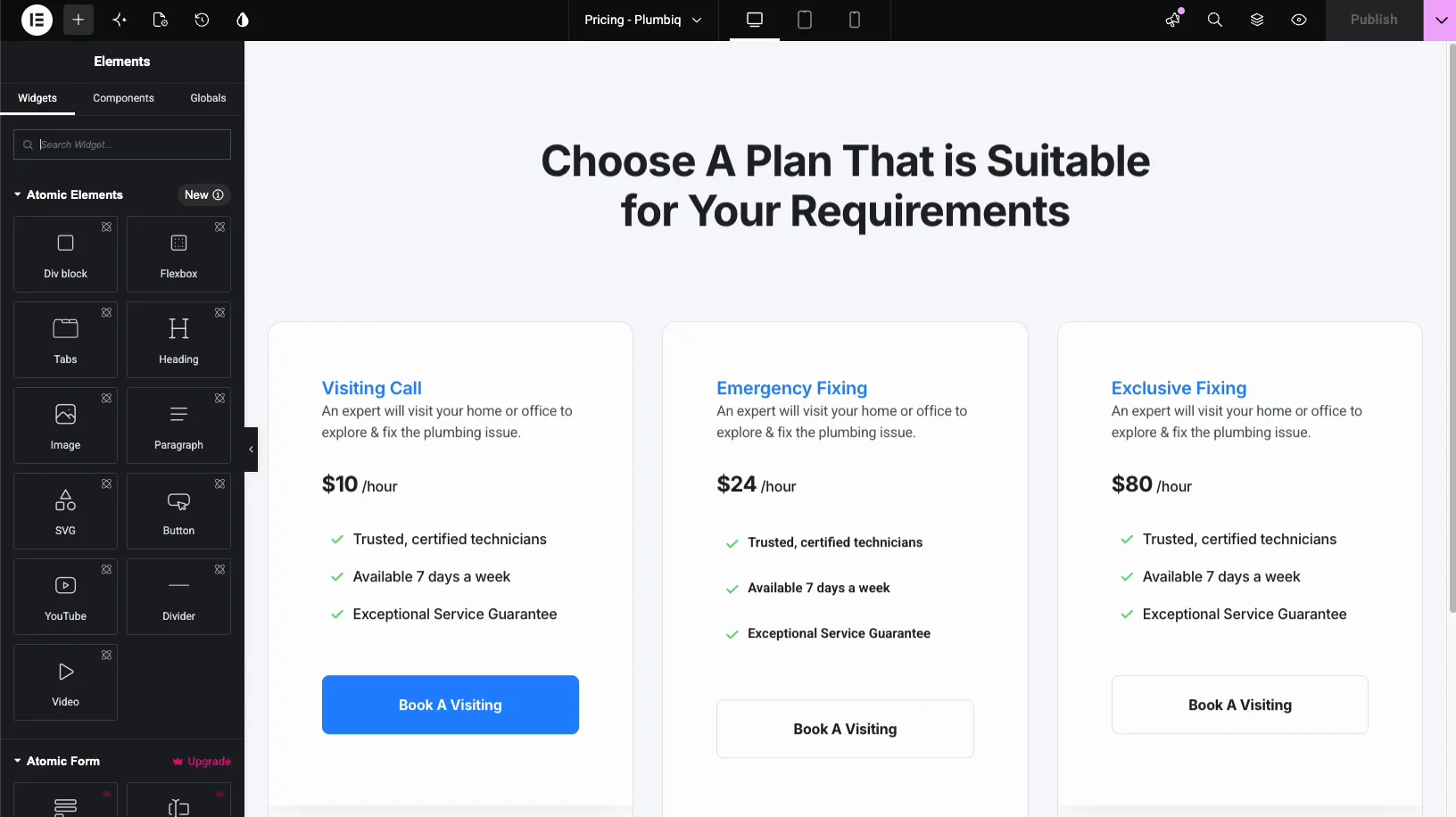
Включите расширение, и то же самое наведение теперь показывает цветную метку рядом с ручкой В этом примере, наведение на столбец цен показывает “Master Аддоны для Elementor (Таблица цен)”.Один наведение, и вы знаете и плагин, и точный виджет.
Это весь рабочий процесс. нет ничего, чтобы настроить внутри редактора и нет дополнительной панели, чтобы держать открытым. Наведите элемент всякий раз, когда вам нужно знать, что это, тогда продолжайте работать.
Когда какой элемент экономит ваше время #
- Импортированные шаблоны. Страницы из наборы шаблонов смешайте основные виджеты с виджетами-аддонами. метка подсказывает, что есть что, чтобы вы знали, где искать настройки каждого виджета.
- Передачи клиентов. Когда вы наследуете сайт, созданный другим агентством, метка отображает, на какие плагины опирался предыдущий строитель, страница за страницей.
- Установлено несколько дополнений. Сайты часто запускают два или три пакета дополнений Elementor с похожими именами виджетов. имя плагина на этикетке отличает их друг от друга.
- Очистите перед деактивацией плагина. Прежде чем удалить надстройку, наведите курсор на ключевые страницы, чтобы обнаружить каждый зависящий от нее виджет, чтобы на передней панели ничего не сломалось.
- Документация команды. При написании внутренних заметок или записи учебных пособий лейбл делает очевидным, какой виджет находится на экране.
Видео Учебник #
Предпочитаете смотреть весь процесс? Это короткое видео включает в себя расширение "Какой элемент" и метки наведения в редакторе Elementor.
Часто задаваемые вопросы #
Что делает расширение Which Element в Elementor?
Он показывает идентификационную метку, когда вы наводите курсор на любой виджет в редакторе Elementor. метка отображает плагин источника и имя виджета, например “Master Addons for Elementor (Таблица цен)”, поэтому вы можете сказать, какой плагин отображает каждый виджет, не открывая его настройки.
Расширение Which Element бесплатное?
Да. какой элемент включен в бесплатную версию Master Addons for Elementor.Вы найдете его в группе Виджеты утилит вкладки Расширения, и он работает без лицензии Pro. См страница ценообразования за то, что добавляют планы Pro.
Влияет ли какой элемент на мой живой сайт?
Нет. метка появляется только внутри редактора Elementor, пока вы наводите курсор на элемент. Он ничего не загружает на переднюю часть, поэтому посетители никогда его не видят, и скорость вашей страницы остается прежней.
Почему я не вижу этикетки после включения расширения?
Убедитесь, что вы нажали Сохранить изменения на странице Расширения после включения переключателя Если редактор Elementor уже был открыт, перезагрузите вкладку редактора Метки появляются при наведении курсора только на виджеты, поэтому переместите курсор на виджет, а не на контейнер.
Ярлык отображается и для основных виджетов Elementor?
Да. метка наведения идентифицирует виджеты из ядра Elementor и из любого активного плагина надстройки, а не только виджеты Master Addons. виджеты, зарегистрированные темой, не получают метки. это делает его полезным для аудита каждого элемента на странице, независимо от его источника.
Завершая #
Какой Элемент является одной из тех небольших утилит, которые вы включаете один раз и никогда не задумываетесь снова, пока он не сохранит вам десять минут детективной работы на незнакомой странице. переверните переключатель на вкладке Расширения, сохраните, и каждый виджет в вашем редакторе несет тег имени, идентифицирующий его плагин и тип виджета. См Страница расширения Element, или просмотреть остальную часть Виджеты и расширения Master Addgets чтобы узнать, что еще может ускорить рабочий процесс Elementor.


