

开别人构建的页面,或者你从模板套件导入的页面,每次你都会遇到同样的问题:哪个插件正在渲染这个小部件?Elementor的编辑器在悬停上显示一个普通的句柄图标,无论该元素来自Elementor核心,主插件还是安装在站点上的任何其他插件,该图标看起来都是一样的。
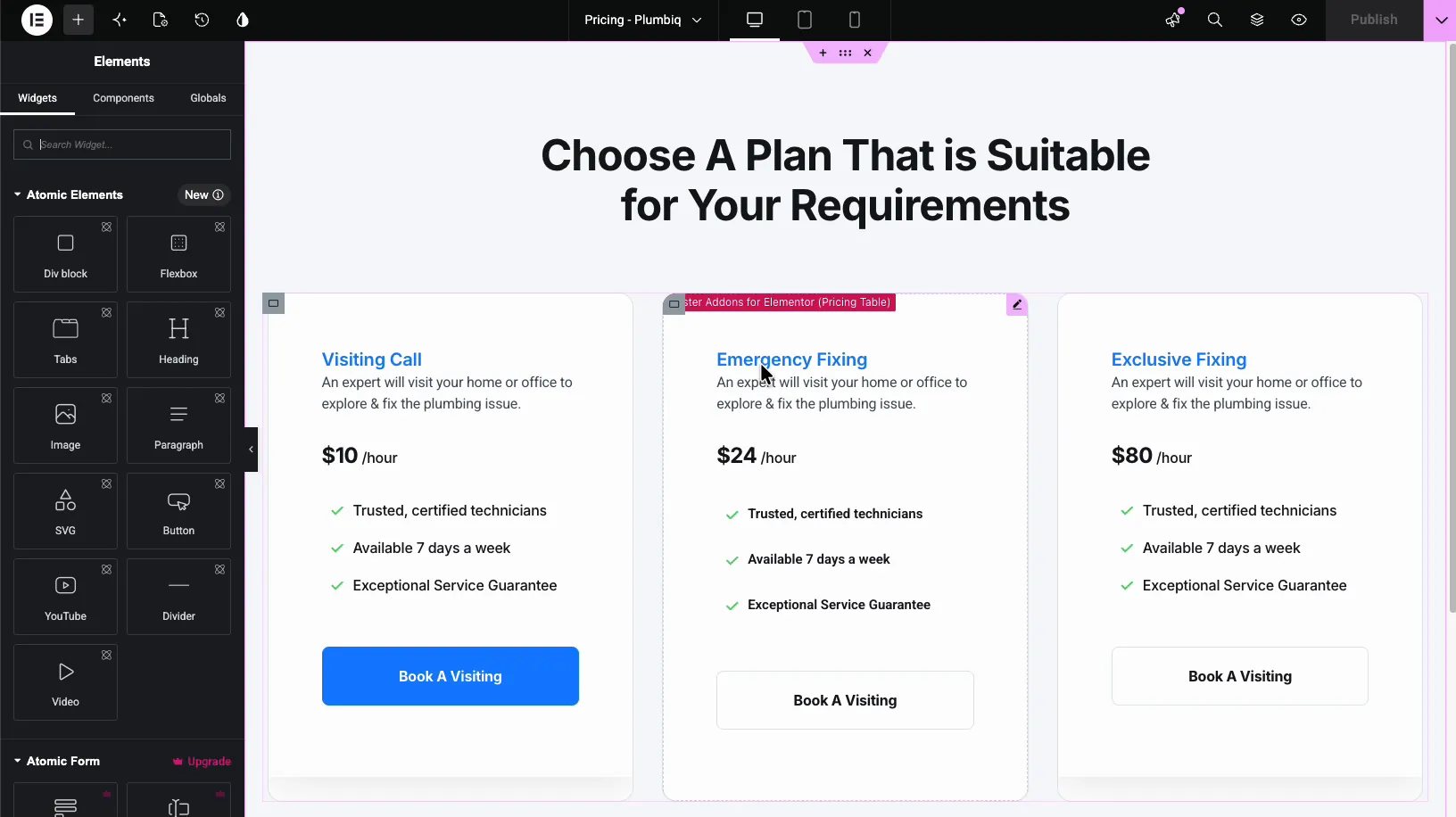
的 哪个元素扩展 在 Elementor 的主插件 editor 中正确回答了这个问题,一旦打开,在任何小部件上悬停显示一个带有源插件和小部件名称的小标签,例如 “Master Addons for Elementor (Pricing Table)”。不要挖掘导航器,也不要从设置面板进行猜测。
Which Element 扩展的作用 #
Elementor编辑器预览版中的每个小部件中,哪个元素都添加了一个标识标签,将鼠标悬停在一个小部件上,标签告诉你两件事,容器、部分和列没有获得标签。
- 的源插件(elementor)核心、主插件还是其他插件,所以你知道这个元素是属于。
- 小部件名称因此,您确切地知道您正在查看哪个小部件,例如定价表或信息框。
Label 只在你悬停时出现在编辑器内部,在 live 页面上什么都不改,前端什么都不加,一移开光标就消失了,把它当成你小部件的名称标签,只有编辑器才能看到。
在开始之前 #
- 文字出版社 与 元素 已安装并处于活动状态。
- Elementor 的主插件 已安装并处于活动状态。插件新增?关注 安装指南 首先。
- Which Element 是免费扩展,因此无需 Pro 许可证即可使用它。
如何启用 Which Element 扩展 #
默认情况下禁用扩展程序,因此需要快速前往 Master Addons 仪表板才能打开它。
1 步:打开扩展选项卡 #
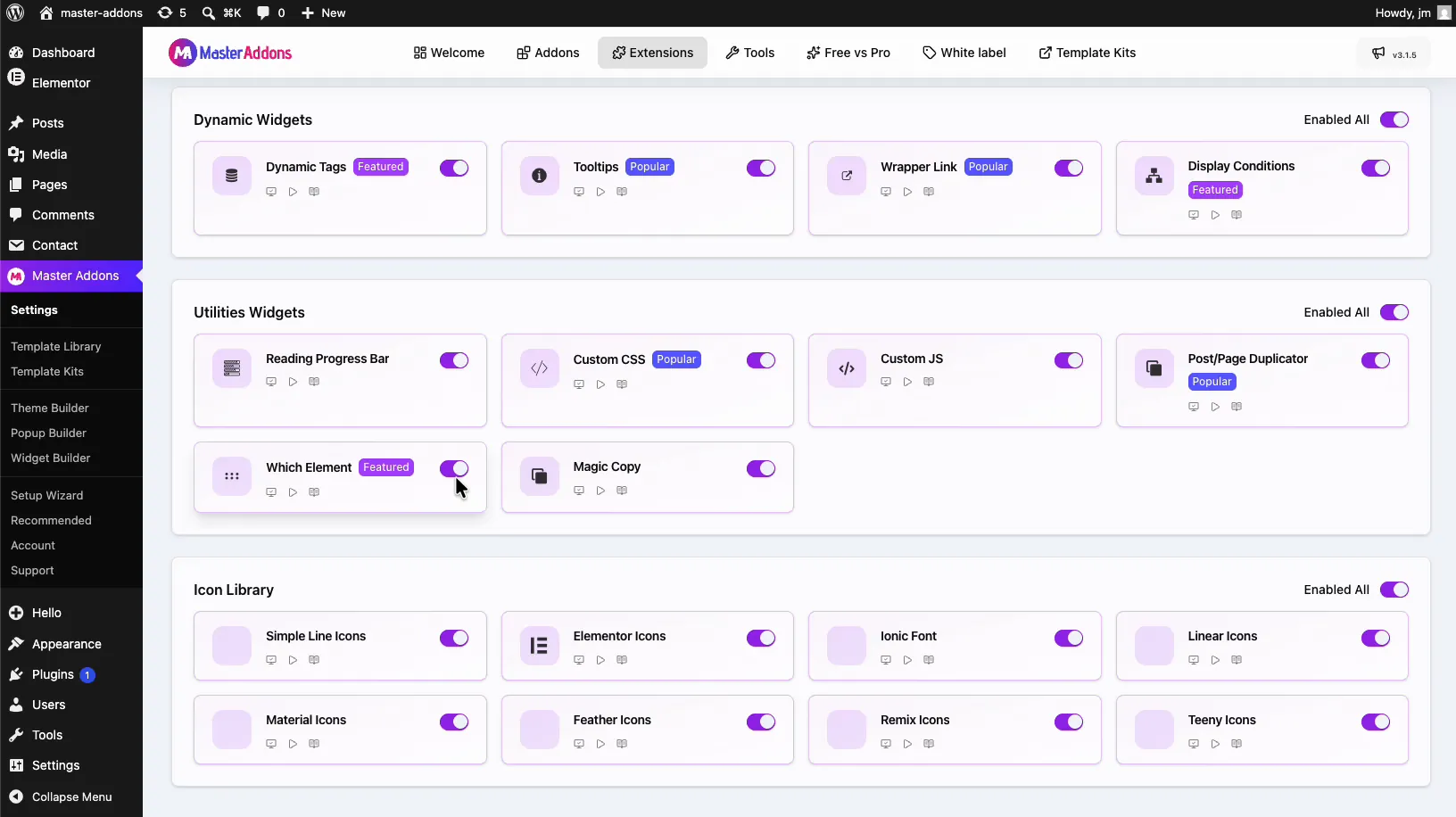
从您的 WordPress 仪表板,转到 主插件 并单击 扩展 tab在顶部导航。向下滚动到 实用工具小部件 group。css 和 Custom CSS 等工具旁边坐着哪个元素 帖子/页面复制器标有特色徽章。
2步:打开拨动 #
单击"哪个元素"卡上的切换,使其变成紫色。
3步:保存您的更改 #
滚动到"扩展"页面的顶部并单击" 保存更改 过滤栏右侧的按钮。
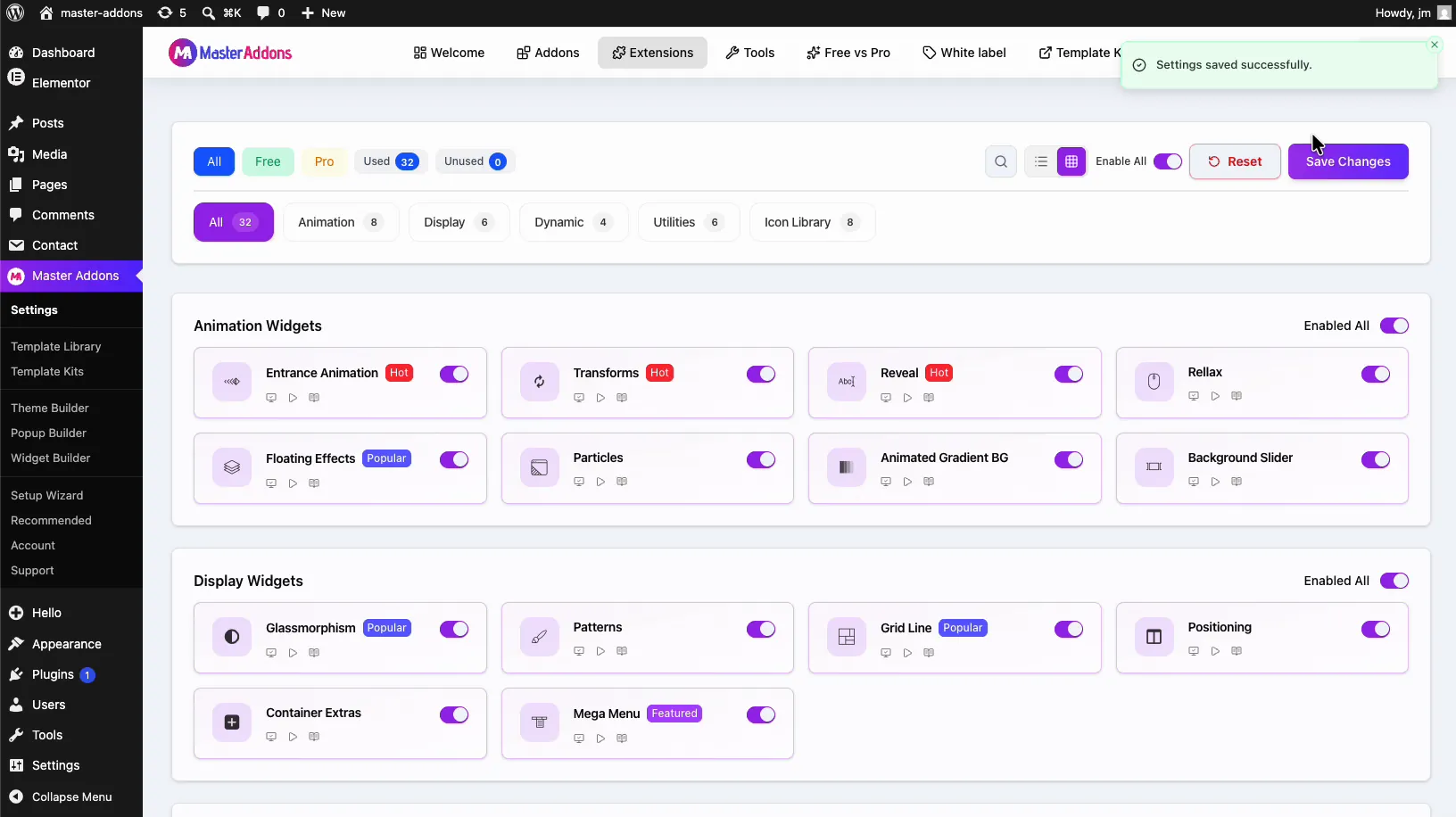
页面顶部会出现绿色“保存成功”的设置通知,确认扩展处于活动状态。如果在保存时打开 Elementor 编辑器,请重新加载一次,以便新设置启动。
Elementor 编辑器中的工作原理 #
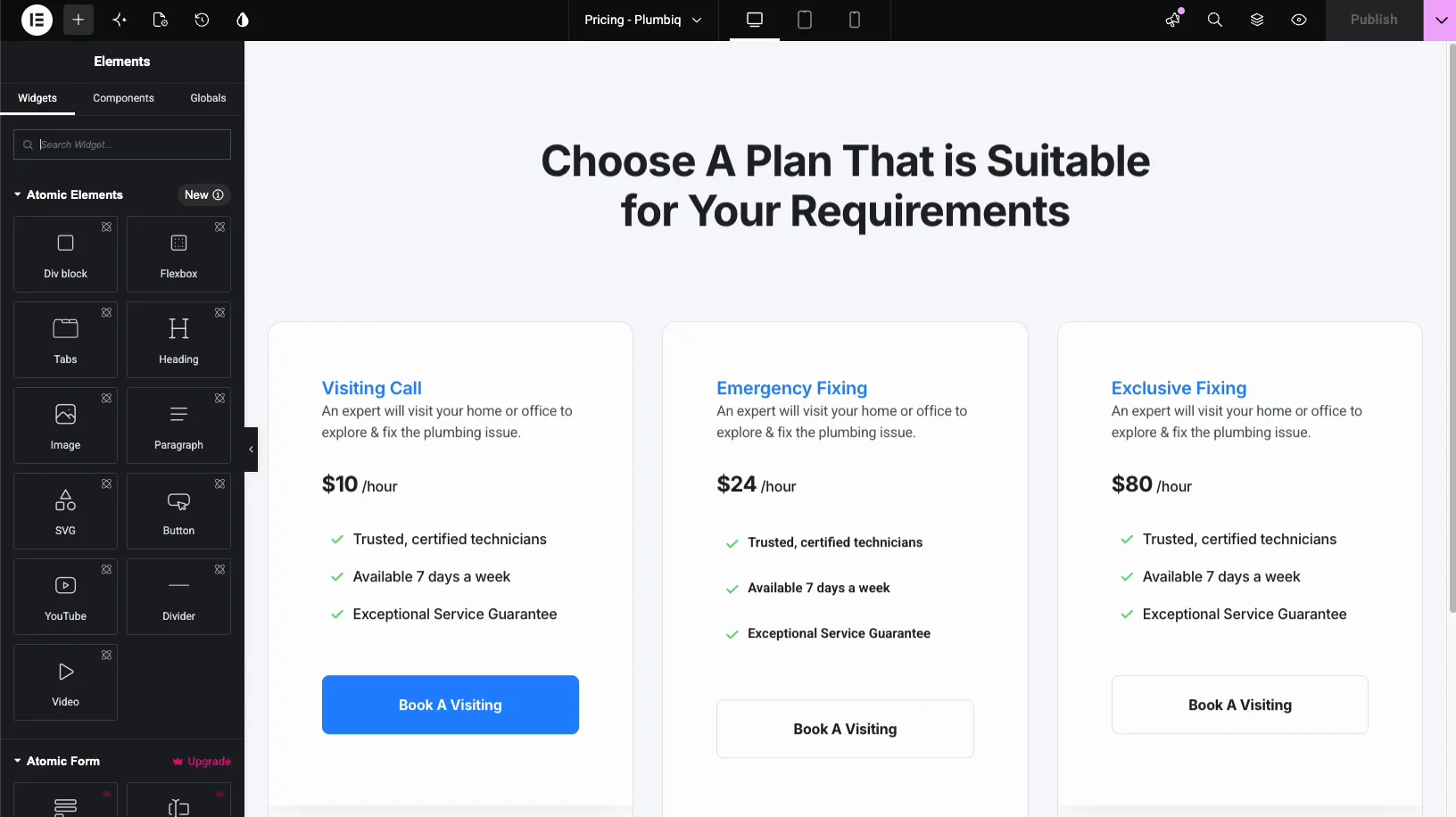
Elementor编辑器中,这是扩展程序所带来的差异,这是一个正常的页面,画布上没有任何东西告诉你哪个插件渲染了定价列,而没有扩展程序,悬停只会在每个元素上显示相同的匿名句柄图标。
打开扩展名,同一个悬停器现在显示手柄旁边的彩色标签。在此示例中,悬停在定价列上会显示 “Master Addons for Elementor (Pricing Table)”。一个悬停器,您既知道插件,也知道确切的小部件。
That是整个工作流程,编辑器内部没有什么可以配置的,也没有多余的面板可以保持打开状态,只要你需要知道是什么,就将一个元素悬停起来,然后继续工作。
当哪个元素节省了您的时间 #
- 导入模板。 页面来自 模板套件 mix 核心小部件和 addon 小部件,标签告诉你是哪一个,所以你知道在哪里寻找每个小部件的设置。
- 客户切换。 当您继承由另一个机构构建的网站时,标签会逐页映射出前一个构建器所依赖的插件。
- 安装了多个插件。 Sites 经常运行两个或三个小部件名称相似的 Elementor 插件包,标签中的插件名称会将它们分开告诉。
- 停用插件之前进行清理。 在删除插件之前,请盘旋通过关键页面以发现依赖于它的每个小部件,因此前端没有任何中断。
- 团队文档。 在编写内部笔记或录音教程时,标签会清楚地显示屏幕上哪个小部件。
视频教程 #
更喜欢观看整个过程?这段短视频将通过启用 Which Element 扩展并使用 Elementor 编辑器中的悬停标签来完成。
常见问题 #
Elementor 中的哪个元素扩展做什么?
Elementor编辑器中任何小部件上悬停时显示识别标签,标签显示源插件和小部件名称,例如“Master Addons for Elementor (Pricing Table)”,因此您无需打开其设置即可判断哪个插件渲染每个小部件。
哪个元素扩展免费吗?
是。Elementor 的主插件免费版中包含了哪个元素,您将在扩展选项卡的实用程序小部件组中找到它,并且它无需 Pro 许可证即可工作。请参阅 定价页面 pro计划添加的内容。
哪个元素会影响我的实时网站吗?
No。的标签只出现在Elementor编辑器内部,而你则悬停在一个元素上,它在前端没有任何加载,所以访问者永远不会看到它,你的页面速度保持不变。
启用扩展后为什么我看不到标签?
"打开切换"后, 请确保在"扩展"页面上单击"保存更改 "。如果 Elementor 编辑器已经打开, 请重新加载编辑器选项卡。标签仅显示在小部件上的悬停位置, 因此请将光标移到小部件而不是容器上。
该标签是否也显示 Elementor 核心小部件?
是悬停标签识别来自Elementor核心和任何活动插件的小部件,而不仅仅是Master Addons小部件。由主题注册的小部件没有获得标签。这使得它对于审核页面上的每个元素非常有用,无论其来源如何。
包裹起来 #
Which Element 是您一次启用、再也不会考虑的那些小实用程序之一,直到它能为您在一个陌生的页面上节省十分钟的侦探工作。在扩展选项卡中翻转切换,保存,并且编辑器中的每个小部件都带有标识其插件和小部件类型的名称标签。请参阅 哪一个元素扩展页的,或者浏览其余部分 主插件小部件和扩展 查看还有什么可以加速 Elementor 工作流程。


