

Abra una página creada por otra persona, o una que haya importado de un kit de plantilla, y siempre haga la misma pregunta: ¿qué complemento representa este widget? El editor de Elementor muestra un ícono de identificador simple al pasar el cursor, y ese ícono se ve idéntico ya sea que el elemento provenga del núcleo de Elementor, complementos maestros o cualquier otro complemento instalado en el sitio.
El ¿qué extensión de elemento en Complementos maestros para Elementor responde esa pregunta directamente en el editor. Una vez activado, pasar el cursor sobre cualquier widget muestra una pequeña etiqueta con el complemento de origen y el nombre del widget, por ejemplo, “Complementos maestros para Elementor (tabla de precios)”. No es necesario investigar el Navegador ni adivinar el panel de configuración.
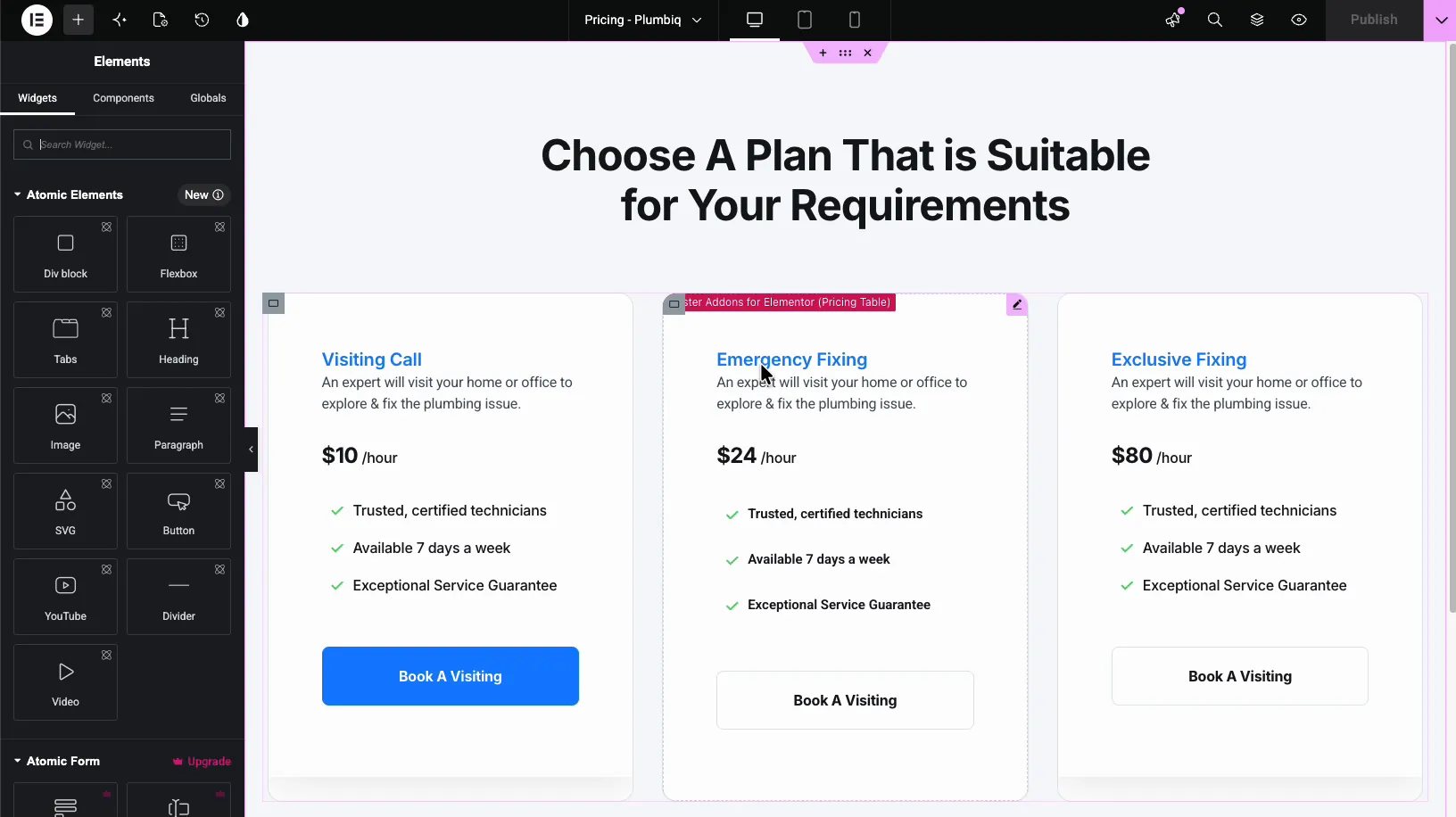
Qué hace la extensión Which Element #
Qué elemento agrega una etiqueta de identificación a cada widget en la vista previa del editor Elementor. Pase el cursor sobre un widget y la etiqueta le dirá dos cosas. Los contenedores, secciones y columnas no reciben etiqueta.
- El complemento fuente, entonces sabes si el elemento pertenece al núcleo Elementor, a los complementos maestros u otro complemento.
- El nombre del widget, para que sepa exactamente qué widget está mirando, como tabla de precios o cuadro de información.
La etiqueta solo aparece dentro del editor mientras pasas el cursor. No cambia nada en la página en vivo, no agrega nada al front-end y desaparece en el momento en que alejas el cursor. Piense en ello como una etiqueta con el nombre de sus widgets que solo los editores pueden ver.
Antes de empezar #
- wordpress con elemento instalado y activo.
- Complementos maestros para Elementor instalado y activo. ¿Nuevo en el complemento? Sigue el guía de instalación primero.
- Qué Elemento es una extensión gratuita, por lo que no se requiere licencia Pro para usarlo.
Cómo habilitar la extensión Which Element #
La extensión se envía deshabilitada de forma predeterminada, por lo que se necesita un viaje rápido al panel de Master Addons para encenderla.
Paso 1: abra la pestaña Extensiones #
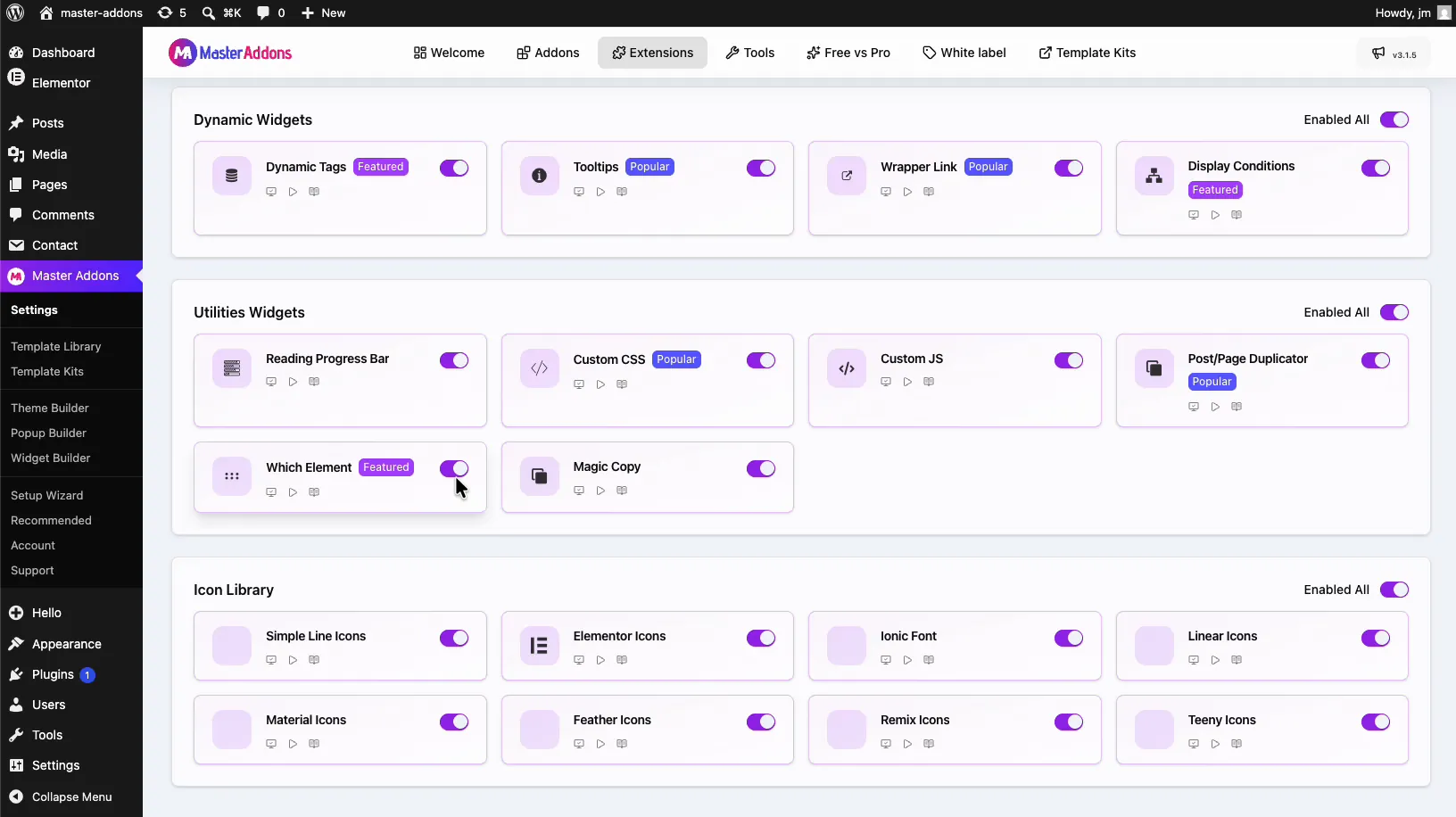
Desde su panel de WordPress, vaya a Complementos maestros y haga clic en el Extensiones pestaña en la navegación superior. Desplácese hacia abajo hasta Widgets de utilidades grupo. Qué elemento se encuentra junto a herramientas como CSS personalizado y Duplicador de publicaciones/páginas, marcado con una insignia destacada.
Paso 2: activa el interruptor #
Haga clic en el interruptor en la tarjeta Qué elemento para que se vuelva morado.
Paso 3: guarda tus cambios #
Desplácese hasta la parte superior de la página Extensiones y haga clic en Guardar cambios botón en el lado derecho de la barra de filtro.
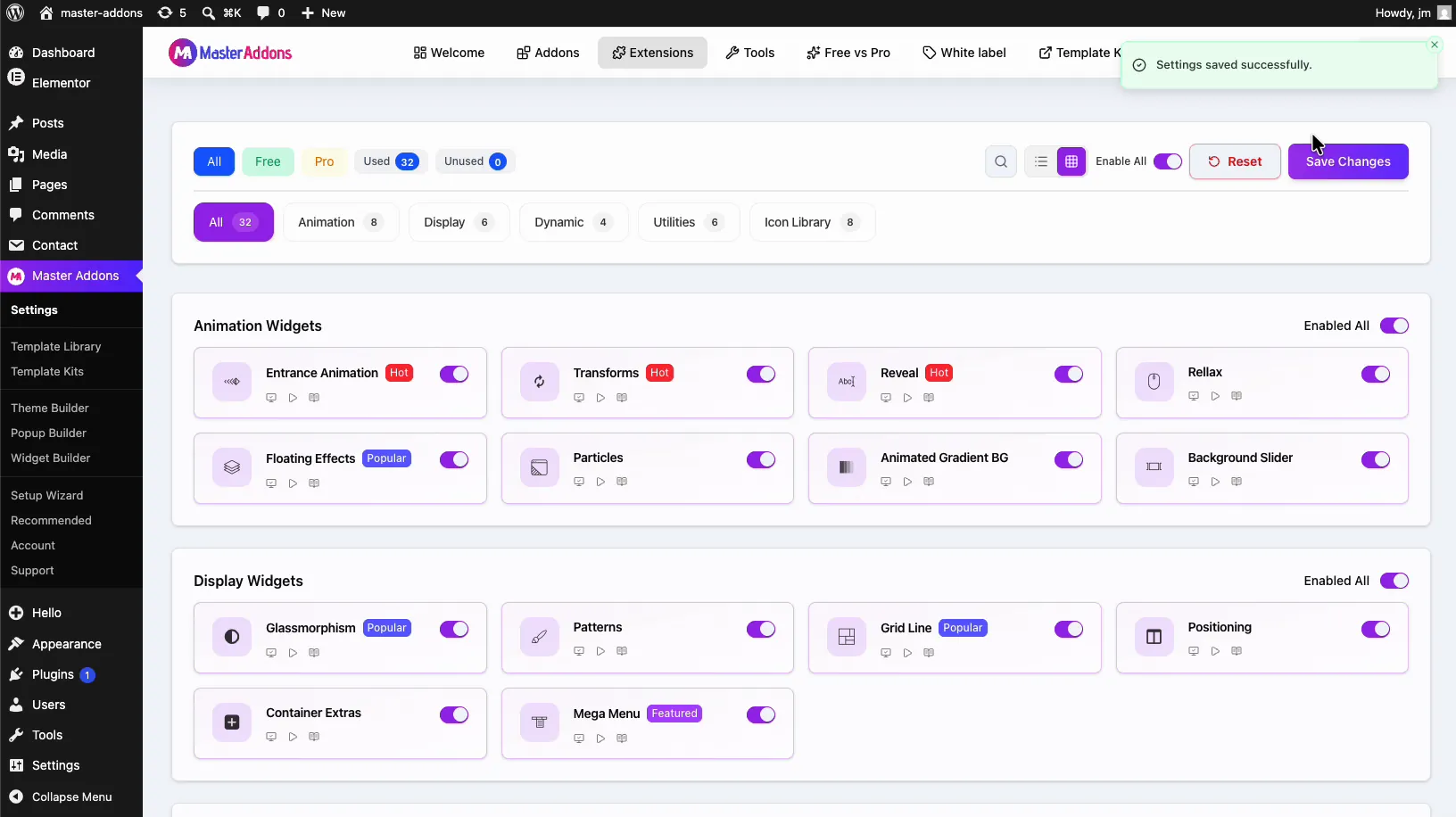
Aparece un aviso verde de “Configuración guardada correctamente” en la parte superior de la página, confirmando que la extensión está activa. Si tenía el editor Elementor abierto mientras guardaba, recárguelo una vez para que se inicie la nueva configuración.
Cómo funciona en el editor Elementor #
Aquí está la diferencia que hace la extensión. Esta es una página normal en el editor Elementor. Nada en el lienzo le indica qué complemento representa las columnas de precios y, sin la extensión, el desplazamiento solo muestra el mismo ícono de identificador anónimo en cada elemento.
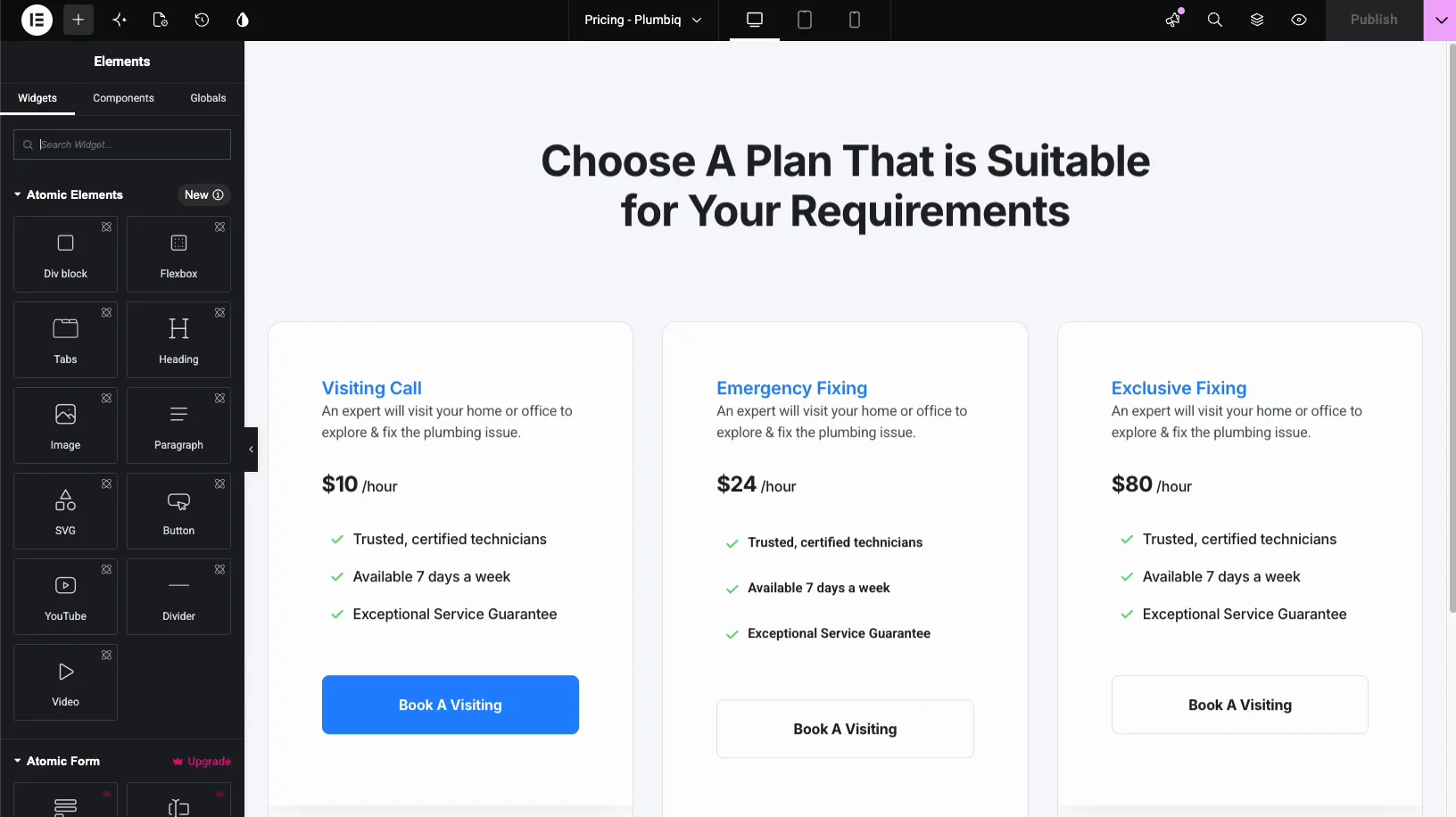
Encienda la extensión y el mismo desplazamiento ahora muestra una etiqueta de color al lado del identificador. En este ejemplo, al pasar el cursor sobre una columna de precios se revela “Complementos maestros para Elementor (tabla de precios)”. Un desplazamiento y conocerá tanto el complemento como el widget exacto.
Ese es todo el flujo de trabajo. No hay nada que configurar dentro del editor ni ningún panel adicional que mantener abierto. Pase el cursor sobre un elemento cada vez que necesite saber qué es y luego siga trabajando.
Cuándo qué elemento le ahorra tiempo #
- Plantillas importadas. Páginas de kits de plantillas mezcle widgets principales con widgets complementarios. La etiqueta le indica cuál es cuál, para que sepa dónde buscar la configuración de cada widget.
- Entregas de clientes. Cuando hereda un sitio creado por otra agencia, la etiqueta indica en qué complementos se basó el constructor anterior, página por página.
- Múltiples complementos instalados. Los sitios suelen ejecutar dos o tres paquetes de complementos de Elementor con nombres de widgets similares. El nombre del complemento en la etiqueta los distingue.
- Limpiar antes de desactivar un complemento. Antes de eliminar un complemento, hojee las páginas clave para detectar todos los widgets que dependen de él, de modo que no se rompa nada en la interfaz.
- Documentación del equipo. Al escribir notas internas o grabar tutoriales, la etiqueta deja claro qué widget está en la pantalla.
Vídeotutorial #
¿prefieres ver todo el proceso? Este breve video explica cómo habilitar la extensión Which Element y usar las etiquetas flotantes en el editor Elementor.
Preguntas frecuentes #
¿qué hace la extensión Which Element en Elementor?
Muestra una etiqueta de identificación cuando pasa el cursor sobre cualquier widget en el editor Elementor. La etiqueta muestra el complemento de origen y el nombre del widget, como “Complementos maestros para Elementor (tabla de precios)”, para que pueda saber qué complemento representa cada widget sin abrir su configuración.
¿la extensión Which Element es gratuita?
Sí. Qué elemento está incluido en la versión gratuita de Master Addons para Elementor. Lo encontrará en el grupo Utilidades Widgets de la pestaña Extensiones y funciona sin licencia Pro. Ver el página de precios por lo que añaden los planes Pro.
¿qué elemento afecta mi sitio web en vivo?
No. La etiqueta aparece solo dentro del editor Elementor mientras pasa el cursor sobre un elemento. No carga nada en la parte frontal, por lo que los visitantes nunca lo ven y la velocidad de su página permanece igual.
¿Por qué no veo las etiquetas después de habilitar la extensión?
Asegúrese de hacer clic en Guardar cambios en la página Extensiones después de activar el interruptor. Si el editor Elementor ya estaba abierto, recargue la pestaña del editor. Las etiquetas aparecen solo en widgets flotantes, así que mueva el cursor sobre un widget en lugar de un contenedor.
¿la etiqueta también se muestra para los widgets principales de Elementor?
Sí. La etiqueta flotante identifica los widgets del núcleo Elementor y de cualquier complemento de complemento activo, no solo los widgets de complementos maestros. Los widgets registrados por un tema no obtienen etiqueta. Eso lo hace útil para auditar cada elemento de una página, cualquiera que sea su fuente.
Envolviendo #
Qué elemento es una de esas pequeñas utilidades que habilita una vez y en las que nunca más piensas, hasta que te ahorra diez minutos de trabajo detectivesco en una página desconocida. Cambie el interruptor en la pestaña Extensiones, guárdelo y cada widget de su editor llevará una etiqueta con su nombre que identifica su complemento y tipo de widget. Ver el ¿qué página de extensión de Elemento, o navega por el resto del Widgets y extensiones de complementos maestros para ver qué más puede acelerar su flujo de trabajo de Elementor.


