

Öffnen Sie eine von jemand anderem erstellte Seite oder eine Seite, die Sie aus einem Vorlagenkit importiert haben, und Sie stellen jedes Mal die gleiche Frage: Welches Plugin rendert dieses Widget? Der Editor von Elementor zeigt im Mauszeiger ein einfaches Griffsymbol an, und dieses Symbol sieht identisch aus, unabhängig davon, ob das Element vom Elementorkern, Master-Add-ons oder einem anderen auf der Website installierten Addon stammt.
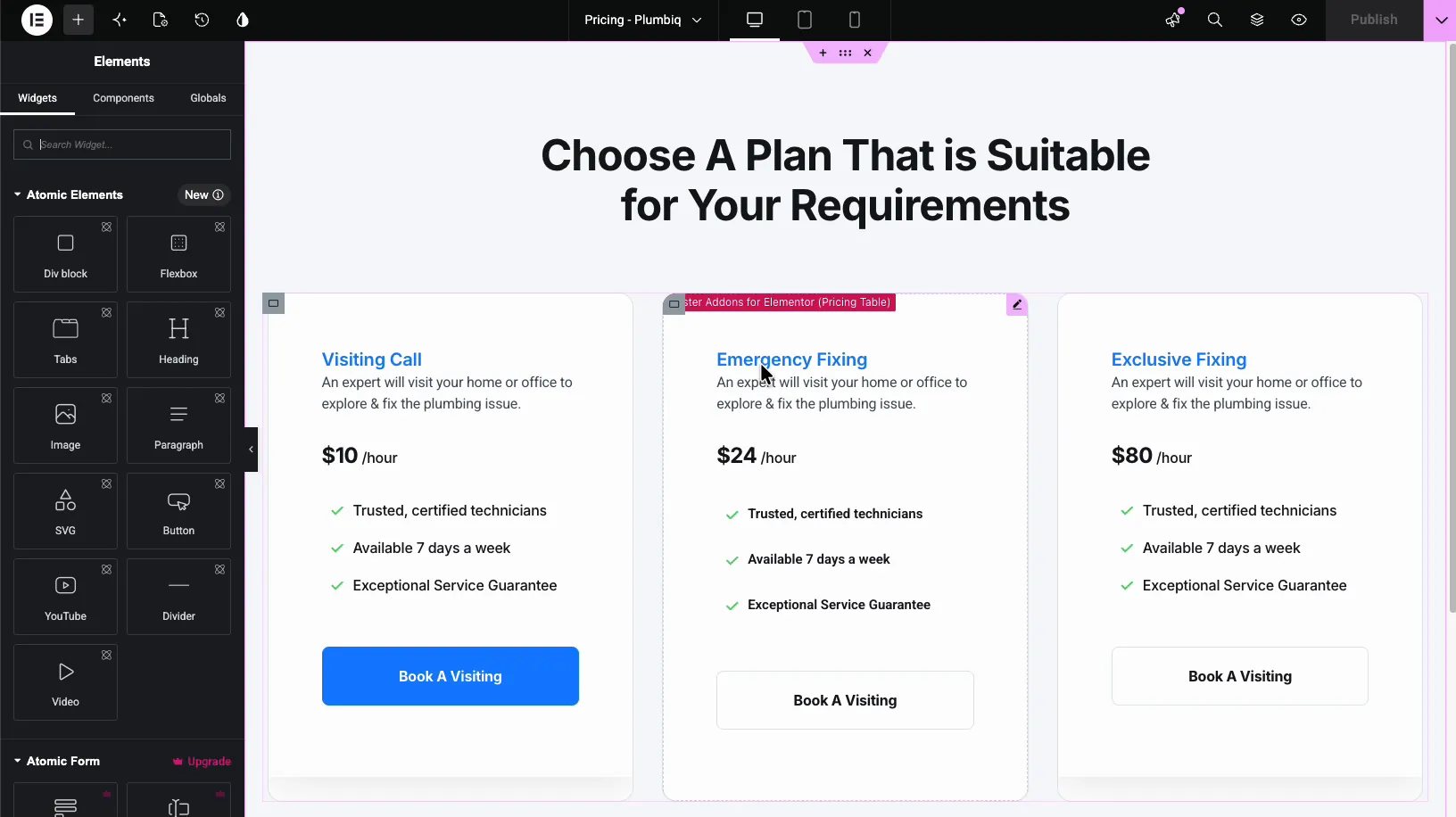
Die Welche Element-Erweiterung In Master-Addons für Elementor Antworten diese Frage direkt im Editor Sobald es eingeschaltet ist, zeigt das Überfahren eines beliebigen Widgets eine kleine Beschriftung mit dem Quell-Plugin und dem Widget-Namen an, zum Beispiel “Master Addons for Elementor (Pricing Table)” Kein Durchwühlen des Navigators, kein Raten aus dem Einstellungsfeld.
Was die Which Element-Erweiterung bewirkt #
Welches Element fügt jedem Widget in der Elementor-Editor-Vorschau eine Identifikationsbezeichnung hinzu Bewegen Sie den Mauszeiger über ein Widget und die Beschriftung sagt Ihnen zwei Dinge aus Container, Abschnitte und Spalten erhalten keine Beschriftung.
- Das Quell-PluginSie wissen also, ob das Element zum Elementorkern, zu Master-Addons oder zu einem anderen Addon gehört.
- Der Widget-NameSie wissen also genau, welches Widget Sie sich ansehen, z. B. eine Preistabelle oder eine Infobox.
Das Label erscheint nur im Editor, während Sie mit der Maus fahren, es ändert nichts auf der Live-Seite, fügt nichts zum Frontend hinzu und verschwindet, sobald Sie den Cursor wegbewegen. Stellen Sie es sich als Namensschild für Ihre Widgets vor, das nur Redakteure sehen können.
Bevor Sie beginnen #
- Wordpress Mit Elementer Installiert und aktiv.
- Master-Addons für Elementor Installiert und aktiv Neu im Plugin? folgen Sie dem Installationsführung Zuerst.
- Welches Element ist eine kostenlose Erweiterung, daher ist keine Pro-Lizenz erforderlich, um es zu verwenden.
So aktivieren Sie die Erweiterung Welches Element #
Die Erweiterung wird standardmäßig deaktiviert ausgeliefert, sodass ein kurzer Ausflug zum Master Addons-Dashboard erforderlich ist, um sie einzuschalten.
Schritt 1: Öffnen Sie die Registerkarte Erweiterungen #
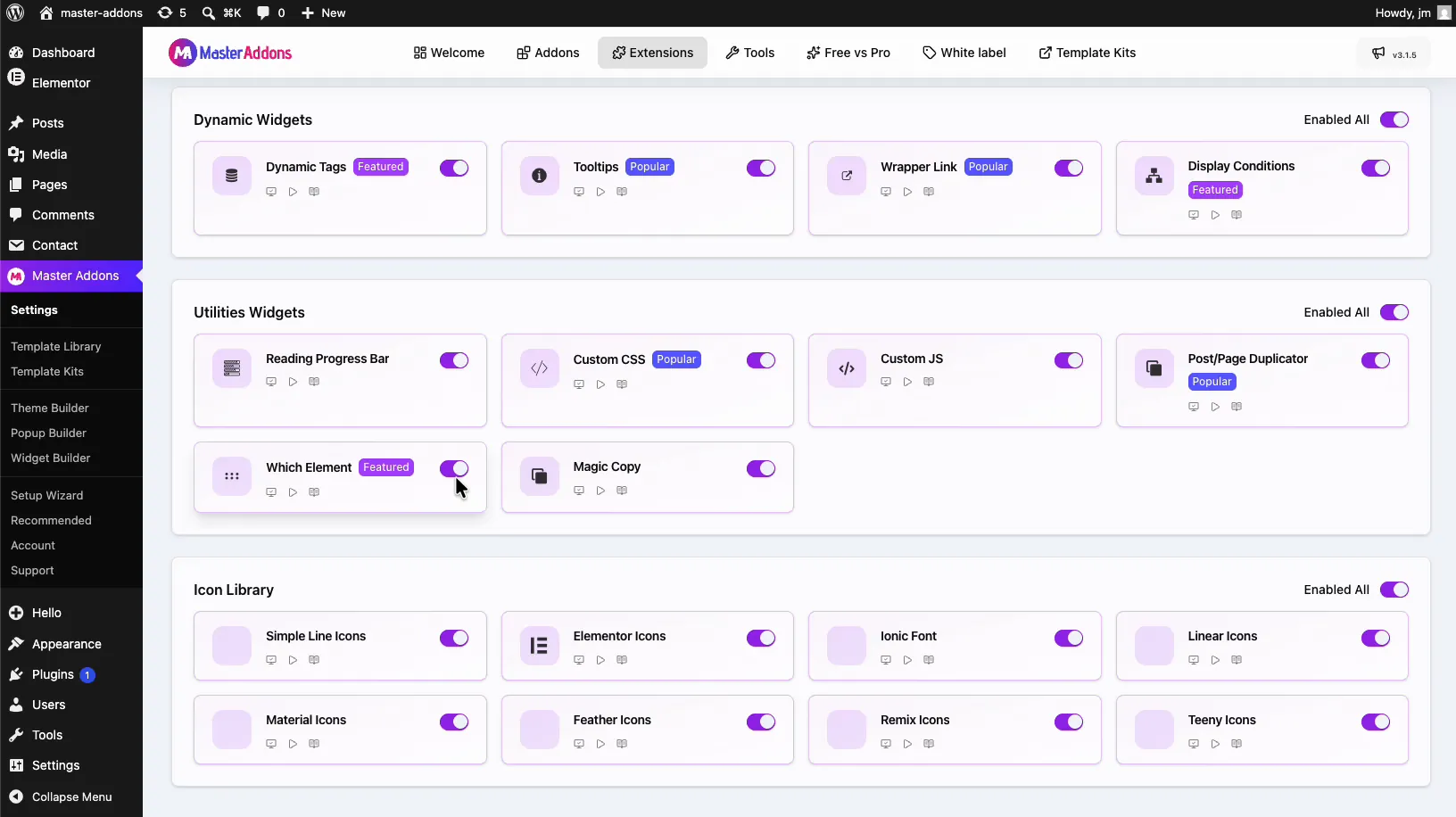
Gehen Sie von Ihrem WordPress-Dashboard aus zu Master-Addons und klicken Sie auf die Erweiterungen Reiter in der oberen Navigation Scrollen Sie nach unten zum Dienstprogramme Widgets Gruppe. Welches Element sitzt dort neben Werkzeugen wie Custom CSS und Post-/Seitenduplikator, gekennzeichnet mit einem Ausgewählten Abzeichen.
Schritt 2: Schalten Sie den Knebel ein #
Klicken Sie auf den Umschalter auf der Welches Element-Karte, damit sie lila wird.
Schritt 3: Speichern Sie Ihre Änderungen #
Scrollen Sie zum Anfang der Seite Erweiterungen und klicken Sie auf die Änderungen speichern Taste auf der rechten Seite der Filterleiste.
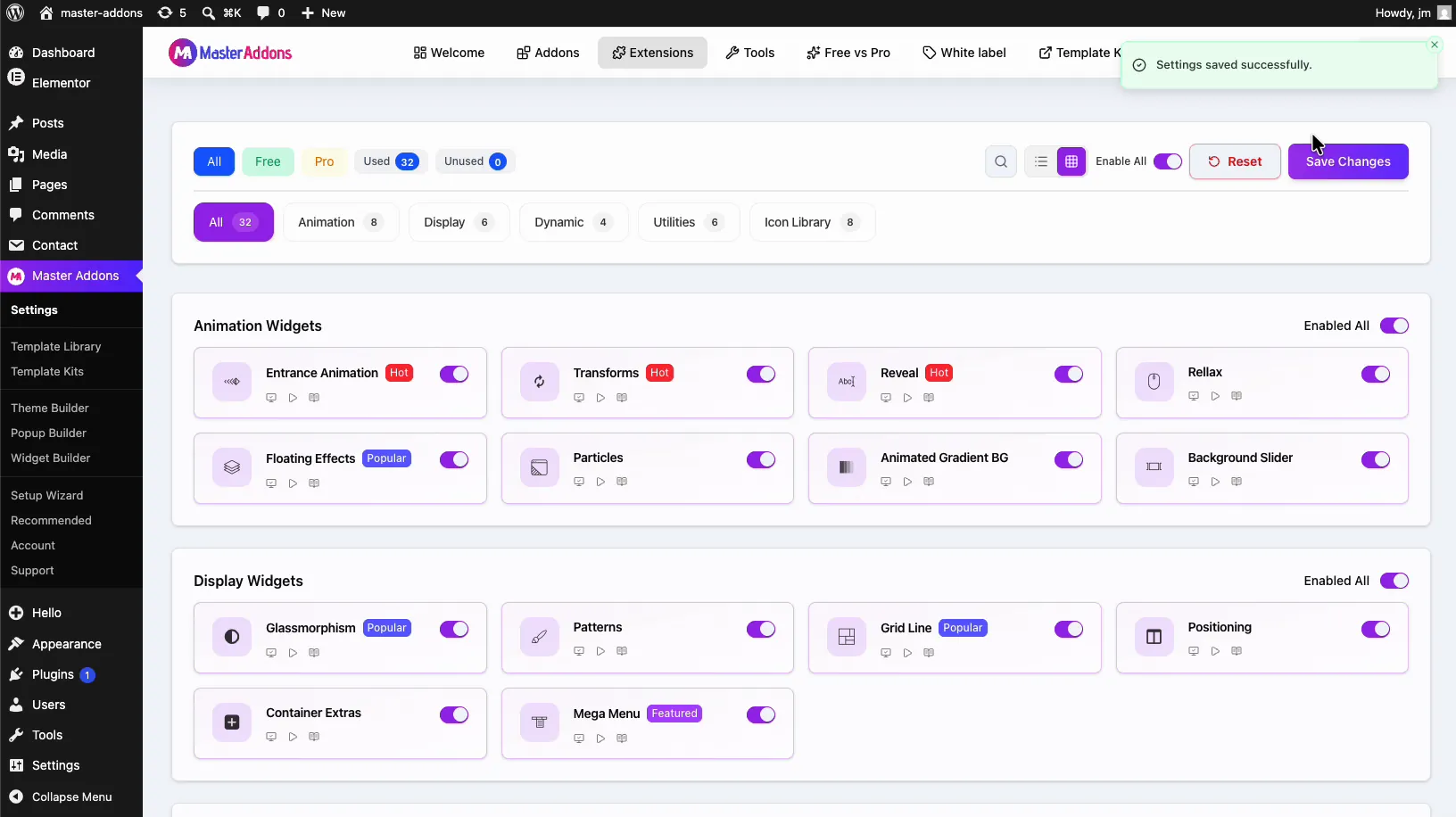
Oben auf der Seite erscheint ein grüner Hinweis “Einstellungen erfolgreich gespeichert”, der bestätigt, dass die Erweiterung aktiv ist Wenn Sie den Elementor-Editor während des Speicherns geöffnet hatten, laden Sie ihn einmal neu, damit die neue Einstellung eintritt.
Funktionsweise im Elementor-Editor #
Hier ist der Unterschied, den die Erweiterung macht Dies ist eine normale Seite im Elementor-Editor Nichts auf der Leinwand sagt Ihnen, welches Plugin die Preisspalten rendert, und ohne die Erweiterung zeigt das Hovering nur auf jedem Element das gleiche anonyme Handle-Symbol an.
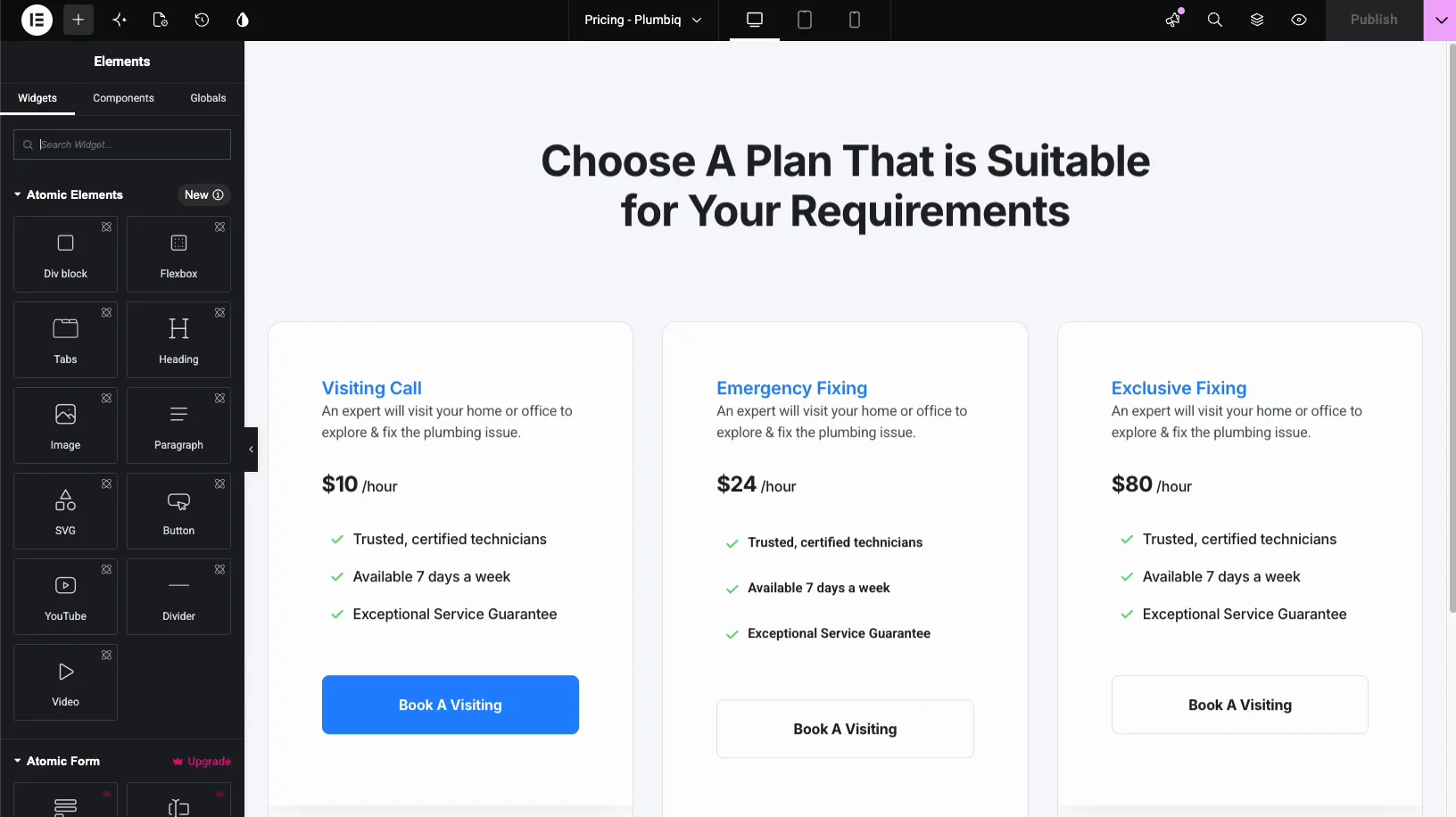
Schalten Sie die Erweiterung ein, und der gleiche Hover zeigt nun ein farbiges Etikett neben dem Griff an, in diesem Beispiel zeigt das Überfahren einer Preisspalte “Master Addons for Elementor (Pricing Table)”.Ein Hover, und Sie kennen sowohl das Plugin als auch das genaue Widget.
Das ist der ganze Workflow Im Inneren des Editors gibt es nichts zu konfigurieren und kein extra Panel, um offen zu bleiben Bewegen Sie ein Element, wann immer Sie wissen müssen, was es ist, und dann arbeiten Sie weiter.
Wann Welches Element Ihnen Zeit spart #
- Importierte Vorlagen. Seiten von Vorlagenkits Kern-Widgets mit Addon-Widgets mischen Das Label sagt Ihnen, welches welches ist, damit Sie wissen, wo Sie nach den Einstellungen der einzelnen Widgets suchen müssen.
- Kundenübergaben. Wenn Sie eine von einer anderen Agentur erstellte Website erben, wird auf dem Etikett Seite für Seite angegeben, auf welche Plugins sich der vorherige Builder verlassen hat.
- Mehrere Addons installiert. Auf Websites werden oft zwei oder drei Elementor-Addon-Pakete mit ähnlichen Widget-Namen ausgeführt. Der Plugin-Name im Label unterscheidet sie.
- Bereinigung vor dem Deaktivieren eines Plugins. Bevor Sie ein Addon entfernen, bewegen Sie den Mauszeiger durch Ihre Schlüsselseiten, um jedes Widget zu erkennen, das davon abhängt, sodass am Frontend nichts kaputt geht.
- Teamdokumentation. Beim Schreiben interner Notizen oder beim Aufnehmen von Tutorials macht das Label deutlich, welches Widget auf dem Bildschirm angezeigt wird.
Video-Tutorial #
Sehen Sie sich lieber den gesamten Prozess an? Dieses kurze Video zeigt die Aktivierung der Welches Element-Erweiterung und die Verwendung der Hover-Bezeichnungen im Elementor-Editor.
Häufig gestellte Fragen #
Was bewirkt die Which Element-Erweiterung in Elementor?
Es zeigt eine Identifikationsbezeichnung an, wenn Sie mit der Maus über ein beliebiges Widget im Elementor-Editor fahren, das Label zeigt das Quell-Plugin und den Widget-Namen an, wie zum Beispiel “Master Addons for Elementor (Pricing Table)”, sodass Sie erkennen können, welches Plugin jedes Widget rendert, ohne seine Einstellungen zu öffnen.
Ist die Erweiterung Welches Element kostenlos?
Ja. Welches Element ist in der kostenlosen Version von Master Addons for Elementor enthalten, Sie finden es in der Gruppe Utilities Widgets des Reiters Erweiterungen, und es funktioniert ohne Pro-Lizenz Siehe die Preisseite Für das, was die Pro-Pläne hinzufügen.
Beeinflusst Welches Element meine Live-Website?
Nein. Die Beschriftung erscheint nur im Elementor-Editor, während Sie mit der Maus über ein Element fahren. Sie lädt nichts auf das Frontend, sodass Besucher es nie sehen und Ihre Seitengeschwindigkeit gleich bleibt.
Warum sehe ich die Labels nicht, nachdem ich die Erweiterung aktiviert habe?
Stellen Sie sicher, dass Sie auf der Seite Änderungen speichern geklickt haben, nachdem Sie den Umschalter eingeschaltet haben Wenn der Elementor-Editor bereits geöffnet war, laden Sie die Editor-Registerkarte neu. Die Beschriftungen werden nur im Mauszeiger über Widgets angezeigt, also bewegen Sie Ihren Cursor über ein Widget und nicht über einen Container.
Zeigt das Label auch Elementor-Kern-Widgets an?
Ja. Die Hover-Beschriftung identifiziert Widgets vom Elementor-Kern und von jedem aktiven Addon-Plugin, nicht nur Master Addons Widgets Widgets, die von einem Theme registriert werden, erhalten keine Beschriftung Das macht es nützlich, jedes Element auf einer Seite zu prüfen, unabhängig von seiner Quelle.
Einwickelnd #
Welches Element ist eines dieser kleinen Dienstprogramme, die Sie einmal aktivieren und nie wieder darüber nachdenken, bis Sie zehn Minuten Detektivarbeit auf einer unbekannten Seite sparen. Drehen Sie den Umschalter im Reiter Erweiterungen, speichern Sie und jedes Widget in Ihrem Editor trägt ein Namensschild, das sein Plugin und seinen Widget-Typ identifiziert. Sehen Sie sich die an Welche Element-Erweiterungsseite, oder den Rest der durchsuchen Master Addons Widgets und Erweiterungen zu sehen, was Ihren Elementor-Workflow noch beschleunigen kann.


