

Иногда страница нуждается в воротах. цен только для участников, видео продукта с возрастным отклонением, клиентский портал, купон, скрытый за паролем.The Ограничить виджет контента в Мастер Аддоны Про помещает эти ворота в любой раздел Элементор. Вы можете ограничить контент в Elementor по роли пользователя, паролю, возрасту или простой математической подсказке, и подсказка может отображаться в режиме онлайн или во всплывающем окне.
Ниже я пройдусь по каждому типу ограничений и настройкам, которые вы действительно коснетесь, чтобы вы могли выбрать правильный выход для того, что вы защищаете.
Что делает виджет Ограничить контент #
Виджет оборачивает любой контент, который вы хотите защитить Посетитель видит либо этот контент, либо подсказку, в зависимости от установленного вами правила Существует четыре типа ограничений:
- Пользовательский: показывать или скрывать контент на основе роли пользователя WordPress посетителя.
- Основан на пароле: попросите посетителя ввести установленный вами пароль.
- Возрастное ограничение: требуйте от посетителя подтверждения того, что он соответствует минимальному возрасту.
- Математическая капча: попросите посетителя решить простую математическую задачу.
Вы также решаете, как появится подсказка. На Странице опускает ограничительное поле прямо там, где находится виджет. Попап открывает его в модальном наложении.
Прежде чем начать #
- вордпресс с Элементор установлен и активен.
- Мастер-аддоны для Elementor установлен и активен. если вы еще не установили, следуйте руководство установки.
- А Мастер Аддоны Про лицензия, с включенным виджетом Ограничить содержимое на панели параметров Главные дополнения.
- Необязательно: сохраненный шаблон Elementor, если вы хотите загрузить его в виде ограниченного контента или предупреждающего сообщения.
Добавьте виджет на свою страницу #
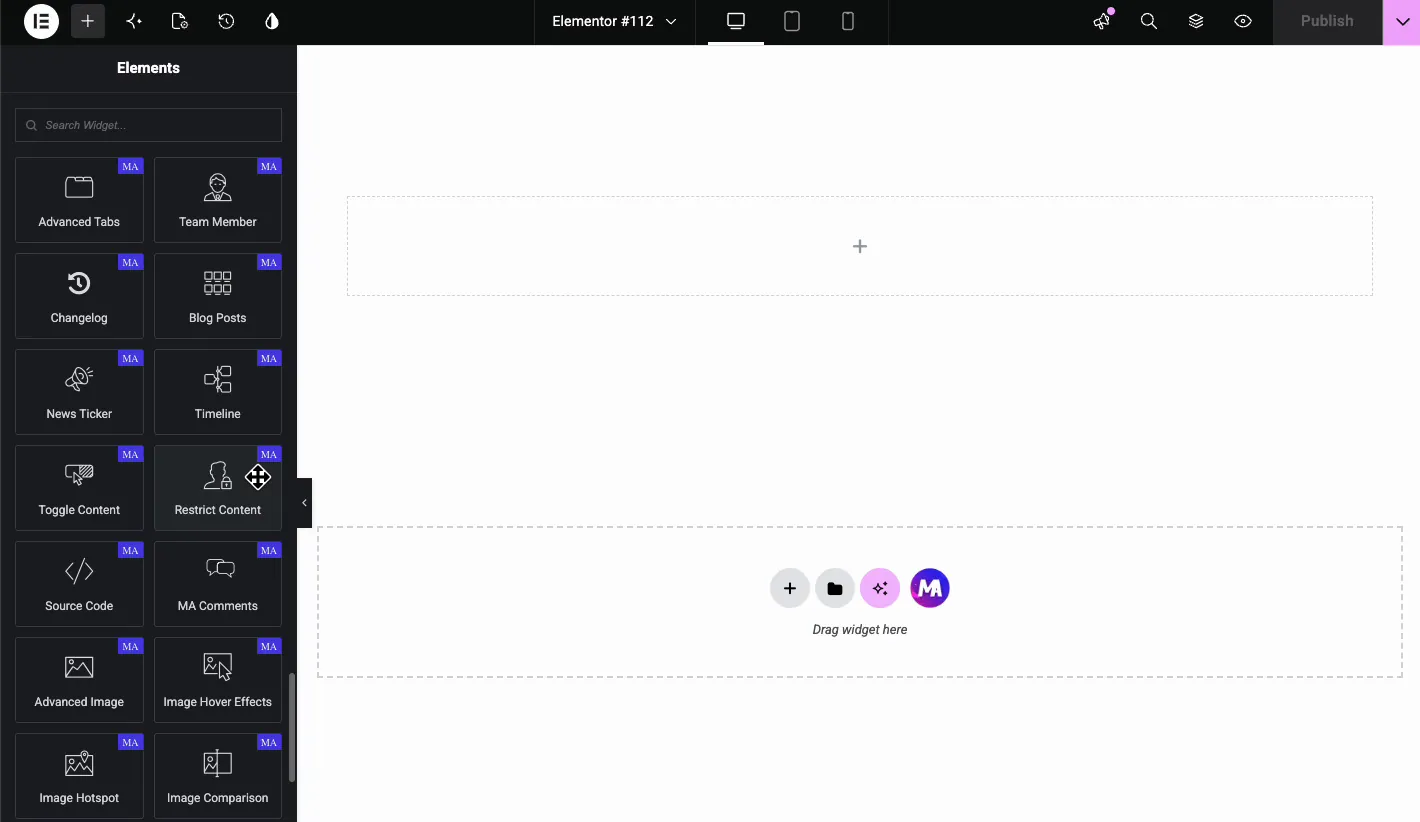
Открыть Редактор Элементор и найдите на панели виджетов “Restrict Content.” Перетащите главные аддоны Ограничить контент виджет в раздел, где вы хотите ворота. Он загружается с некоторым текстом по умолчанию и вкладка Содержимое уже открыта.
Ограничить контент по ролям пользователя #
Дотянуться до Пользовательский опция, когда содержимое должны видеть только определенные пользователи WordPress. на вкладке Содержимое установите второй Ограничить тип выпадающий до Пользовательский. А Выберите роли пользователя поле появляется. Выберите один или несколько Роли пользователей WordPressнапример, администратор, редактор, подписчик или клиент.
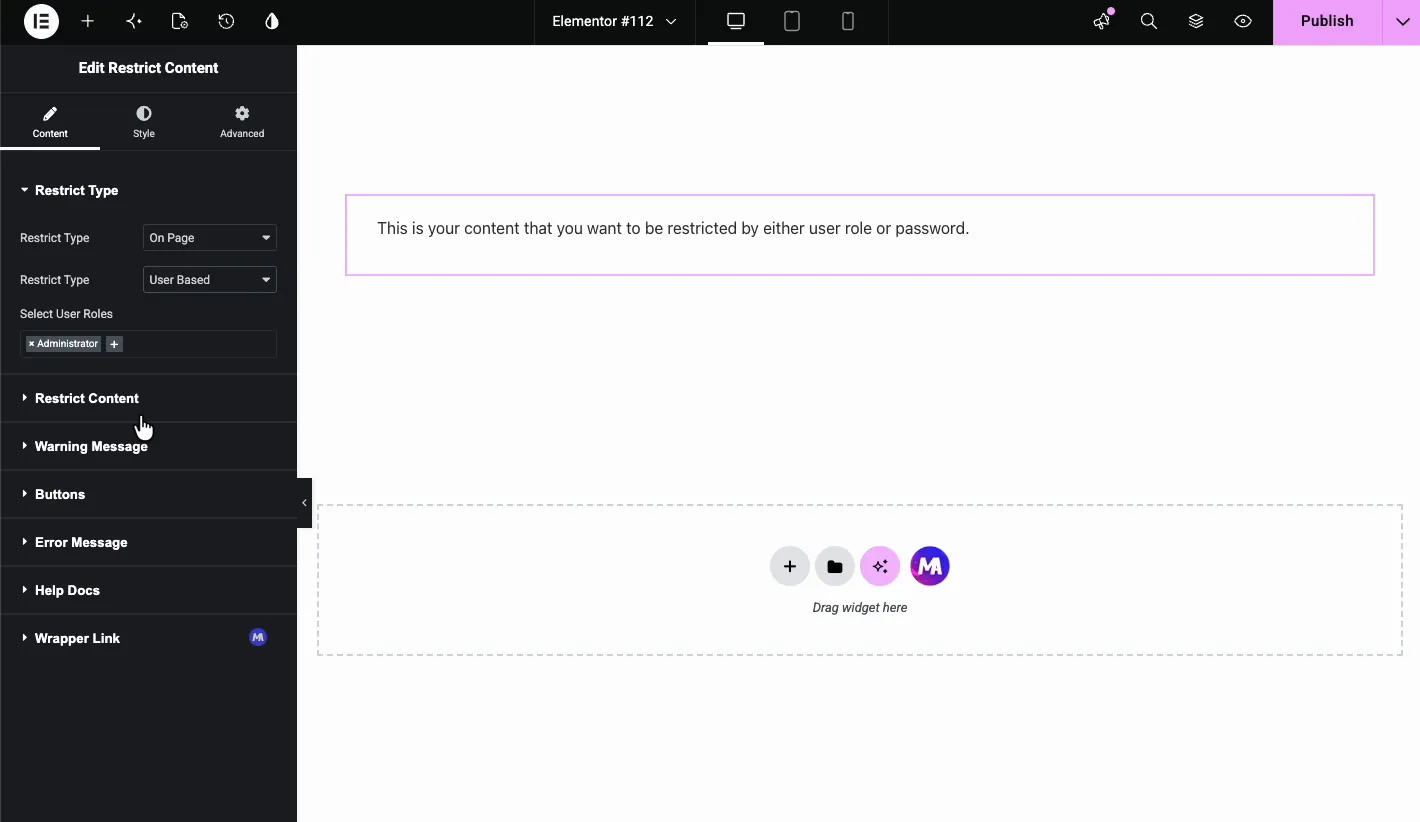
Любой, кто не вошел в систему с одной из выбранных ролей, получает предупреждающее сообщение вместо защищенного контента. Следует иметь в виду одну вещь: вышедшие из системы посетители вообще не играют никакой роли, поэтому они всегда нажмут предупреждение здесь. Этот режим хорошо работает для областей членства, клиентских порталов или загрузок только для персонала. Используйте его с На Странице макет, который является единственной комбинацией, которая удерживает содержимое вне страницы для посетителей без роли. если вам нужны более тонкие правила видимости, соедините его с Расширение условий отображения.
Пароль защищает раздел Элементор #
Установите второй Ограничить тип выпадающий до Основанный на пароле, затем введите пароль в Установить пароль поле. На лицевой стороне посетители получают поле пароля и кнопку "Отправить", а защищенный контент появляется только после ввода правильного пароля.
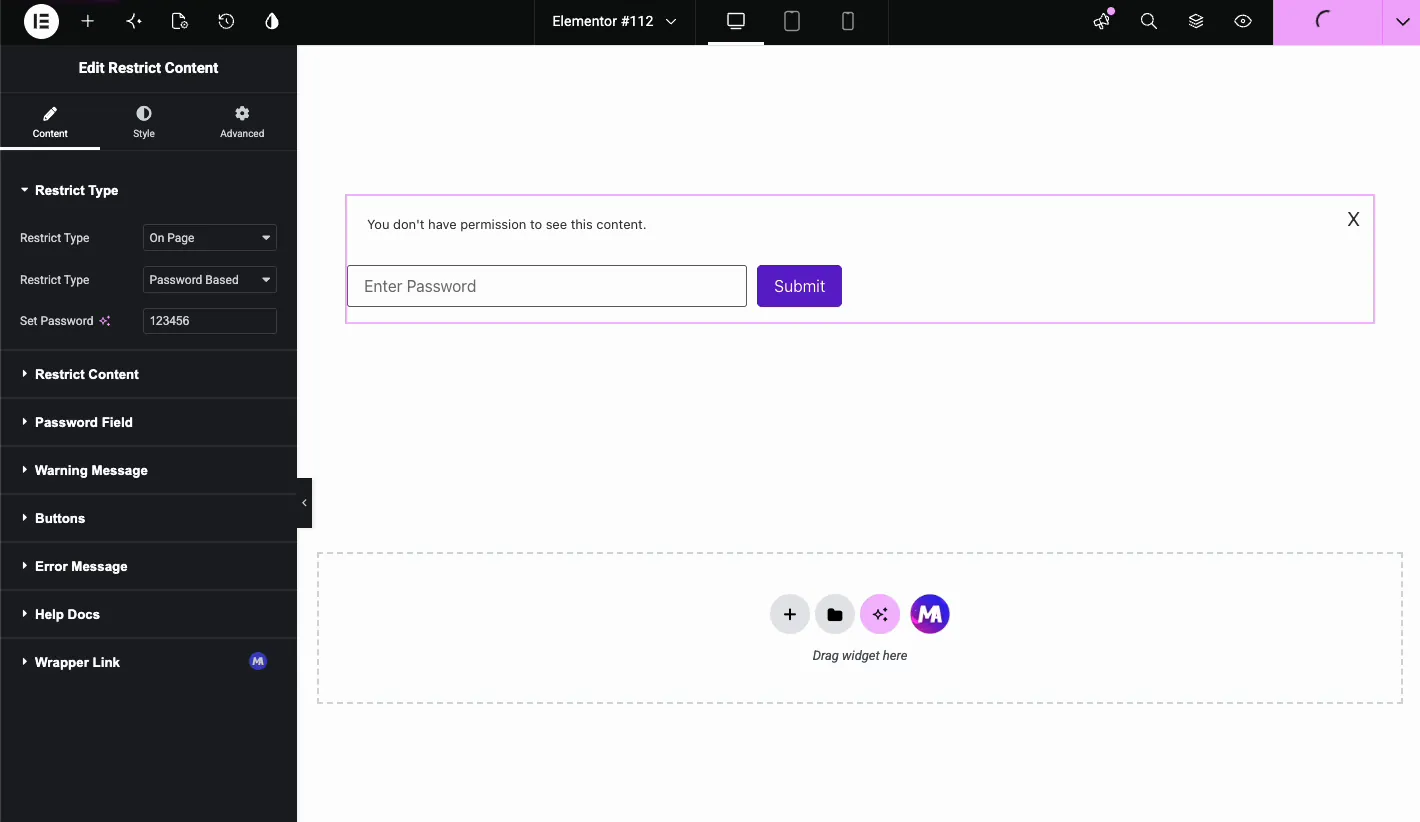
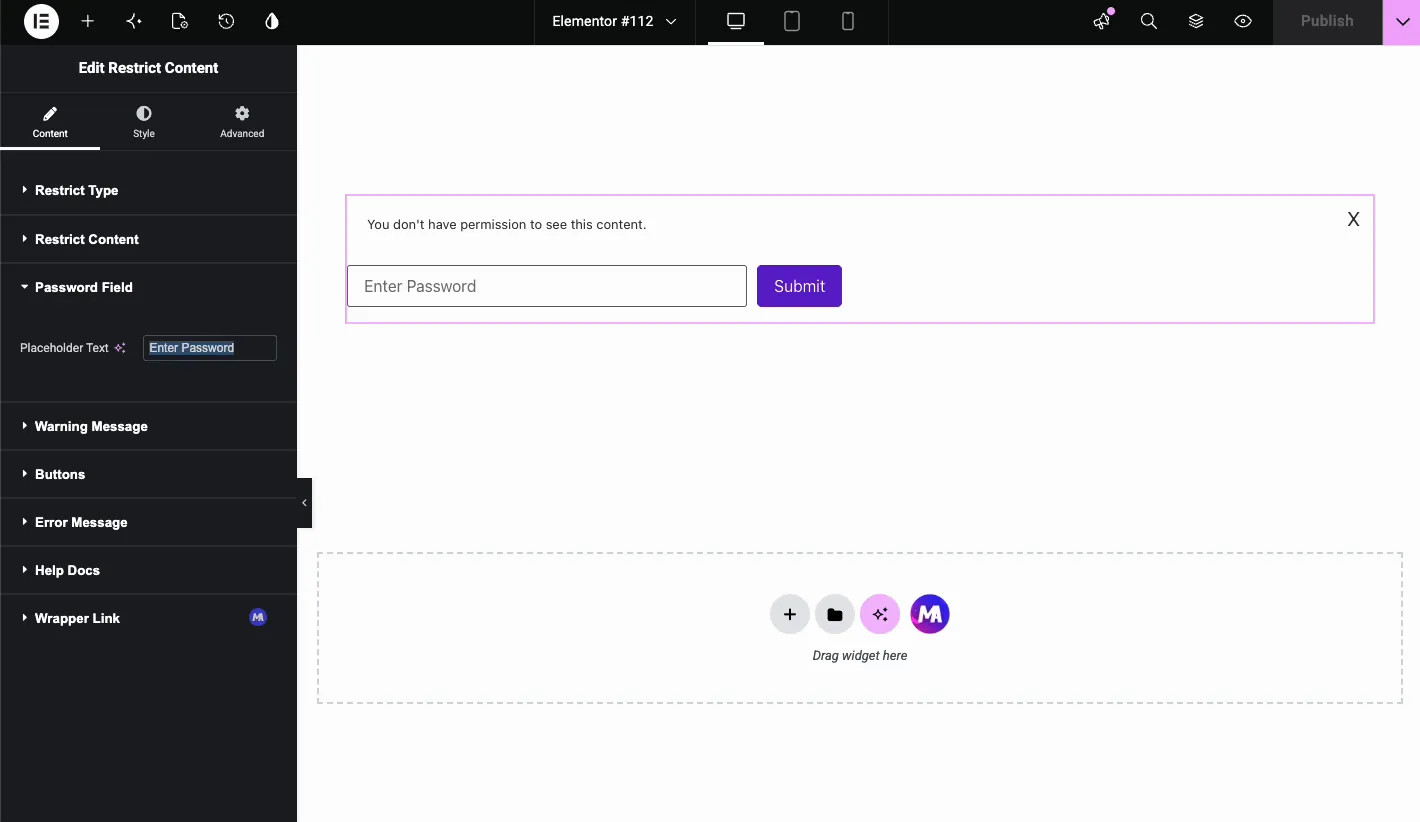
Вы можете переписать текст заполнителя в Поле пароля раздел. в демо-версии используется “Enter Password,” но “Type Password” или “Client Access Code” работают также хорошо. стоит помнить: это единый общий пароль, и и пароль, и содержимое находятся в источнике страницы, поэтому относитесь к нему как к световому вороту для тизеров, а не к защите для частного материала.
Добавьте проверку возраста в Elementor #
Установите второй Ограничить тип выпадающий до Возрастное ограничение и введите a Минимальный возраст, скажем, 18 или 21. Затем выберите Возраст Ограничить Тип:
- Выберите День рождения: посетители выбирают дату своего рождения по полям дня, месяца и года.
- Введите возраст, установите флажок или отправьте подтверждение: посетители вводят свой возраст, ставят галочку в поле подтверждения или нажимают кнопку подтверждения.
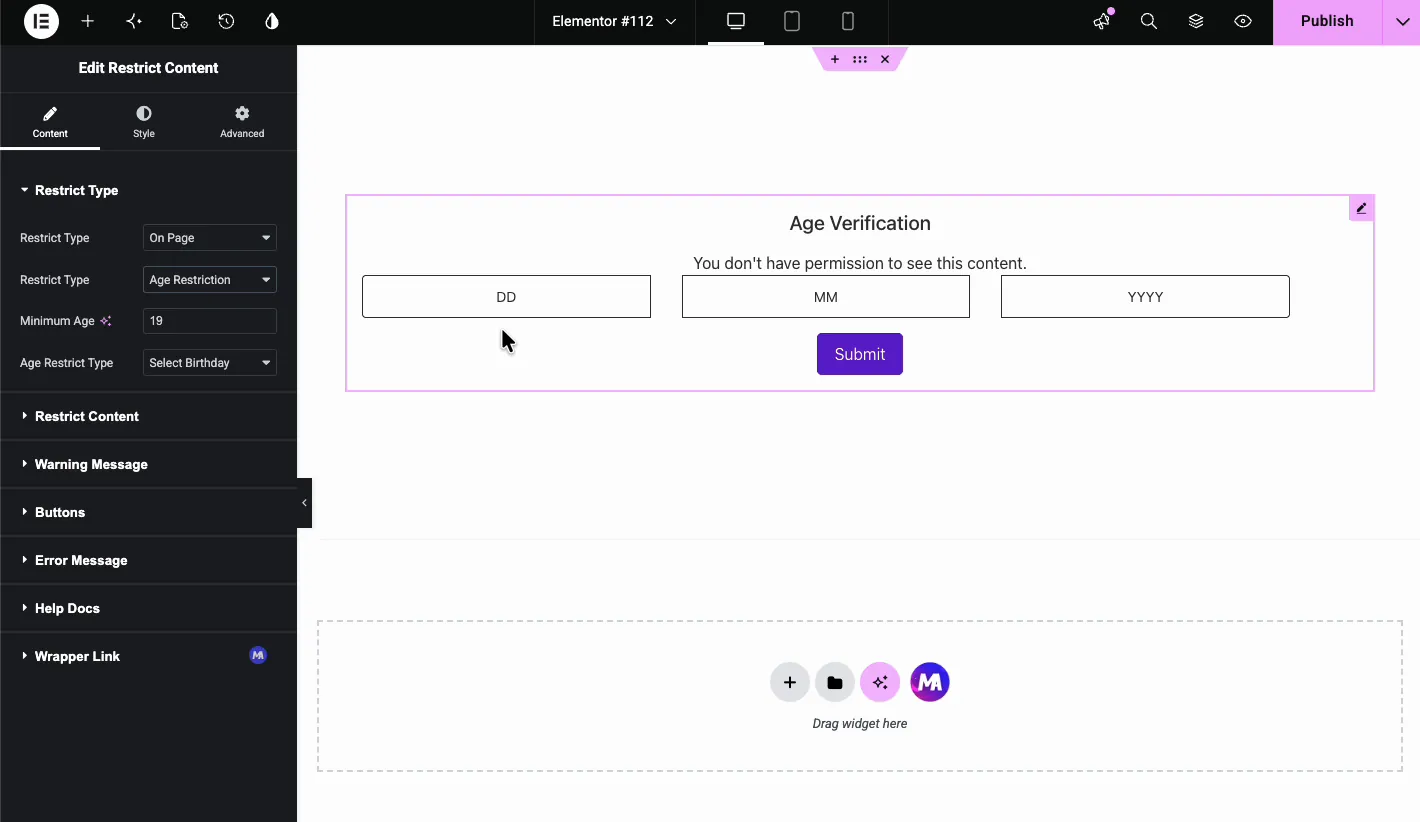
Опция дня рождения подходит для сайтов алкоголя, вейпинга или контента для взрослых в качестве уведомления о возрасте. флажок или кнопка подтверждения выполняется быстрее, когда достаточно простого подтверждения. Если вместо этого вам нужно всплывающее окно для полноэкранной проверки возраста, см Проверка возраста Элементора гид.
Используйте математическую капчу для ограничения контента #
Установите второй Ограничить тип выпадающий до Математическая капчазатем выберите Тип математики: Добавить, Вычесть или Умножить. виджет выделяет случайную задачу, например “111 x 13 =”, и посетитель должен ее решить.
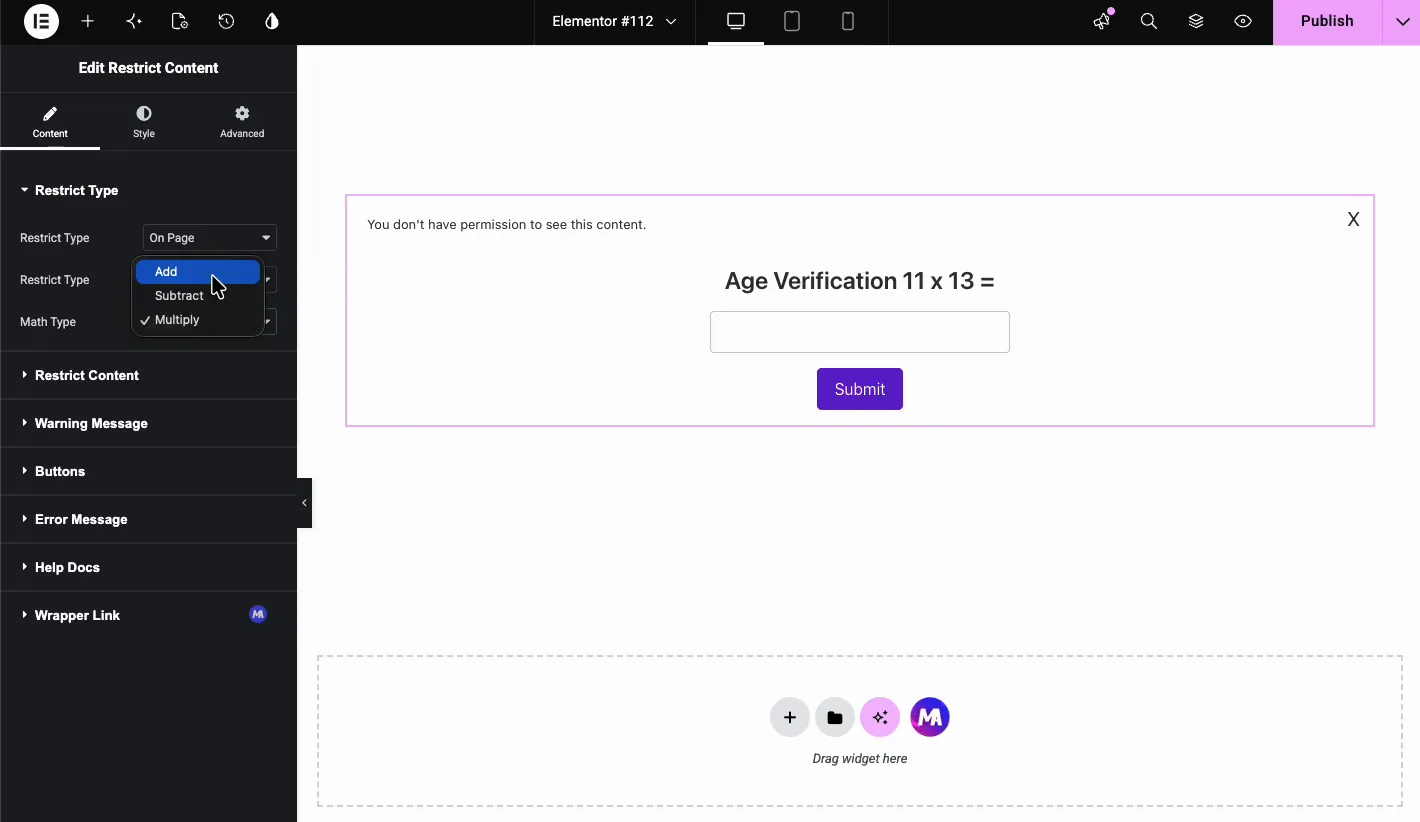
Это способ с низким коэффициентом трения, чтобы добавить игривые ворота на конкурс или страницу раздачи. переключайте математический тип время от времени, чтобы задача не была предсказуемой.
Выбирайте, что защищать #
выше Ограничить контент раздел - это место, где вы устанавливаете фактическое содержимое за воротами. Откройте его и установите Выберите Источник к одному из двух вариантов:
- Пользовательский контент: введите или вставьте контент прямо в редактор WYSIWYG. в демо-версии используется текст, “Это ваш контент, который вы хотите ограничить либо ролью пользователя, либо паролем.”
- Шаблон Элементор: загрузите сохраненный раздел, виджет или шаблон страницы, например таблицу цен, контактную форму или видео.
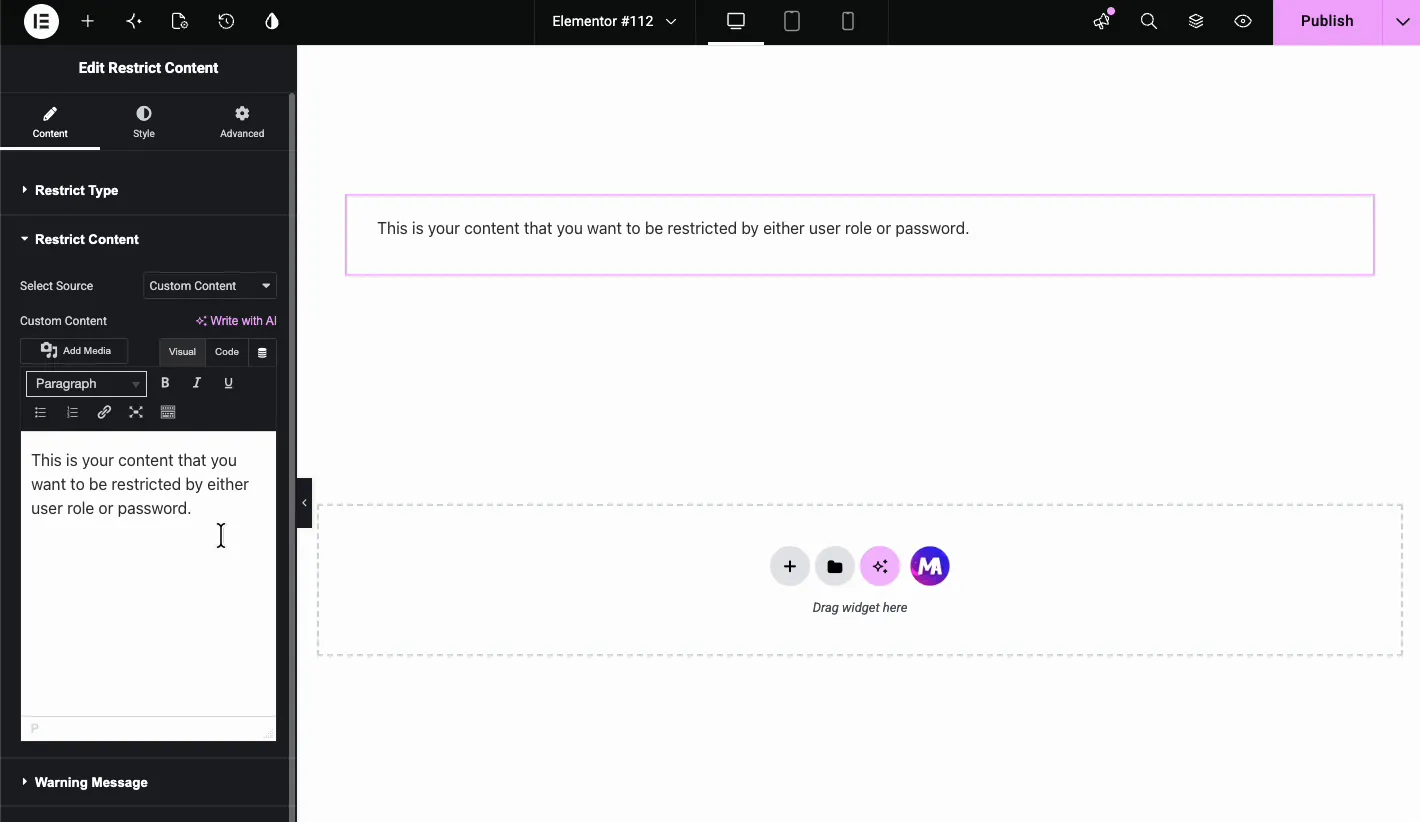
Сохраненные разделы зарабатывают себе на жизнь, когда защищенный контент представляет собой нечто большее, чем простой текст. Разработайте его один раз в виде шаблона, а затем поместите его в виджет "Ограничить контент", где бы он вам ни понадобился.
Установите предупреждающее сообщение #
Когда посетитель не выполняет правило, виджет показывает предупреждение. Вы обрабатываете это в Предупреждающее сообщение раздел. Набор Тип сообщения к:
- Пользовательское сообщение: напишите свой собственный текст заголовка и тела.
- Шаблон Элементор: загрузите сохраненный шаблон для оформленного образа.
- Нет: полностью скрыть предупреждение.
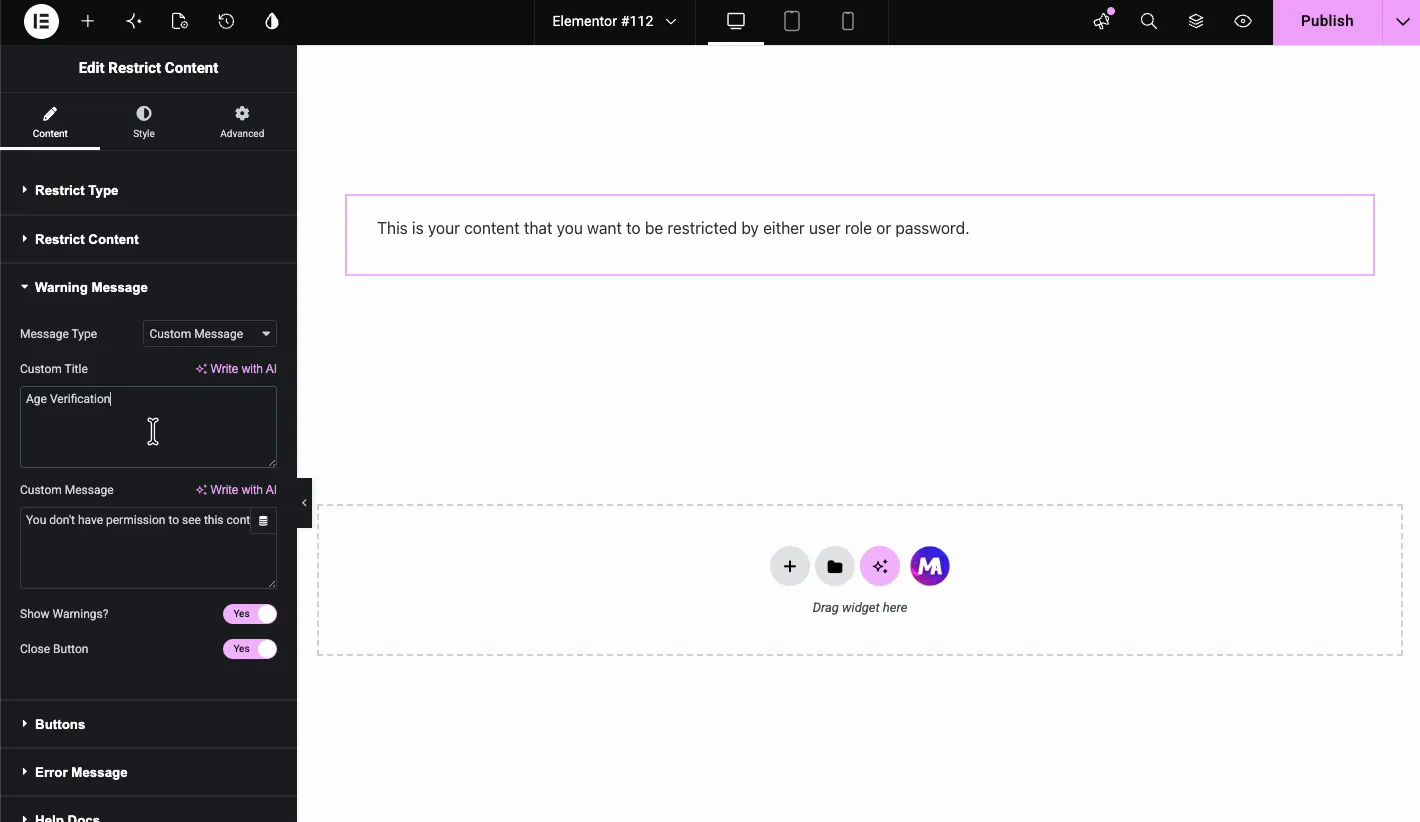
В демо-версии в качестве заголовка используется “Age Verification” и “У вас нет разрешения видеть этот контент.” в качестве сообщения. вы также можете перевернуть Показать предупреждения? и Закрыть кнопку включение или выключение. кнопка закрытия имеет наибольшее значение во всплывающем режиме, поскольку дает посетителям возможность отключить подсказку, если они предпочитают не продолжать.
Всплывающее отображение на странице и всплывающее окно #
Первый Ограничить тип выпадающие элементы управления, где приземляется подсказка. Выбирать На Странице чтобы встроить поле ограничения прямо в макет страницы. Выберите Попап чтобы открыть его по центру модала.
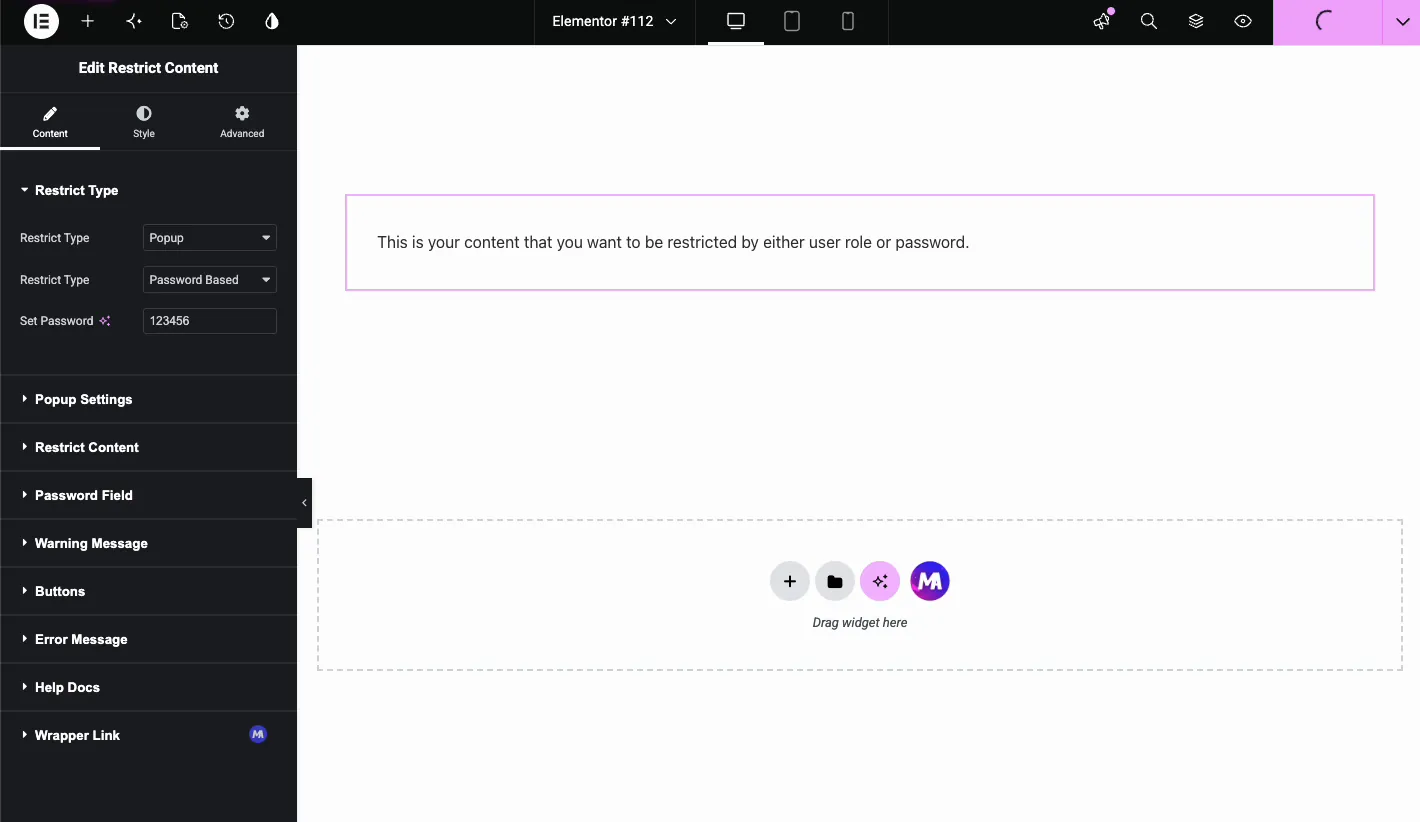
В режиме страницы подходит, когда защищенный контент является одной частью обычного раздела, как поле загрузки только для участников. всплывающий режим подходит, когда вы хотите открыть всю страницу, как полноэкранная проверка возраста, прежде чем кто-либо увидит сайт.
Стиль виджета #
выше Стиль вкладка разбита на разделы, совпадающие с частями виджета:
- Ограничить содержание: цвет, фон, поля, заполнение и типографика для охраняемой области контента.
- Содержание сообщения: цвет заголовка, цвет описания, фон предупреждающего сообщения, заполнение и поле.
- Кнопка отправки: цвета кнопок, типографика и интервал.
- Сообщение об ошибке: цвет текста и типографика неудачных попыток.
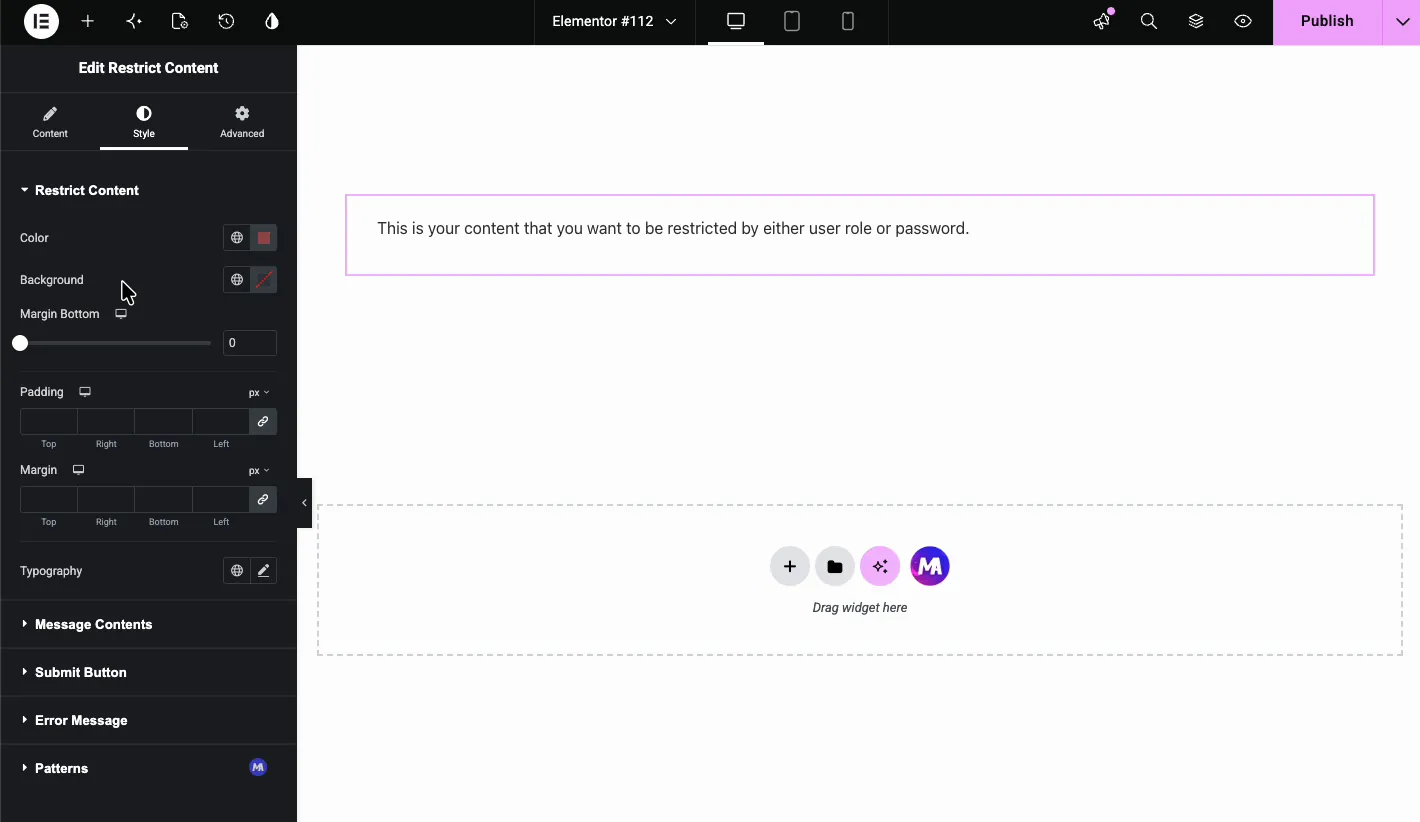
Используйте их, чтобы приглашение ограничения соответствовало остальной части вашего сайта. Когда в поле предупреждения используются ваши собственные цвета и тип, оно читается как часть страницы, а не как болт-он.
Результат на странице в прямом эфире #
Как только посетитель проходит правило, появляется защищенный контент. В демо-версии содержимое обычного текста появляется на лицевой стороне в тот момент, когда поступает правильный ввод.

Тот, кто не соответствует правилу, основанному на использовании пользователей, никогда не получает его. Пароль, возраст и ворота капчи только скрывают контент в браузере, поэтому храните их для материалов, которые могут быть общедоступными.
Обычные случаи использования #
- Области членства: ограничьте количество загрузок или таблиц цен для вошедших в систему подписчиков в пользовательском режиме.
- Порталы клиентов: предоставьте каждому клиенту учетную запись и роль WordPress, а затем используйте пользовательский режим.
- Возрастные продукты: используйте возрастное ограничение для алкоголя, взрослых или фармацевтических препаратов.
- Конкурсные работы: используйте Math Captcha, чтобы добавить световые ворота в раздачу.
- Предварительный просмотр частного курса: покажите всем тизер урока и разблокируйте полное видео для зачисленных студентов.
Если вам нужно, чтобы посетители переключались только между двумя версиями раздела, посмотрите на Переключить виджет контента вместо. Он меняет контент на щелчок и никого не ограничивает.
Версия на странице для ограниченного контента #
Всплывающая версия для ограниченного контента #
Часто задаваемые вопросы #
Могу ли я ограничить раздел Elementor по ролям пользователя?
Да. установите второй раскрывающийся список виджета Restrict Content для пользовательского базирования, затем выберите роли WordPress, которые должны видеть контент. Посетители без этих ролей получают вместо этого предупреждающее сообщение.
Как защитить раздел "Элементор" паролем?
Перетащите виджет Ограничить содержимое в раздел, установите тип ограничения на основе пароля и введите пароль в поле Установить пароль Посетители должны ввести этот пароль до появления содержимого. пароль и содержимое все еще находятся в источнике страницы, поэтому используйте режим на основе пользователя для чего-либо частного.
Поддерживает ли виджет проверку возраста?
Да. Установите тип ограничения на возрастное ограничение, введите минимальный возраст и выберите "Выбрать день рождения", "Ввести возраст", "Указать флажок" или "Отправить подтверждение" в качестве метода проверки.
В чем разница между режимами On Page и Popup?
На странице вставляет подсказку об ограничении в макет страницы, где находится виджет. всплывающее окно открывает подсказку как модальное наложение. всплывающее окно хорошо работает для полностраничных уведомлений о возрасте, а на странице с пользовательским доступом - выбор только для ролевого контента.
Могу ли я использовать сохраненный шаблон Elementor в качестве защищенного контента?
Да. в разделе Ограничить содержимое установите Выберите исходный код в шаблон Elementor и выберите сохраненный раздел, виджет или страницу. Вы также можете использовать сохраненный шаблон для предупреждающего сообщения.
Завершая #
выше Ограничить виджет контента дает вам несколько различных способов, чтобы шлюзовой контент в Elementor без дополнительных плагинов. защита роли пользователя, пароль, проверка возраста, математический капча, он обрабатывает все из них внутри интерфейса Elementor вы уже знаете.Просмотреть полный набор Виджеты и расширения Master Addgets чтобы посмотреть, что еще там, и проверить страница ценообразования для функций Pro.


