

A veces una página necesita una puerta. Precios exclusivos para miembros, un vídeo de producto controlado por edades, un portal de clientes, un cupón oculto detrás de una contraseña. El Restringir el widget de contenido en Complementos maestros Pro coloca esa puerta dentro de cualquier sección Elementor. Puedes restringir contenido en Elementor por rol de usuario, contraseña, edad o un simple captcha matemático, y el mensaje puede mostrarse en línea o como una ventana emergente.
A continuación, reviso cada tipo de restricción y la configuración que realmente tocarás, para que puedas elegir la puerta correcta para lo que estás protegiendo.
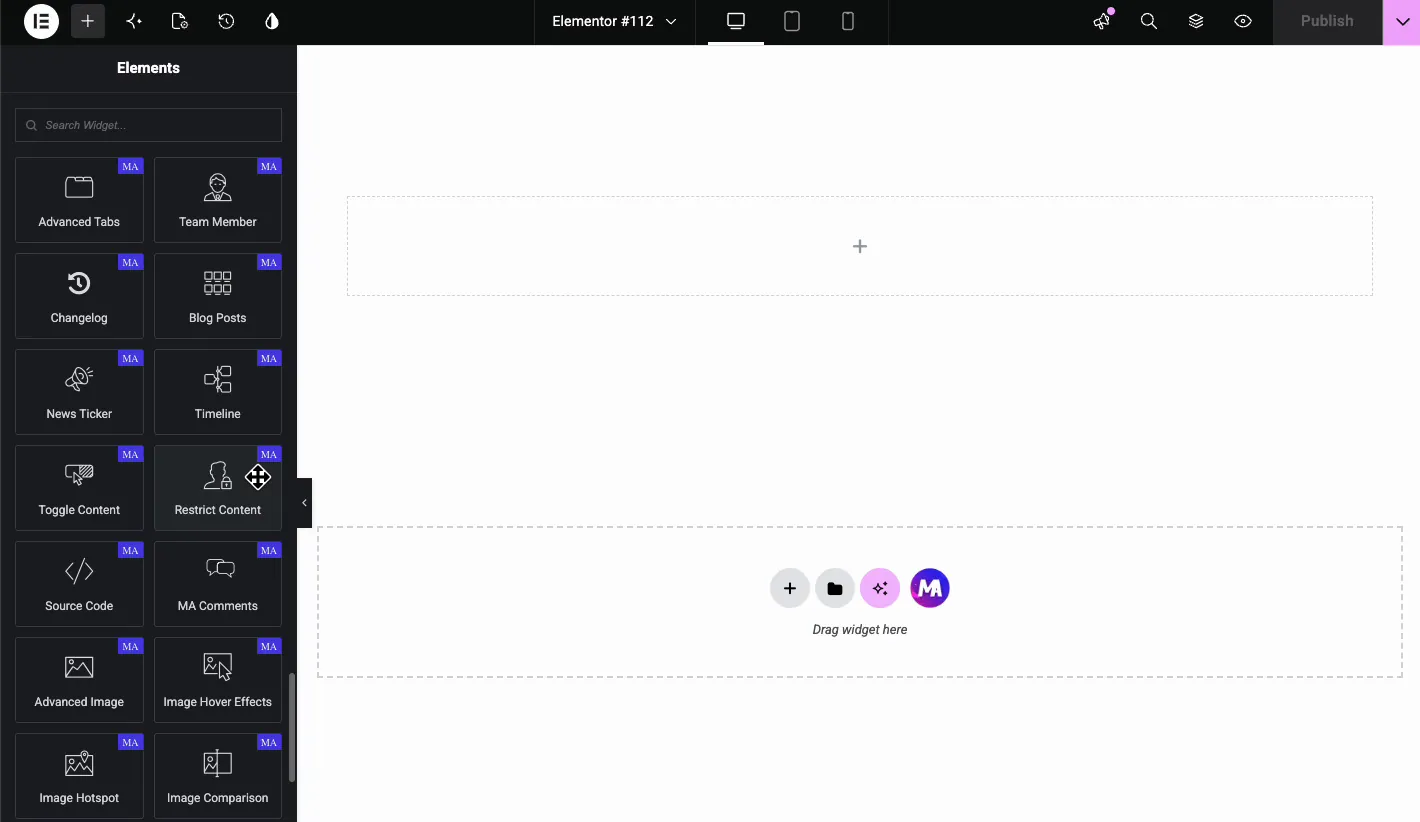
Qué hace el widget Restringir contenido #
El widget envuelve cualquier contenido que desee proteger. Un visitante ve ese contenido o un mensaje, según la regla que establezca. Hay cuatro tipos de restricción:
- Basado en el usuario: mostrar u ocultar el contenido según el rol de usuario de WordPress del visitante.
- Basado en contraseña: pídale al visitante que ingrese una contraseña que haya establecido.
- Restricție de vârstă: exigir al visitante que confirme que cumple con una edad mínima.
- Captcha de matemáticas: pídale al visitante que resuelva un problema matemático simple.
También decide cómo aparece el mensaje. En página deja caer el cuadro de restricción justo donde se encuentra el widget. Ventana emergente lo abre en una superposición modal.
Antes de empezar #
- wordpress con elemento instalado y activo.
- Complementos maestros para Elementor instalado y activo. Si aún no lo has instalado, sigue el guía de instalación.
- un Complementos maestros Pro licencia, con el widget Restrict Content habilitado en el panel de opciones de Master Addons.
- Opcional: una plantilla de Elementor guardada, si desea cargar una como contenido restringido o mensaje de advertencia.
Agregue el widget a su página #
Abre el Editor elementor y busque en el panel de widgets “Restringir contenido”. Arrastre los complementos maestros Restringir contenido widget en la sección donde desea la puerta. Se carga con algún texto predeterminado y la pestaña Contenido ya está abierta.
Restringir contenido por rol de usuario #
Alcance para el Basado en el usuario opción cuando solo ciertos usuarios de WordPress deberían ver el contenido. En la pestaña Contenido, establezca el segundo Tipo restringido bajar a Basado en el usuario. un Seleccione Roles de usuario aparece el campo. Elige uno o más Roles de usuario de WordPress, como Administrador, Editor, Suscriptor o Cliente.
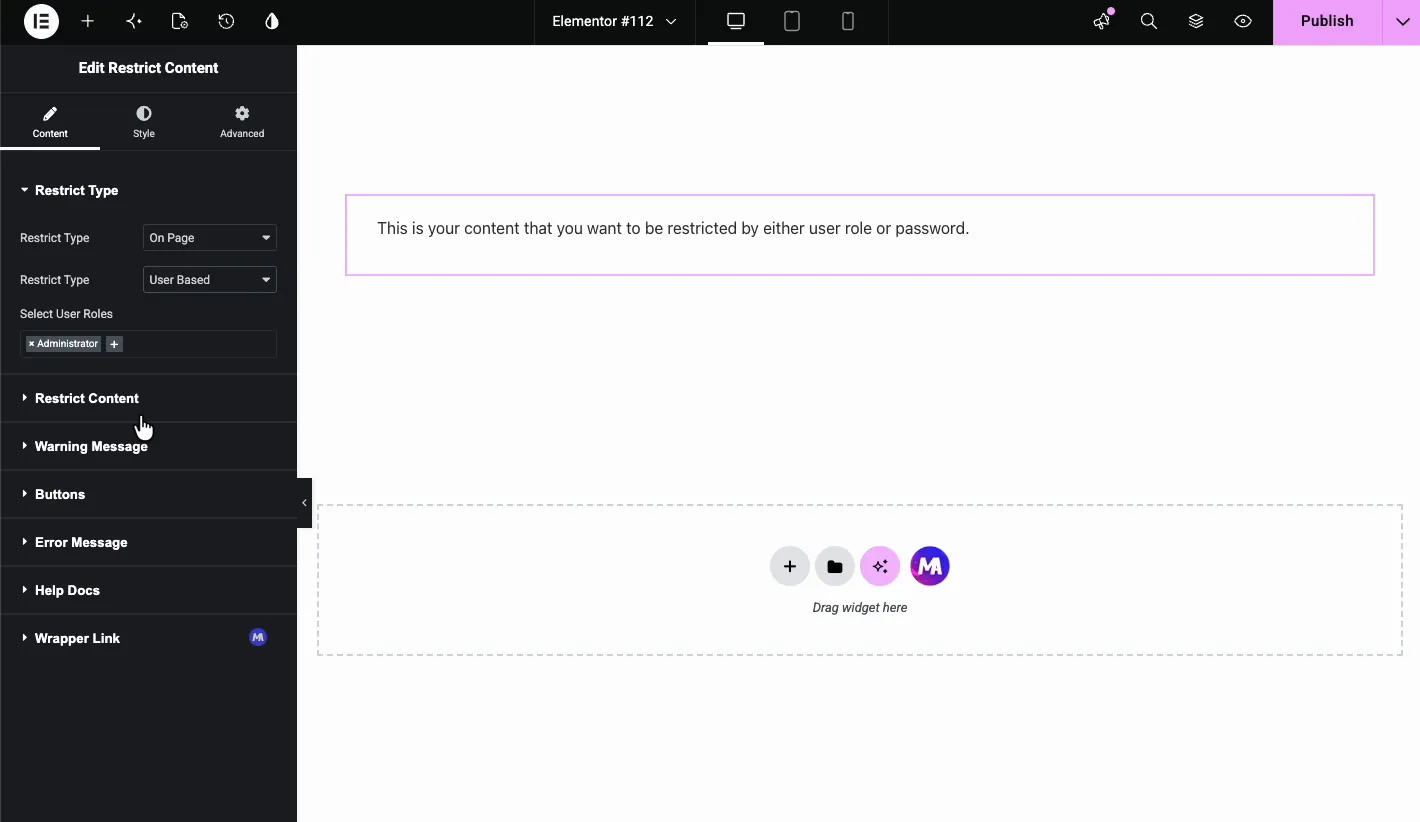
Cualquiera que no haya iniciado sesión con uno de los roles seleccionados recibe el mensaje de advertencia en lugar del contenido protegido. Una cosa a tener en cuenta: los visitantes que hayan cerrado sesión no tienen ningún rol, por lo que siempre aparecerán en la advertencia aquí. Este modo funciona bien para áreas de membresía, portales de clientes o descargas exclusivas para el personal. Úselo con el En página diseño, que es la única combinación que mantiene el contenido fuera de la página para los visitantes sin el rol. Si necesita reglas de visibilidad más precisas, combínelas con Extensión de condiciones de visualización.
La contraseña protege una sección Elementor #
Establece el segundo Tipo restringido bajar a Basado en contraseña, luego escriba la contraseña en el archivo Establecer contraseña campo. En la interfaz, los visitantes obtienen un campo de contraseña y un botón Enviar, y el contenido protegido solo aparece una vez que ingresan la contraseña correcta.
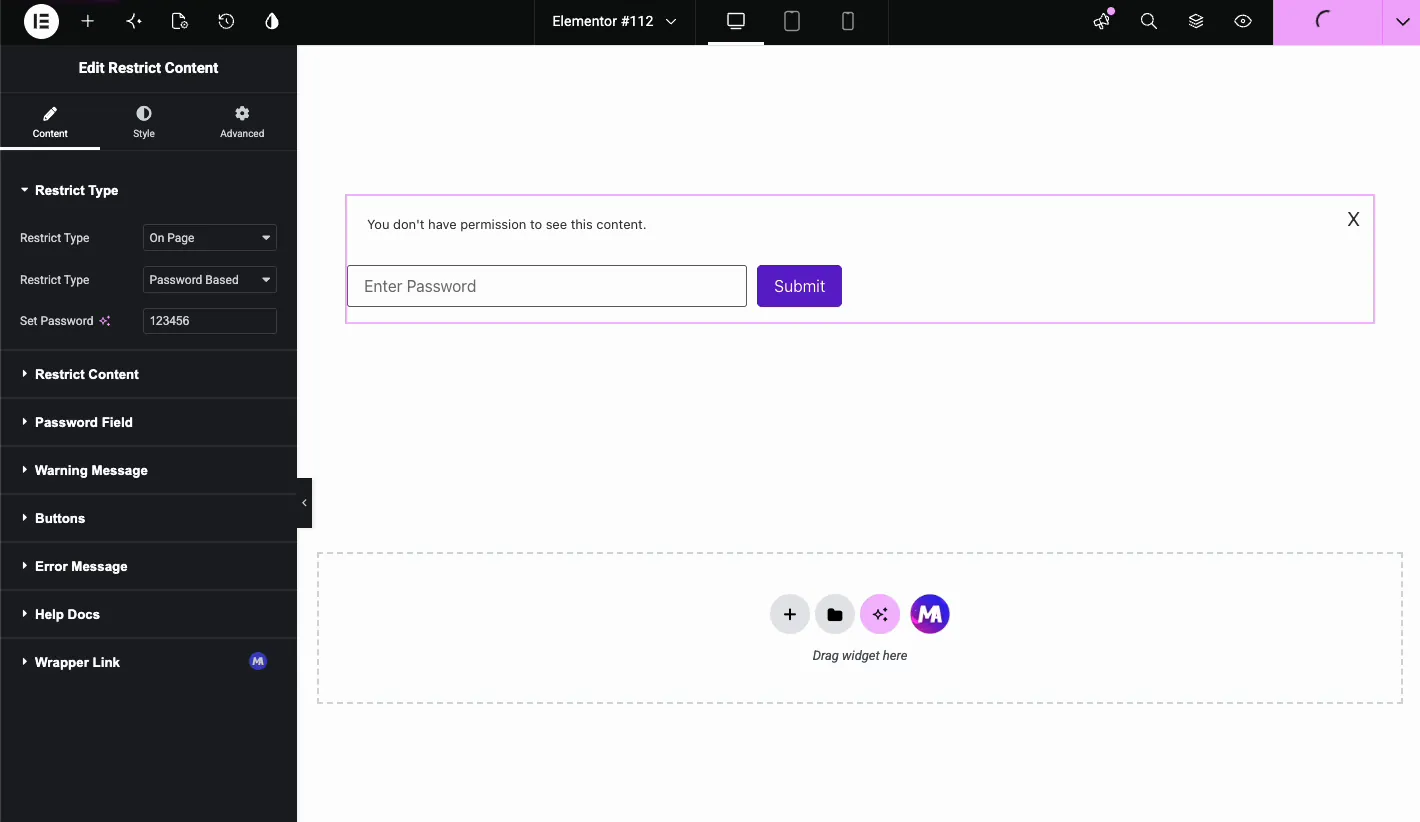
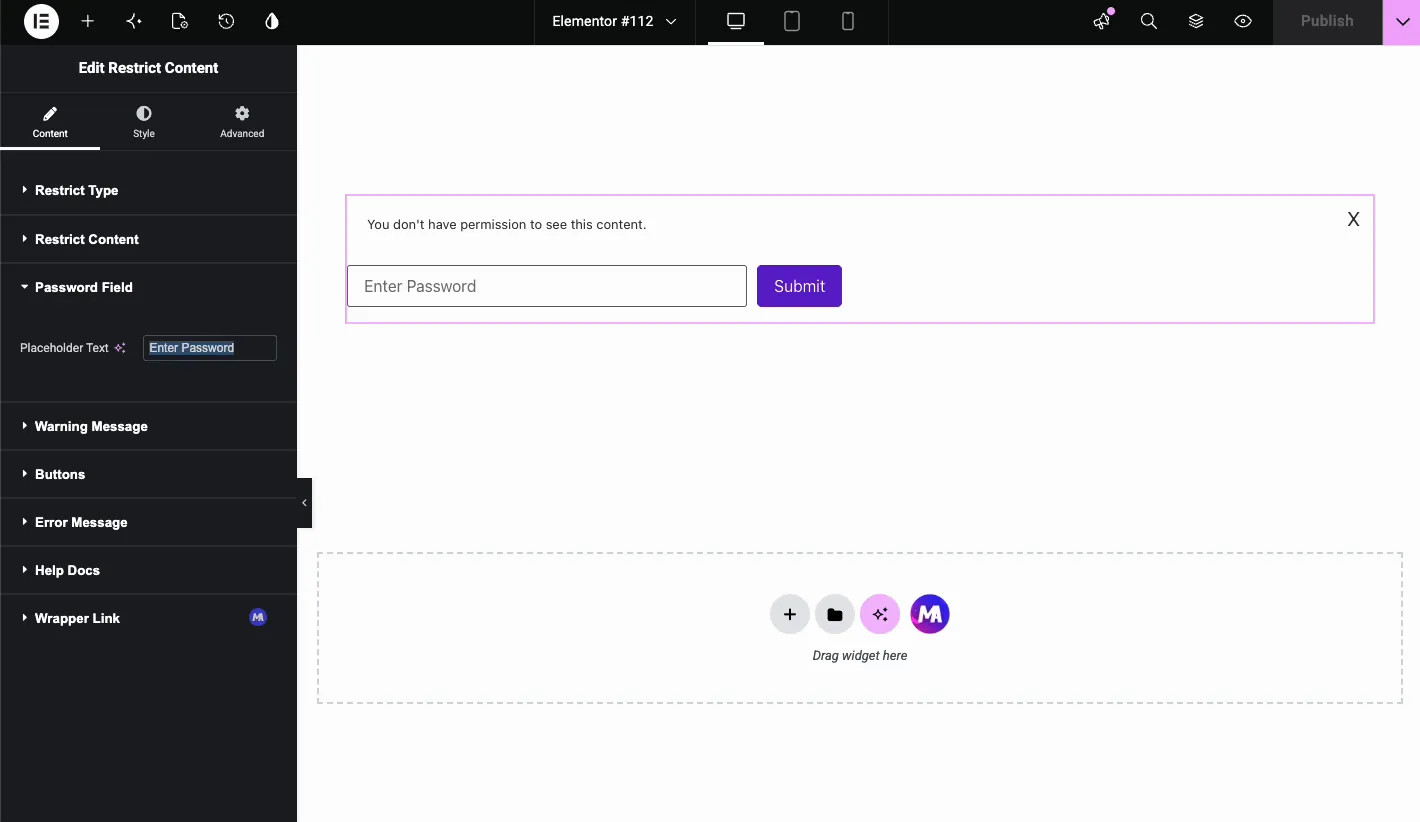
Puede reescribir el texto del marcador de posición en el Campo de contraseña sección. La demostración utiliza “Ingresar contraseña”, pero “Escribir contraseña” o “Código de acceso al cliente” también funcionan. Vale la pena recordarlo: esta es una única contraseña compartida, y tanto la contraseña como el contenido están en la fuente de la página, así que trátela como una puerta de luz para avances en lugar de protección para material privado.
Agregue verificación de edad en Elementor #
Establece el segundo Tipo restringido bajar a Restricción de edad y entra a Edad mínima, digamos 18 o 21. Luego elija el Tipo de restricción de edad:
- Selectați Ziua de naștere: los visitantes eligen su fecha de nacimiento entre los campos de día, mes y año.
- Ingrese la edad, la casilla de verificación o envíe la confirmación: los visitantes escriben su edad, marcan una casilla de confirmación o hacen clic en un botón de confirmación.
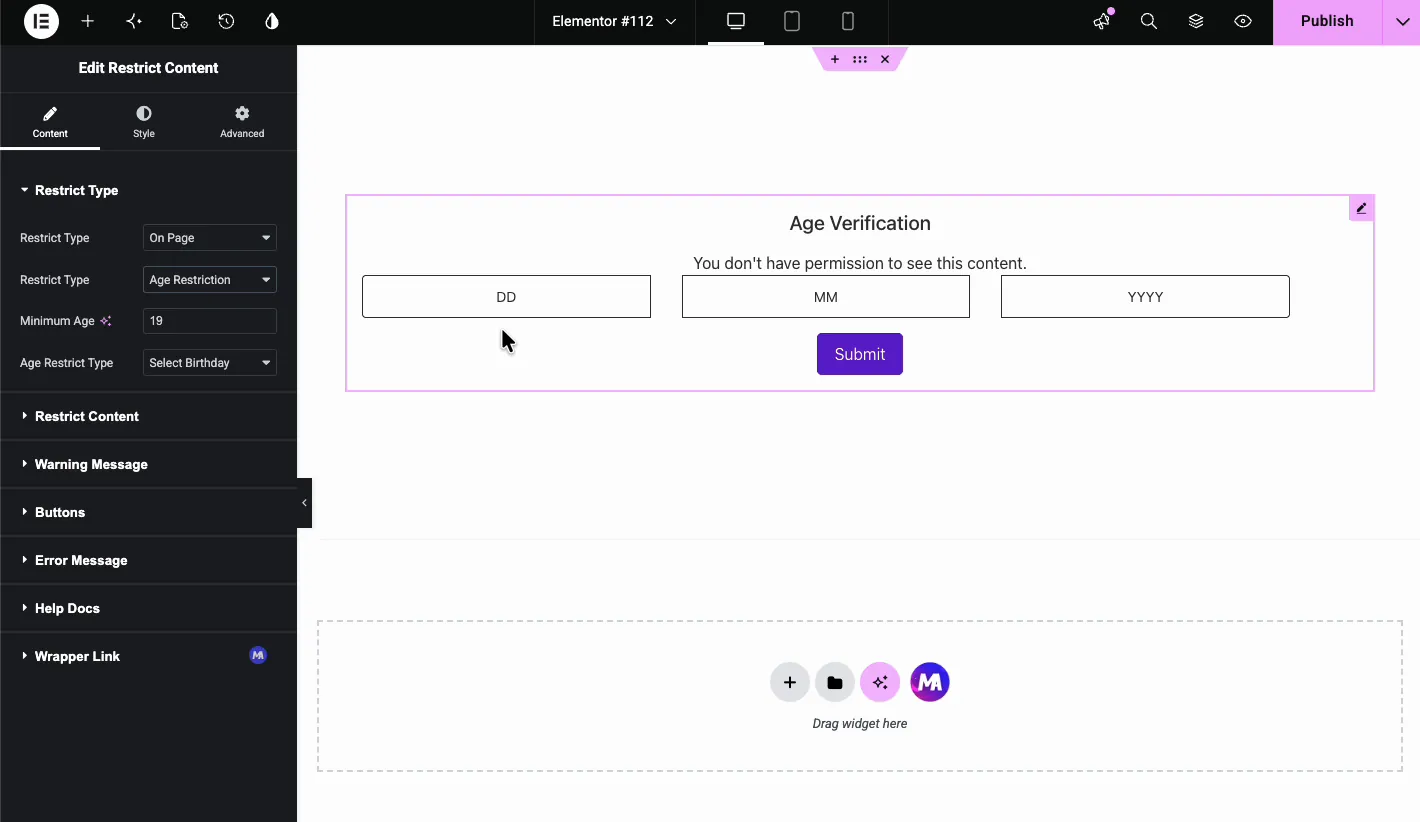
La opción de cumpleaños se adapta a sitios de alcohol, vapeo o contenido para adultos como aviso de edad. Una casilla de verificación o un botón de confirmación es más rápido cuando un simple reconocimiento es suficiente. Si desea una ventana emergente de verificación de edad en pantalla completa, consulte Verificación de edad para Elementor guía.
Utilice captcha matemático para restringir el contenido #
Establece el segundo Tipo restringido bajar a Capitán de matemáticas, entonces elige el Tipo de matemáticas: Agregar, restar o multiplicar. El widget escupe un problema aleatorio como “11 x 13 =” y el visitante tiene que resolverlo.
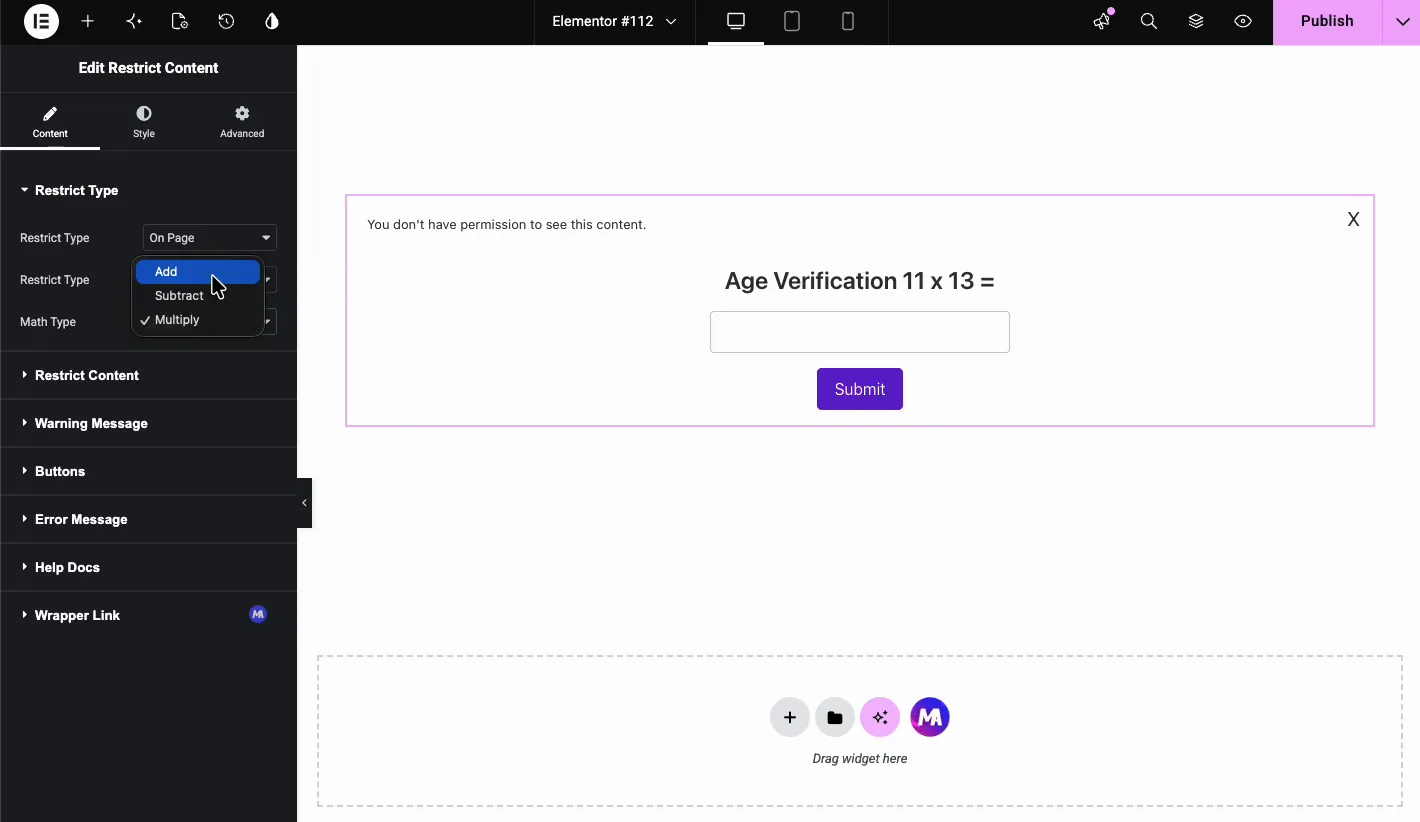
Es una forma de baja fricción de agregar una puerta divertida a una página de concurso o sorteo. Cambie el tipo de matemáticas de vez en cuando para que el desafío no sea predecible.
Elija qué proteger #
El Restringir contenido la sección es donde configura el contenido real detrás de la puerta. Ábrelo y configura Seleccione Fuente a una de dos opciones:
- Contenido personalizado: escriba o pegue contenido directamente en el editor WYSIWYG. La demostración utiliza el texto “Este es su contenido que desea que esté restringido por función de usuario o contraseña”
- Plantilla Elementor: cargue una sección, widget o plantilla de página guardada, como una tabla de precios, un formulario de contacto o un vídeo.
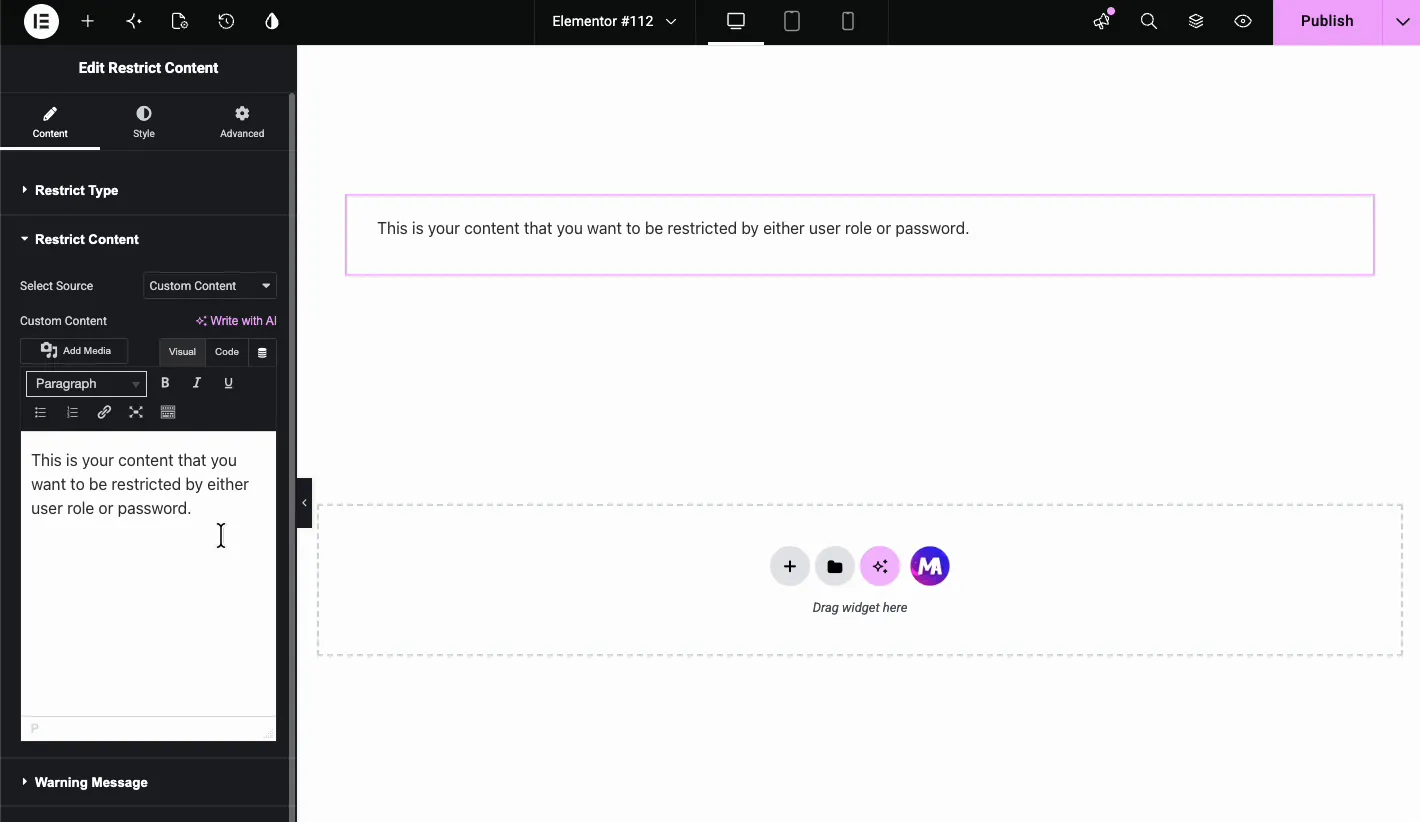
Las secciones guardadas se conservan cuando el contenido protegido es algo más que texto sin formato. Diseñelo una vez como plantilla y luego colóquelo dentro del widget Restringir contenido donde lo necesite.
Configure el mensaje de advertencia #
Cuando un visitante falla la regla, el widget muestra una advertencia. Tú manejas esto en el Mensaje de advertencia sección. Establecer Tipo de mensaje la:
- Mensaje personalizado: escribe tu propio título y texto del cuerpo.
- Plantilla Elementor: cargue una plantilla guardada para una apariencia diseñada.
- Ninguno: oculta la advertencia por completo.
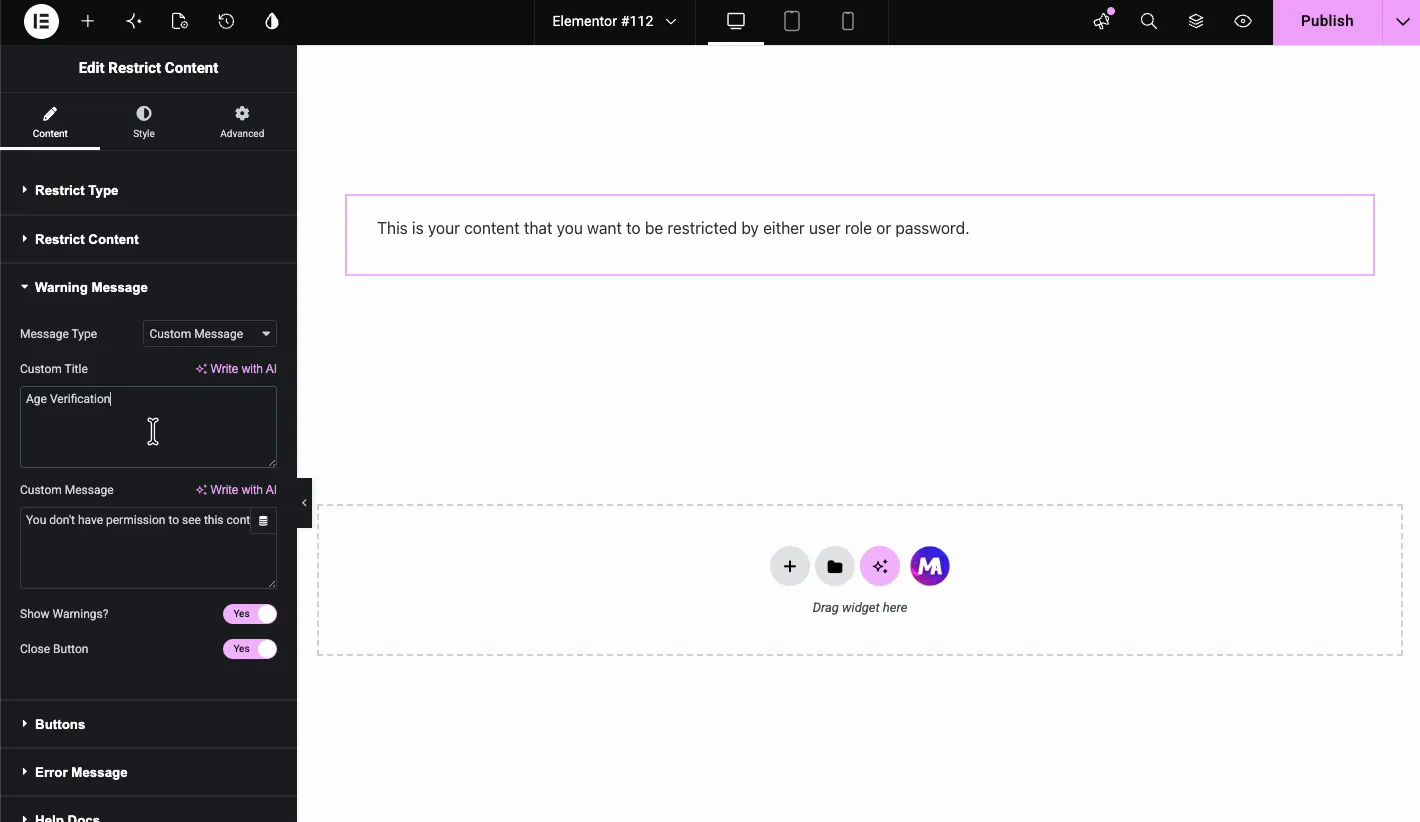
La demostración utiliza “Verificación de edad” como título y “No tienes permiso para ver este contenido” como mensaje. También puedes voltear ¿Mostrar advertencias? y Cerrar botón encendido o apagado. El botón de cierre es más importante en el modo emergente, ya que brinda a los visitantes una forma de descartar el mensaje si prefieren no continuar.
Visualización en la página versus visualización emergente #
El primero Tipo restringido el menú desplegable controla dónde aterriza el mensaje. Elegir En página para insertar el cuadro de restricción directamente en el diseño de la página. Elegir Ventana emergente para abrirlo en un modal centrado.
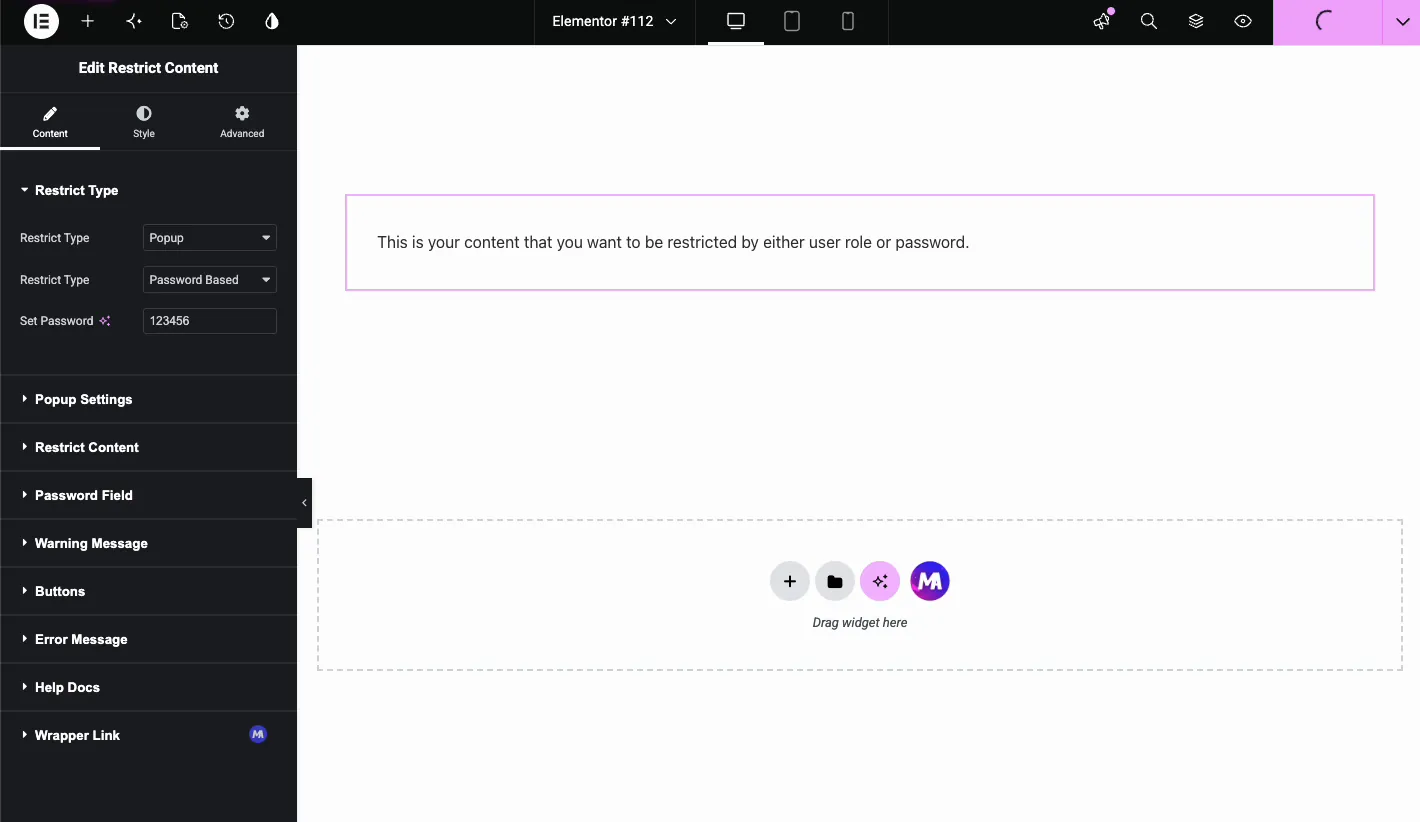
El modo En la página se ajusta cuando el contenido protegido es una parte de una sección normal, como un cuadro de descarga exclusivo para miembros. El modo emergente se adapta cuando desea acceder a toda la página, como una verificación de edad en pantalla completa antes de que alguien vea el sitio.
Estila el widget #
El Estilo la pestaña está dividida en secciones que se alinean con las partes del widget:
- Restringir contenido: color, fondo, margen, relleno y tipografía para el área de contenido protegido.
- Conținutul mesajului: color del título, color de la descripción, fondo del mensaje de advertencia, relleno y margen.
- Botón Enviar: colores de botones, tipografía y espaciado.
- Mensaje de error: color de texto y tipografía para intentos fallidos.
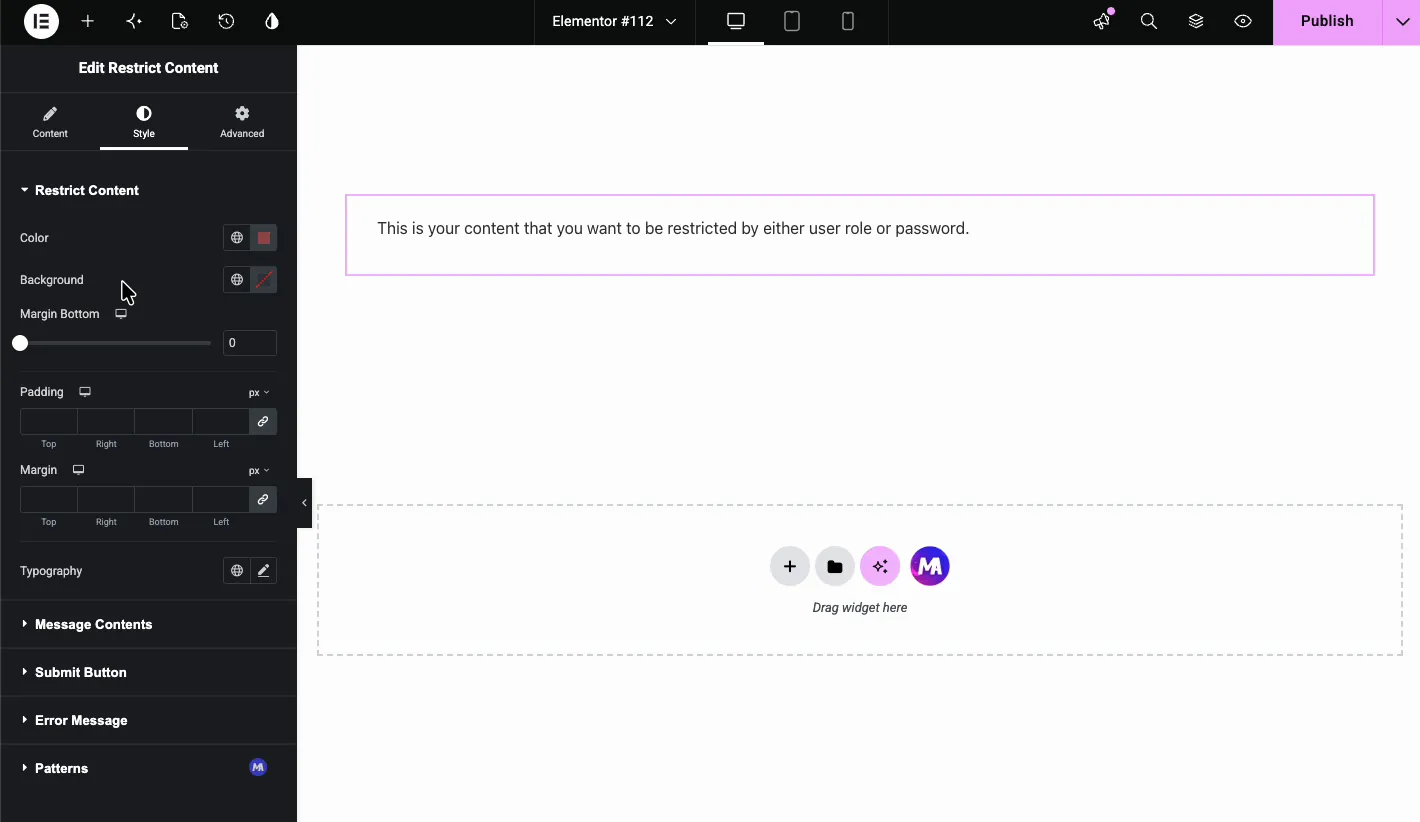
Úselo para que el mensaje de restricción coincida con el resto de su sitio. Cuando el cuadro de advertencia usa sus propios colores y tipos, se lee como parte de la página en lugar de como un complemento.
El resultado en la página en vivo #
Una vez que el visitante pasa la regla, aparece el contenido protegido. En la demostración, el contenido de texto sin formato aparece en la interfaz en el momento en que entra la entrada correcta.

Cualquiera que no cumpla con una regla basada en el usuario nunca la recibe. Las puertas de contraseña, edad y captcha solo ocultan el contenido en el navegador, así que guárdelas para que el material esté bien para ser público.
Casos de uso comunes #
- Áreas de membresía: restrinja las descargas o tablas de precios a los suscriptores que hayan iniciado sesión con el modo Basado en usuario.
- Portaluri clienti: proporcione a cada cliente una cuenta y un rol de WordPress y luego use el modo Basado en usuario.
- Produse cu legătură de vârstă: utilice la restricción de edad para contenido de alcohol, adultos o productos farmacéuticos.
- Participaciones al concurso: utilice Math Captcha para agregar una puerta de luz a un sorteo.
- Avances de cursos privados: muestra un adelanto de la lección a todos y desbloquea el video completo para los estudiantes matriculados.
Si solo necesita visitantes para cambiar entre dos versiones de una sección, consulte Alternar widget de contenido en cambio. Intercambia contenido al hacer clic y no restringe a nadie.
Versión en la página para restringir el contenido #
Versión emergente para restringir contenido #
Preguntas frecuentes #
¿puedo restringir una sección Elementor por rol de usuario?
Sí. Establezca el segundo menú desplegable Restrictar tipo de widget del widget en Basado en usuario, luego seleccione los roles de WordPress que deberían ver el contenido. Los visitantes sin esos roles reciben el mensaje de advertencia.
¿cómo protejo con contraseña una sección Elementor?
Arrastre el widget Restringir contenido a la sección, establezca el tipo de restricción en Basado en contraseña e ingrese una contraseña en el campo Establecer contraseña. Los visitantes deben ingresar esa contraseña antes de que aparezca el contenido. La contraseña y el contenido todavía están en la fuente de la página, así que use el modo Basado en usuario para cualquier cosa privada.
¿el widget admite verificación de edad?
Sí. Establezca el tipo de restricción en Restricción de edad, ingrese una edad mínima y elija Seleccionar cumpleaños, Ingresar edad, Casilla de verificación o Enviar confirmación como método de verificación.
¿cuál es la diferencia entre los modos On Page y Popup?
On Page incorpora el mensaje de restricción dentro del diseño de la página donde se encuentra el widget. La ventana emergente abre el mensaje como una superposición modal. La ventana emergente funciona bien para avisos de antigüedad de página completa, y On Page con Basado en usuario es la opción para contenido de solo rol.
¿puedo utilizar una plantilla de Elementor guardada como contenido protegido?
Sí. En la sección Restringir contenido, configure Seleccionar fuente en Plantilla Elementor y elija una sección, widget o página guardada. También puede utilizar una plantilla guardada para el mensaje de advertencia.
Envolviendo #
El Restringir el widget de contenido le ofrece algunas formas diferentes de acceder al contenido de Elementor sin complementos adicionales. Protección de roles de usuario, una contraseña, verificación de edad, un captcha matemático, los maneja todos dentro de la interfaz de Elementor que ya conoce. Explore el conjunto completo de Widgets y extensiones de complementos maestros para ver qué más hay y comprobar el página de precios para funciones Pro.


