

Manchmal braucht eine Seite ein Gate Nur für Mitglieder Preisgestaltung, ein altersgerechtes Produktvideo, ein Client-Portal, ein Coupon hinter einem Passwort versteckt Die Inhalt-Widget einschränken In Master Add-dons Pro Stellt dieses Tor in einen beliebigen Elementorabschnitt ein. Sie können Inhalt in Elementor einschränken Nach Benutzerrolle, Passwort, Alter oder einem einfachen mathematischen Captcha, und die Eingabeaufforderung kann inline oder als Popup angezeigt werden.
Nachfolgend gehe ich jeden Einschränkungstyp und die Einstellungen durch, die Sie tatsächlich berühren, sodass Sie das richtige Tor für das auswählen können, was Sie schützen.
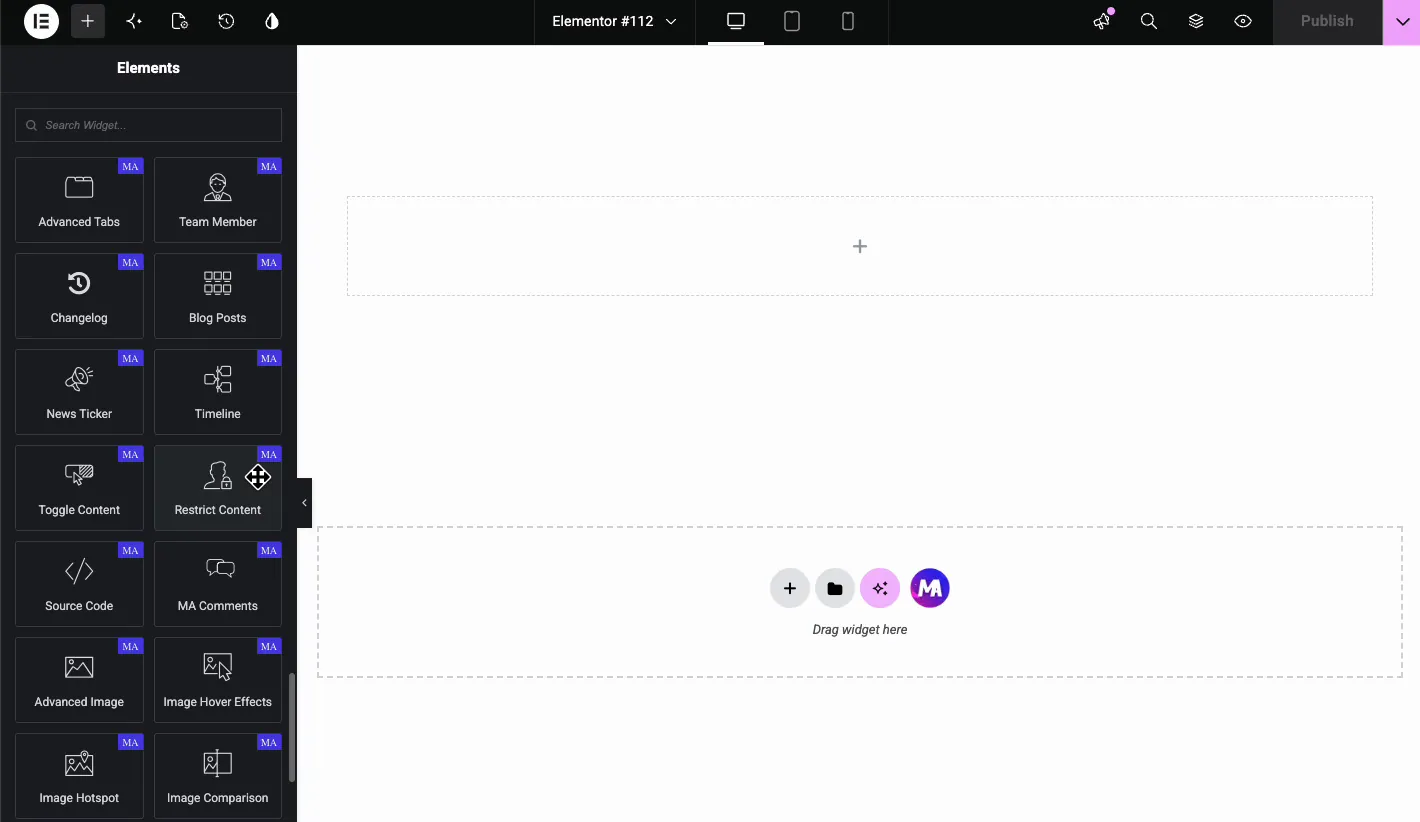
Was das Restrict Content Widget tut #
Das Widget umschließt jeden Inhalt, den Sie schützen möchten. Ein Besucher sieht entweder diesen Inhalt oder eine Aufforderung, abhängig von der von Ihnen festgelegten Regel. Es gibt vier Einschränkungstypen:
- Benutzerbasiert: Inhalte basierend auf der WordPress-Benutzerrolle des Besuchers anzeigen oder ausblenden.
- Passwortbasiert: Bitten Sie den Besucher, ein von Ihnen festgelegtes Passwort einzugeben.
- Altersbeschränkung: Vom Besucher verlangen, dass er bestätigt, dass er ein Mindestalter erreicht.
- Mathe Captcha: Bitten Sie den Besucher, eine einfache mathematische Aufgabe zu lösen.
Sie entscheiden auch, wie die Aufforderung angezeigt wird. Auf Seite Lässt das Einschränkungsfeld genau dort fallen, wo das Widget sitzt. Pop-up Öffnet es in einem modalen Overlay.
Bevor Sie beginnen #
- Wordpress Mit Elementer Installiert und aktiv.
- Master-Addons für Elementor Installiert und aktiv Wenn Sie es noch nicht installiert haben, folgen Sie der Installationsführung.
- ein Master Add-dons Pro Lizenz, wobei das Widget Restrict Content im Optionspanel Master Addons aktiviert ist.
- Optional: eine gespeicherte Elementor-Vorlage, wenn Sie eine als eingeschränkten Inhalt oder Warnmeldung laden möchten.
Fügen Sie das Widget zu Ihrer Seite hinzu #
Öffnen Sie die Elementoreditor und durchsuchen Sie das Widgets-Panel nach “Inhalte einschränken” Ziehen Sie die Master-Addons Inhalt einschränken Widget in den Abschnitt, in dem Sie das Gate haben möchten Es wird mit einem Standardtext geladen und die Registerkarte Inhalt ist bereits geöffnet.
Inhalt durch Benutzerrolle einschränken #
Greifen Sie nach dem Benutzerbasiert Option, wenn nur bestimmte WordPress-Nutzer den Inhalt sehen sollen Im Reiter Inhalt setzen Sie die zweite Restrict-typ Dropdown auf BenutzerbasiertA Wählen Sie Benutzerrollen aus Feld angezeigt Wird. Wählen Sie eine oder mehrere WordPress-Benutzerrollen„wie Administrator, Herausgeber, Abonnent oder Kunde.
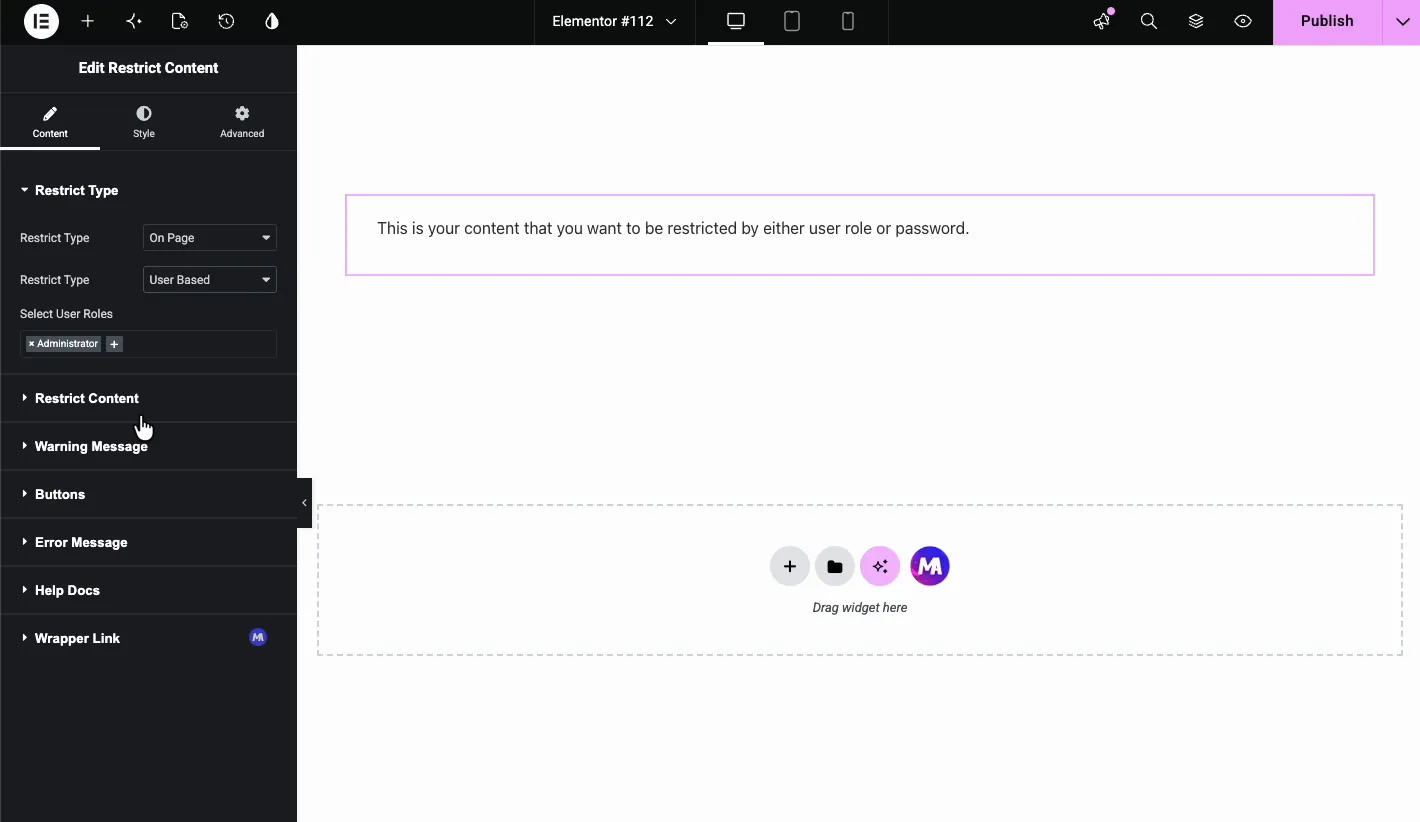
Wer nicht mit einer der ausgewählten Rollen angemeldet ist, bekommt statt des geschützten Inhalts die Warnmeldung Eines ist zu beachten: Abgemeldete Besucher haben überhaupt keine Rolle, daher treffen sie hier immer auf die Warnung Dieser Modus funktioniert gut für Mitgliederbereiche, Clientportale, oder Personal-Only-Downloads. Nutzen Sie ihn mit der Auf Seite Layout, das die einzige Kombination ist, die den Inhalt für Besucher ohne die Rolle von der Seite fernhält, wenn Sie feinere Sichtbarkeitsregeln benötigen, koppeln Sie es mit dem Erweiterung der Anzeigebedingungen.
Passwortschutz für einen Elementorbereich #
Setzen Sie die Sekunde Restrict-typ Dropdown auf PasswortbasiertGeben Sie dann das Passwort in die ein Passwort festlegen Feld. Auf dem Frontend bekommen Besucher ein Passwortfeld und einen Submit-Button, und der geschützte Inhalt erscheint erst, wenn sie das richtige Passwort eingegeben haben.
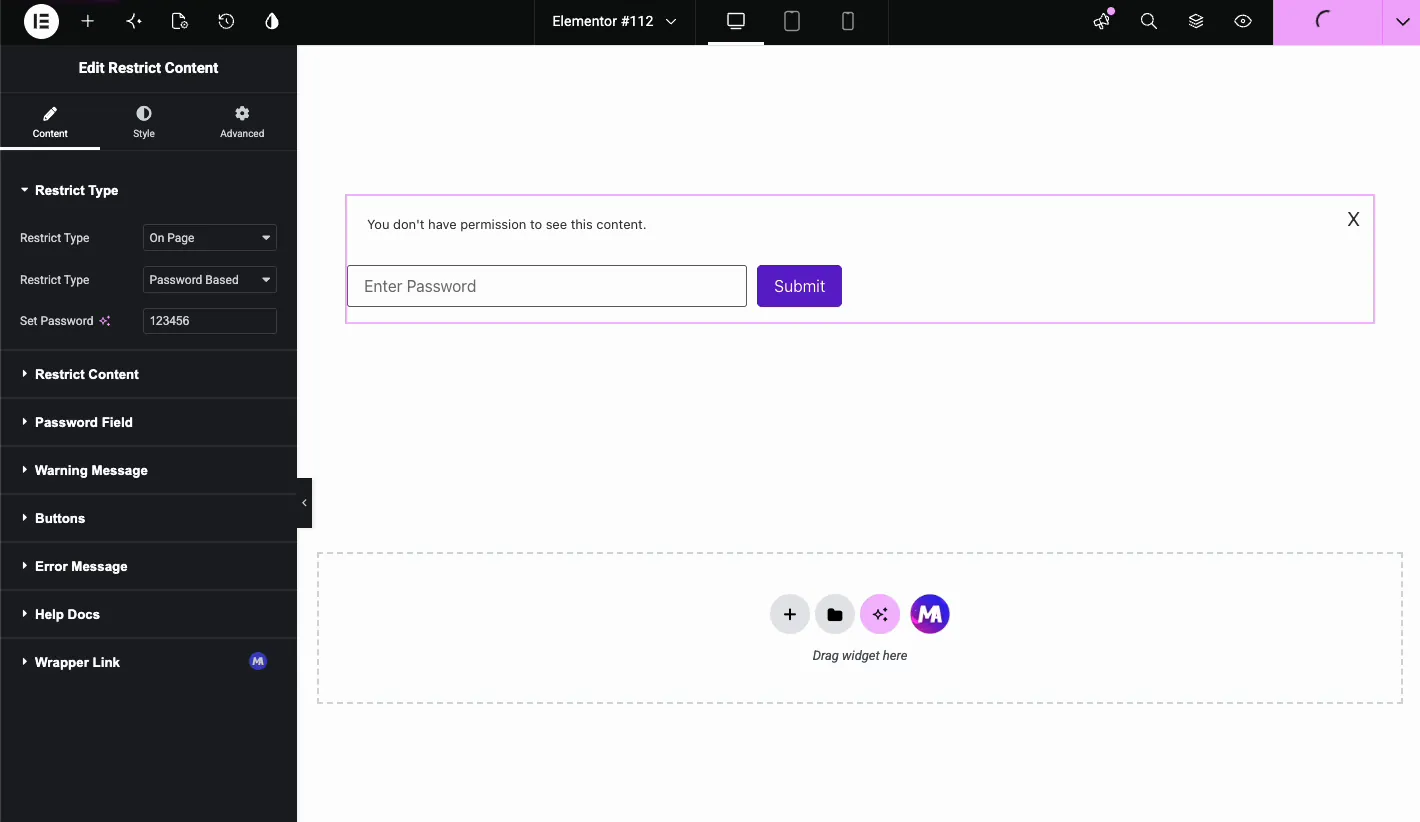
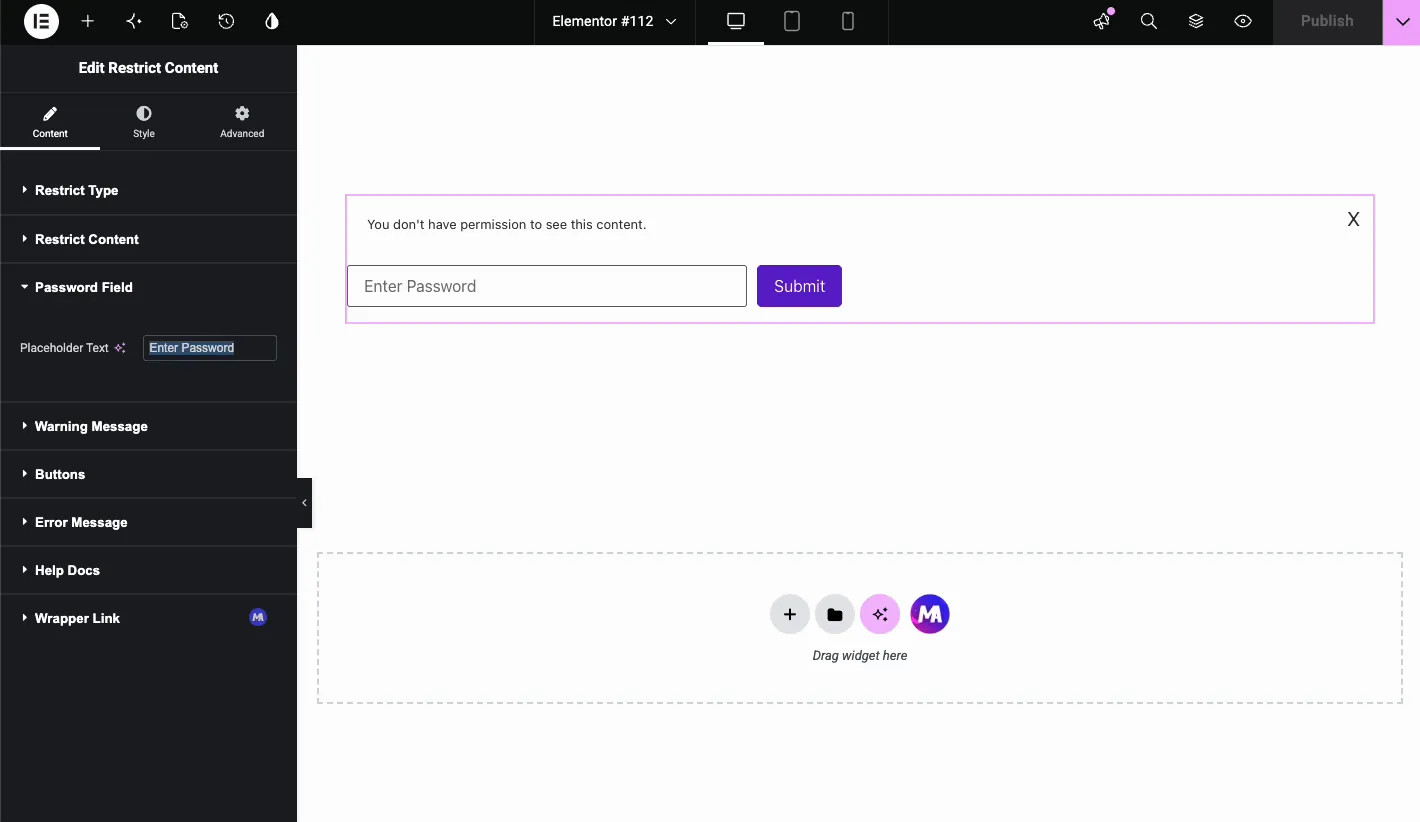
Sie können den Platzhaltertext in der umschreiben Passwortfeld Abschnitt. Die Demo verwendet “Passwort eingeben,” aber genauso gut funktionieren “Passwort eingeben” oder “Client Access Code” Denken Sie daran: das ist ein einziges geteiltes Passwort, und sowohl das Passwort als auch der Inhalt befinden sich in der Seitenquelle, behandeln Sie es also als Lichtgatter für Teaser und nicht als Schutz für privates Material.
Altersüberprüfung in Elementor hinzufügen #
Setzen Sie die Sekunde Restrict-typ Dropdown auf Altersbeschränkung und geben Sie ein Mindestalter, sagen wir 18 oder 21. Dann wählen Sie die Typ der Altersbeschränkung:
- Wählen Sie Geburtstag: Besucher wählen ihr Geburtsdatum aus den Feldern Tag, Monat und Jahr aus.
- Geben Sie Alter, Checkbox oder Absenden ein. Bestätigen Sie: Besucher tippen ihr Alter ein, kreuzen ein Bestätigungsfeld an oder klicken auf eine Bestätigungsschaltfläche.
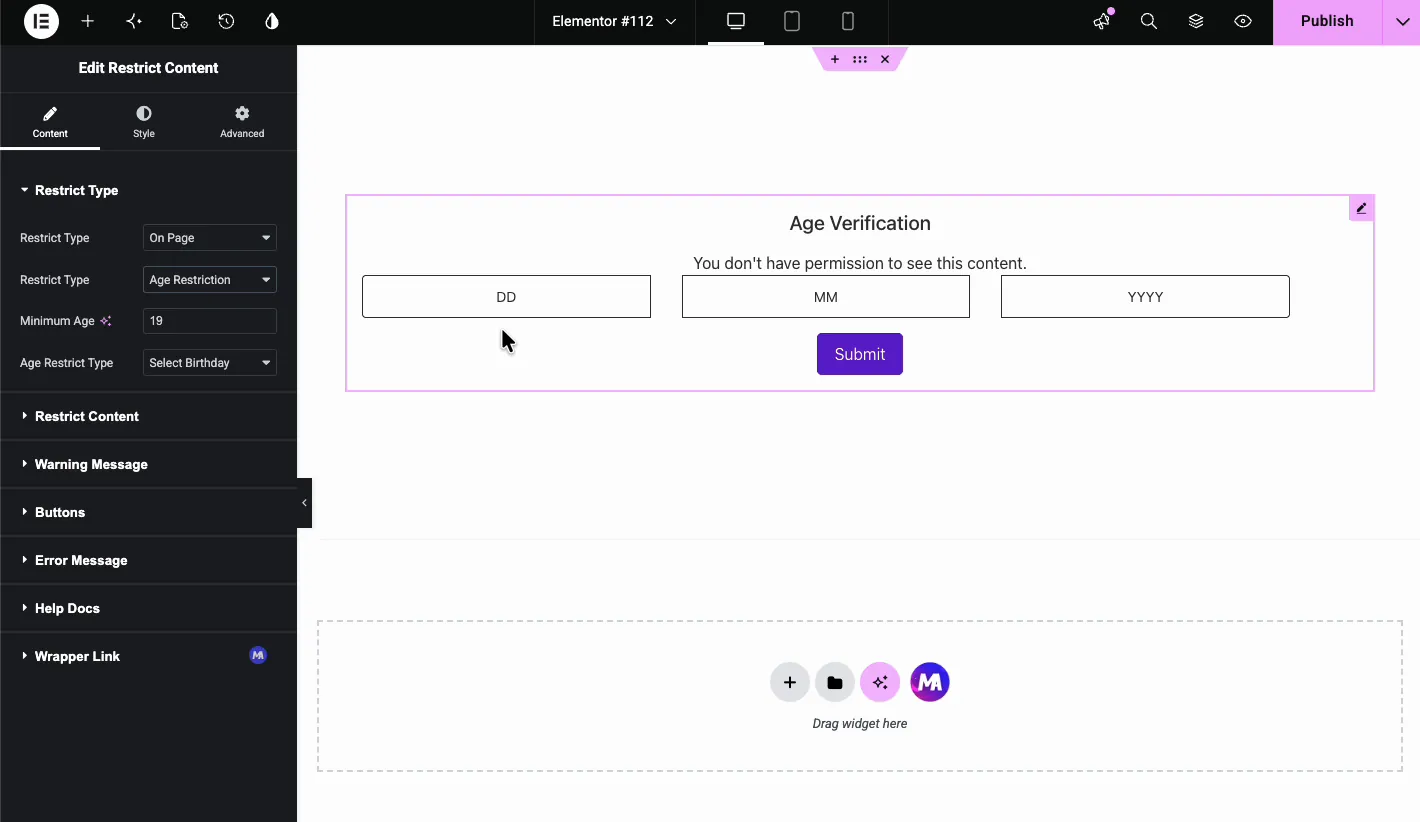
Die Geburtstagsoption passt als Altershinweis auf Alkohol-, Dampf- oder Erwachseneninhaltsseiten. Ein Kontrollkästchen oder eine Bestätigungsschaltfläche ist schneller, wenn eine einfache Bestätigung ausreicht. Wenn Sie stattdessen ein Vollbild-Popup zur Altersüberprüfung wünschen, lesen Sie die Altersüberprüfung für Elementor Führung.
Verwenden Sie Mathe-Captcha, um Inhalte einzuschränken #
Setzen Sie die Sekunde Restrict-typ Dropdown auf Mathe-CaptchaDann wählen Sie die aus Mathe-typ: Addieren, Subtrahieren, oder Multiplizieren. Das Widget spuckt ein zufälliges Problem wie “11 x 13 =” aus und der Besucher muss es lösen.
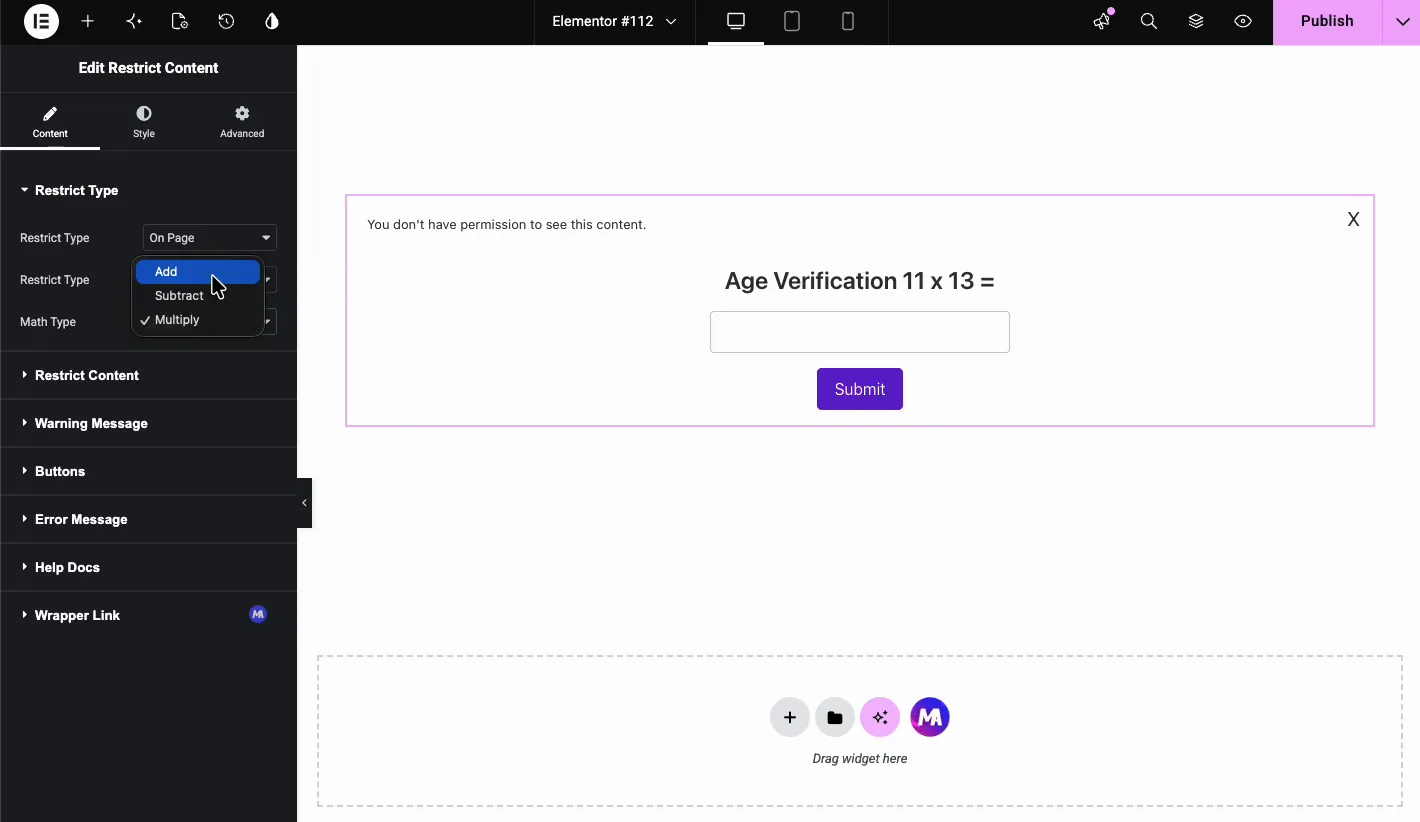
Es ist eine reibungsarme Möglichkeit, einem Contest oder einer Giveaway-Seite ein spielerisches Tor hinzuzufügen Wechseln Sie ab und zu den Mathe-Typ, damit die Herausforderung nicht vorhersehbar wird.
Wählen Sie, was Sie schützen sollen #
Die Inhalt einschränken Abschnitt ist, wo man den eigentlichen Inhalt hinter dem Tor. öffnen und einstellen Quelle auswählen zu einer von zwei Möglichkeiten:
- Benutzerdefinierter Inhalt: Geben Sie Inhalte direkt in den WYSIWYG-Editor ein oder fügen Sie sie ein. Die Demo verwendet den Text „Dies ist Ihr Inhalt, der entweder durch die Benutzerrolle oder das Passwort eingeschränkt werden soll.“”
- Elementorvorlage: Laden Sie einen gespeicherten Abschnitt, ein Widget oder eine Seitenvorlage, z. B. eine Preistabelle, ein Kontaktformular oder ein Video.
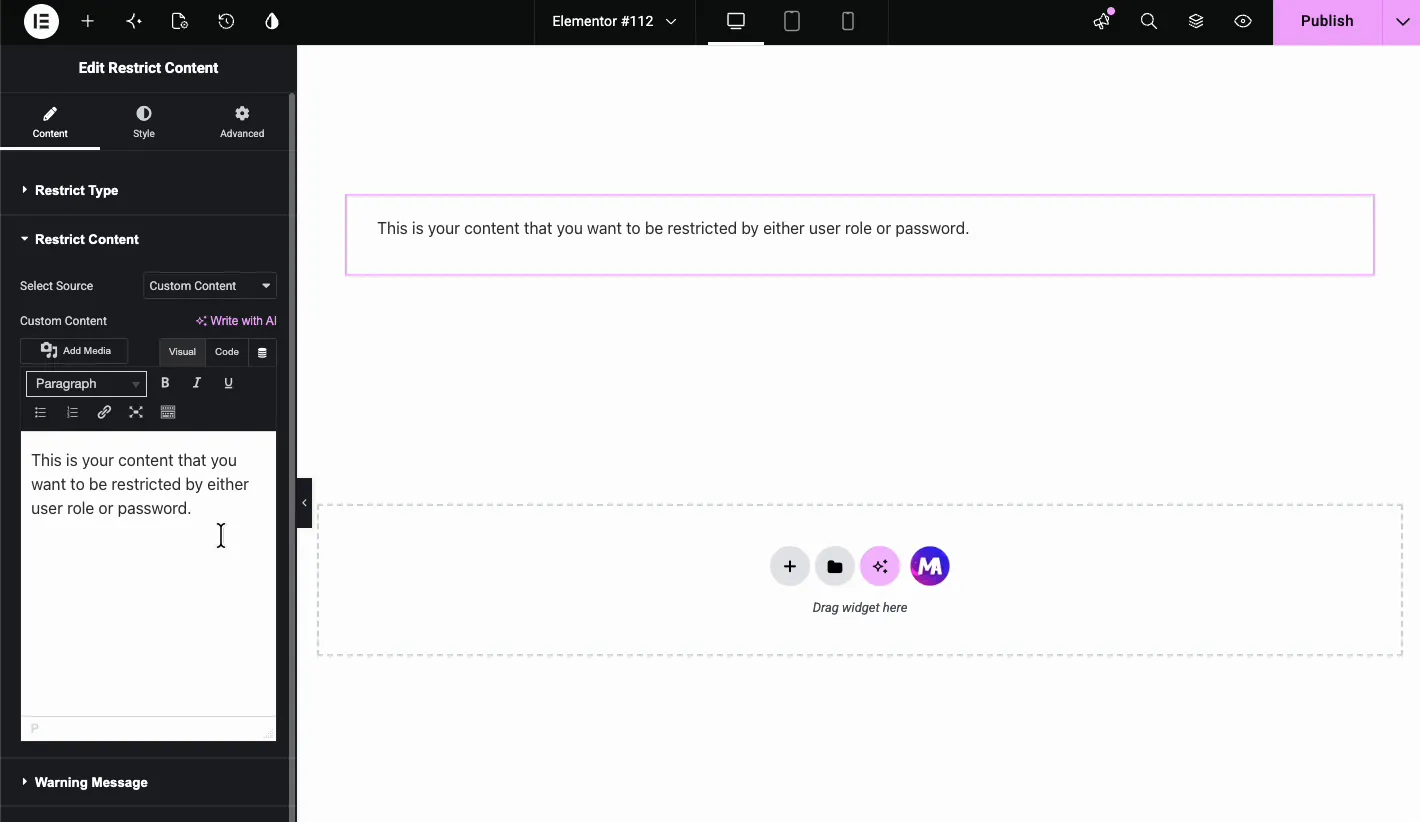
Gespeicherte Abschnitte verdienen ihren Erhalt, wenn der geschützte Inhalt mehr als nur einfacher Text ist. Gestalten Sie es einmal als Vorlage und legen Sie es dann in das Restrict Content-Widget, wo immer Sie es benötigen.
Setzen Sie die Warnmeldung #
Wenn ein Besucher die Regel nicht erfüllt, zeigt das Widget eine Warnung an Sie handhaben dies in der Warnmeldung Abschnitt. Setzen Nachrichtentyp zu:
- Benutzerdefinierte Nachricht: Schreiben Sie Ihren eigenen Titel und Fließtext.
- Elementorvorlage: Laden Sie eine gespeicherte Vorlage für einen gestalteten Look.
- Keine: Verstecken Sie die Warnung ganz.
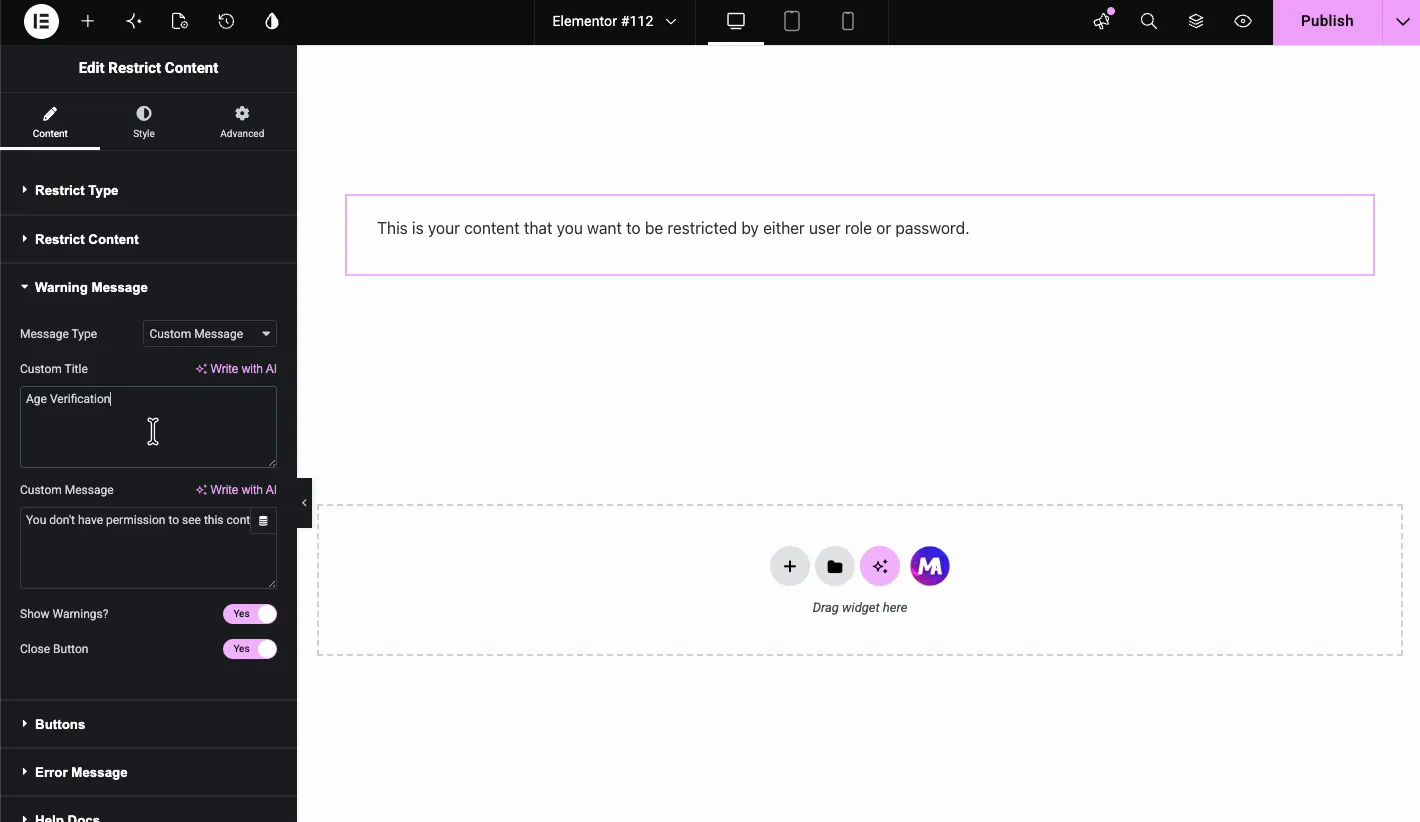
Als Titel verwendet die Demo “Age Verification” und als Meldung “Du hast keine Berechtigung, diesen Inhalt zu sehen” Du kannst auch umdrehen Warnungen anzeigen? und Schließen Taste Ein oder aus. Im Popup-Modus kommt es vor allem auf die Schließtaste an, da sie Besuchern die Möglichkeit gibt, die Eingabeaufforderung zu deaktivieren, wenn sie lieber nicht fortfahren möchten.
Onpage vs Popup-Display #
Der erste Restrict-typ Dropdown-Kontrollen, wo die Aufforderung landet Pick Auf Seite Um das Einschränkungsfeld direkt in das Seitenlayout einzubetten Wählen Sie Pop-up zentrierten Modal zu öffnen.
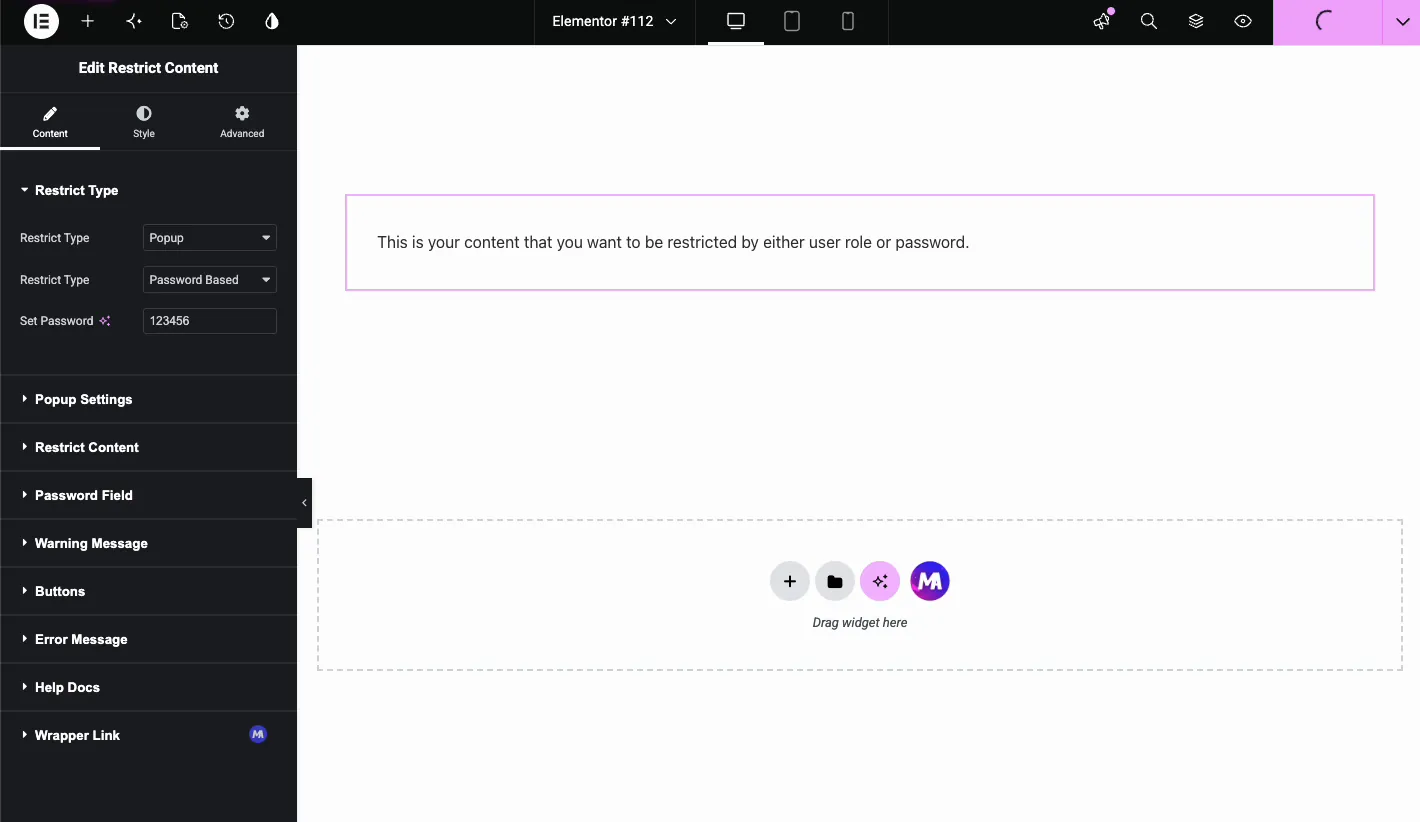
Der On-Page-Modus passt, wenn der geschützte Inhalt ein Teil eines normalen Abschnitts ist, wie eine Download-Box nur für Mitglieder. Der Popup-Modus passt, wenn Sie die gesamte Seite gattern möchten, wie eine Vollbild-Altersprüfung, bevor jemand die Website sieht.
Stil das Widget #
Die Stil Tab ist in Abschnitte unterteilt, die mit den Teilen des Widgets übereinstimmen:
- Inhalt einschränken: Farbe, Hintergrund, Rand, Polsterung und Typografie für den geschützten Inhaltsbereich.
- Nachrichteninhalt: Titelfarbe, Beschreibungsfarbe, Hintergrund der Warnmeldung, Polsterung und Rand.
- Schaltfläche senden: Tastenfarben, Typografie und Abstand.
- Fehlermeldung: Textfarbe und Typografie für Fehlversuche.
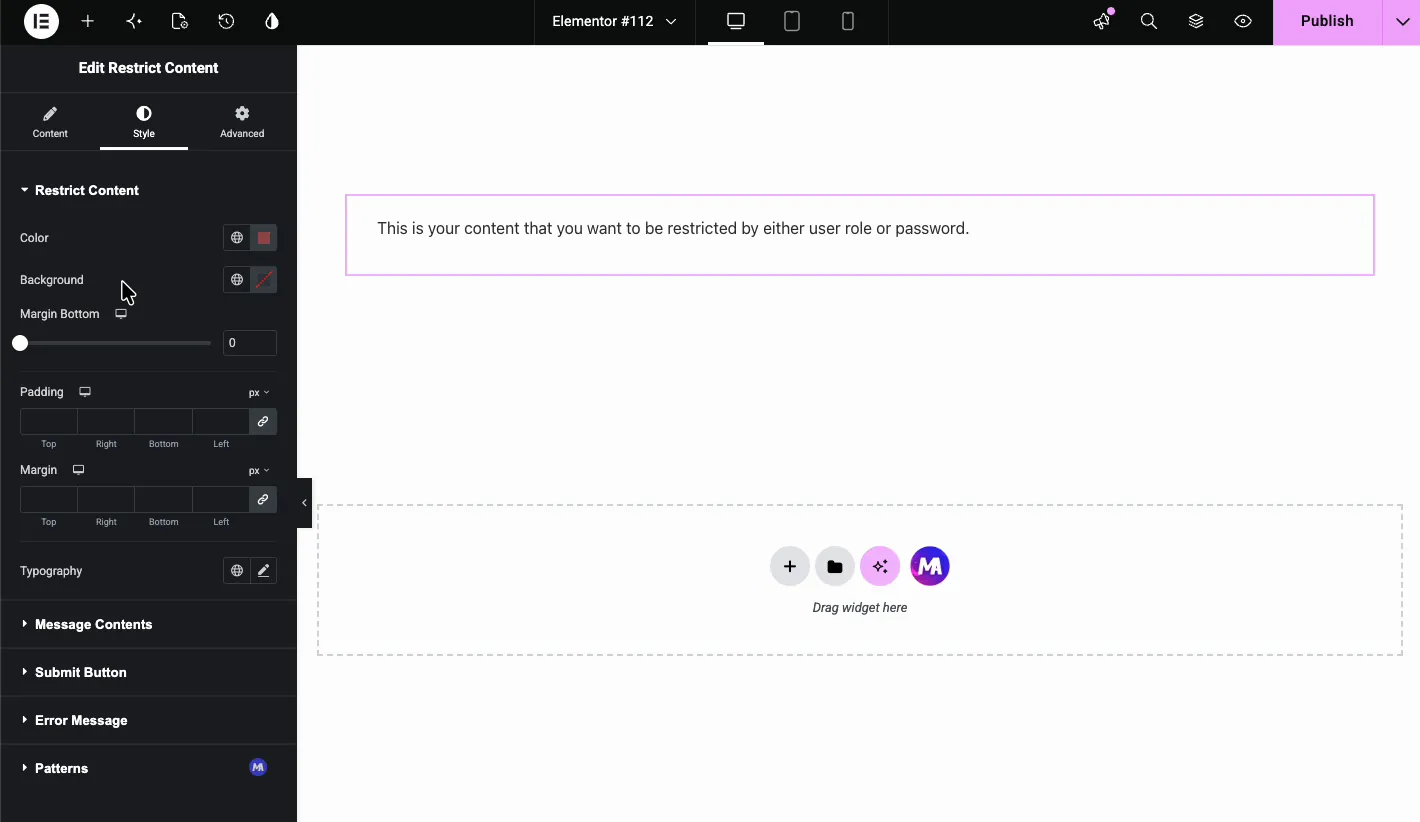
Verwenden Sie diese, um die Einschränkungsaufforderung mit dem Rest Ihrer Website übereinstimmen zu lassen Wenn das Warnfeld Ihre eigenen Farben und Typ verwendet, wird es als Teil der Seite anstelle eines Bolt-ons gelesen.
Das Ergebnis auf der Live-Seite #
Sobald der Besucher die Regel bestanden hat, wird der geschützte Inhalt angezeigt In der Demo erscheint der Klartext-Inhalt auf dem Frontend, sobald die richtige Eingabe eingeht.

Wer eine User Based Regel nicht erfüllt, erhält sie nie Die Passwort, Alter - und Captcha-Gatter verstecken nur den Inhalt im Browser, also bewahren Sie ihn auf, damit Material, das in Ordnung ist, öffentlich ist.
Häufige Anwendungsfälle #
- Mitgliedschaftsbereiche: Beschränken Sie Downloads oder Preistabellen auf angemeldete Abonnenten im benutzerbasierten Modus.
- Kundenportale: Geben Sie jedem Client ein WordPress-Konto und eine WordPress-Rolle und verwenden Sie dann den benutzerbasierten Modus.
- Alterstypische Produkte: Verwenden Sie Altersbeschränkung für Alkohol-, Erwachsenen- oder Arzneimittelinhalte.
- Wettbewerbsbeiträge: Verwenden Sie Math Captcha, um einem Giveaway ein Lichtgatter hinzuzufügen.
- Private Kursvorschauen: Zeigen Sie allen einen Unterrichtsteaser und schalten Sie das vollständige Video für eingeschriebene Schüler frei.
Wenn Sie nur Besucher benötigen, um zwischen zwei Versionen eines Abschnitts zu wechseln, schauen Sie sich die an Inhalts-Widget umschalten Stattdessen. tauscht es Inhalte auf Klick und schränkt niemanden ein.
Auf der Seitenversion für Inhalte einschränken #
Popup-Version für Inhalte einschränken #
Häufig gestellte Fragen #
Kann ich einen Elementor-Abschnitt nach Benutzerrolle einschränken?
Ja. Legen Sie den zweiten Restrict Type Dropdown des Restrict Content Widgets auf User Based fest, und wählen Sie dann die WordPress-Rollen aus, die den Inhalt sehen sollen Besucher ohne diese Rollen erhalten stattdessen die Warnmeldung.
Wie schütze ich einen Elementor-Bereich mit einem Passwort?
Ziehen Sie das Widget Inhalt einschränken in den Abschnitt, setzen Sie den Einschränkungstyp auf Passwortbasiert und geben Sie ein Passwort in das Feld Passwort festlegen Besucher müssen dieses Passwort eingeben, bevor der Inhalt erscheint Passwort und Inhalt befinden sich noch in der Seitenquelle, also verwenden Sie den benutzerbasierten Modus für alles Private.
Unterstützt das Widget die Altersüberprüfung?
Ja. Setzen Sie den Restriktionstyp auf Altersbeschränkung, geben Sie ein Mindestalter ein und wählen Sie Geburtstag, Alter eingeben, Ankreuzfeld oder Bestätigung einreichen als Überprüfungsmethode.
Was ist der Unterschied zwischen On Page und Popup Modi?
Auf Seite wird die Einschränkungsaufforderung in das Seitenlayout eingebettet, auf dem sich das Widget befindet. Popup öffnet die Eingabeaufforderung als modales Overlay. Popup funktioniert gut für ganzseitige Altershinweise und On Page mit benutzerbasierter Version ist die Wahl für rollenbasierte Inhalte.
Kann ich eine gespeicherte Elementor-Vorlage als geschützten Inhalt verwenden?
Ja. Im Abschnitt Inhalt einschränken, Quelle auf Elementorvorlage auswählen und einen gespeicherten Abschnitt, ein Widget oder eine gespeicherte Seite auswählen, Sie können auch eine gespeicherte Vorlage für die Warnmeldung verwenden.
Einwickelnd #
Die Inhalt-Widget einschränken Gibt Ihnen ein paar verschiedene Möglichkeiten, Inhalte in Elementor ohne zusätzliche Plugins zu gattern Benutzerrollenschutz, ein Passwort, Altersüberprüfung, ein mathematisches Captcha, es verarbeitet alle innerhalb der Elementoroberfläche, die Sie bereits kennen Durchsuchen Sie den vollständigen Satz von Master Addons Widgets und Erweiterungen Um zu sehen, was noch da ist, und überprüfen Sie die Preisseite Für Pro-Funktionen.


