

Nogle gange har en side brug for en gate. Prissætning kun for medlemmer, en produktvideo med aldersstykket, en klientportal, en kupon gemt bag en adgangskode. Den Begræns indhold widget i Master Addons Pro sætter den port inde i enhver Elementor sektion. Du kan begræns indhold i Elementor efter brugerrolle, adgangskode, alder eller en simpel matematik captcha, og prompten kan vise inline eller som en popup.
Nedenfor gennemgår jeg hver begrænsningstype og de indstillinger, du rent faktisk vil røre ved, så du kan vælge den rigtige port til det, du beskytter.
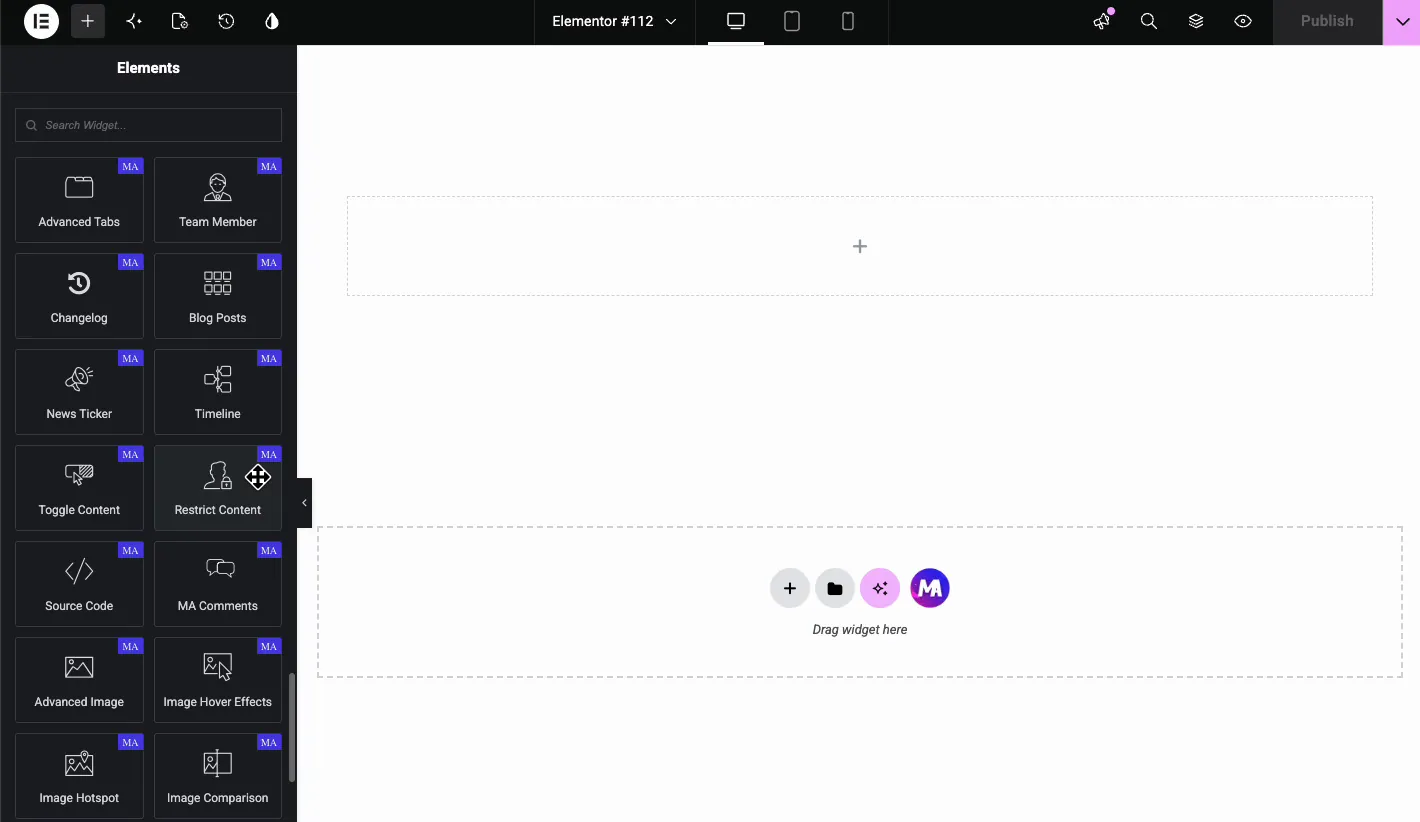
Hvad gør widgetten Begræns indhold #
Widgetten ombryder det indhold, du vil beskytte. En besøgende ser enten det indhold eller en prompt, afhængigt af den regel, du har angivet. Der er fire begrænsningstyper:
- Brugerbaseret: vis eller skjul indholdet baseret på den besøgendes WordPress-brugerrolle.
- Password Baseret: bed den besøgende om at indtaste en adgangskode, du har indstillet.
- Aldersbegrænsning: kræv, at den besøgende bekræfter, at de opfylder en minimumsalder.
- Math Captcha: bed den besøgende om at løse et simpelt matematikproblem.
Du bestemmer også, hvordan prompten dukker op. På side taber begrænsningsboksen lige der, hvor widgetten sidder. popup åbner den i en modal overlejring.
Før du starter #
- WordPress med elementor installeret og aktiv.
- Master Addons til Elementor installeret og aktiv. Hvis du ikke har installeret det endnu, skal du følge installationsvejledning.
- -en Master Addons Pro licens, med Restrict Content-widgetten aktiveret i Master Addons-indstillingspanelet.
- Valgfrit: en gemt Elementor-skabelon, hvis du vil indlæse en som det begrænsede indhold eller advarselsmeddelelsen.
Tilføj widgetten til din side #
Åbn Elementorredaktør og søg i widgets panelet for “Begræns indhold.” Træk Master Addons Begræns indhold widget ind i den sektion, hvor du vil have porten. Den indlæses med noget standardtekst, og fanen Indhold er allerede åben.
Begræns indhold efter brugerrolle #
Nå ud til Brugerbaseret mulighed, når kun visse WordPress-brugere skal se indholdet. I fanen Indhold skal du indstille den anden Begræns type dropdown til Brugerbaseret. -en Vælg Brugerroller felt dukker op. Vælg en eller flere WordPress brugerroller, ligesom Administrator, Editor, Abonnent, eller Kunde.
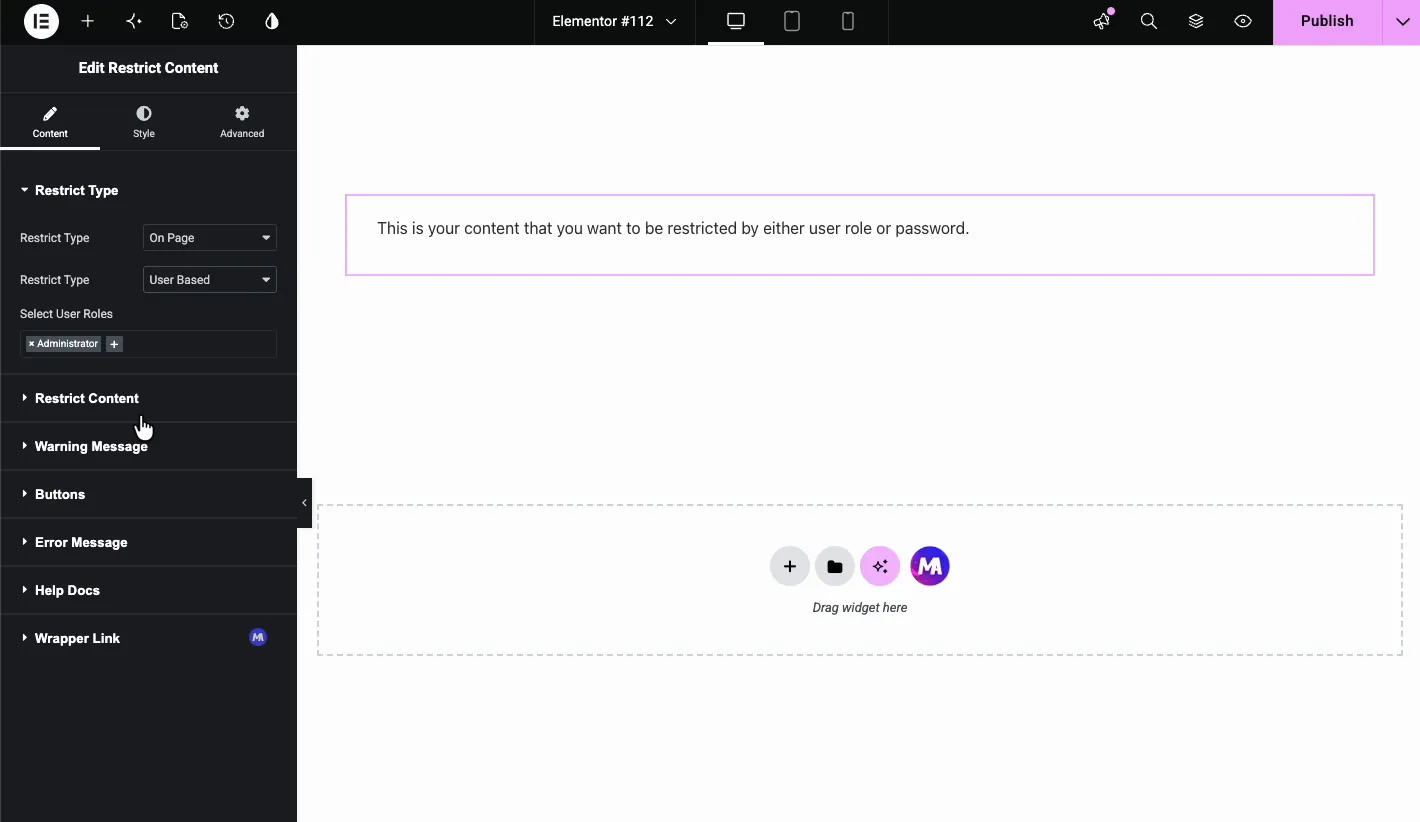
Enhver, der ikke er logget ind med en af de valgte roller, får advarselsmeddelelsen i stedet for det beskyttede indhold. En ting at huske på: loggede besøgende har slet ingen rolle, så de vil altid ramme advarslen her. Denne tilstand fungerer godt for medlemskabsområder, klientportaler eller downloads kun for personale. Brug den med På side layout, som er den eneste kombination, der holder indholdet væk fra siden for besøgende uden rollen. Hvis du har brug for finere regler for synlighed, skal du parre det med Display Betingelser udvidelse.
Adgangskodebeskyt en Elementor-sektion #
Indstil den anden Begræns type dropdown til Adgangskodebaseret, skriv derefter adgangskoden i Indstil adgangskode felt. På frontenden får besøgende et adgangskodefelt og en Send-knap, og det beskyttede indhold vises først, når de indtaster den rigtige adgangskode.
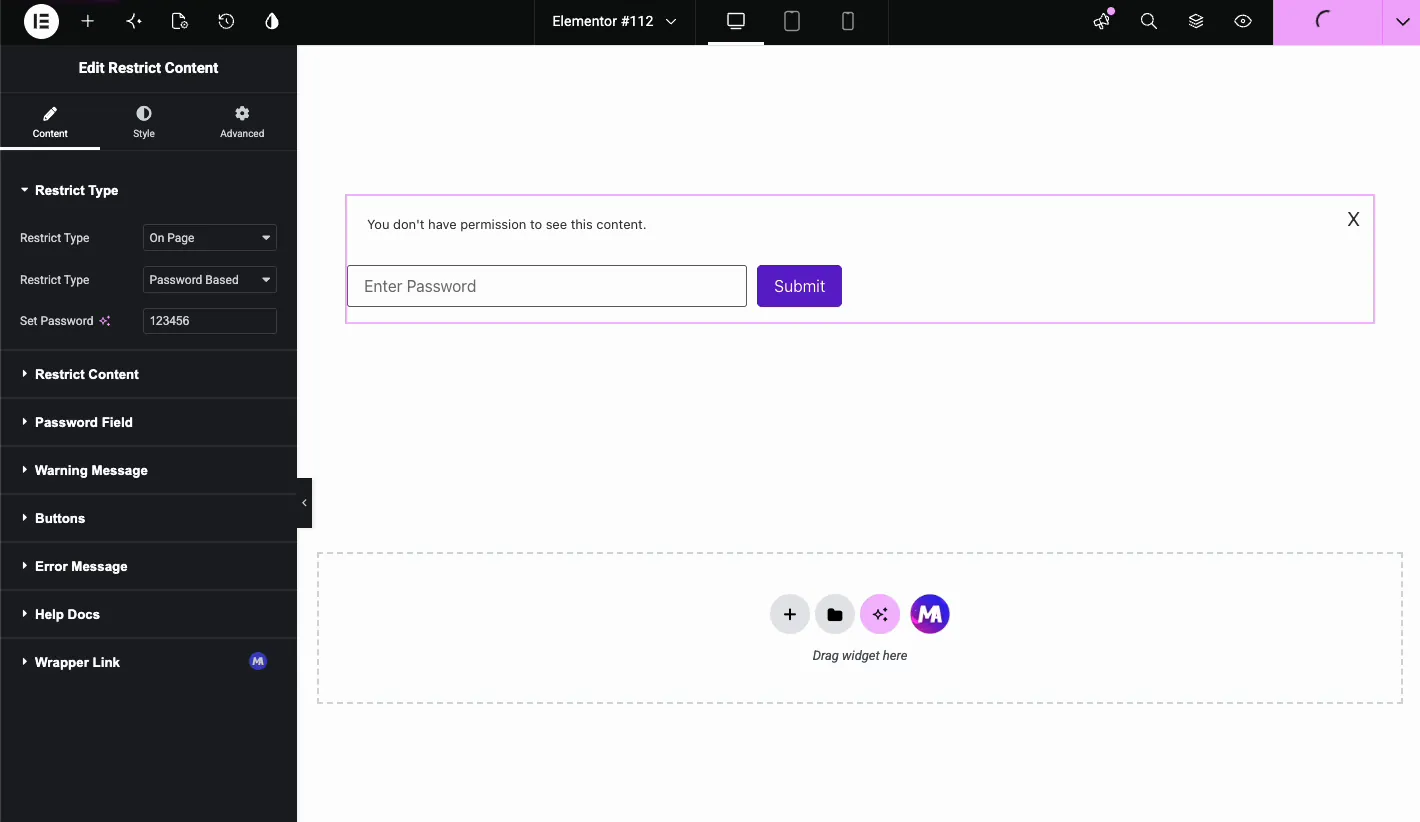
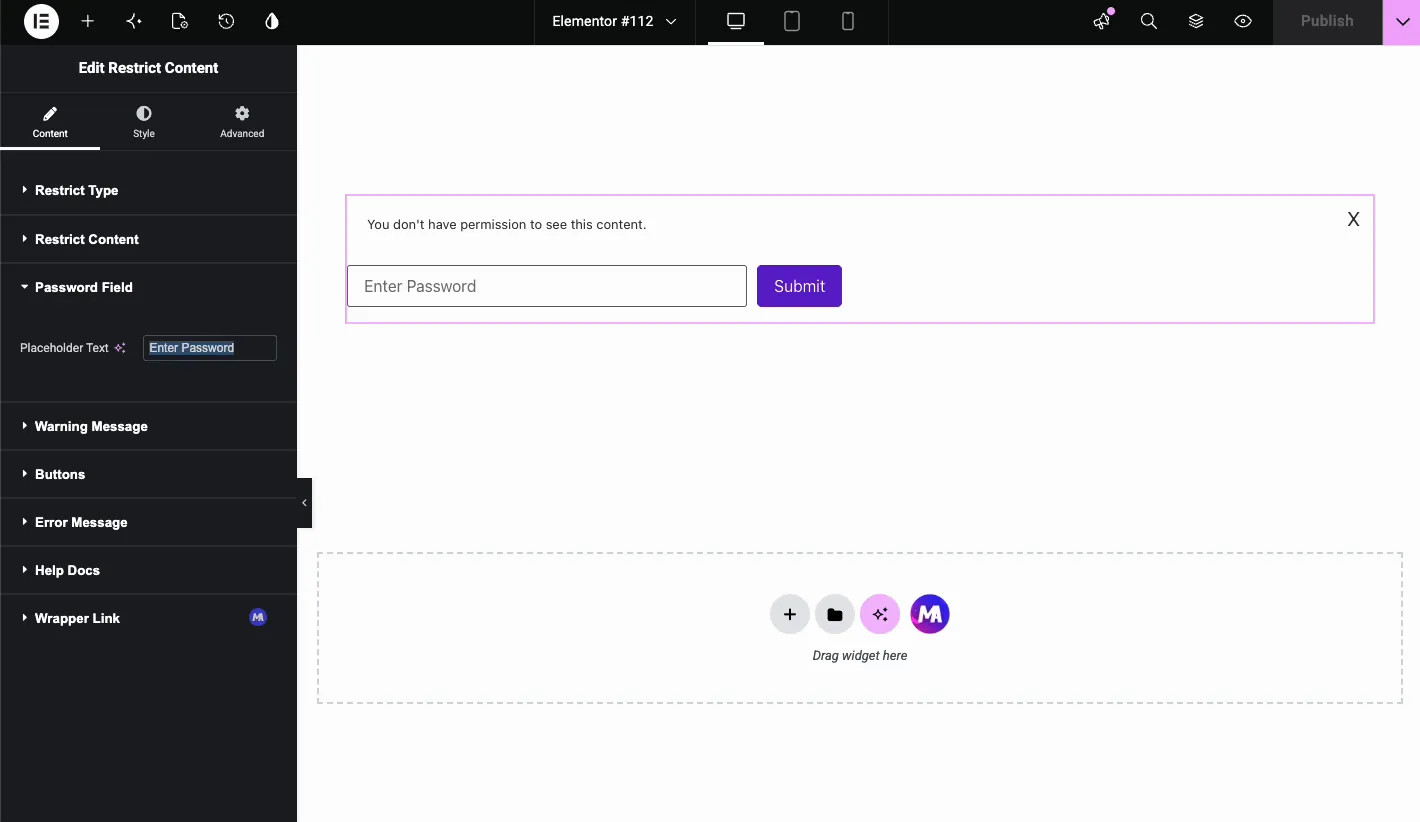
Du kan omskrive pladsholderteksten i Password Field sektion. Demoen bruger “Indtast adgangskode,”men “Type adgangskode” eller “Kundeadgangskode” fungerer lige så godt. Værd at huske: dette er en enkelt delt adgangskode, og både adgangskoden og indholdet er i sidekilden, så behandl den som en lysport til teasere frem for beskyttelse af privat materiale.
Tilføj aldersbekræftelse i Elementor #
Indstil den anden Begræns type dropdown til Aldersbegrænsning og indtast en Minimumsalder, siger 18 eller 21. Vælg derefter den Aldersbegrænsningstype:
- Vælg Fødselsdag: besøgende vælger deres fødselsdato fra dag-, måneds- og årsfelter.
- Indtast Alder, afkrydsningsfelt eller Send Bekræft: besøgende skriver deres alder, sætter kryds i et bekræftelsesfelt eller klikker på en bekræft-knap.
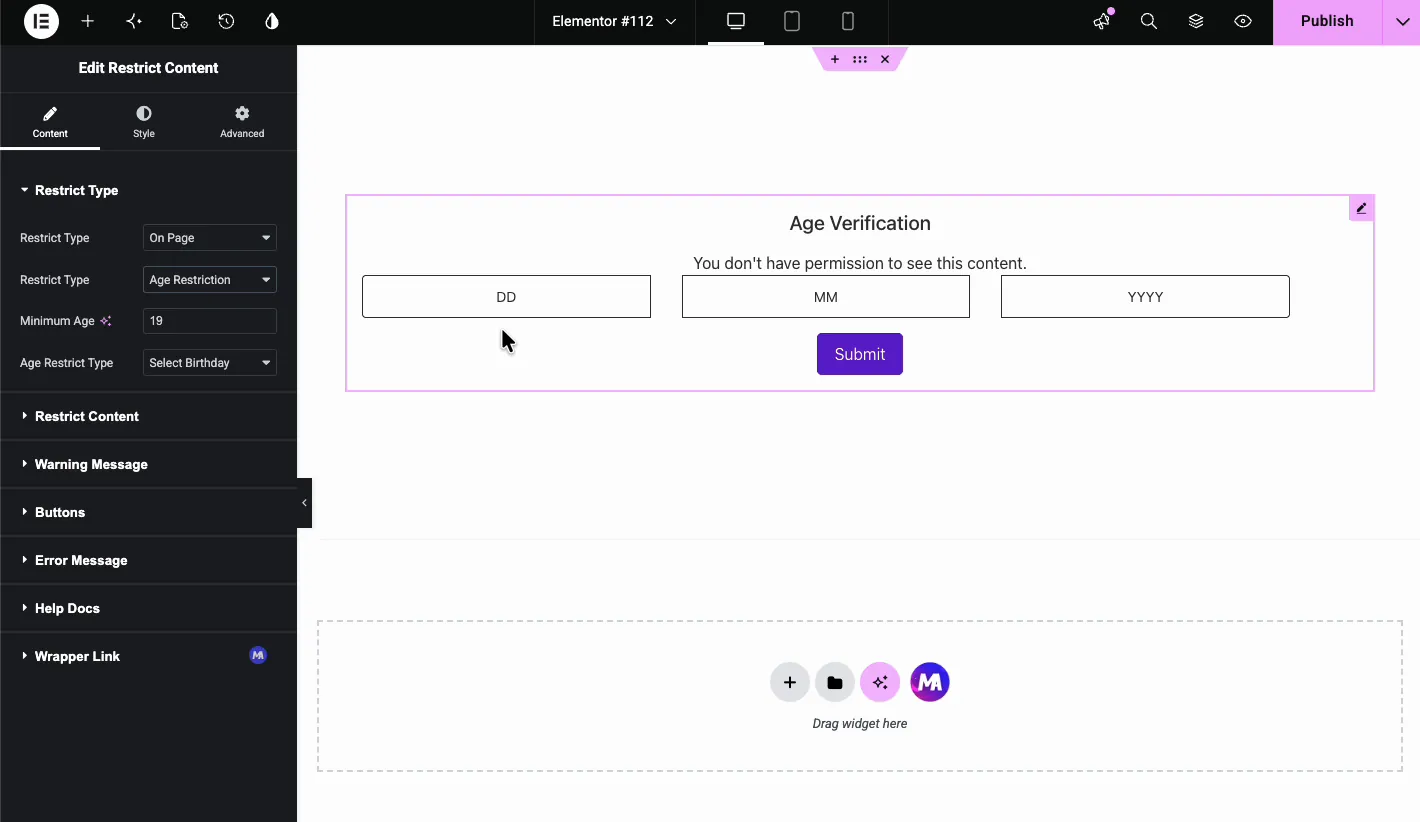
Fødselsdagsmuligheden passer til alkohol-, damp- eller voksenindholdssider som en aldersmeddelelse. Et afkrydsningsfelt eller en bekræftelsesknap er hurtigere, når en simpel bekræftelse er nok. Hvis du i stedet vil have en fuldskærms aldersbekræftelse popup, skal du se Aldersbekræftelse for Elementor guide.
Brug matematisk captcha til at begrænse indhold #
Indstil den anden Begræns type dropdown til Math Captcha, vælg derefter Matematik Type: Tilføj, Træk fra, eller Multiplicer. Widgetten spytter ud et tilfældigt problem som “11 x 13 =”, og den besøgende skal løse det.
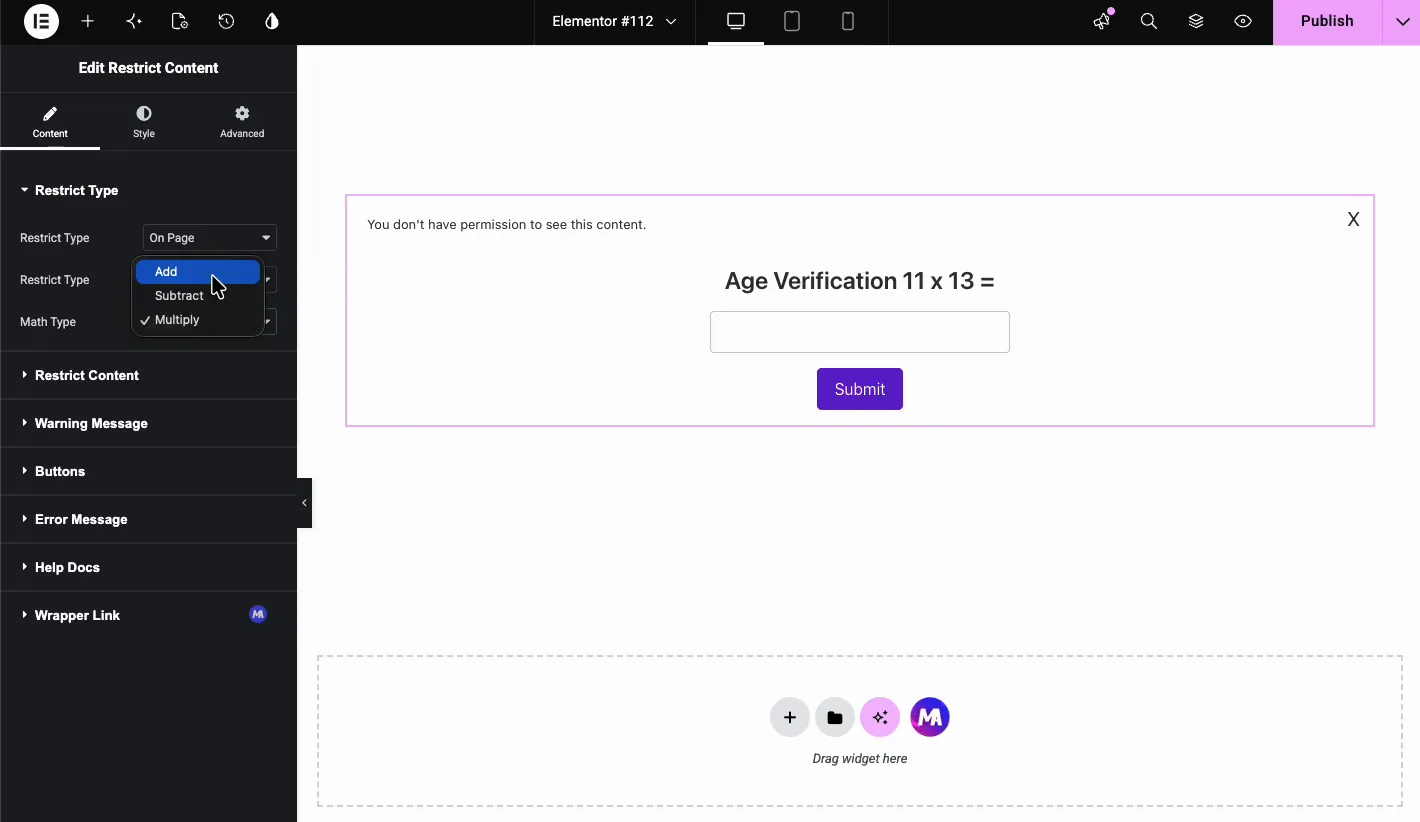
Det er en lavfriktionsmåde at tilføje en legende port til en konkurrence- eller giveawayside. Skift matematiktypen nu og da, så udfordringen ikke bliver forudsigelig.
Vælg, hvad du vil beskytte #
de Begræns indhold sektion er det sted, hvor du indstiller det faktiske indhold bag porten. Åbn det og indstil Vælg Kilde til en af to muligheder:
- Brugerdefineret indhold: skriv eller indsæt indhold direkte i WYSIWYG editor. Demoen bruger teksten, “Dette er dit indhold, som du ønsker at blive begrænset af enten brugerrolle eller adgangskode.”
- Elementor skabelon: indlæs en gemt sektion, widget eller sideskabelon, som en pristabel, kontaktformular eller video.
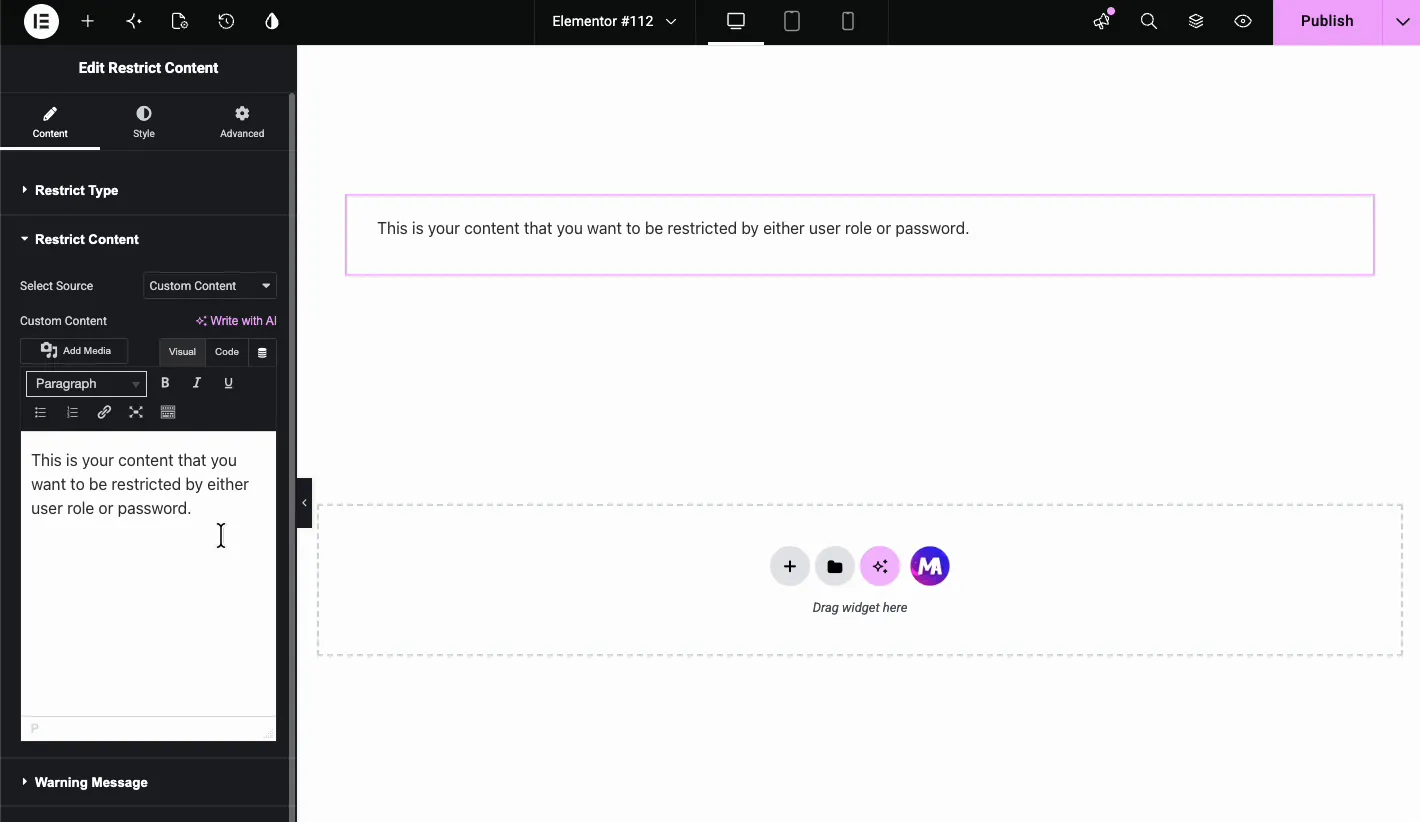
Gemte sektioner tjener deres holde, når det beskyttede indhold er noget mere end almindelig tekst. Design det én gang som en skabelon, og slip det derefter inde i Restrict Content widget, uanset hvor du har brug for det.
Indstil advarselsmeddelelsen #
Når en besøgende fejler reglen, viser widgetten en advarsel. Du håndterer dette i Advarselsmeddelelse sektion. Sæt Meddelelsestype til:
- Brugerdefineret besked: skriv din egen titel og brødtekst.
- Elementor skabelon: indlæs en gemt skabelon for et designet look.
- Ingen: skjul advarslen helt.
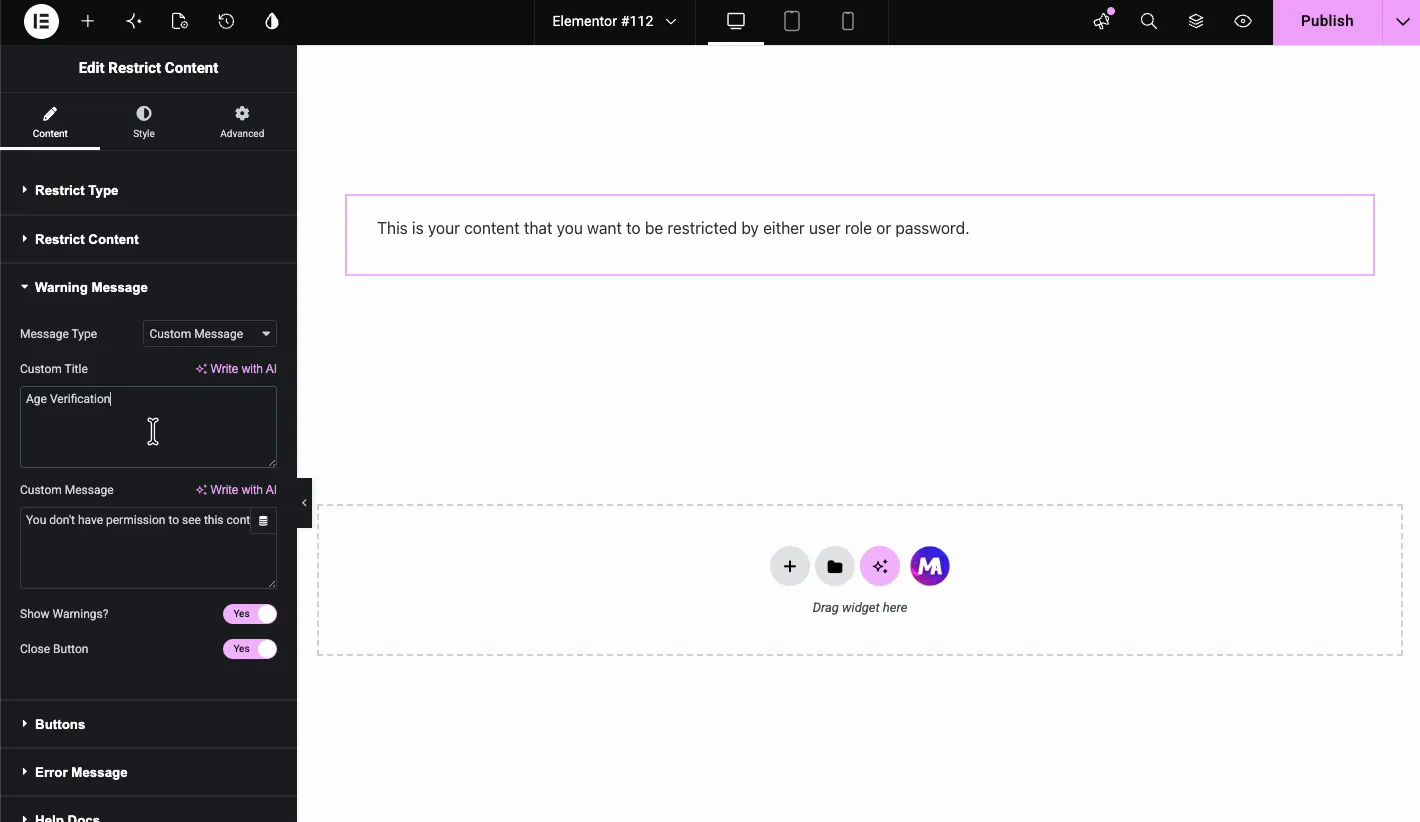
Demoen bruger “Age Verification” som titel og “Du har ikke tilladelse til at se dette indhold.” som beskeden. Du kan også vende Vis advarsler? og Luk knap til eller fra. Luk-knappen betyder mest i popup-tilstand, da det giver besøgende en måde at afvise prompten, hvis de hellere ikke vil fortsætte.
On-page vs popup display #
Den første Begræns type dropdown styrer, hvor prompten lander. Pick På side sådan indlejrer du begrænsningsboksen lige i sidelayoutet. Pick popup for at åbne den i en centreret modal.
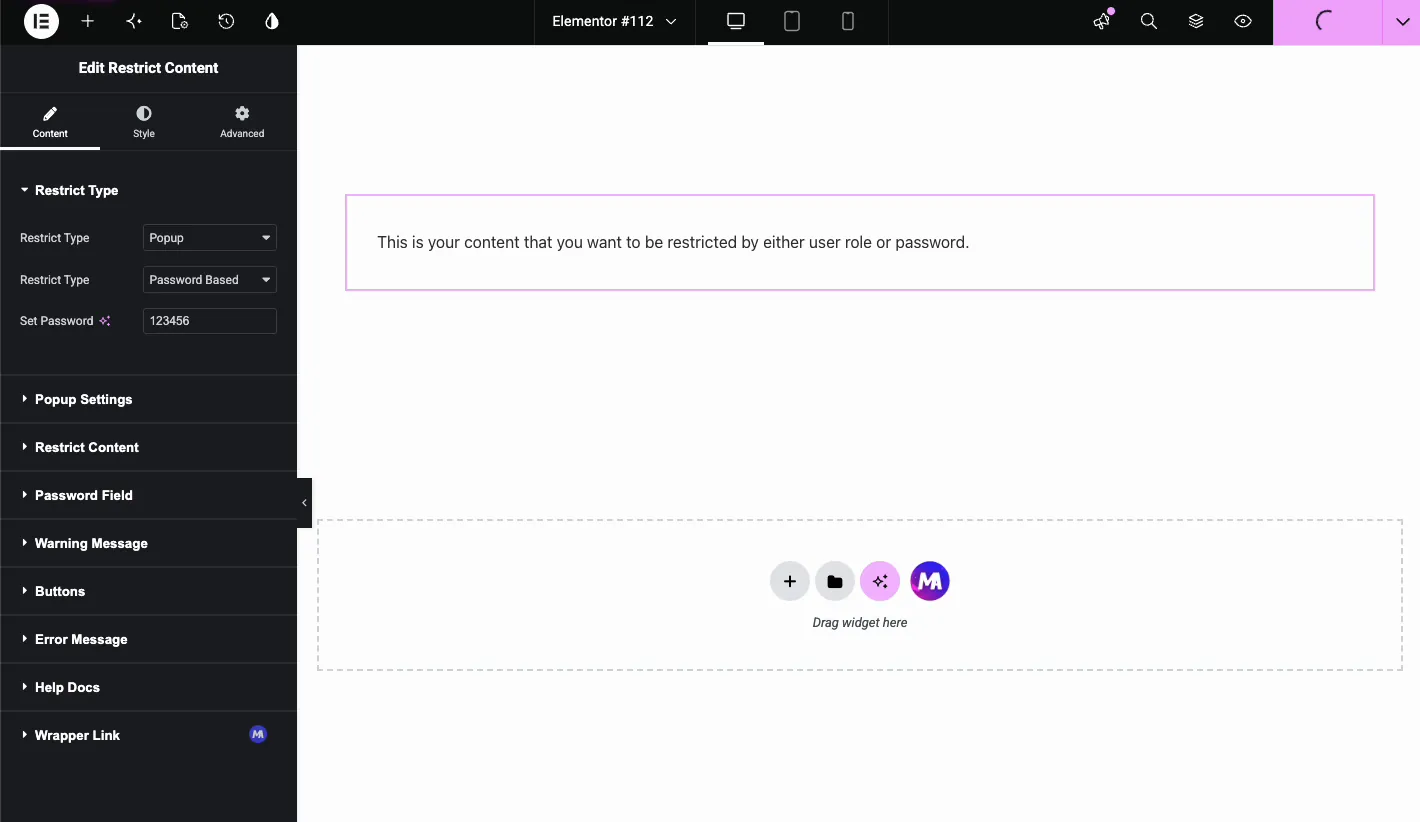
På Side-tilstand passer, når det beskyttede indhold er et stykke af en normal sektion, som en downloadboks, der kun er for medlemmer. Popup-tilstand passer, når du vil gate hele siden, som et alderstjek på fuld skærm, før nogen ser webstedet.
Style widgetten #
de måde tab er opdelt i sektioner, der er på linje med de dele af widgetten:
- Begræns indhold: farve, baggrund, margen, udfyldning og typografi for det beskyttede indholdsområde.
- Besked Indhold: titelfarve, beskrivelsesfarve, advarselsmeddelelses baggrund, udfyldning og margen.
- Indsend Knap: knapfarver, typografi og mellemrum.
- Fejlmeddelelse: tekstfarve og typografi for mislykkede forsøg.
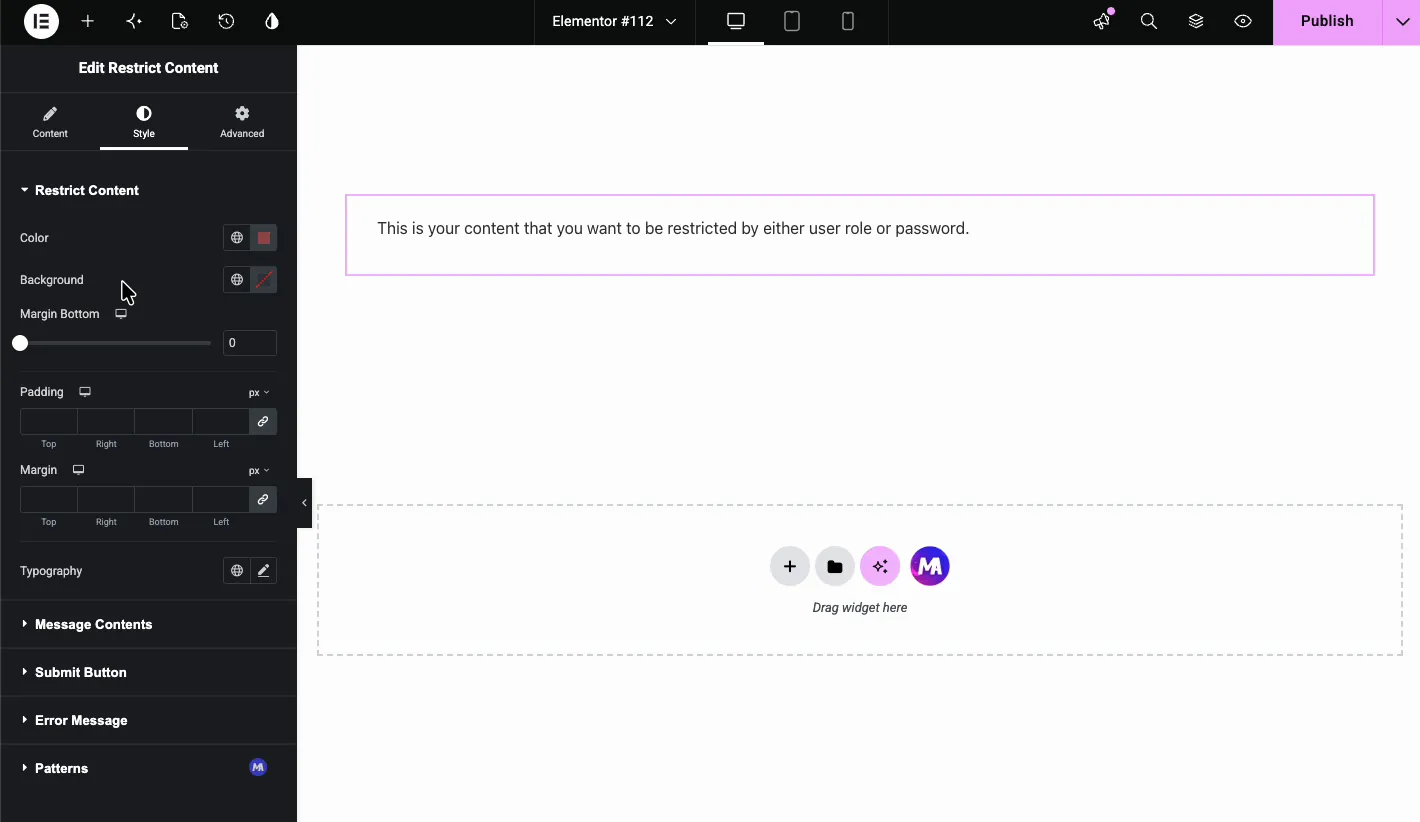
Brug disse til at få begrænsningsprompten til at matche resten af dit websted. Når advarselsboksen bruger dine egne farver og type, læses den som en del af siden i stedet for en bolt-on.
Resultatet på live-siden #
Når den besøgende har passeret reglen, vises det beskyttede indhold. I demoen vises indholdet af almindelig tekst på frontenden i det øjeblik, det korrekte input går ind.

Enhver, der ikke opfylder en brugerbaseret regel, modtager den aldrig. Adgangskoden, alderen og captcha-portene skjuler kun indholdet i browseren, så behold dem for materiale, der er fint til at være offentligt.
Almindelige brugstilfælde #
- Medlemsområder: begræns downloads eller pristabeller til loggede abonnenter med brugerbaseret tilstand.
- Klientportaler: giv hver klient en WordPress-konto og rolle, og brug derefter brugerbaseret tilstand.
- Aldersstyrede produkter: brug aldersbegrænsning for alkohol-, voksen- eller farmaceutisk indhold.
- Konkurrencebidrag: brug Math Captcha til at tilføje en lysport til en giveaway.
- Privatkursus forhåndsvisninger: vis en lektionsteaser til alle, og lås den fulde video op for tilmeldte elever.
Hvis du kun har brug for besøgende til at skifte mellem to versioner af en sektion, skal du se på Skift indholdswidget i stedet. Det bytter indhold ved klik og begrænser ikke nogen.
På sideversion for Begræns indhold #
Popup-version til Begræns indhold #
Ofte stillede spørgsmål #
Kan jeg begrænse en Elementor-sektion efter brugerrolle?
Ja. Indstil widgetten Begræns indholds anden Begræns type dropdown til Brugerbaseret, og vælg derefter de WordPress-roller, der skal se indholdet. Besøgende uden disse roller får advarselsmeddelelsen i stedet.
Hvordan beskytter jeg en Elementor-sektion med adgangskode?
Træk widgetten Begræns indhold ind i sektionen, indstil begrænsningstypen til Adgangskodebaseret, og indtast en adgangskode i feltet Angiv adgangskode. Besøgende skal indtaste denne adgangskode, før indholdet vises. Adgangskoden og indholdet er stadig i sidekilden, så brug Brugerbaseret tilstand til alt privat.
Understøtter widgetten aldersbekræftelse?
Ja. Indstil begrænsningstypen til Aldersbegrænsning, angiv en minimumsalder, og vælg Vælg fødselsdag, Angiv alder, afkrydsningsfelt eller Send bekræftelse som bekræftelsesmetode.
Hvad er forskellen mellem On Page og Popup modes?
På Page indlejrer begrænsningsprompten inde i sidelayoutet, hvor widgetten sidder. Popup åbner prompten som en modal overlay. Popup fungerer godt til meddelelser om fuldsidealder, og On Page with User Based er valget for indhold, der kun er til rolle.
Kan jeg bruge en gemt Elementor-skabelon som det beskyttede indhold?
Ja. I sektionen Begræns indhold skal du indstille Vælg kilde til elementorskabelon og vælge en gemt sektion, widget eller side. Du kan også bruge en gemt skabelon til advarselsmeddelelsen.
Indpakning #
de Begræns indhold widget giver dig et par forskellige måder at gate indhold i Elementor uden ekstra plugins. Brugerrollebeskyttelse, en adgangskode, aldersbekræftelse, en matematisk captcha, den håndterer dem alle inde i Elementor-grænsefladen, du allerede kender. Gennemse det fulde sæt af Master Addons widgets og udvidelser for at se, hvad der ellers er, og tjekke prissætning side til Pro-funktioner.



