

有时页面需要门。会员专用定价、年龄门控产品视频、客户端门户、隐藏在密码后面的优惠券。 限制内容小部件 在 硕士插件专业版 将那个门放在任何元素部分。你可以 elementor 中的限制内容 按用户角色、密码、年龄或简单的数学验证码,提示可以显示内联或弹出窗口。
下面我将介绍每种限制类型以及您实际触摸的设置,以便您可以选择适合您所保护内容的门。
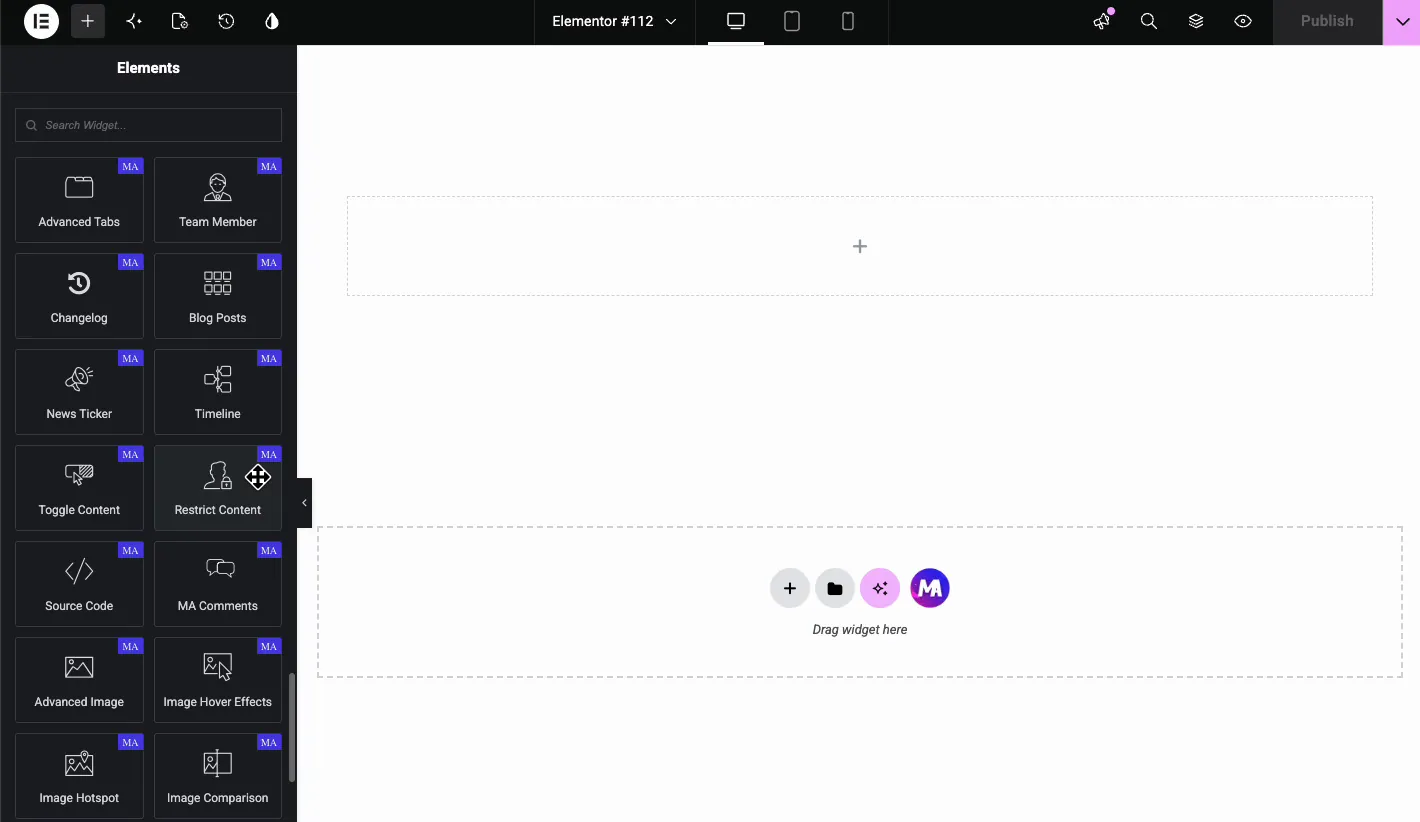
"限制内容"小部件的作用 #
Widget 包裹任何你想保护的内容, 访问者看到的不是该内容就是提示, 取决于你设置的规则, 有四种限制类型:
- 基于用户: wordpress 访问者的用户角色来显示或隐藏内容。
- 基于密码: 要求访问者输入您设置的密码。
- 年龄限制: 要求访客确认他们符合最低年龄。
- 数学验证码: 请访客解决一个简单的数学问题。
您还可以决定提示符的显示方式。 在页面上 将限制框放在小部件所在的位置。 弹出窗口 以模态覆盖打开它。
在开始之前 #
- 文字出版社 与 元素 已安装并处于活动状态。
- Elementor 的主插件 已安装并处于活动状态,如果您尚未安装,请按照 安装指南.
- 甲 硕士插件专业版 许可证,在主插件选项面板中启用限制内容小部件。
- 可选:保存的 Elementor 模板,如果您想加载一个作为受限内容或警告消息。
将小部件添加到您的页面 #
打开 元素编辑器 并搜索小部件面板中的 “限制内容.” 拖动主插件 限制内容 widget 进入你想要门的部分,它加载了一些默认文本,并且内容选项卡已经打开。
按用户角色限制内容 #
伸手去拿 基于用户 wordpress 用户只应该看到内容时的选项,在内容选项卡中,设置第二个 限制类型 下拉到 基于用户。 一个 选择用户角色 字段显示。选择一个或多个 WordPress 用户角色像管理员、编辑器、订阅者或客户一样。
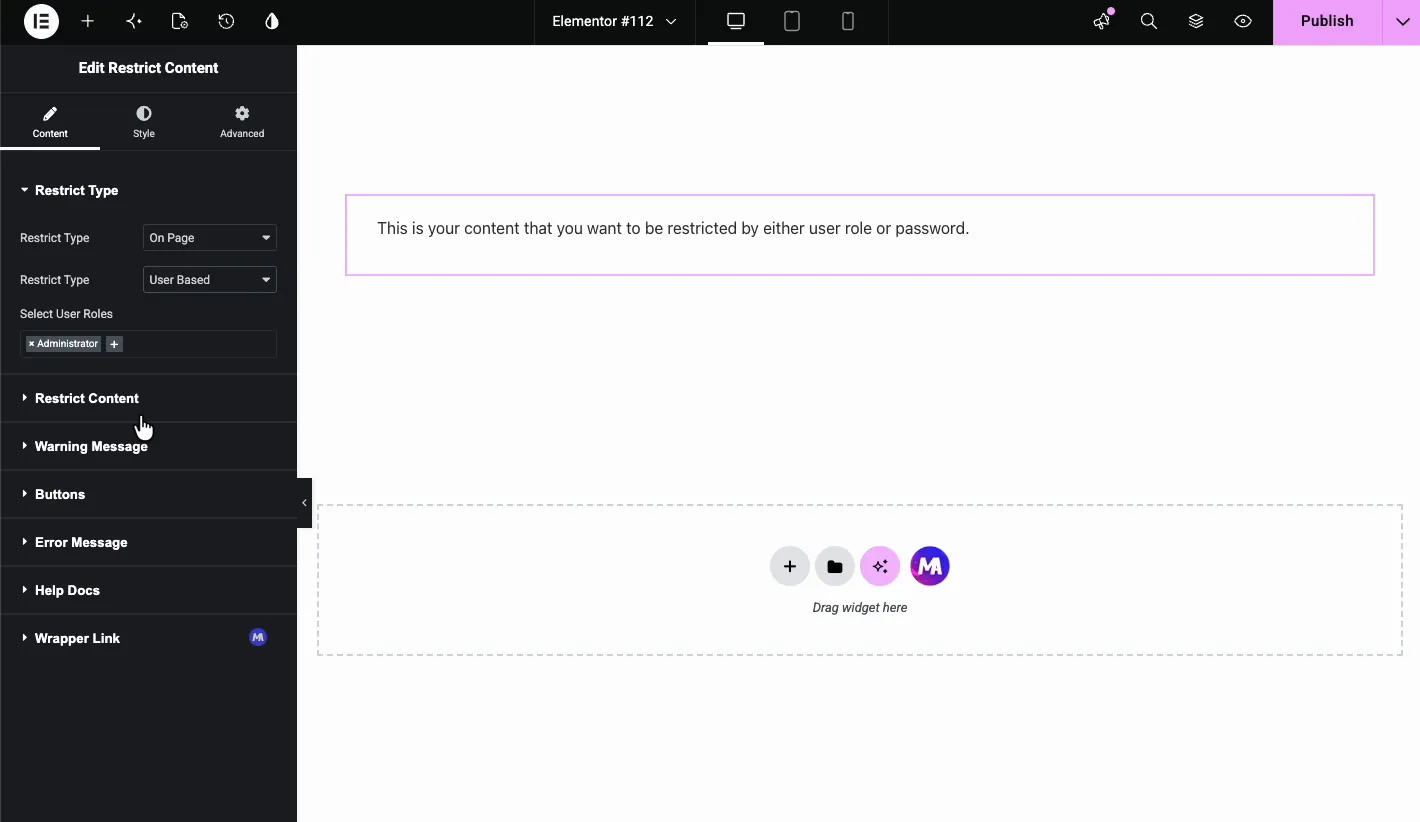
任何未登录所选角色之一的人都会收到警告消息而不是受保护的内容。需要记住的一件事:注销的访问者根本没有角色,因此他们总会在此处点击警告。此模式适用于会员区域、客户端门户或仅供工作人员下载的版本。与 在页面上 layout,这是唯一没有角色的让访问者将内容保持在页面之外的组合,如果您需要更精细的可见性规则,请将其与 显示条件扩展.
密码保护 Elementor 部分 #
设置第二个 限制类型 下拉到 基于密码然后将密码输入到 设置密码 field。front 端,访问者会得到一个密码字段和一个提交按钮,受保护的内容只有在输入正确的密码后才会出现。
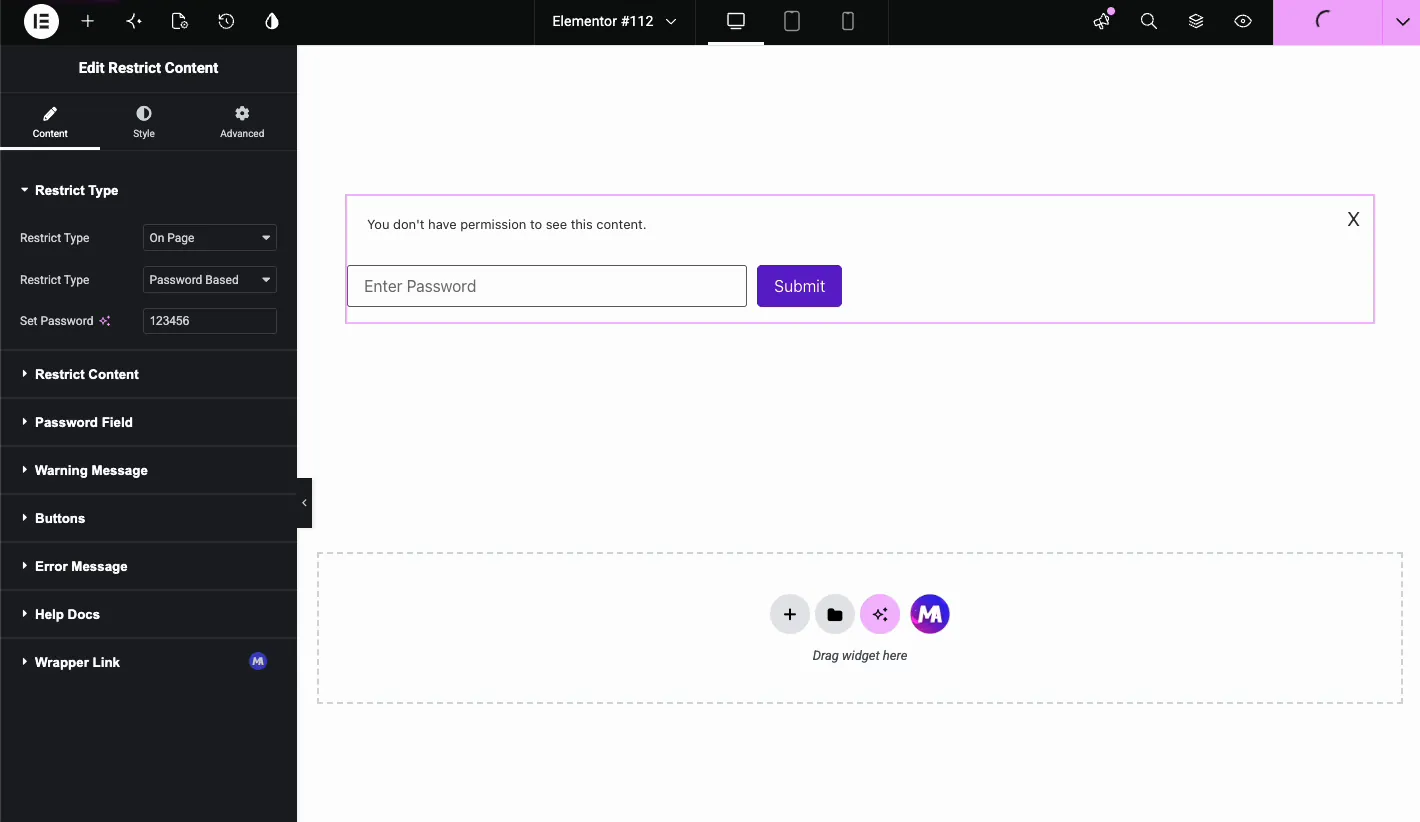
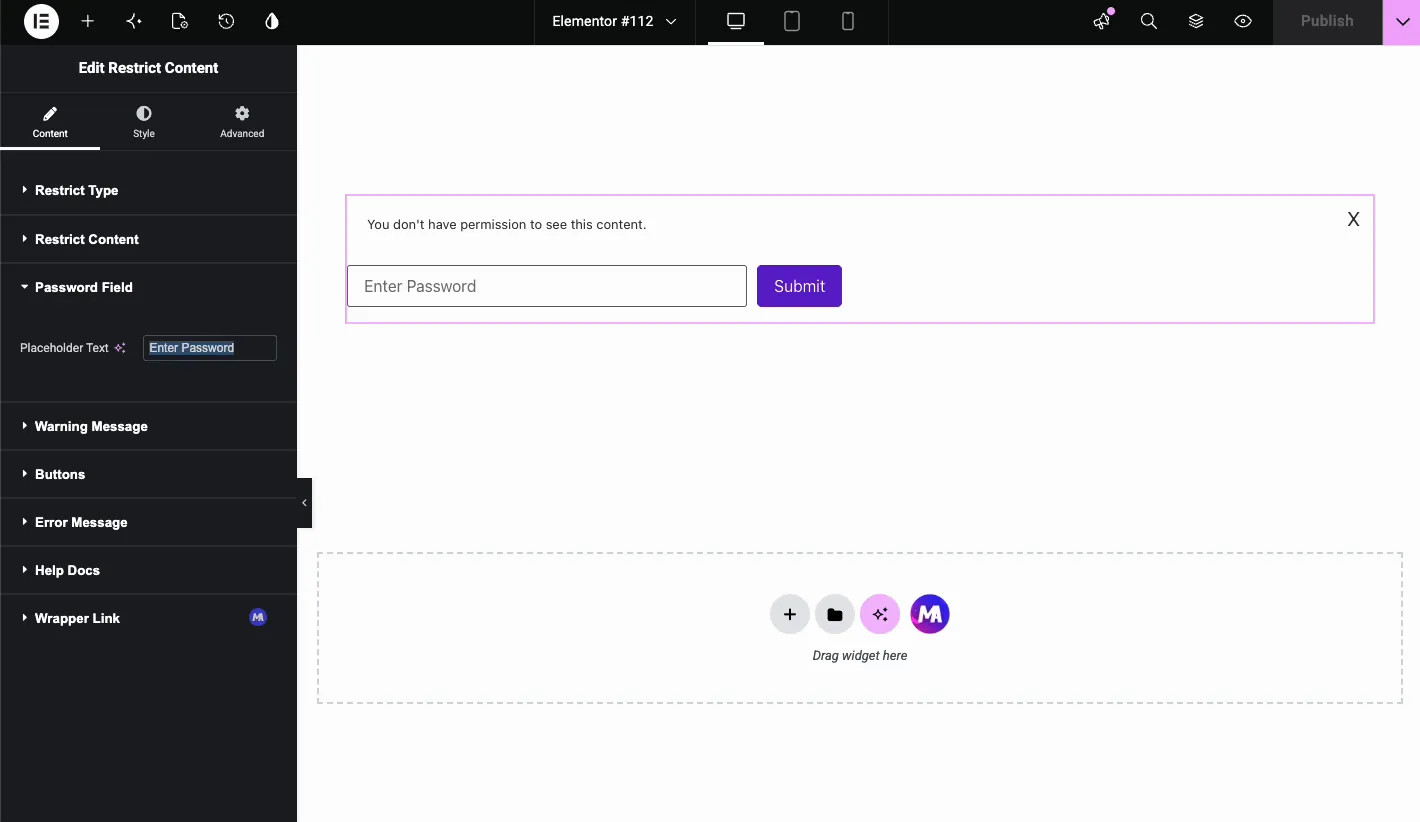
您可以重写中的占位符文本 密码字段 section。demo 使用“输入密码”,”但“类型密码”或“客户端访问代码”同样有效。值得记住:这是一个单一的共享密码,密码和内容都在页面源中,因此将其视为预告片的光门,而不是对私人材料的保护。
Elementor 中添加年龄验证 #
设置第二个 限制类型 下拉到 年龄限制 并输入a 最低年龄、说18或21。然后选择 年龄限制类型:
- 选择生日: 游客从日、月、年字段中选择出生日期。
- 输入年龄、复选框或提交确认: 访客输入年龄、勾选确认框或单击确认按钮。
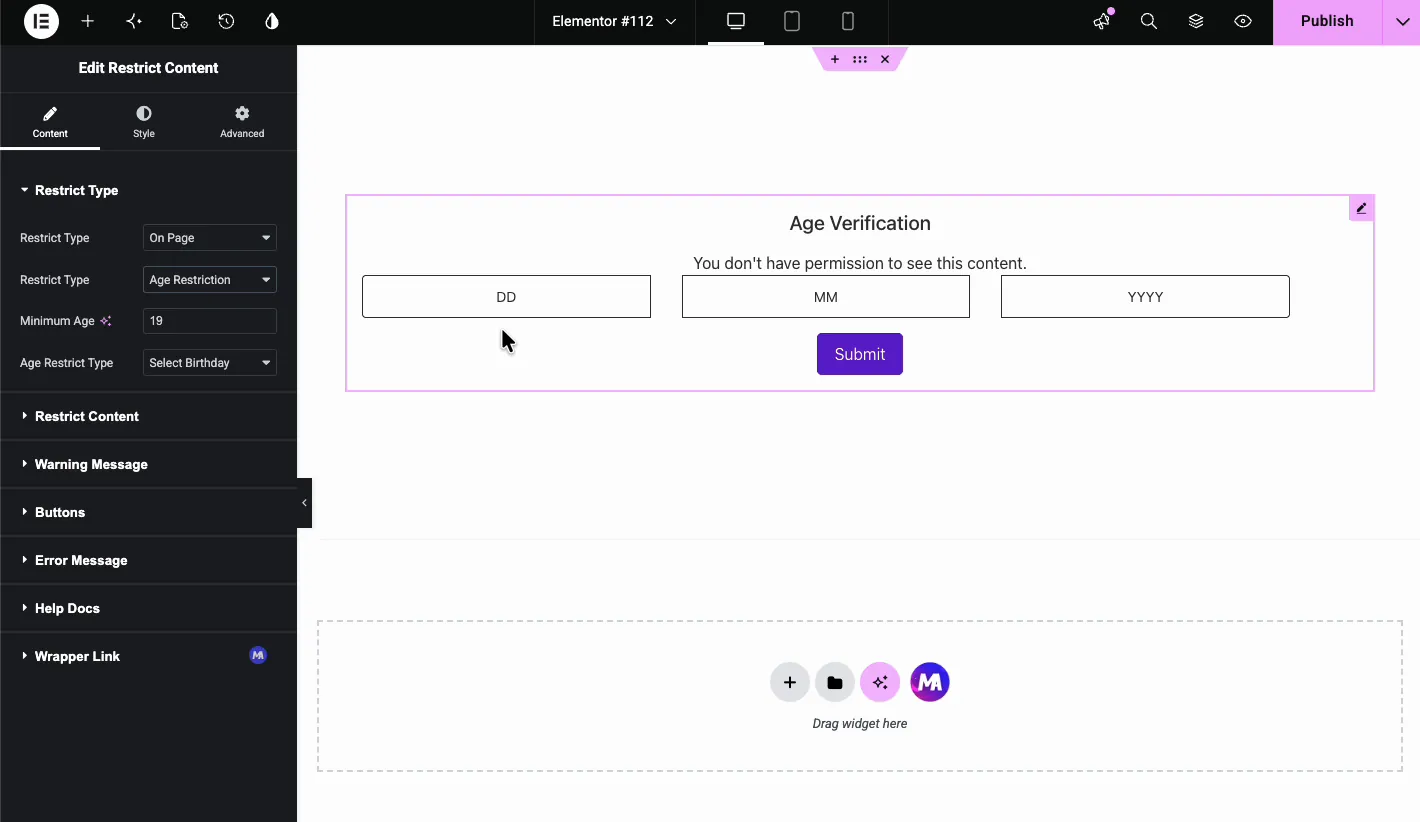
生日选项适合酒精、电子烟或成人内容网站作为年龄通知。当简单的确认就足够时,复选框或确认按钮会更快。如果您想要全屏年龄验证弹出窗口,请参阅 Elementor 的年龄验证 指南。
使用数学验证码来限制内容 #
设置第二个 限制类型 下拉到 数学验证码然后选择 数学类型:加、减、乘 小部件吐出一个像“11 x 13 =”这样的随机问题,访问者必须解决它。
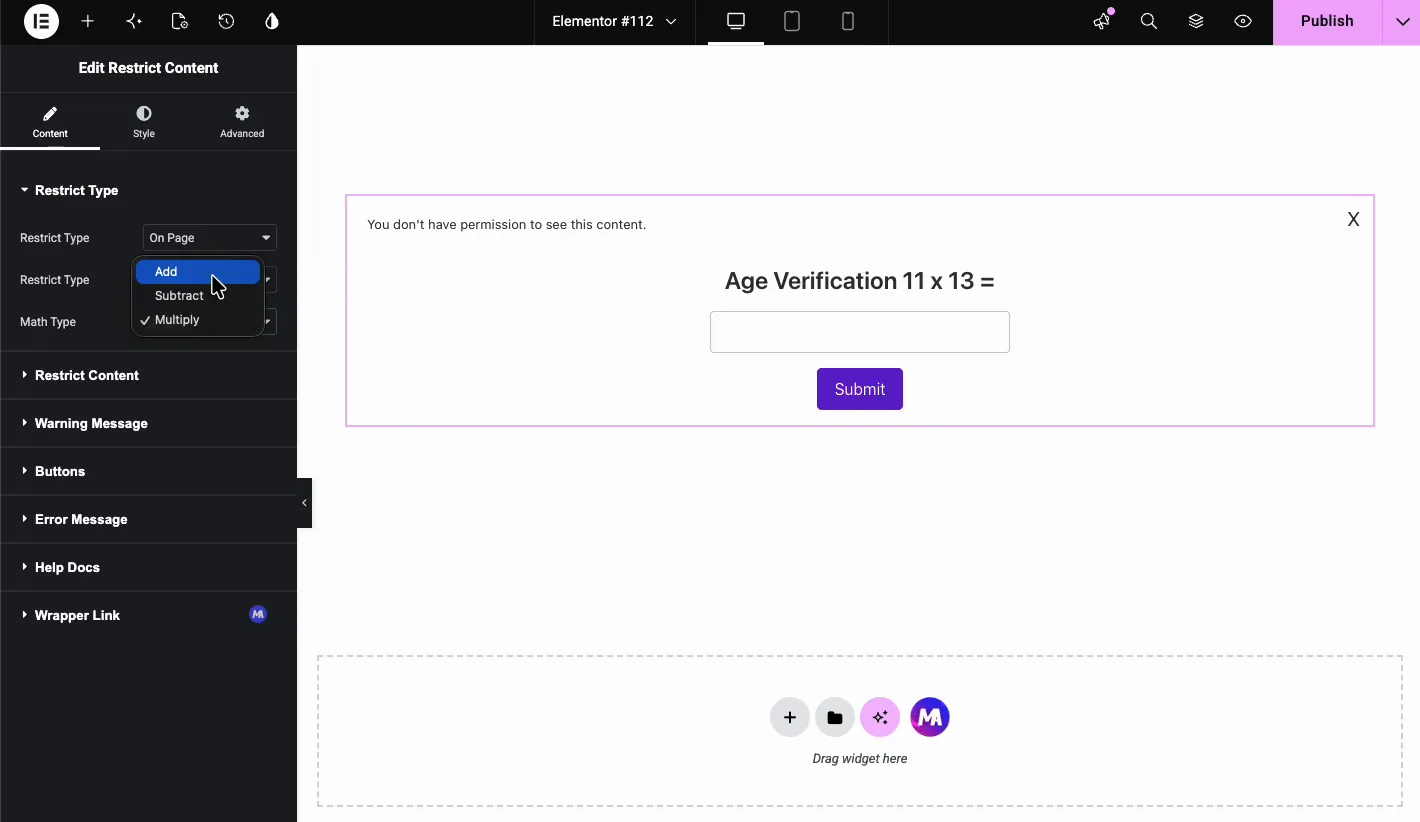
是低摩擦的方式,为竞赛或赠品页面添加一个有趣的门,时不时切换数学类型,这样挑战就不会变得可预测。
选择要保护什么 #
的 限制内容 section就是你在gate后面设置实际内容的地方,打开它,设置 选择源 到两个选项之一:
- 自定义内容: 将内容直接键入或粘贴到所见即所得编辑器中。演示文稿使用文本,“这是您想要受到用户角色或密码限制的内容”
- 元素模板: 加载保存的部分、小部件或页面模板,例如定价表、联系表或视频。
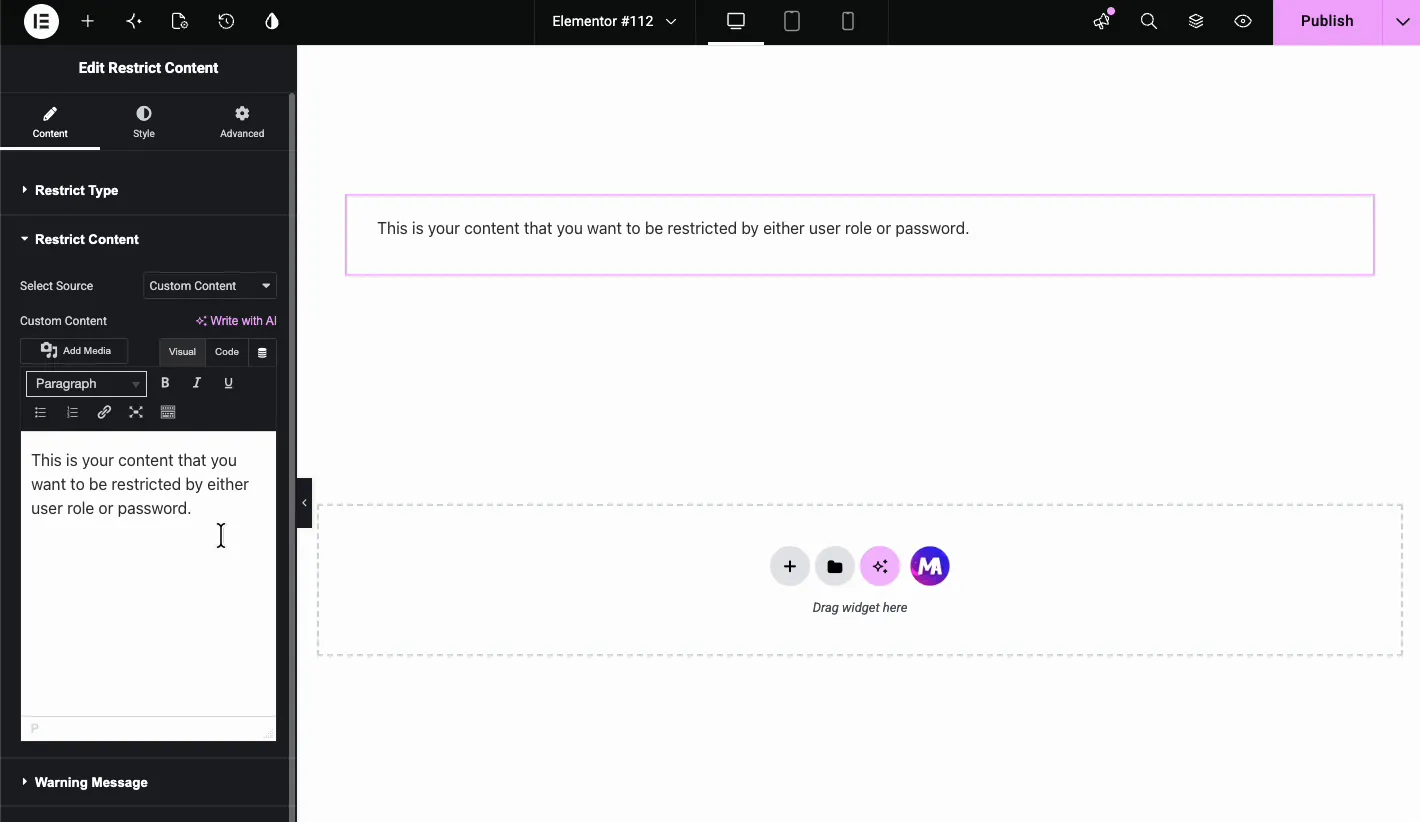
Saved 部分在受保护的内容不仅仅是纯文本时获得保留。将其设计一次作为模板,然后将其丢弃在限制内容小部件中,无论您需要它。
设置警告消息 #
当访问者未通过规则时,小部件会显示警告。您在 中处理此问题 警告消息 节。设置 消息类型 到:
- 自定义消息: 写下您自己的标题和正文。
- 元素模板: 加载保存的模板以进行设计外观。
- 没有: 完全隐藏警告。
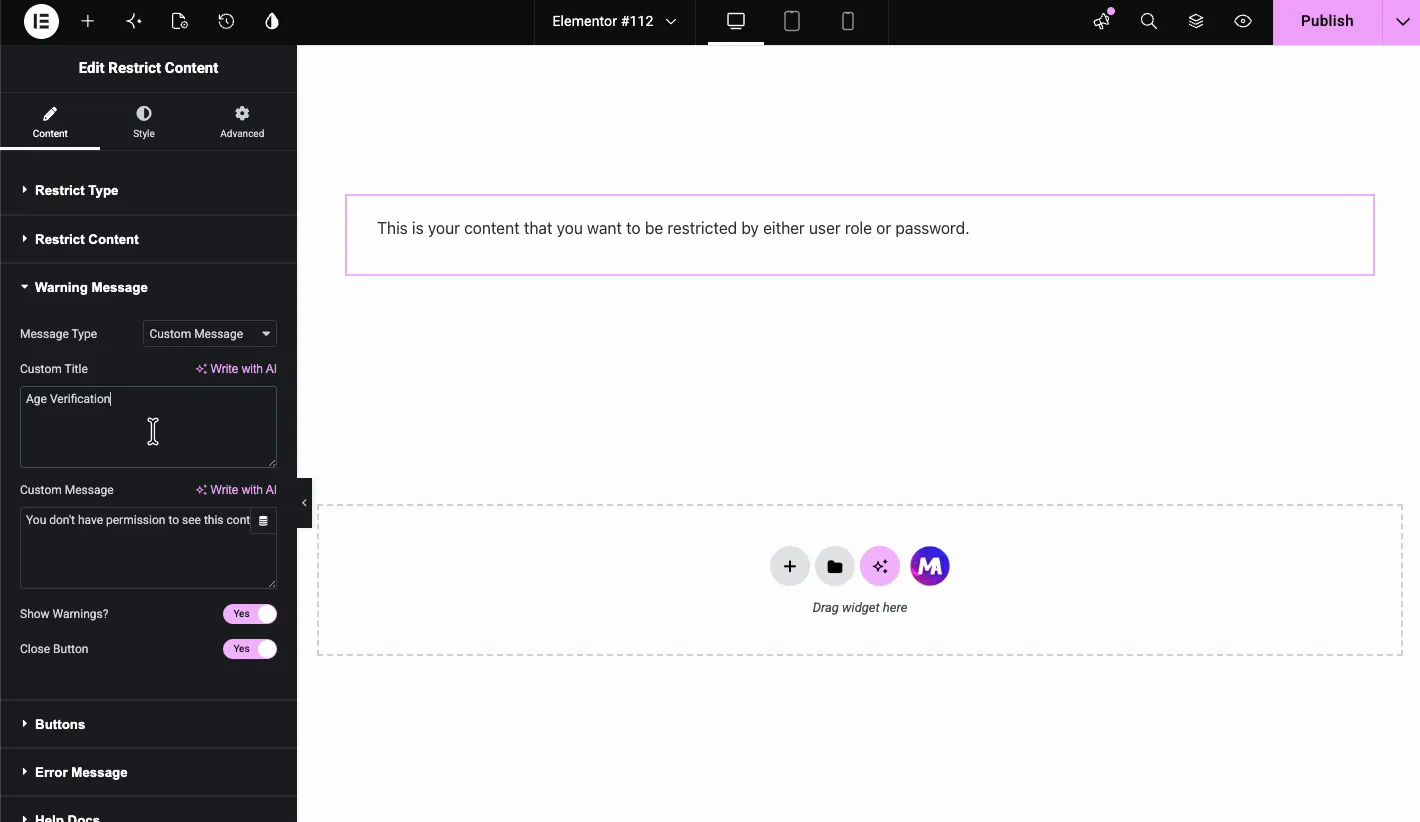
Demo使用“年龄验证”作为标题, “你没有权限看到这个内容”作为消息, 你也可以翻转 显示警告? 並 关闭按钮 on or off。close按钮在弹出模式下最重要,因为它为访问者提供了一种方法,如果他们宁愿不继续进行,就可以驳回提示。
页面与弹出显示 #
第一个 限制类型 下拉控制提示落地的位置。选择 在页面上 要在页面布局中右嵌入限制框。选择 弹出窗口 以中心模式打开它。
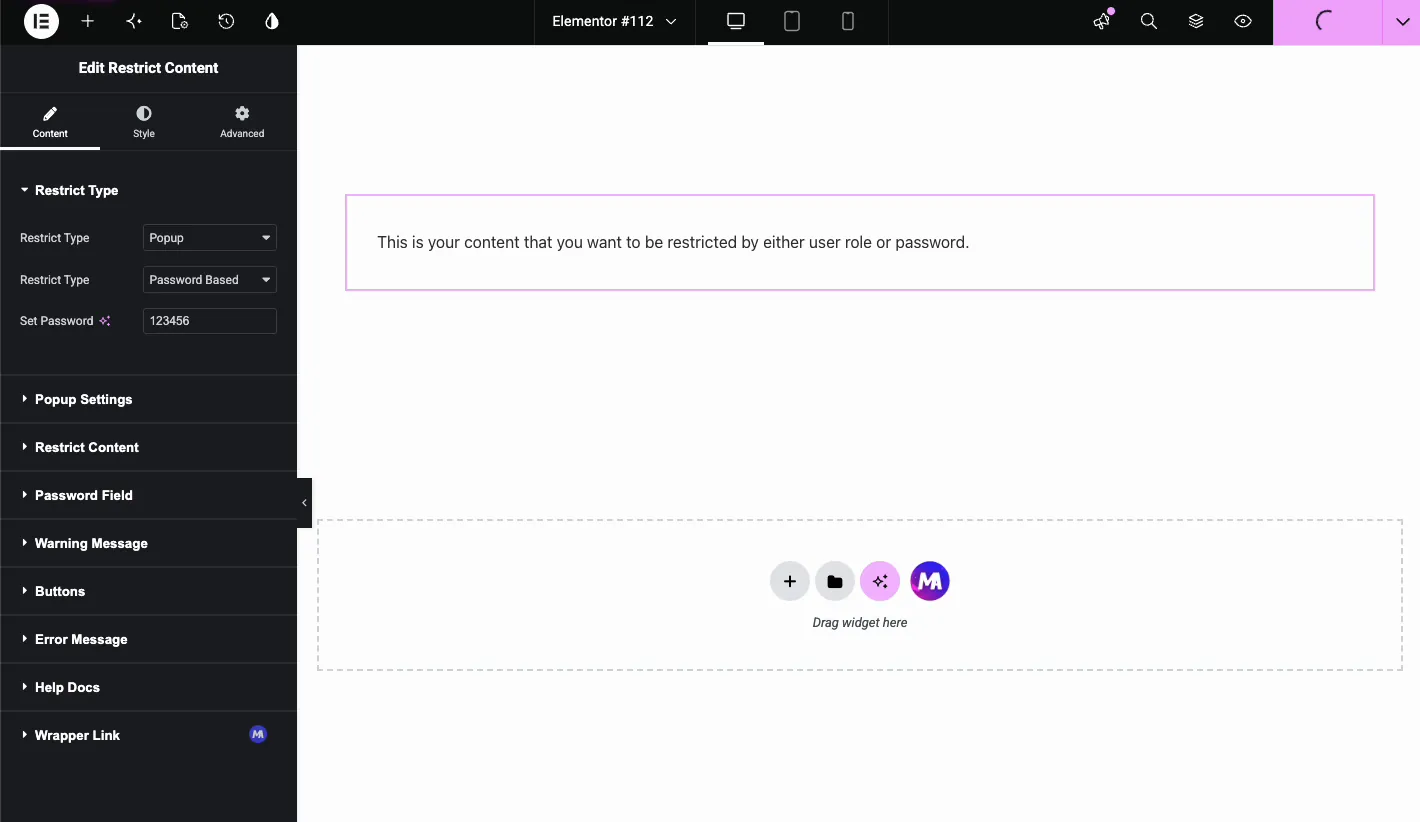
On Page 模式适合当受保护的内容是一段正常部分,就像会员专用下载框一样,弹出模式适合当你想对整个页面进行门禁时,就像在任何人看到网站之前进行全屏年龄检查一样。
样式小部件 #
的 风格 tab 分成与小部件的各个部分对齐的部分:
- 限制内容: 受保护内容区域的颜色、背景、边距、填充和排版。
- 消息内容: 标题颜色、描述颜色、警告消息背景、填充和页边距。
- 提交按钮: 按钮颜色、排版和间距。
- 错误消息: 失败尝试的文本颜色和排版。
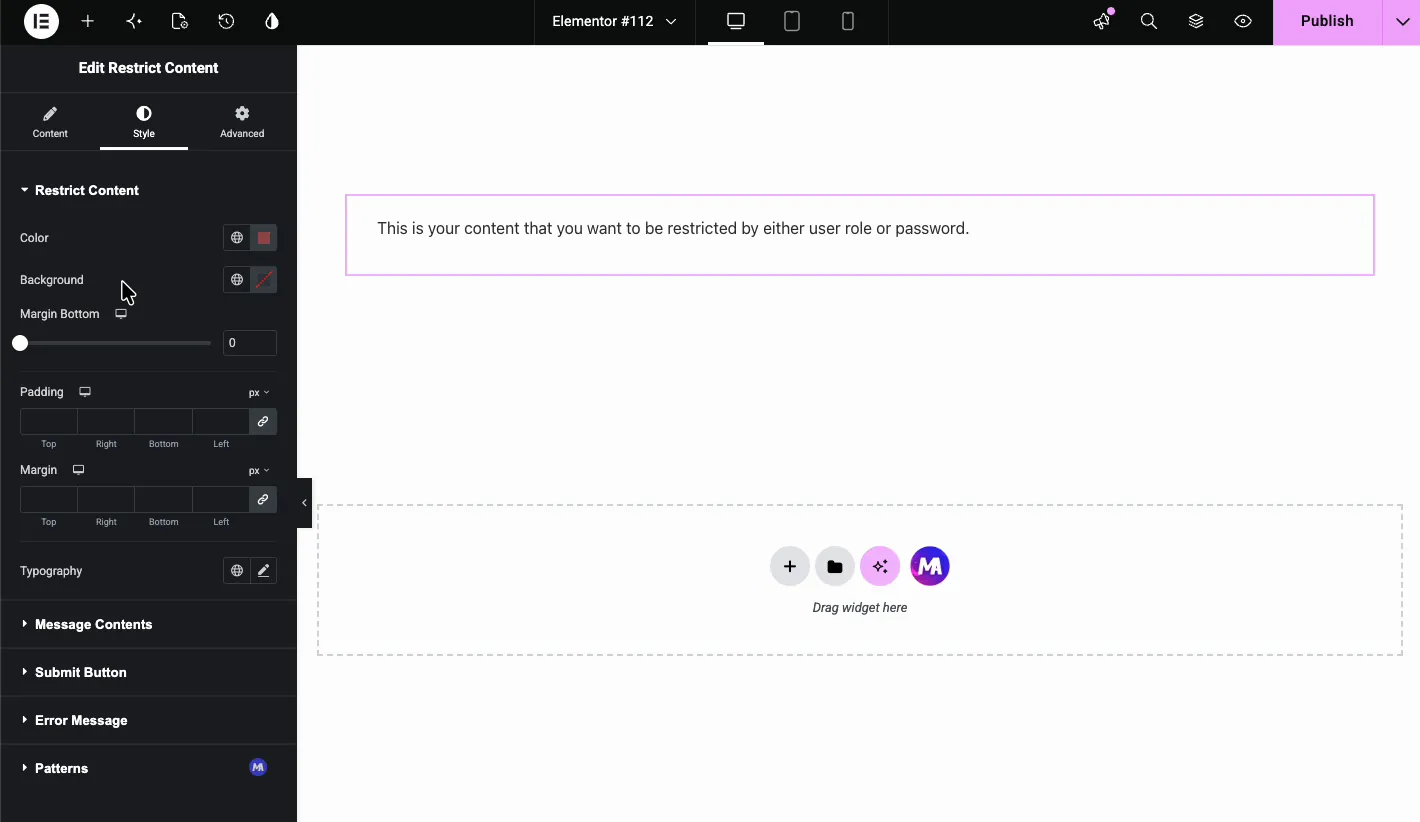
使用这些使限制提示符与您网站的其余部分匹配。当警告框使用您自己的颜色和类型时,它会作为页面的一部分读取,而不是用螺栓连接。
实时页面上的结果 #
1旦访问者通过规则,受保护的内容就出现了,在演示中,正确的输入进入的那一刻,纯文本内容就出现在前端。

User Based规则的人都不会收到,密码、年龄和验证码门只会将内容隐藏在浏览器中,所以保留它们以获取可以公开的材料。
常见用例 #
- 会员领域: 使用基于用户的模式限制登录订阅者的下载或定价表。
- 客户门户: 为每个客户端提供 WordPress 帐户和角色,然后使用基于用户的模式。
- 挡龄产品: 使用酒精、成人或药物含量的年龄限制。
- 竞赛参赛作品: 使用数学验证码为赠品添加光门。
- 私人课程预览: 向所有人展示一个预告片,并为在校学生解锁完整视频。
如果您只需要访问者在某个部分的两个版本之间切换,请查看 切换内容小部件 chuan。它点击交换内容,不限制任何人。
页面上限制内容的版本 #
限制内容的弹出版本 #
常见问题 #
我可以按用户角色限制元素器部分吗?
是。将限制内容小部件的第二个限制类型下拉设置为基于用户,然后选择应该看到内容的WordPress角色。没有这些角色的访问者会得到警告消息。
如何使用密码保护 Elementor 部分?
将"限制内容小部件拖入该部分,将限制类型设置为"基于密码,并在"设置密码字段中输入密码,访问者必须在内容出现之前输入该密码,密码和内容仍在页面源中,因此对任何私有内容使用"基于用户模式。
小部件支持年龄验证吗?
是。将限制类型设置为年龄限制,输入最低年龄,选择选择生日,输入年龄,复选框或提交确认作为验证方法。
On Page 和 Popup 模式有什么区别?
On Page 在小部件所在的页面布局内嵌入限制提示,Popup 将提示作为模态覆盖打开,Popup 适用于整页年龄通知,而 On Page with User Based 是仅角色内容的选择。
我可以使用保存的 Elementor 模板作为受保护的内容吗?
是在限制内容部分,将选择源设置为元素器模板,然后选择已保存的部分、小部件或页面,也可以使用已保存的模板进行警告消息。
包裹起来 #
的 限制内容小部件 elementor中为你提供几种不同的方式来对内容进行门禁,而无需额外的插件,用户角色保护,一个密码,年龄验证,一个数学验证码,它处理了你已经知道的elementor界面中的所有内容,浏览全套 主插件小部件和扩展 看看还有什么,然后检查一下 定价页面 为专业功能。


