

Às vezes, uma página precisa de um portão Preços somente para membros, um vídeo de produto com idade controlada, um portal do cliente, um cupom escondido atrás de uma senha O Restringir widget de conteúdo em Complementos mestres Pro coloca esse portão dentro de qualquer seção do Elementor Você pode restringir conteúdo no Elementor por função de usuário, senha, idade ou um simples captcha matemático, o prompt pode ser exibido inline ou como pop-up.
Abaixo passo por cada tipo de restrição e pelas configurações que você realmente tocará, para que você possa escolher o portão certo para o que está protegendo.
O que o widget Restringir conteúdo faz #
O widget envolve qualquer conteúdo que você queira proteger Um visitante vê esse conteúdo ou um prompt, dependendo da regra que você definir Existem quatro tipos de restrição:
- Baseado no usuário: mostrar ou ocultar o conteúdo com base na função de usuário do WordPress do visitante.
- Baseado em senha: peça ao visitante para inserir uma senha que você definiu.
- Restrição de idade: exija que o visitante confirme que atinge uma idade mínima.
- Captcha de matemática: peça ao visitante para resolver um problema matemático simples.
Você também decide como o prompt aparece. Na página deixa cair a caixa de restrição exatamente onde o widget se senta. Pop-up abre-o numa sobreposição modal.
Antes de começar #
- Wordpress com elementar instalado e ativo.
- Complementos Mestres para Elementor instalado e ativo Se ainda não o instalou, siga o guia instalação.
- um Complementos mestres Pro license, com o widget Restrict Content habilitado no painel de opções Master Addons.
- Opcional: um modelo Elementor salvo, se você quiser carregar um como conteúdo restrito ou mensagem de aviso.
Adicione o widget à sua página #
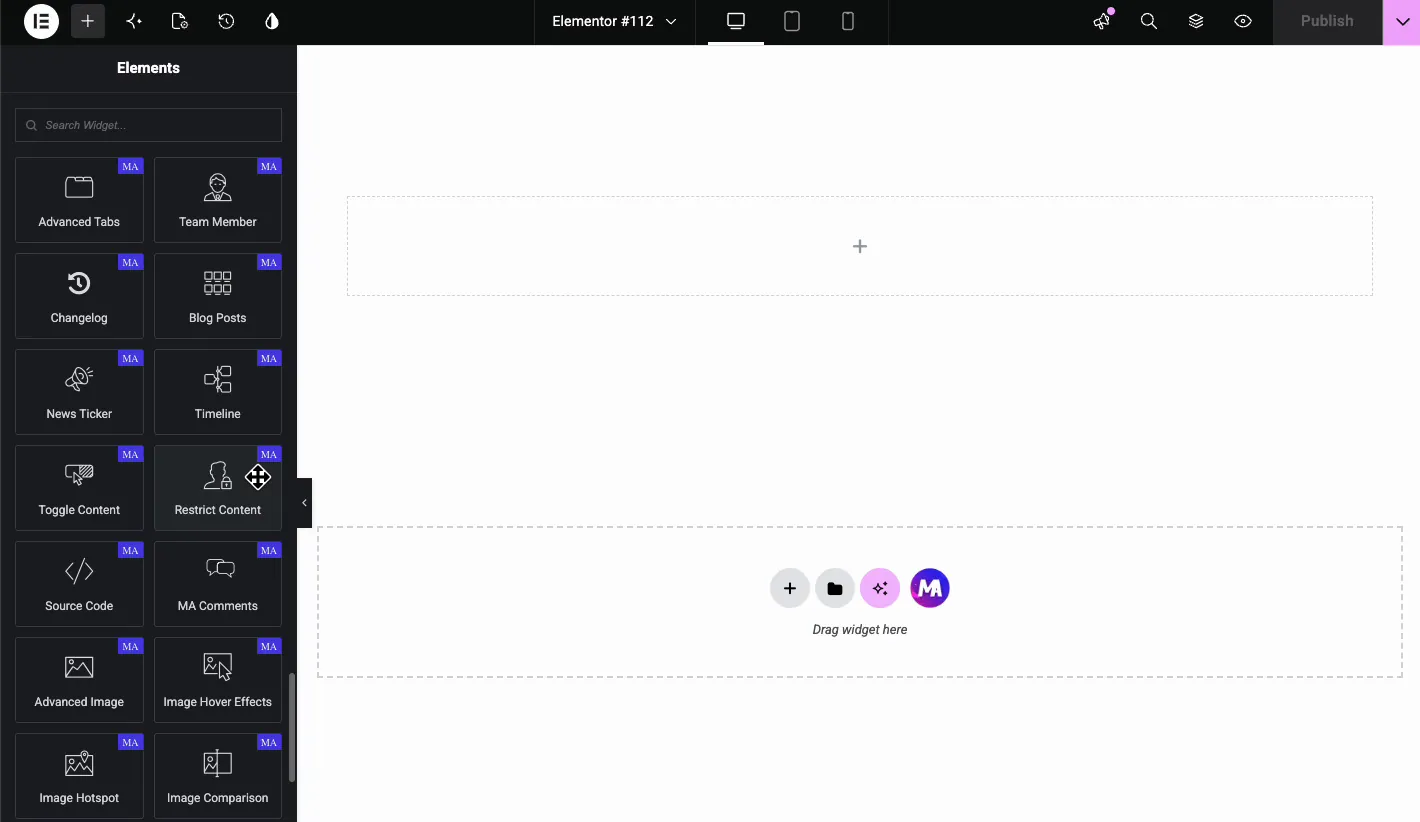
Abrir o Editor elementor e procure no painel de widgets por “Restrict Content.” Arraste os Master Addons Restringir Conteúdo widget na seção onde você deseja o portão Ele carrega com algum texto padrão e a guia Conteúdo já aberta.
Restringir o conteúdo por função do usuário #
Alcance o Baseado em usuário opção quando apenas determinados usuários do WordPress devem ver o conteúdo Na guia Conteúdo, defina o segundo Restringir Tipo dropdown para Baseado em usuário.A Selecione Funções do usuário o campo aparece. Escolha um ou mais Papéis do usuário WordPress, como Administrador, Editor, Assinante ou Cliente.
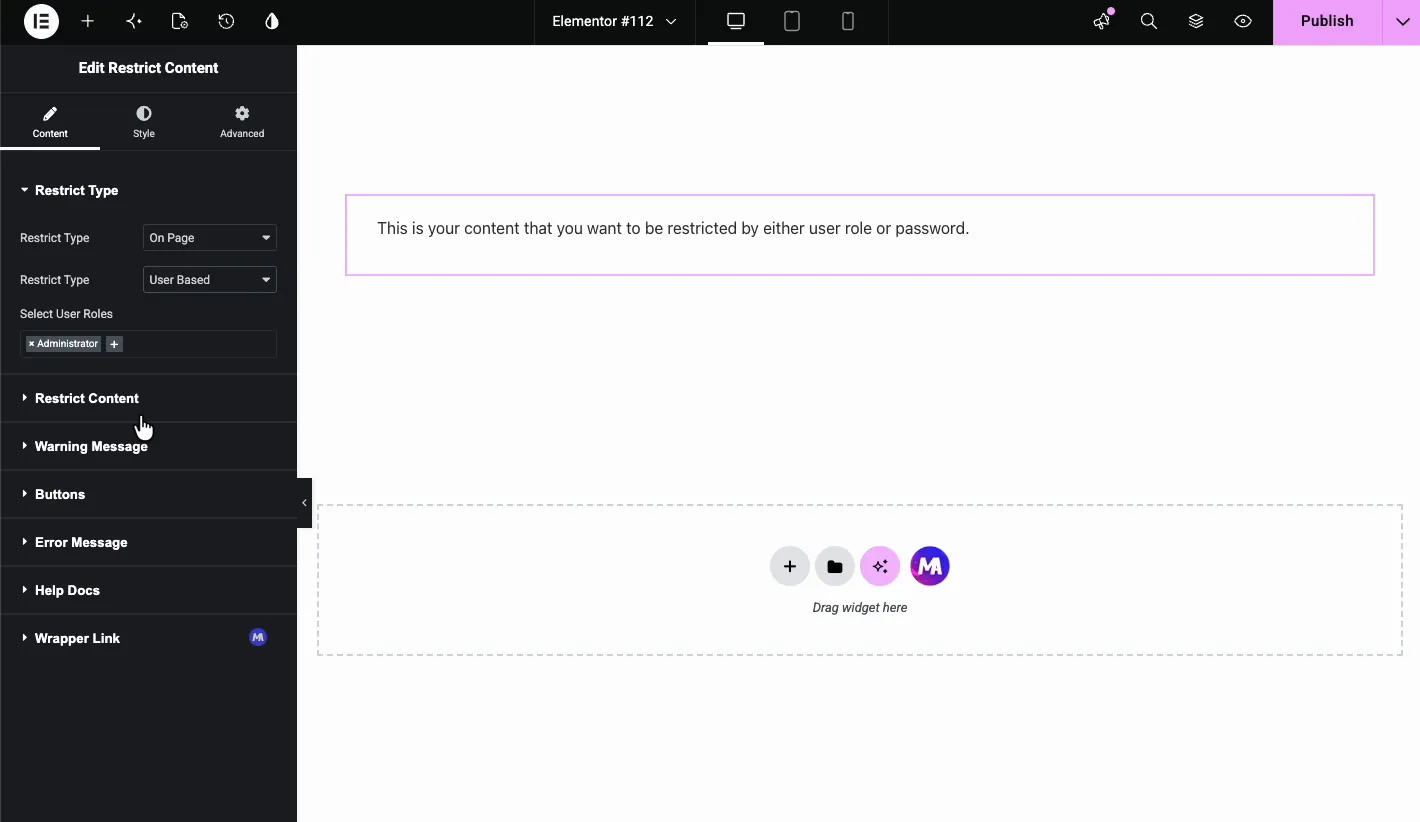
Qualquer pessoa não conectada com uma das funções selecionadas recebe a mensagem de aviso em vez do conteúdo protegido Uma coisa a ter em mente: visitantes logados não têm nenhuma função, então eles sempre vão acertar o aviso aqui Este modo funciona bem para áreas de associação, portais de clientes ou downloads somente para funcionários Use-o com o Na página layout, que é a única combinação que mantém o conteúdo fora da página para visitantes sem a função Se você precisar de regras de visibilidade mais finas, emparelhe-o com o Exibição Extensão das condições.
A senha protege uma seção Elementor #
Defina o segundo Restringir Tipo dropdown para Baseado em senha, em seguida, digite a senha no Definir senha campo. No front-end, os visitantes obtêm um campo de senha e um botão Enviar, e o conteúdo protegido só aparece quando eles inserem a senha certa.
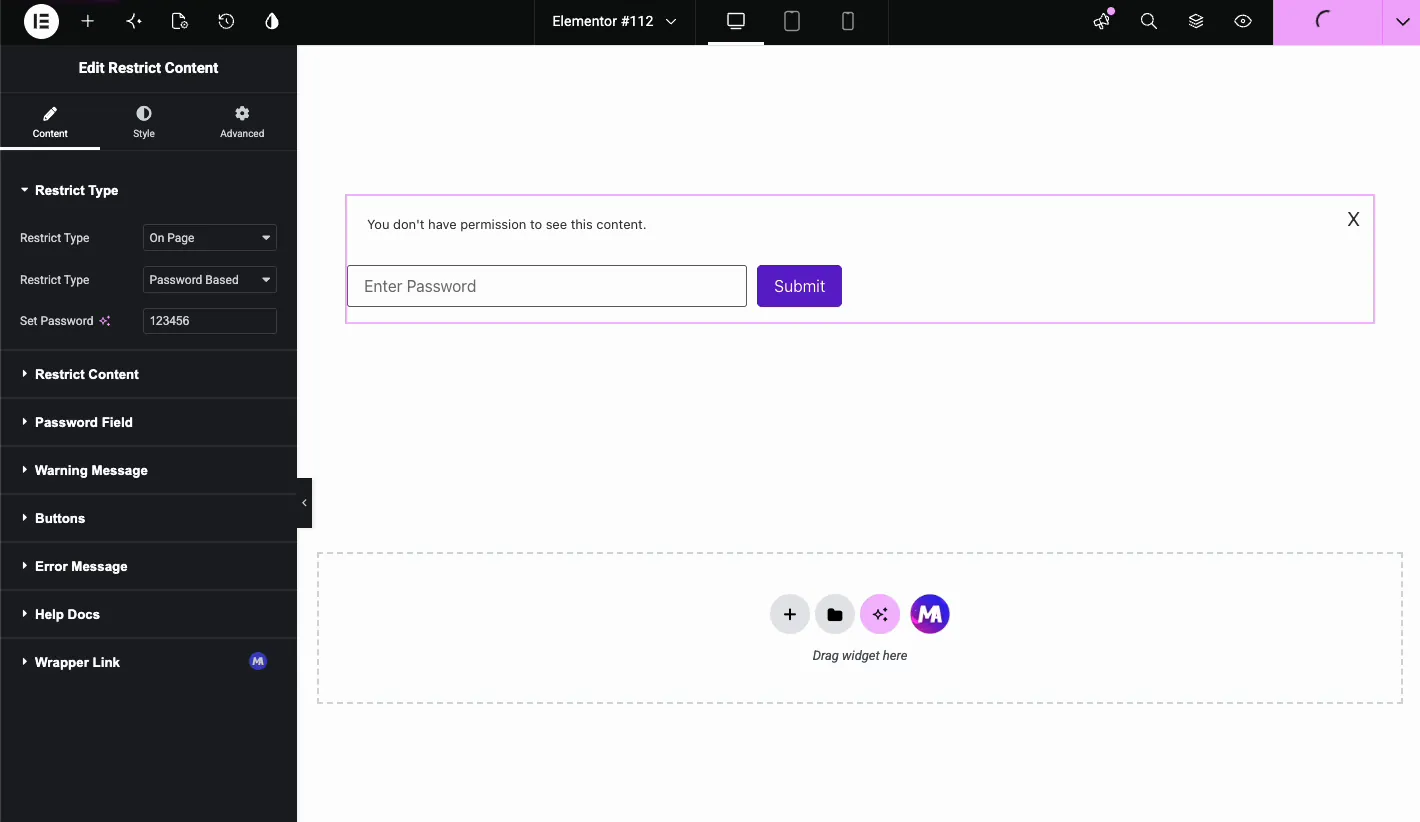
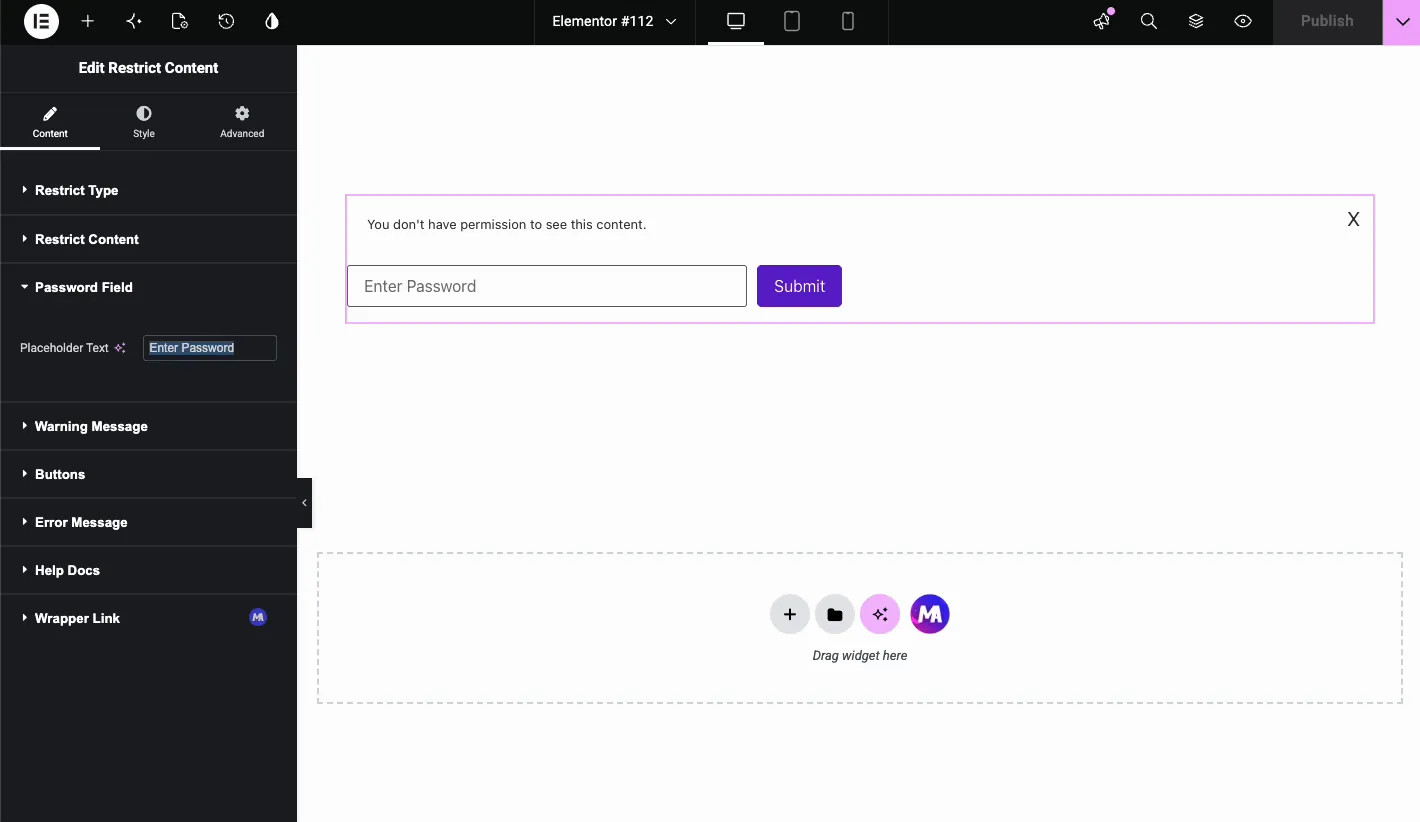
Você pode reescrever o texto do espaço reservado no Campo Senha seção. A demonstração usa “Enter Password,”, mas “Type Password” ou “Client Access Code” funcionam tão bem Vale a pena lembrar: esta é uma única senha compartilhada, e tanto a senha quanto o conteúdo estão na fonte da página, então trate-a como um portão de luz para teasers, em vez de proteção para material privado.
Adicione a verificação de idade no Elementor #
Defina o segundo Restringir Tipo dropdown para Restrição Idade e digite a Idade Mínima, digamos 18 ou 21. Então escolha o Idade Tipo de restrição:
- Selecione Aniversário: os visitantes escolhem a data de nascimento nos campos dia, mês e ano.
- Insira a idade, a caixa de seleção ou envie Confirmar: os visitantes digitam sua idade, marcam uma caixa de confirmação ou clicam em um botão de confirmação.
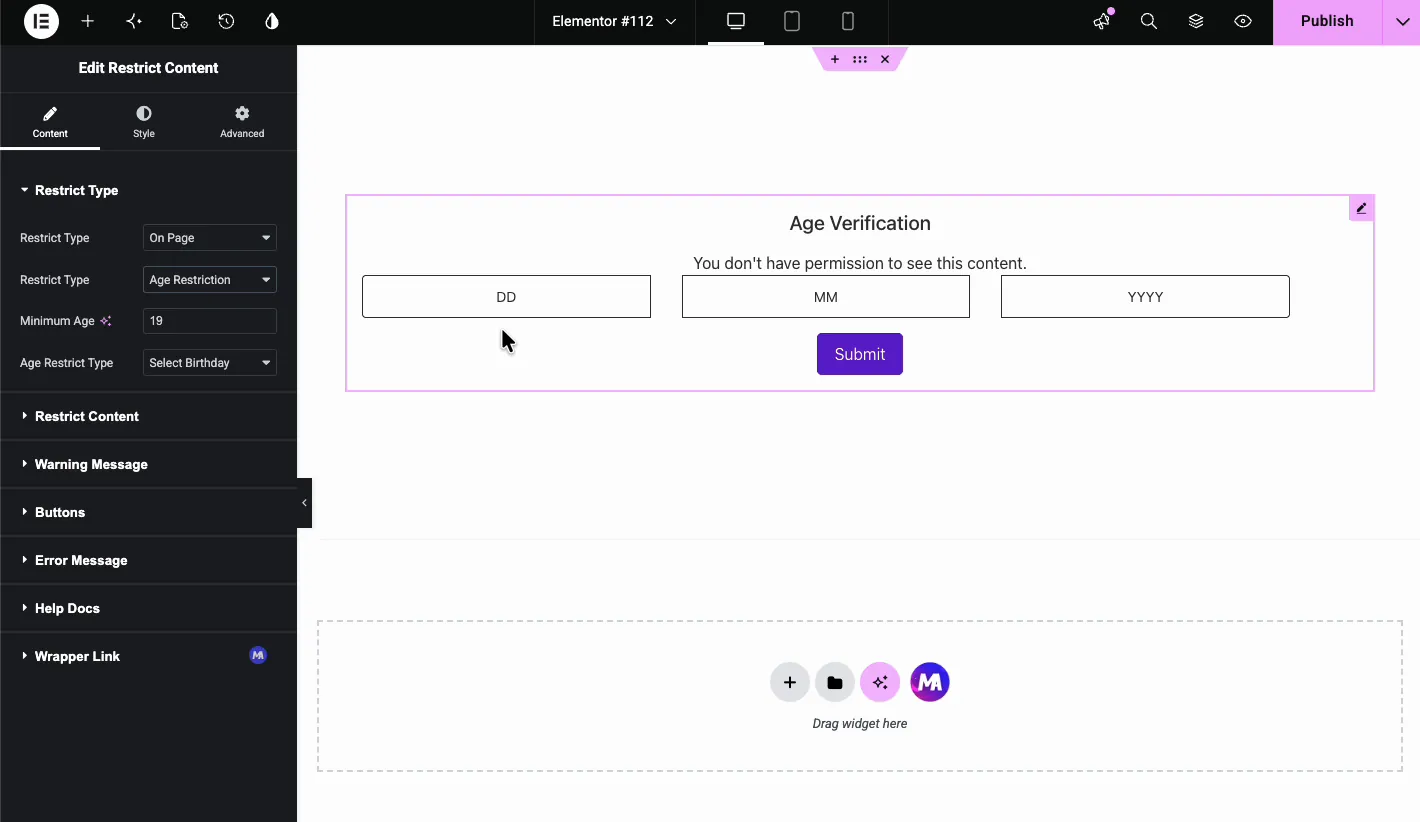
A opção de aniversário se encaixa em sites de álcool, vaping ou conteúdo adulto como um aviso de idade Uma caixa de seleção ou botão de confirmação é mais rápido quando uma simples confirmação é suficiente Se você quiser um pop-up de verificação de idade em tela cheia em vez disso, veja o Verificação de idade para elementor guia.
Use o captcha matemático para restringir o conteúdo #
Defina o segundo Restringir Tipo dropdown para Matemática Captcha, então escolha o Tipo de matemática: Adicionar, Subtrair ou Multiplicar O widget cospe um problema aleatório como “11 x 13 =” e o visitante tem que resolvê-lo.
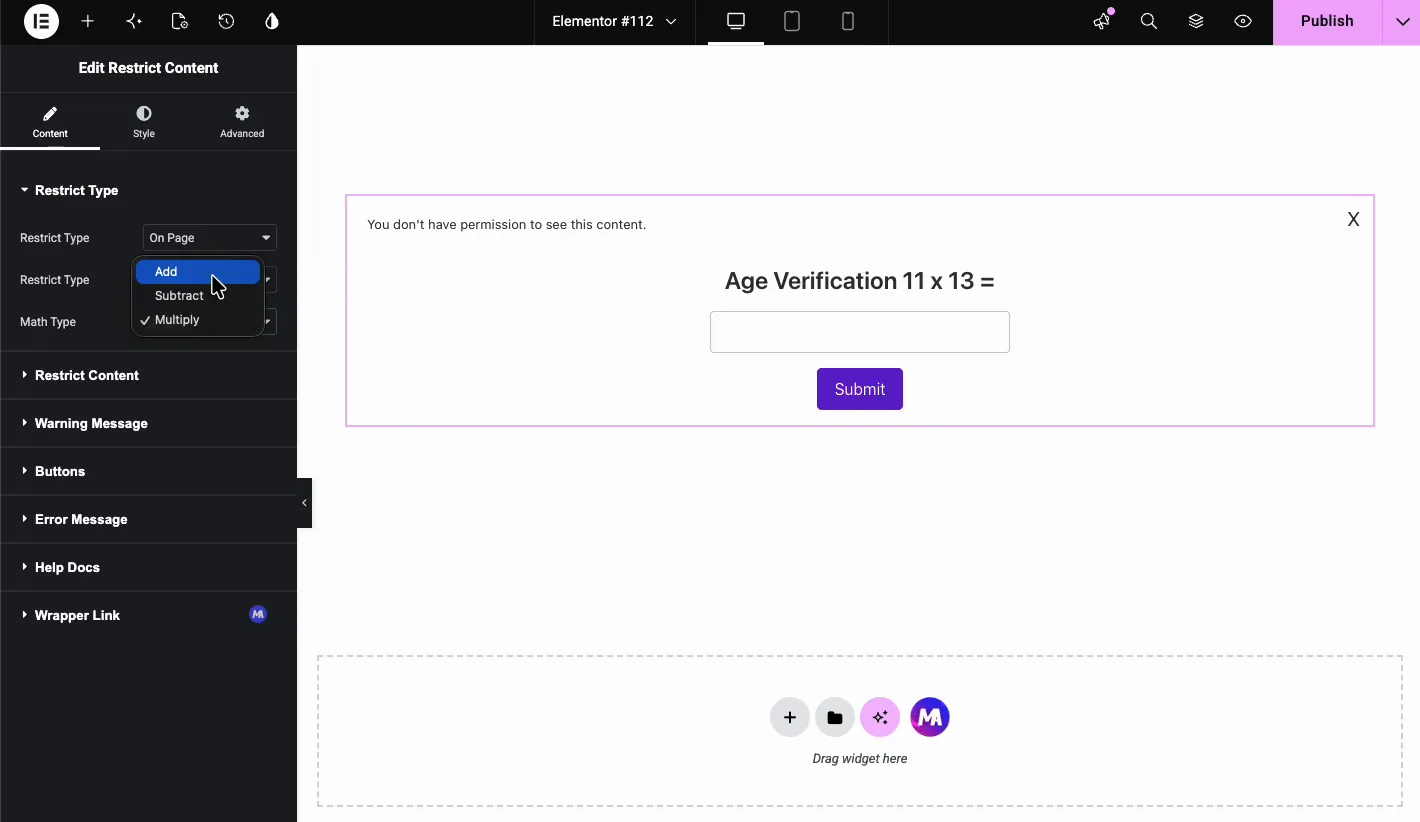
É uma maneira de baixo atrito de adicionar um portão lúdico a uma página de concurso ou brindes Troque o tipo de matemática de vez em quando para que o desafio não seja previsível.
Escolha o que proteger #
O Restringir Conteúdo seção é onde você definir o conteúdo real por trás do portão Abra-o e definir Selecione Fonte para uma de duas opções:
- Conteúdo personalizado: digite ou cole o conteúdo diretamente no editor WYSIWYG. A demonstração usa o texto, “Este é o seu conteúdo que você deseja que seja restringido por qualquer função de usuário ou senha.”
- Modelo de elementador: carregue uma seção salva, widget ou modelo de página, como uma tabela de preços, formulário de contato ou vídeo.
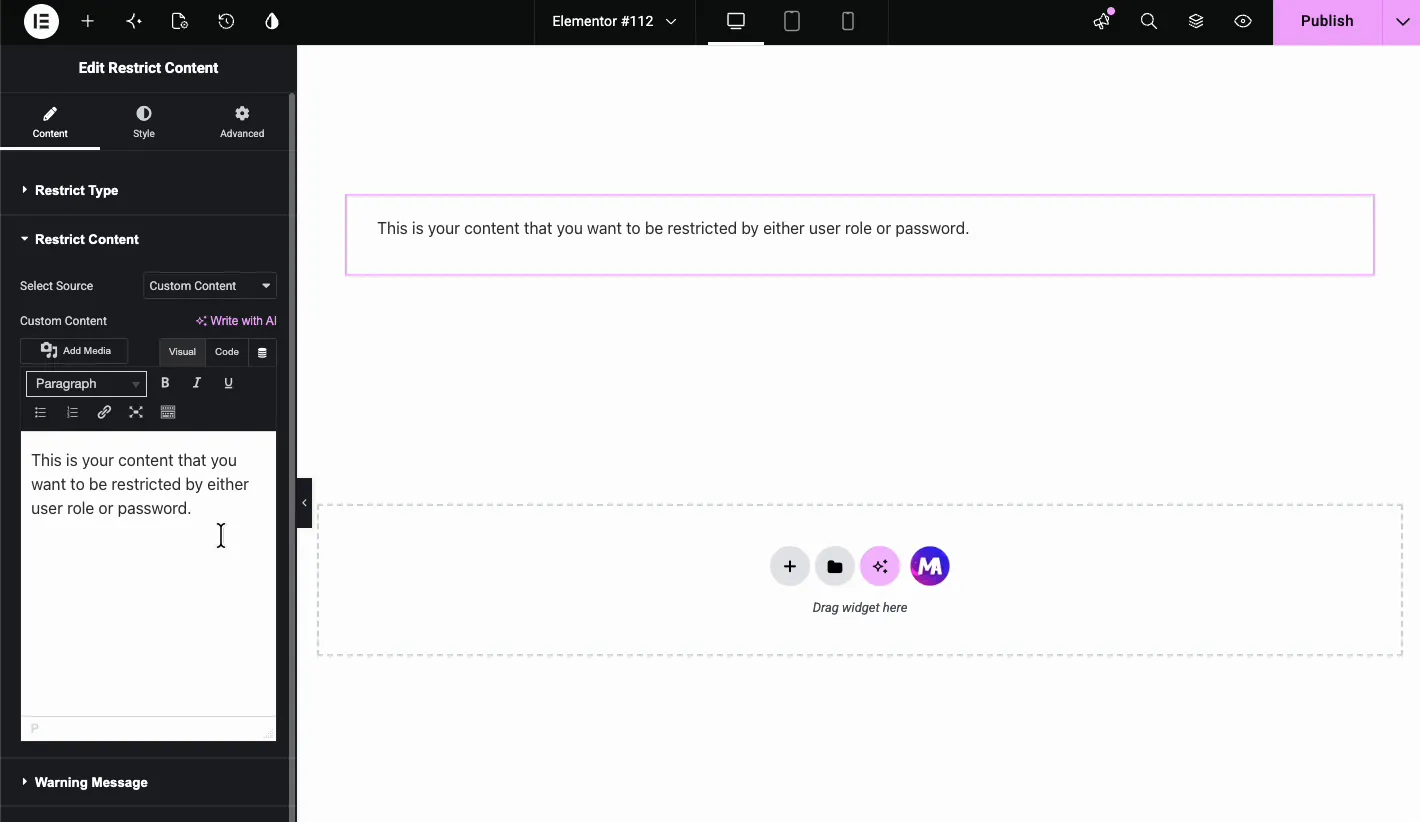
As seções salvas ganham seu sustento quando o conteúdo protegido é algo mais do que texto simples Projete-o uma vez como um modelo e, em seguida, solte-o dentro do widget Restringir conteúdo onde você precisar.
Defina a mensagem de aviso #
Quando um visitante falha na regra, o widget mostra um aviso Você lida com isso no Mensagem de Aviso seção. Conjunto Tipo de mensagem para:
- Mensagem personalizada: escreva seu próprio título e corpo de texto.
- Modelo de elementador: carregue um modelo salvo para uma aparência projetada.
- Nenhum: esconda o aviso inteiramente.
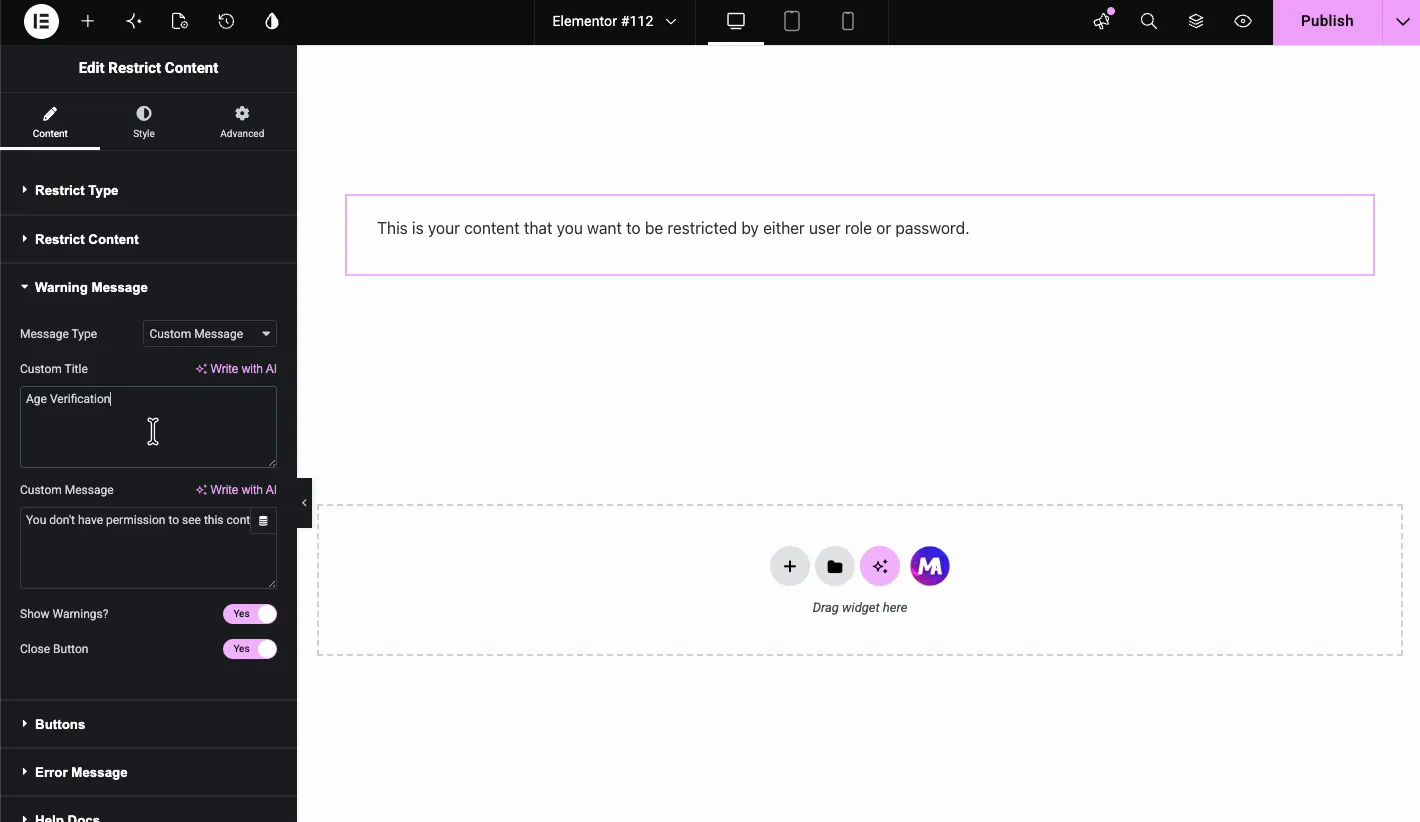
A demo usa “Age Verification” como título e “Você não tem permissão para ver esse conteúdo.” como mensagem Você também pode virar Mostrar avisos? e Fechar Botão ligado ou desligado O botão fechar é mais importante no modo pop-up, uma vez que dá aos visitantes uma maneira de descartar o prompt se preferirem não prosseguir.
Exibição on-page vs pop-up #
O primeiro Restringir Tipo controles suspensos onde o prompt pousa. Escolha Na página para incorporar a caixa de restrição diretamente no layout da página Escolha Pop-up para abri-lo em um modal centrado.
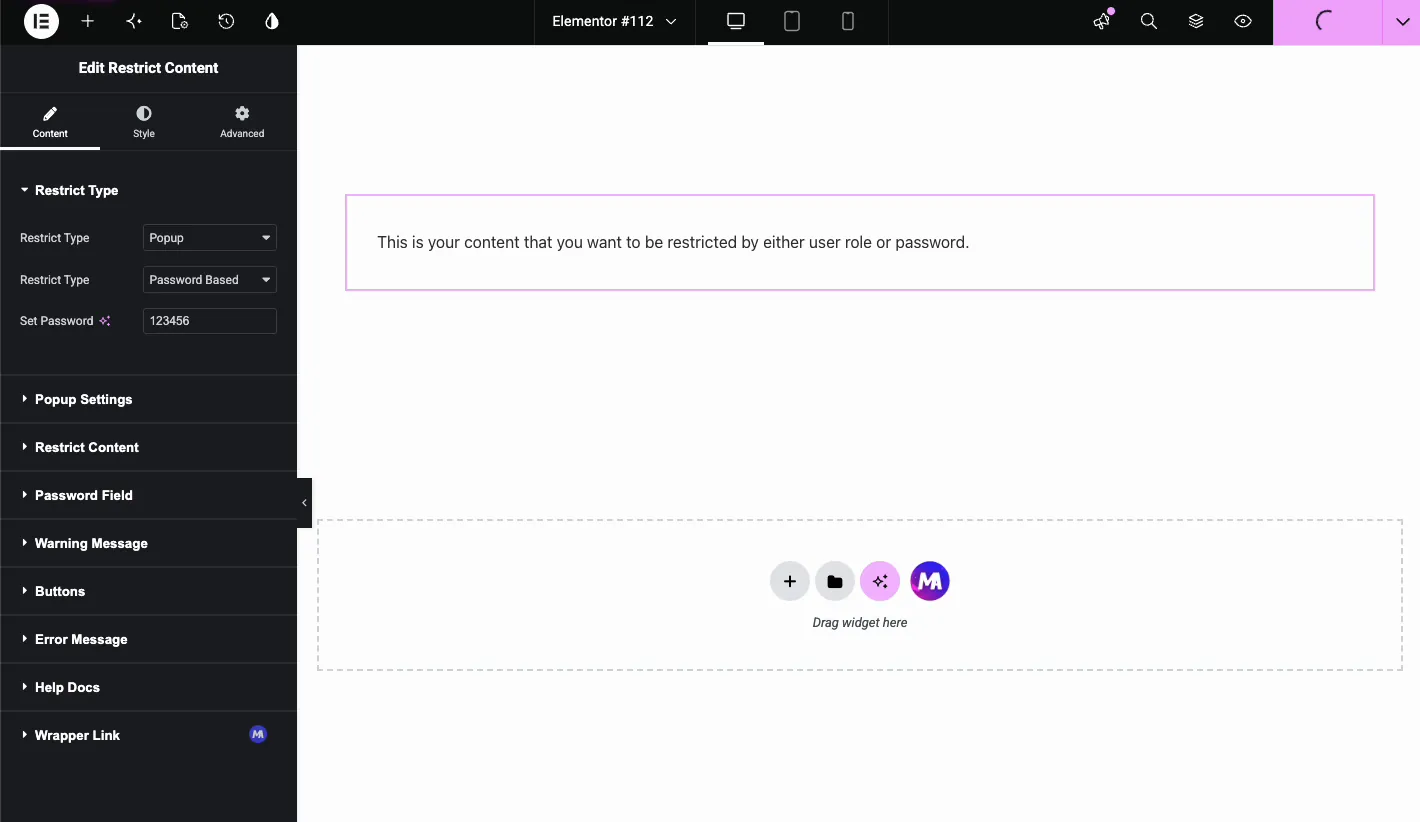
No modo Página cabe quando o conteúdo protegido é uma peça de uma seção normal, como uma caixa de download somente para membros O modo Popup cabe quando você deseja bloquear a página inteira, como uma verificação de idade em tela cheia antes que alguém veja o site.
Estilo o widget #
O Estilo a guia é dividida em seções que se alinham com as partes do widget:
- Restringir conteúdo: cor, fundo, margem, preenchimento e tipografia para a área de conteúdo protegida.
- Conteúdo da mensagem: cor do título, cor da descrição, fundo da mensagem de aviso, preenchimento e margem.
- Botão Enviar: cores, tipografia e espaçamento dos botões.
- Mensagem de erro: cor do texto e tipografia para tentativas falhadas.
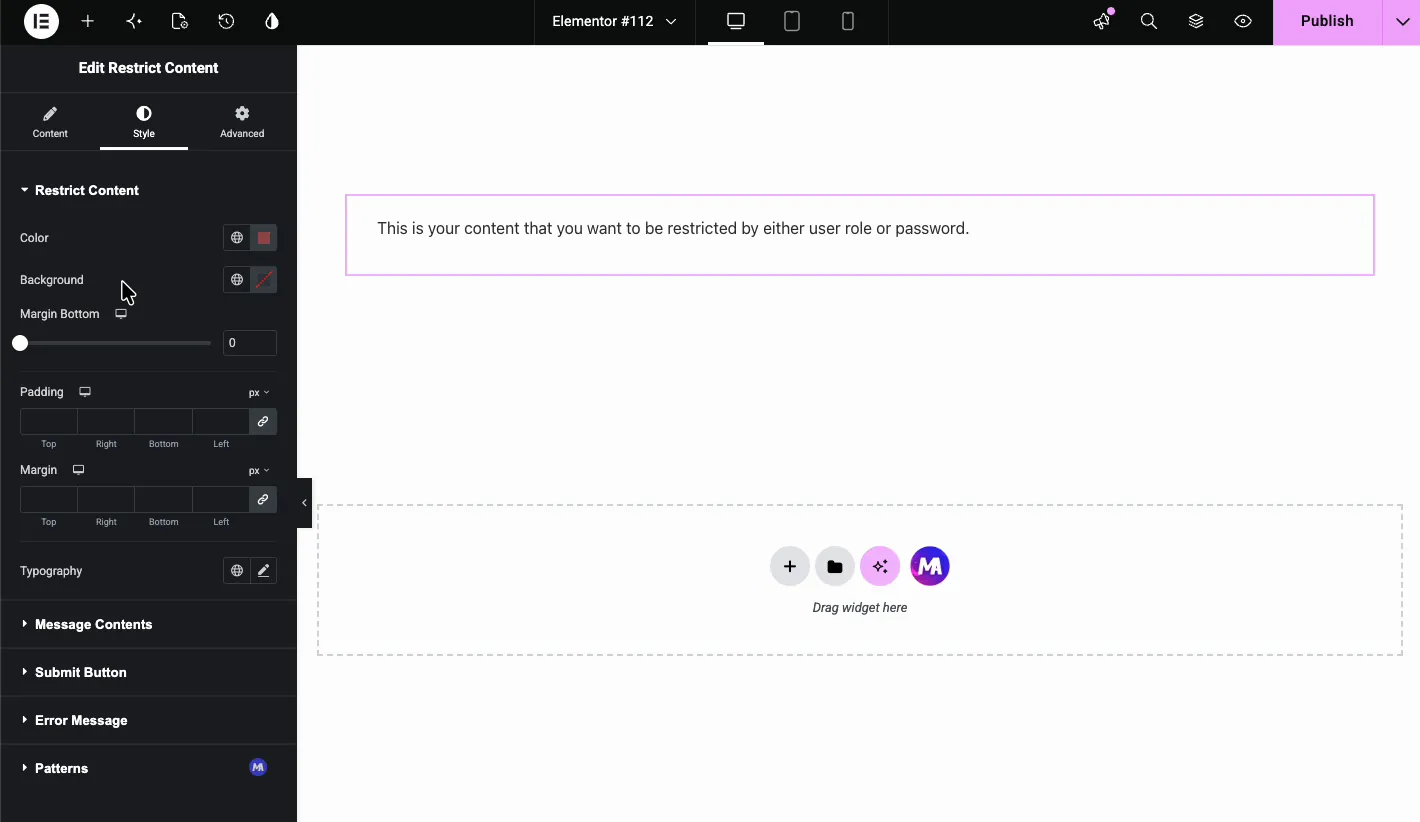
Use estes para fazer o prompt de restrição corresponder ao resto do seu site Quando a caixa de aviso usa suas próprias cores e tipo, ele lê como parte da página em vez de um bolt-on.
O resultado na página ao vivo #
Uma vez que o visitante passa a regra, o conteúdo protegido aparece Na demonstração, o conteúdo de texto simples aparece no front-end no momento em que a entrada correta entra.

Quem não atende a uma regra Baseada no Usuário nunca a recebe Os portões de senha, idade e captcha apenas ocultam o conteúdo no navegador, portanto, mantenha-os para material que está bem para ser público.
Casos de uso comum #
- Áreas de adesão: restrinja downloads ou tabelas de preços a assinantes logados no modo baseado no usuário.
- Portais de clientes: dê a cada cliente uma conta e função WordPress e use o modo baseado no usuário.
- Produtos dependentes da idade: use restrição de idade para conteúdo de álcool, adulto ou farmacêutico.
- Inscrições no concurso: use o Math Captcha para adicionar um portão de luz a um sorteio.
- Prévias de cursos privados: mostre um teaser da aula para todos e desbloqueie o vídeo completo para os alunos matriculados.
Se você só precisa de visitantes para alternar entre duas versões de uma seção, olhe para o Alternar widget Conteúdo em vez disso. Ele troca conteúdo clicando e não restringe ninguém.
Versão na página para restringir conteúdo #
Versão pop-up para restringir conteúdo #
Perguntas frequentes #
Posso restringir uma seção Elementor pela função de usuário?
Sim. defina o segundo dropdown Restrict Type do widget Restrict Content para User Based e, em seguida, selecione as funções do WordPress que devem ver o conteúdo Os visitantes sem essas funções recebem a mensagem de aviso.
Como protejo uma seção Elementor por senha?
Arraste o widget Restringir conteúdo para a seção, defina o tipo de restrição para Baseado em senha e insira uma senha no campo Definir senha Os visitantes têm que inserir essa senha antes que o conteúdo apareça A senha e o conteúdo ainda estão na fonte da página, então use o modo Baseado no Usuário para qualquer coisa privada.
O widget suporta verificação de idade?
Sim. Defina o tipo de restrição como Restrição de Idade, insira uma idade mínima e escolha Selecionar Aniversário, Inserir Idade, Caixa de seleção ou Enviar Confirmar como método de verificação.
Qual é a diferença entre os modos On Page e Popup?
On Page incorpora o prompt de restrição dentro do layout da página onde o widget fica Popup abre o prompt como uma sobreposição modal Popup funciona bem para avisos de idade de página inteira, e On Page with User Based é a escolha para conteúdo somente de função.
Posso usar um modelo Elementor salvo como conteúdo protegido?
Sim. na seção Restringir conteúdo, defina Selecionar fonte para modelo de elementor e escolha uma seção, widget ou página salva. Você também pode usar um modelo salvo para a mensagem de aviso.
Embrulhando #
O Restringir widget de conteúdo dá-lhe algumas maneiras diferentes de gate content no Elementor sem plugins extras Proteção de função do usuário, uma senha, verificação de idade, um captcha de matemática, ele lida com todos eles dentro da interface do Elementor que você já conhece Navegue pelo conjunto completo de Widgets e extensões Master Addons para ver o que mais há, e verificar o página preços para recursos Pro.


