

Parfois, une page a besoin d'une porte de tarification réservée aux membres, d'une vidéo produit en fonction de l'âge, d'un portail client, d'un coupon caché derrière un mot de passe. Le Widget Restreindre le contenu dans Maître Addons Pro met cette porte à l'intérieur de n'importe quelle section Élémenteur Vous pouvez restreindre le contenu dans Elementor par rôle d'utilisateur, mot de passe, âge ou un simple captcha mathématique, et l'invite peut s'afficher en ligne ou sous forme de popup.
Ci-dessous, je passe en revue chaque type de restriction et les paramètres que vous toucherez réellement, afin que vous puissiez choisir la bonne porte pour ce que vous protégez.
Ce que fait le widget Restreindre le contenu #
Le widget enveloppe tout le contenu que vous voulez protéger Un visiteur voit soit ce contenu, soit une invite, selon la règle que vous avez définie Il existe quatre types de restriction :
- Basé sur l'utilisateur : afficher ou masquer le contenu en fonction du rôle d'utilisateur WordPress du visiteur.
- Basé sur le mot de passe : demandez au visiteur de saisir un mot de passe que vous avez défini.
- Restriction d'âge : exiger du visiteur qu'il confirme qu'il atteint un âge minimum.
- Captcha mathématique : demandez au visiteur de résoudre un problème mathématique simple.
Vous décidez également comment l'invite apparaît. Sur Page laisse tomber la zone de restriction juste là où se trouve le widget. crever l'ouvre dans une superposition modale.
Avant de commencer #
- wordpress avec Élémenteur installé et actif.
- Modules complémentaires principaux pour Elementor installé et actif Si vous ne l'avez pas encore installé, suivez le guide d'installation.
- UN Maître Addons Pro licence, avec le widget Restreindre le contenu activé dans le panneau d'options Master Addons.
- Facultatif : un modèle Elementor enregistré, si vous souhaitez en charger un sous forme de contenu restreint ou de message d'avertissement.
Ajoutez le widget à votre page #
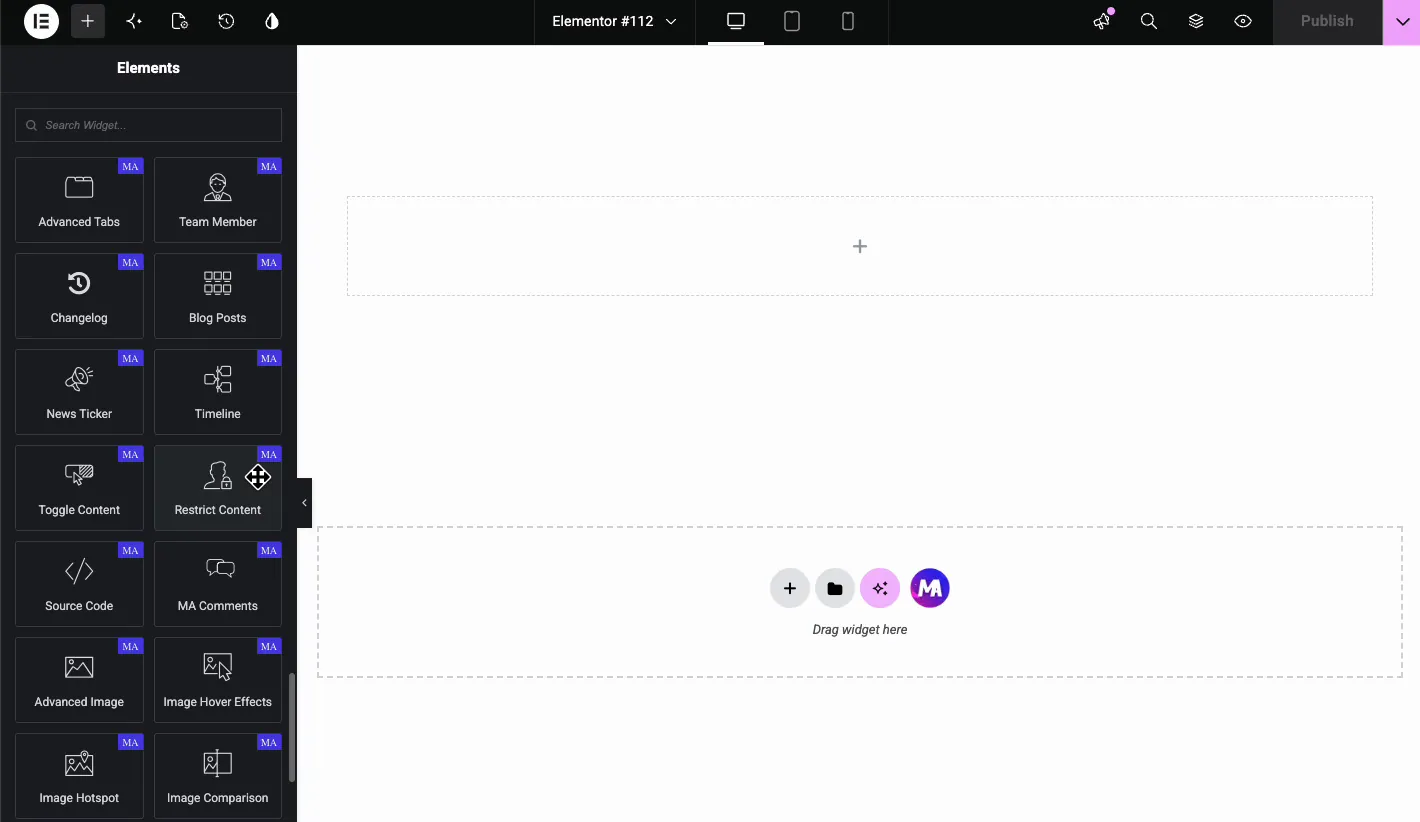
Ouvrir le Editeur d'éléments et recherchez dans le panneau des widgets “Restrict Content.” Faites glisser les modules complémentaires principaux Restreindre le contenu widget dans la section où vous voulez la porte Il se charge avec un texte par défaut et l'onglet Contenu déjà ouvert.
Restreindre le contenu par rôle utilisateur #
Atteindre pour le Basé sur l'utilisateur option lorsque seuls certains utilisateurs de WordPress doivent voir le contenu Dans l'onglet Contenu, définissez le second Type de restriction déposer à Basé sur l'utilisateur. UN Sélectionnez Rôles utilisateur le champ apparaît Choisissez-en un ou plusieurs Rôles des utilisateurs WordPress, comme Administrateur, Editeur, Abonné, ou Client.
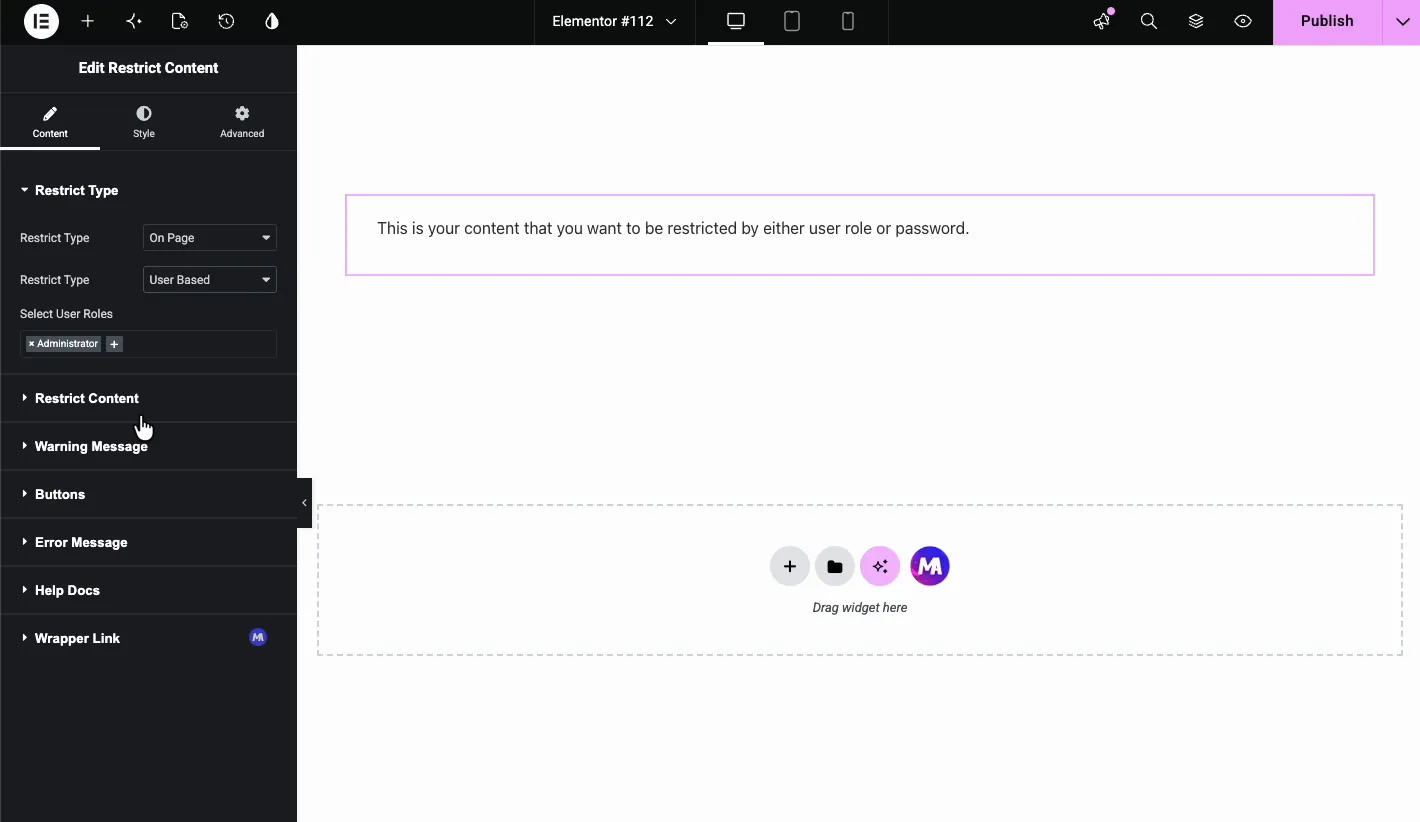
Toute personne non connectée avec l'un des rôles sélectionnés reçoit le message d'avertissement au lieu du contenu protégé Une chose à garder à l'esprit : les visiteurs déconnectés n'ont aucun rôle, ils vont donc toujours frapper l'avertissement ici Ce mode fonctionne bien pour les zones d'adhésion, les portails clients ou les téléchargements réservés au personnel Utilisez-le avec le Sur Page la mise en page, qui est la seule combinaison qui maintient le contenu hors de la page pour les visiteurs sans le rôle Si vous avez besoin de règles de visibilité plus fines, associez-le avec le Extension Conditions d'affichage.
Mot de passe protéger une section Elementor #
Définir le second Type de restriction déposer à Basé sur le mot de passe(en), puis tapez le mot de passe dans le Définir le mot de passe champ. Sur le front-end, les visiteurs obtiennent un champ de mot de passe et un bouton Soumettre, et le contenu protégé n'apparaît qu'une fois qu'ils ont saisi le bon mot de passe.
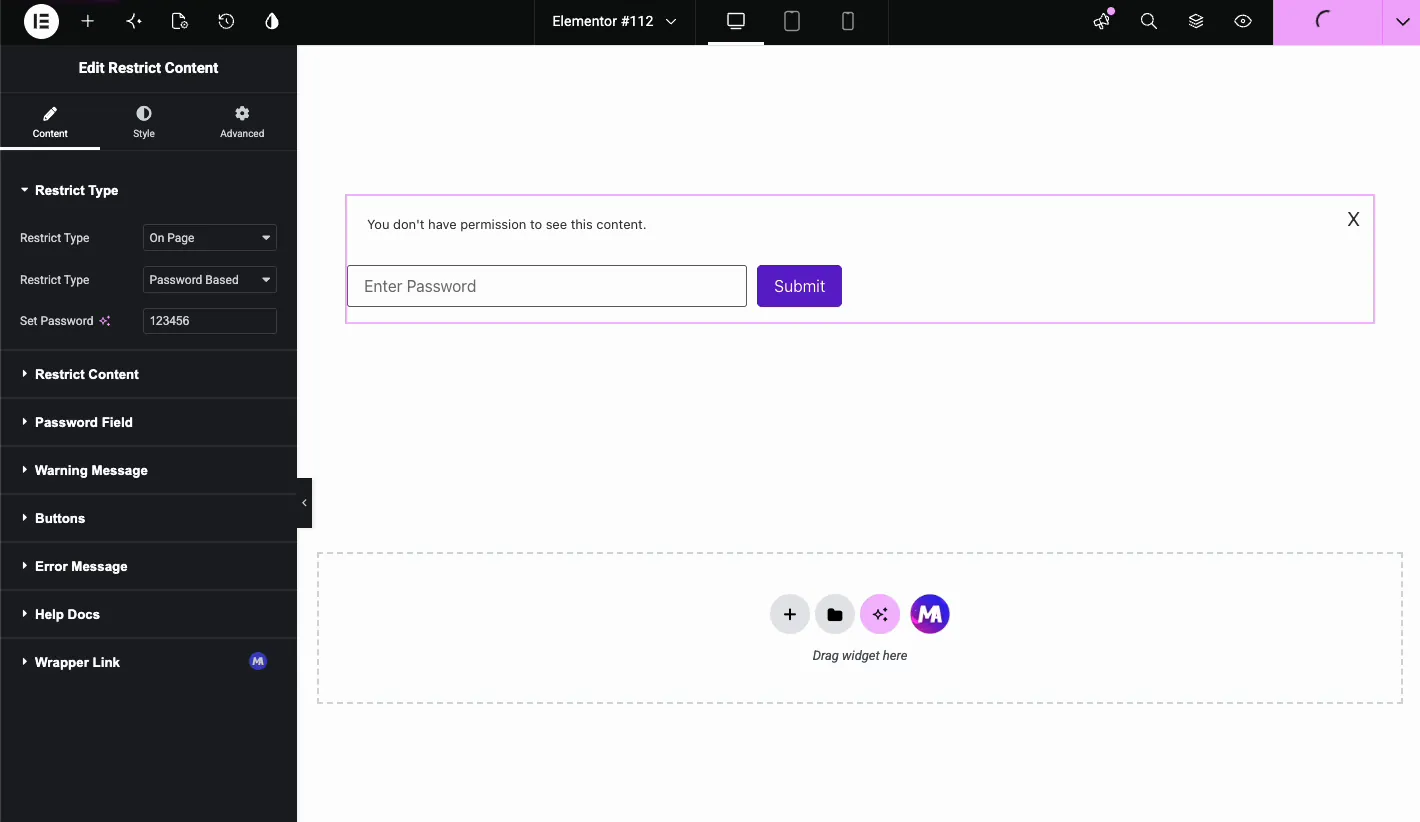
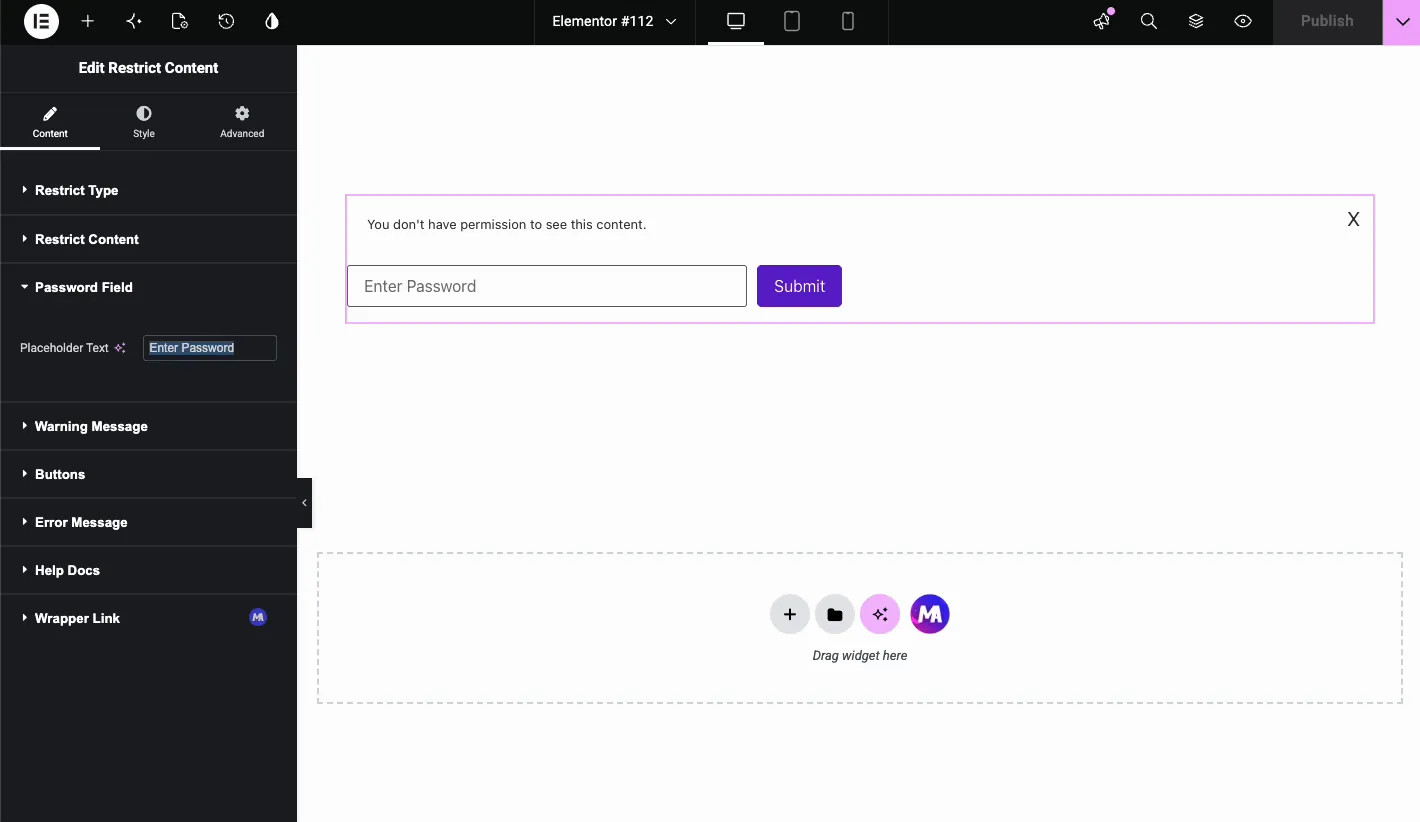
Vous pouvez réécrire le texte de l'espace réservé dans le Champ du mot de passe section. La démo utilise tout aussi bien le mot de passe “Enter,” mais “Type Password” ou Client Access Code”. Il convient de se rappeler : il s'agit d'un seul mot de passe partagé, et le mot de passe et le contenu se trouvent dans la source de la page, alors traitez-le comme une porte lumineuse pour les teasers plutôt que comme une protection pour le matériel privé.
Ajouter la vérification de l'âge dans Elementor #
Définir le second Type de restriction déposer à Restriction d'âge et entrez un Âge minimum: disons 18 ou 21. Choisissez ensuite le Type de restriction d'âge:
- Sélectionnez Anniversaire : les visiteurs choisissent leur date de naissance dans les champs de jour, de mois et d'année.
- Entrez Age, Checkbox ou Soumettre Confirmer : les visiteurs tapent leur âge, cochent une case de confirmation ou cliquent sur un bouton de confirmation.
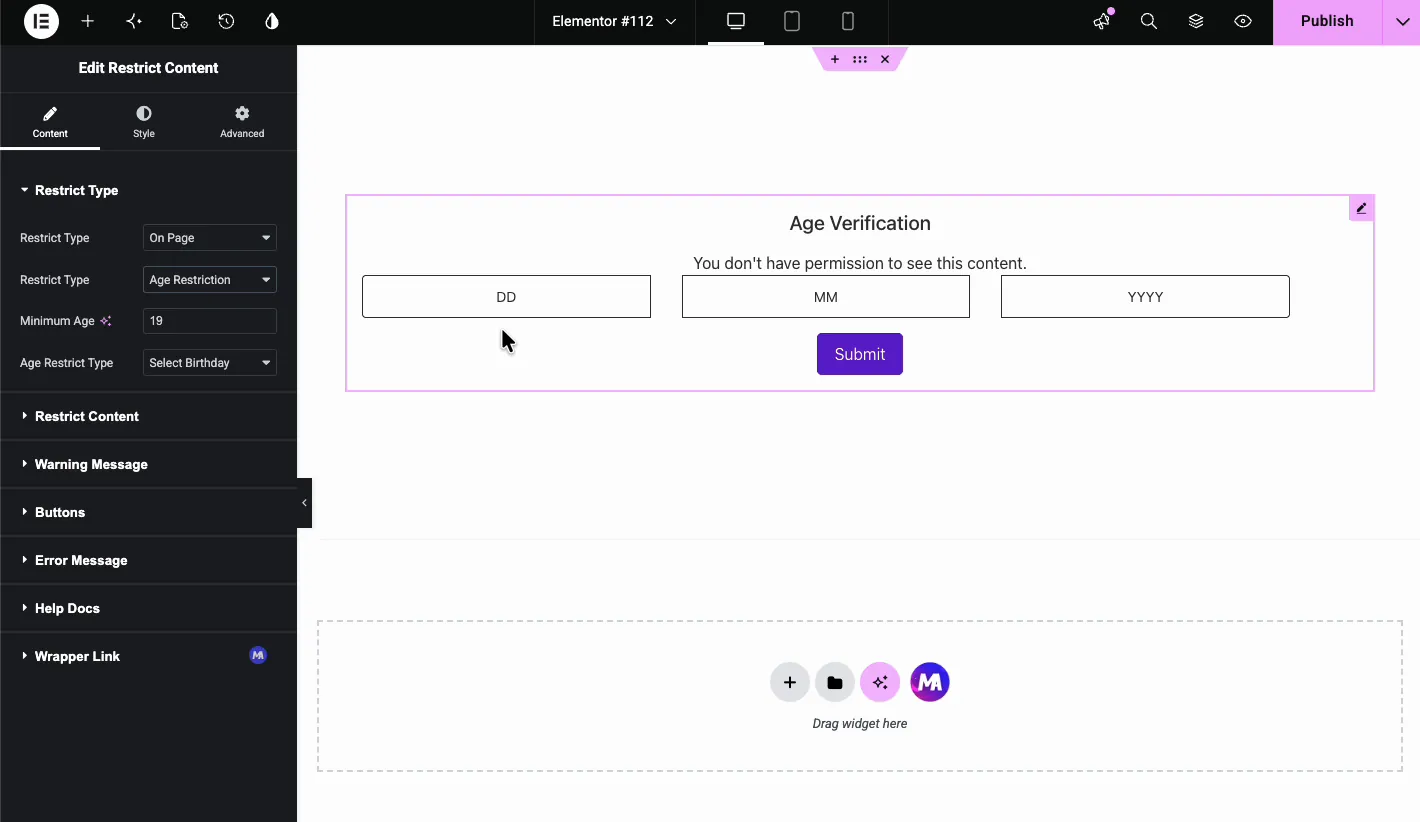
L'option anniversaire s'adapte aux sites d'alcool, de vapotage ou de contenu pour adultes sous forme d'avis d'âge. Une case à cocher ou un bouton de confirmation est plus rapide lorsqu'un simple accusé de réception suffit. Si vous souhaitez plutôt une fenêtre contextuelle de vérification de l'âge en plein écran, consultez le Vérification de l'âge pour l'élémenteur guide.
Utilisez le captcha mathématique pour restreindre le contenu #
Définir le second Type de restriction déposer à Captcha de maths: puis choisissez le Type mathématique: Ajouter, Soustraire ou Multiplier Le widget crache un problème aléatoire comme “11 x 13 =” et le visiteur doit le résoudre.
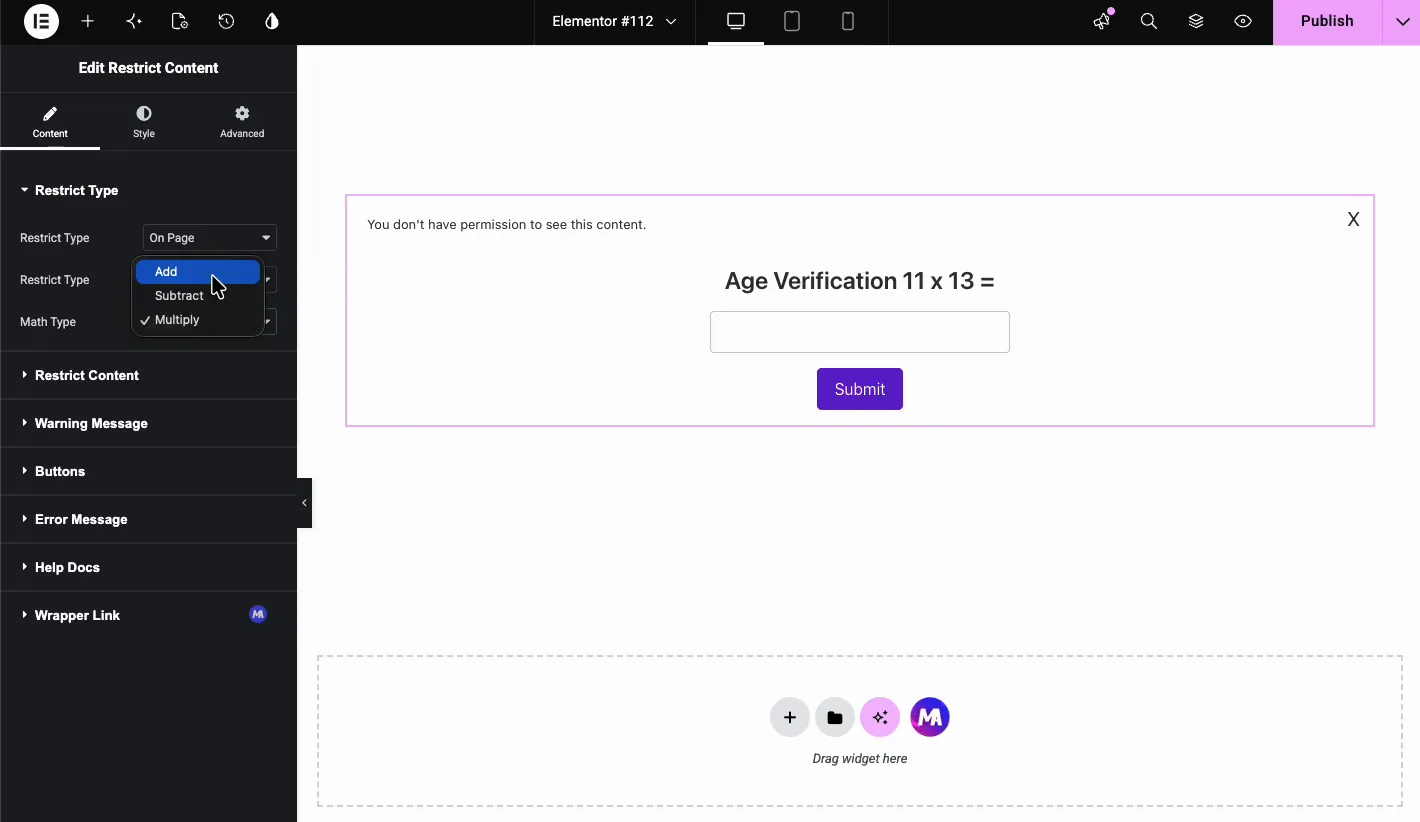
C'est une façon à faible friction d'ajouter une porte ludique à une page de concours ou de cadeaux Changez le type de mathématiques de temps en temps pour que le défi ne devienne pas prévisible.
Choisissez ce qu'il faut protéger #
Le Restreindre le contenu la section est l'endroit où vous définissez le contenu réel derrière la porte Ouvrez-le et définissez Sélectionnez Source à l'une des deux options suivantes :
- Contenu personnalisé : tapez ou collez du contenu directement dans l'éditeur WYSIWYG. La démo utilise le texte, “Ceci est votre contenu que vous souhaitez être restreint soit par le rôle de l'utilisateur, soit par le mot de passe.”
- Modèle d'élémenteur : chargez une section, un widget ou un modèle de page enregistré, comme une table de tarification, un formulaire de contact ou une vidéo.
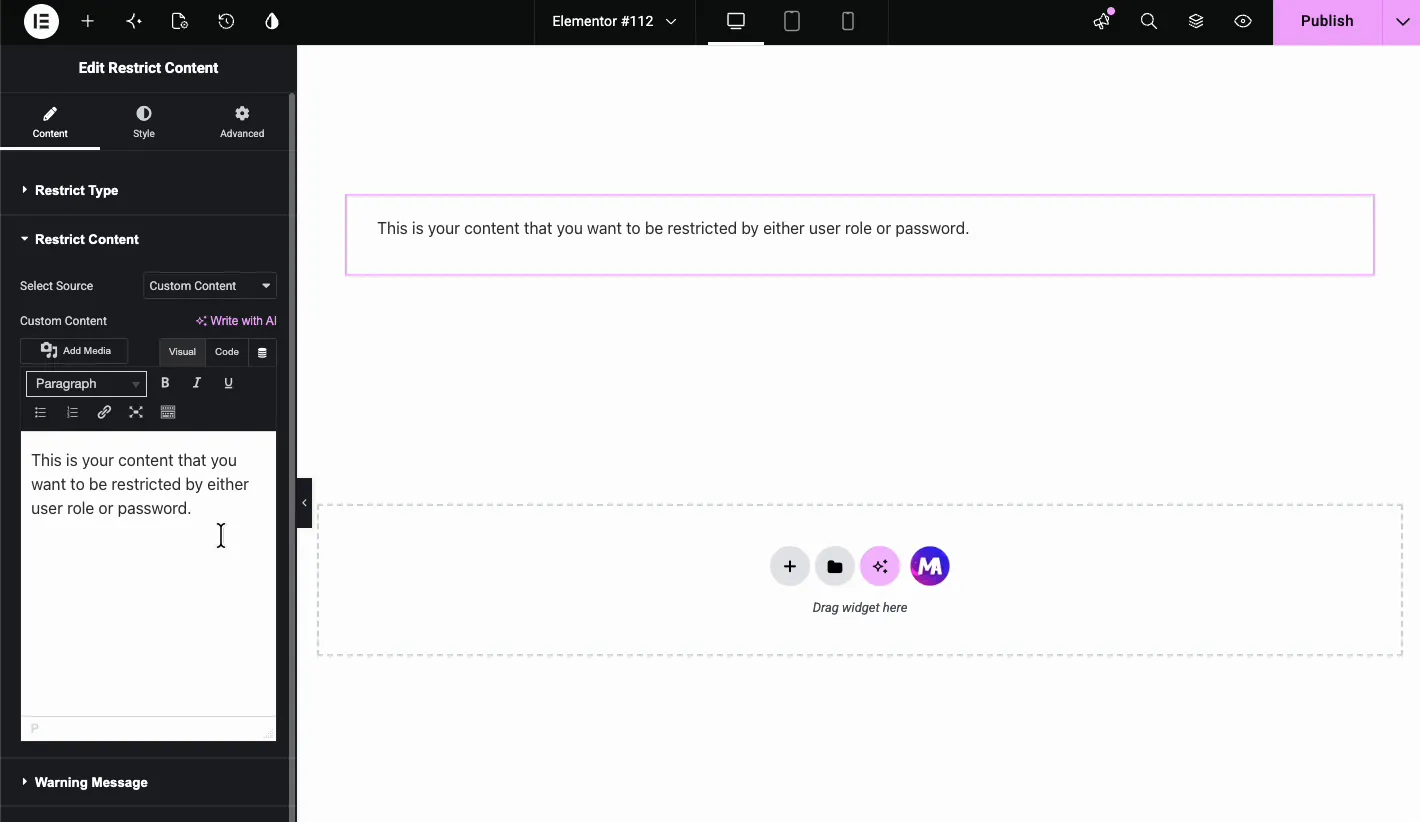
Les sections enregistrées gagnent leur garde lorsque le contenu protégé est autre chose que du texte brut Concevez-le une fois comme modèle, puis déposez-le dans le widget Restreindre le contenu partout où vous en avez besoin.
Définissez le message d'avertissement #
Lorsqu'un visiteur échoue à la règle, le widget affiche un avertissement Vous gérez cela dans le Message d'avertissement section. Ensemble Type de message à:
- Message personnalisé : écrivez votre propre titre et votre corps de texte.
- Modèle d'élémenteur : chargez un modèle enregistré pour un look conçu.
- Aucun: masquer entièrement l'avertissement.
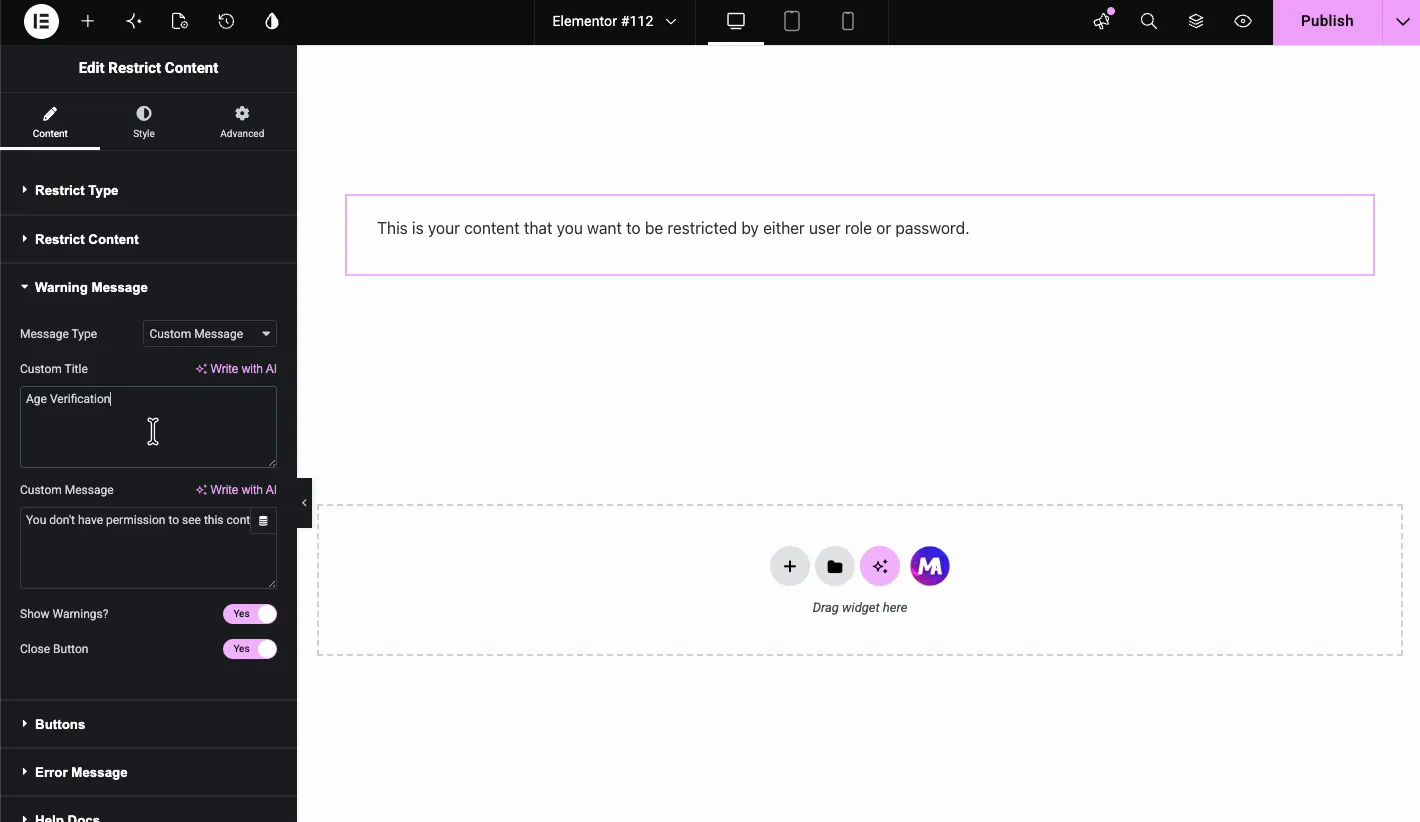
La démo utilise “Age Verification” comme titre et “Vous n'avez pas la permission de voir ce contenu.” comme messageVous pouvez également retourner Afficher les avertissements? et Fermer le bouton allumé ou éteint Le bouton de fermeture est le plus important en mode contextuel, car il donne aux visiteurs un moyen de supprimer l'invite s'ils préfèrent ne pas continuer.
Affichage sur la page ou contextuel #
Le premier Type de restriction dropdown contrôle où se trouve l'invite Pick Sur Page pour intégrer la zone de restriction directement dans la mise en page. Choisir crever pour l'ouvrir dans un modal centré.
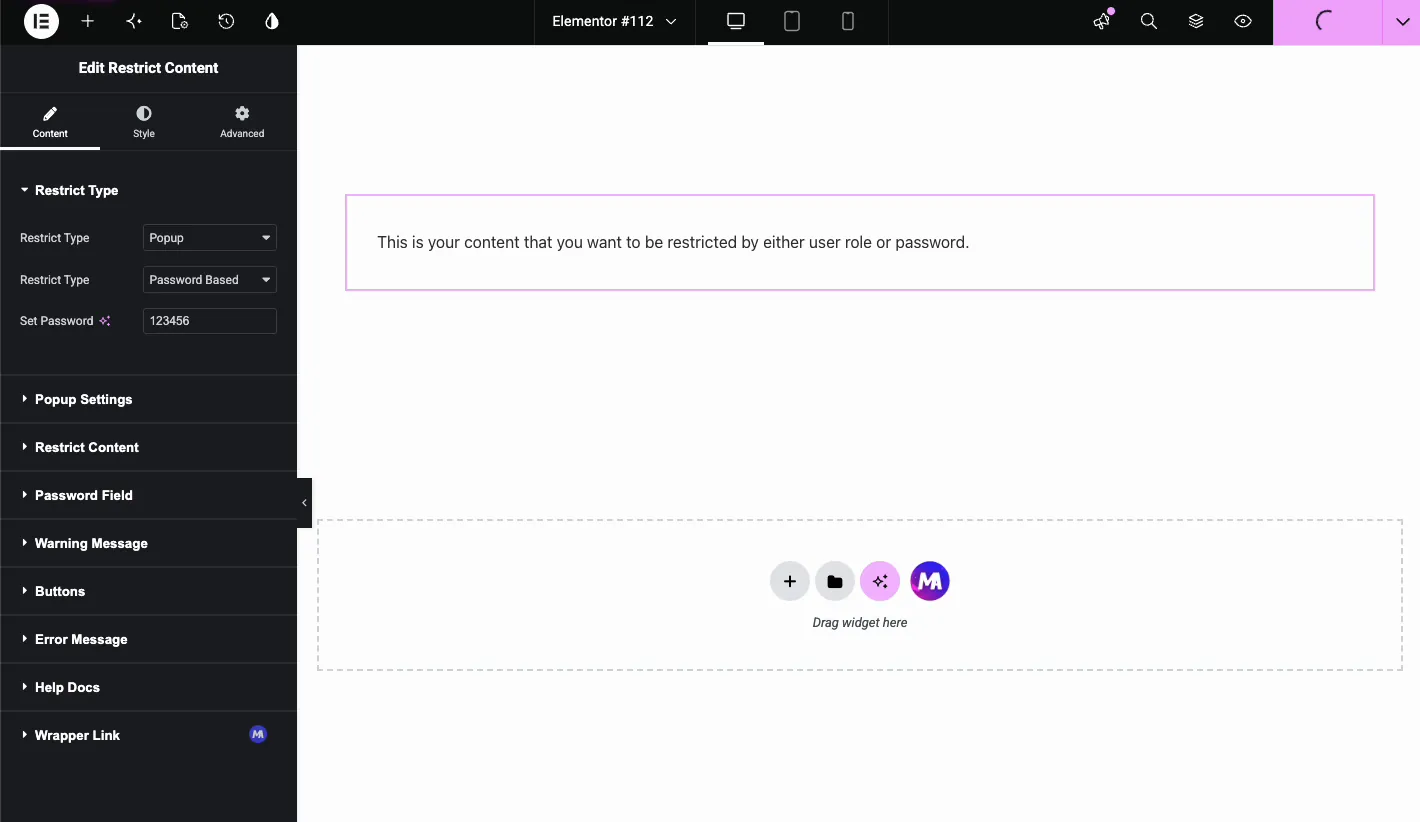
Le mode Page s'adapte lorsque le contenu protégé est un élément d'une section normale, comme une boîte de téléchargement réservée aux membres. Le mode contextuel s'adapte lorsque vous souhaitez garer toute la page, comme une vérification de l'âge en plein écran avant que quiconque ne voie le site.
Style le widget #
Le modeler tab est divisé en sections qui s'alignent avec les parties du widget :
- Restreindre le contenu : couleur, arrière-plan, marge, remplissage et typographie de la zone de contenu protégée.
- Contenu du message : couleur du titre, couleur de la description, arrière-plan du message d'avertissement, remplissage et marge.
- Soumettre le bouton : couleurs des boutons, typographie et espacement.
- Message d'erreur : couleur du texte et typographie pour les tentatives infructueuses.
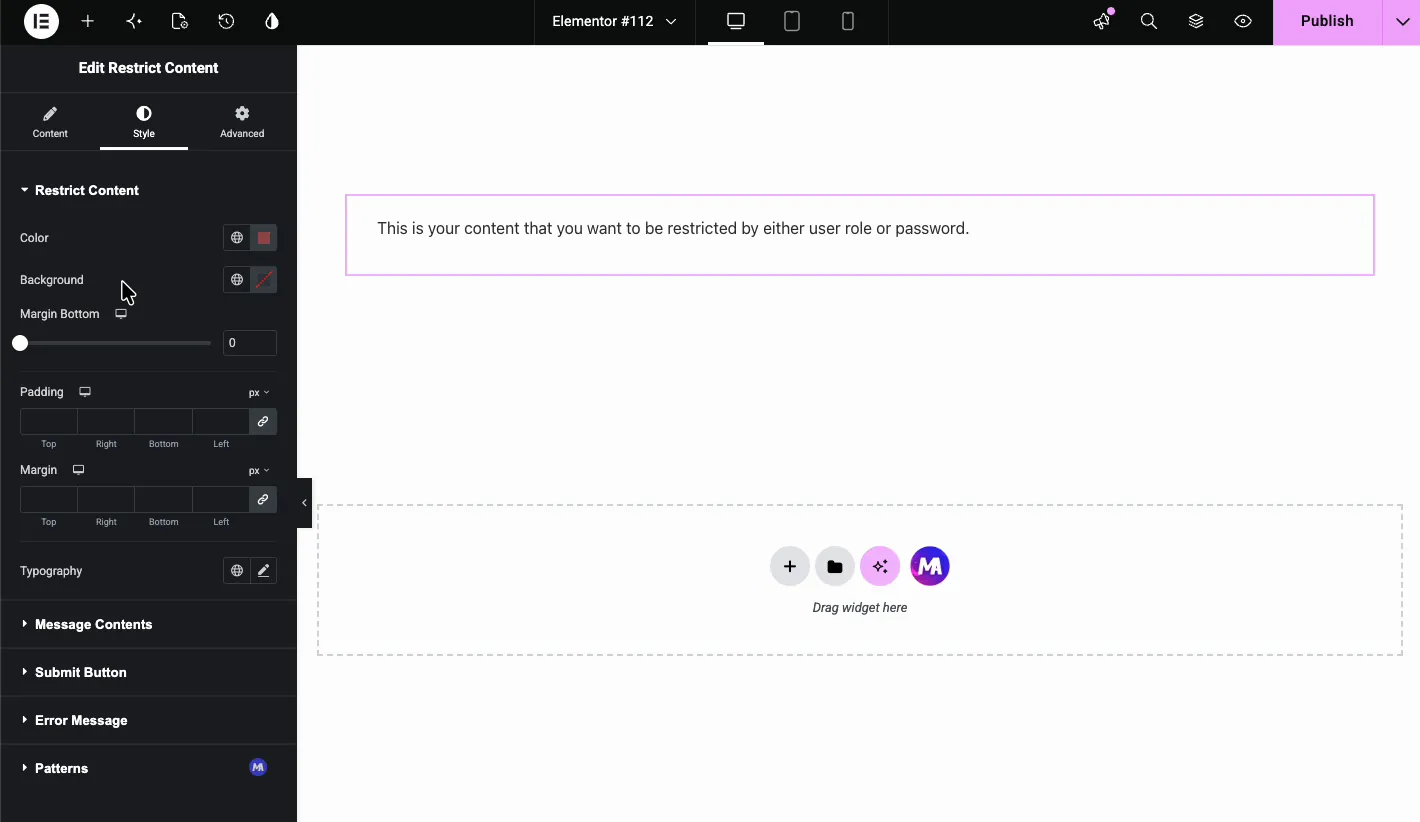
Utilisez-les pour que l'invite de restriction corresponde au reste de votre site Lorsque la boîte d'avertissement utilise vos propres couleurs et tapez, elle se lit comme faisant partie de la page au lieu d'un boulon.
Le résultat sur la page live #
Une fois que le visiteur a passé la règle, le contenu protégé apparaît Dans la démo, le contenu en texte brut apparaît sur le front-end au moment où la bonne entrée entre.

Quiconque ne respecte pas une règle basée sur l'utilisateur ne la reçoit jamais Les portes mot de passe, âge et captcha ne cachent que le contenu dans le navigateur, alors conservez-les pour le matériel qui convient pour être public.
Cas d'utilisation courants #
- Zones d'adhésion : limitez les téléchargements ou les tables de tarification aux abonnés connectés avec le mode basé sur l'utilisateur.
- Portails clients : donnez à chaque client un compte et un rôle WordPress, puis utilisez le mode basé sur l'utilisateur.
- Produits liés à l'âge : utilisez la restriction d’âge pour le contenu alcoolique, adulte ou pharmaceutique.
- Participations au concours : utilisez Math Captcha pour ajouter un portail lumineux à un cadeau.
- Avant-premières de cours privés : montrez un teaser de leçon à tout le monde et débloquez la vidéo complète pour les étudiants inscrits.
Si vous avez seulement besoin que les visiteurs basculent entre deux versions d'une section, regardez le Basculer le widget Contenu au lieu de cela. Il échange du contenu en clic et ne restreint personne.
Version sur page pour restreindre le contenu #
Version contextuelle pour restreindre le contenu #
Foire aux questions #
Puis-je restreindre une section Elementor par rôle utilisateur ?
Oui. Définissez la deuxième liste déroulante Restreindre le type de contenu du widget Restreindre sur Basé sur l'utilisateur, puis sélectionnez les rôles WordPress qui doivent voir le contenu Les visiteurs sans ces rôles reçoivent le message d'avertissement à la place.
Comment puis-je protéger par mot de passe une section Elementor ?
Faites glisser le widget Restreindre le contenu dans la section, définissez le type de restriction sur Basé sur un mot de passe et entrez un mot de passe dans le champ Définir le mot de passe Les visiteurs doivent saisir ce mot de passe avant que le mot de passe et le contenu ne soient toujours dans la source de la page, alors utilisez le mode Basé sur l'utilisateur pour tout ce qui est privé.
Le widget prend-il en charge la vérification de l'âge ?
Oui. Définissez le type de restriction sur la restriction d'âge, saisissez un âge minimum et choisissez Sélectionner l'anniversaire, saisir l'âge, cocher la case ou soumettre la confirmation comme méthode de vérification.
Quelle est la différence entre les modes On Page et Popup ?
Sur Page intègre l'invite de restriction à l'intérieur de la disposition de la page où se trouve le widget Popup ouvre l'invite comme une superposition modale Popup fonctionne bien pour les avis d'âge pleine page, et Sur la page avec l'utilisateur basé est le choix pour le contenu de rôle uniquement.
Puis-je utiliser un modèle Elementor enregistré comme contenu protégé ?
Oui. Dans la section Restreindre le contenu, définissez Sélectionner la source sur le modèle d'élément et choisissez une section, un widget ou une page enregistrée Vous pouvez également utiliser un modèle enregistré pour le message d'avertissement.
Envelopper #
Le Widget Restreindre le contenu vous donne quelques façons différentes de gater le contenu dans Elementor sans plugins supplémentaires Protection des rôles utilisateur, un mot de passe, vérification de l'âge, un captcha mathématique, il les gère tous à l'intérieur de l'interface Elementor que vous connaissez déjà Parcourir l'ensemble complet de Widgets et extensions Master Addons pour voir ce qu'il y a d'autre, et vérifier le page de tarification pour les fonctionnalités Pro.


