

Chaque page de destination a besoin d'un endroit qui indique aux visiteurs quoi faire ensuite. Le gratuit Widget Appel à l'action dans Modules complémentaires principaux pour Elementor construit ce bloc : un titre, une courte ligne de texte de support et un bouton, enveloppé dans une boîte stylisée que vous pouvez déposer n'importe où sur la page.
Vous tapez le message, définissez le lien du bouton, choisissez un préréglage de mise en page, puis colorez l'arrière-plan, le titre et le bouton pour qu'ils correspondent à votre marque. Ce guide parcourt chaque paramètre du widget.
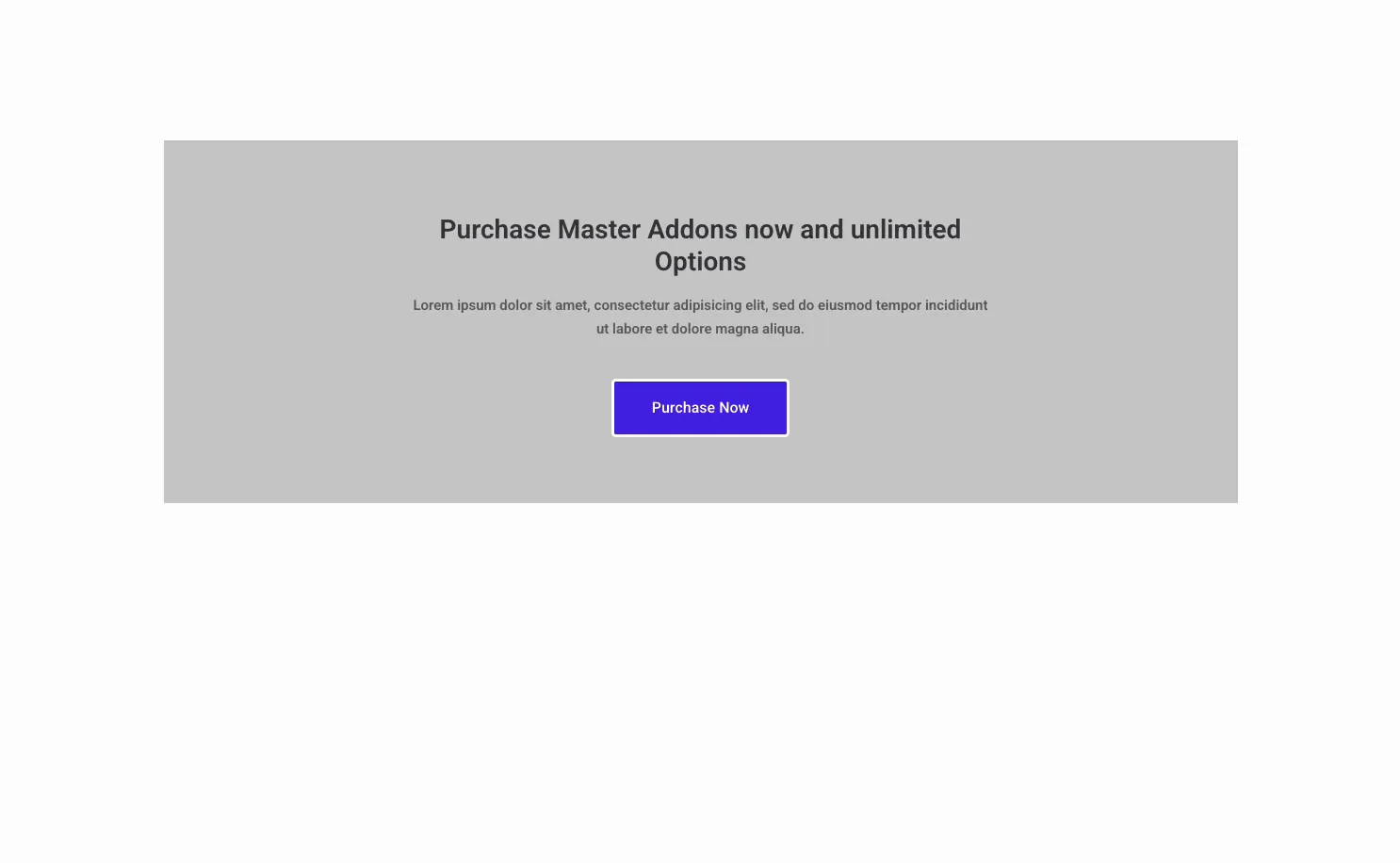
Ce que fait le widget Appel à l'action #
Le widget rend une boîte CTA autonome avec un titre, une description et un bouton, plus une icône sur le préréglage Icône gauche Une liste déroulante Style Preset modifie la mise en page, d'une icône à gauche à un bloc entièrement centré, et l'onglet Style colore chaque partie.
Il a trois onglets. Contenu contient le texte, l'étiquette du bouton, le lien et le préréglage. modeler contrôle l'arrière-plan, le titre, la description et l'apparence des boutons. Avancé transporte les options habituelles d'espacement et de visibilité des éléments.
Avant de commencer #
- wordpress avec Élémenteur installé et actif.
- Modules complémentaires principaux pour Elementor installé et actif. Nouveau au plugin ? voir le guide d'installation.
- Votre copie CTA et l'URL de destination du bouton.
Comment ajouter le widget Appel à l'action #
Dans l'éditeur Elementor, ouvrez le Éléments panneau et recherche pour Appel à l'action(en anglais), ou faites défiler vers la section Addons principaux (les widgets portent un badge MA violet).Drag it on your page and it loads with a sample CTA ready to edit.
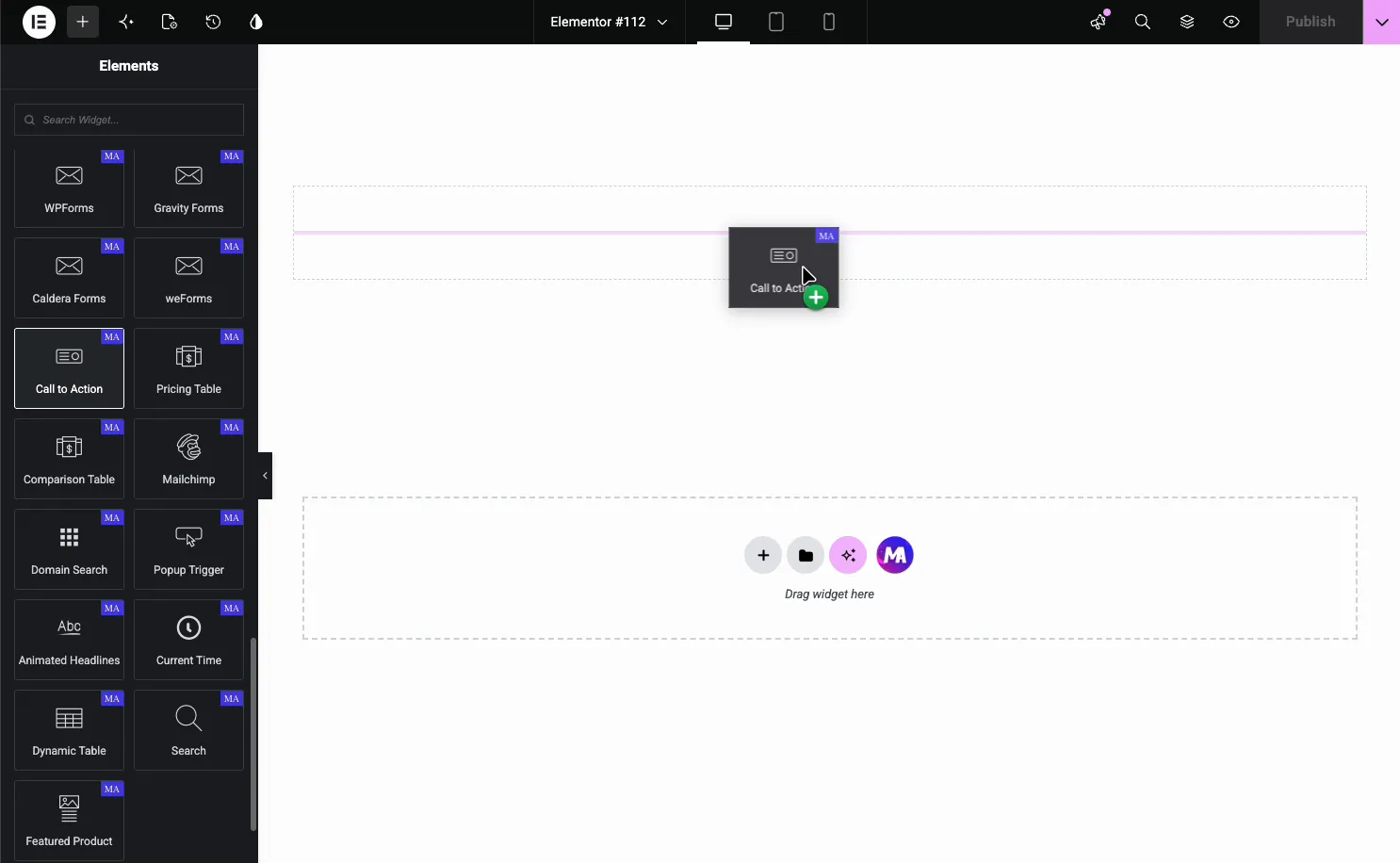
Cela commence par une icône, un titre, une description et un bouton Achat maintenant, vous modifiez donc à partir d'un bloc de travail au lieu d'un bloc vierge.
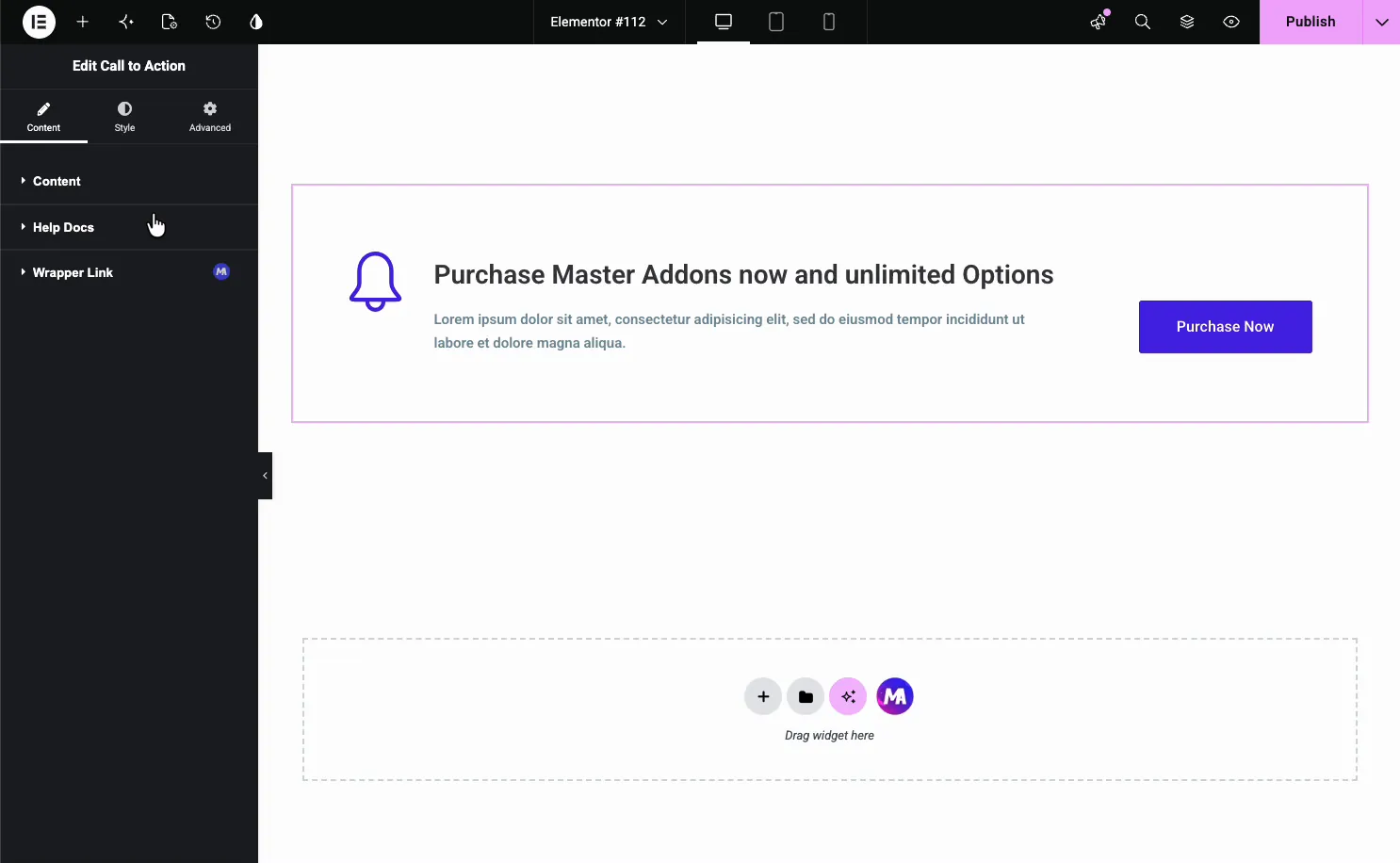
Définissez le contenu et choisissez un préréglage #
Ouvrir le Contenu onglet. Le Style Préréglé dropdown se trouve en haut, suivi des champs de texte.
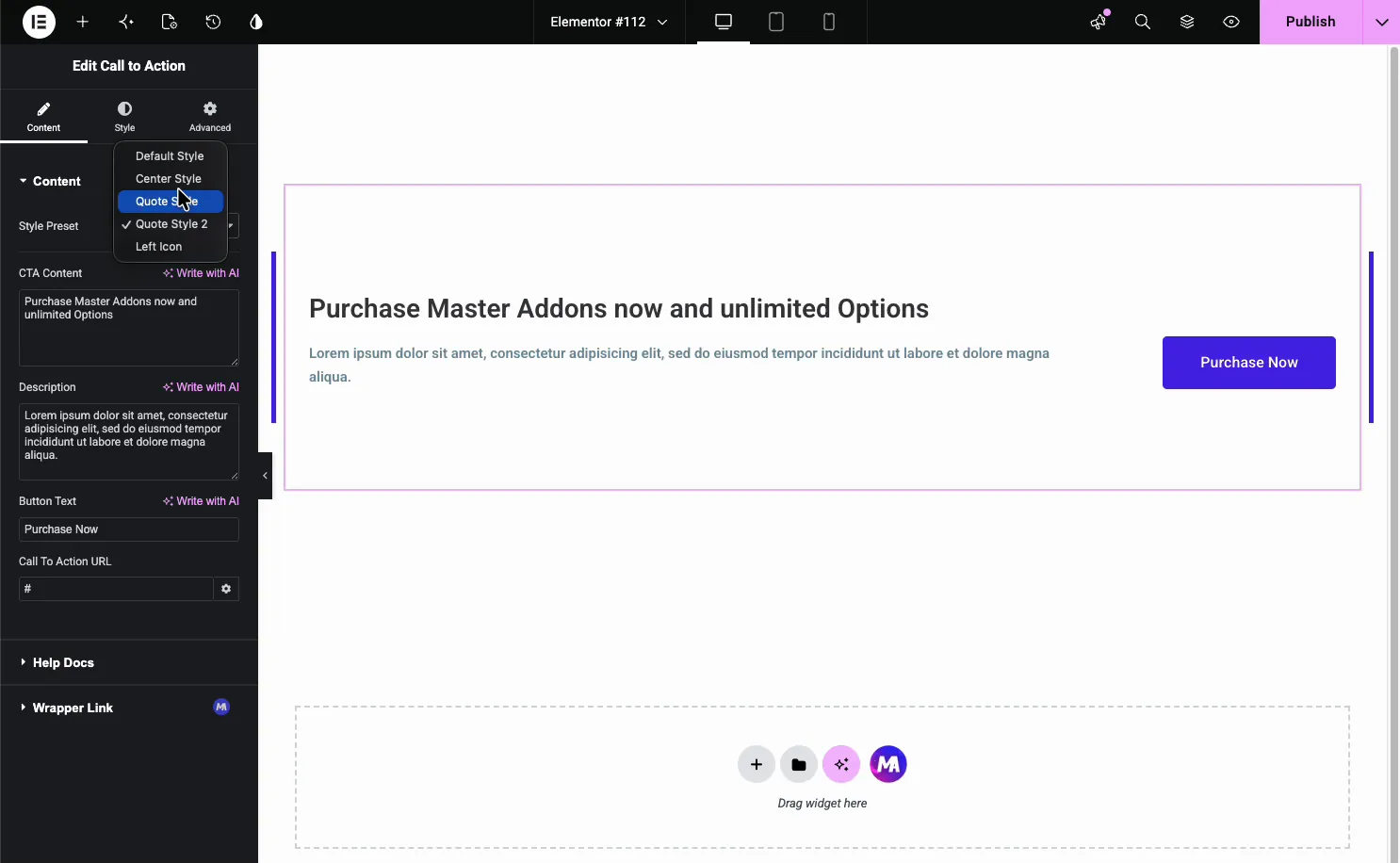
- Préréglage de style : Style par défaut, style central, style de citation, style de citation 2 et icône gauche.
- Contenu du CTA : le titre, avec une option Écrire avec IA.
- Description : la ligne de support sous le titre.
- Texte du bouton : l'étiquette du bouton, comme Achat maintenant ou Démarrage.
- URL de l'appel à l'action : où le bouton pointe Pour rendre toute la boîte cliquable, ajoutez le gratuit Lien d'emballage extension.
Préréglages de disposition #
Le préréglage modifie la façon dont le bloc est disposé sans toucher à votre texte. Style central empile le titre, la description et le bouton au milieu, ce qui convient parfaitement à une section pleine largeur.
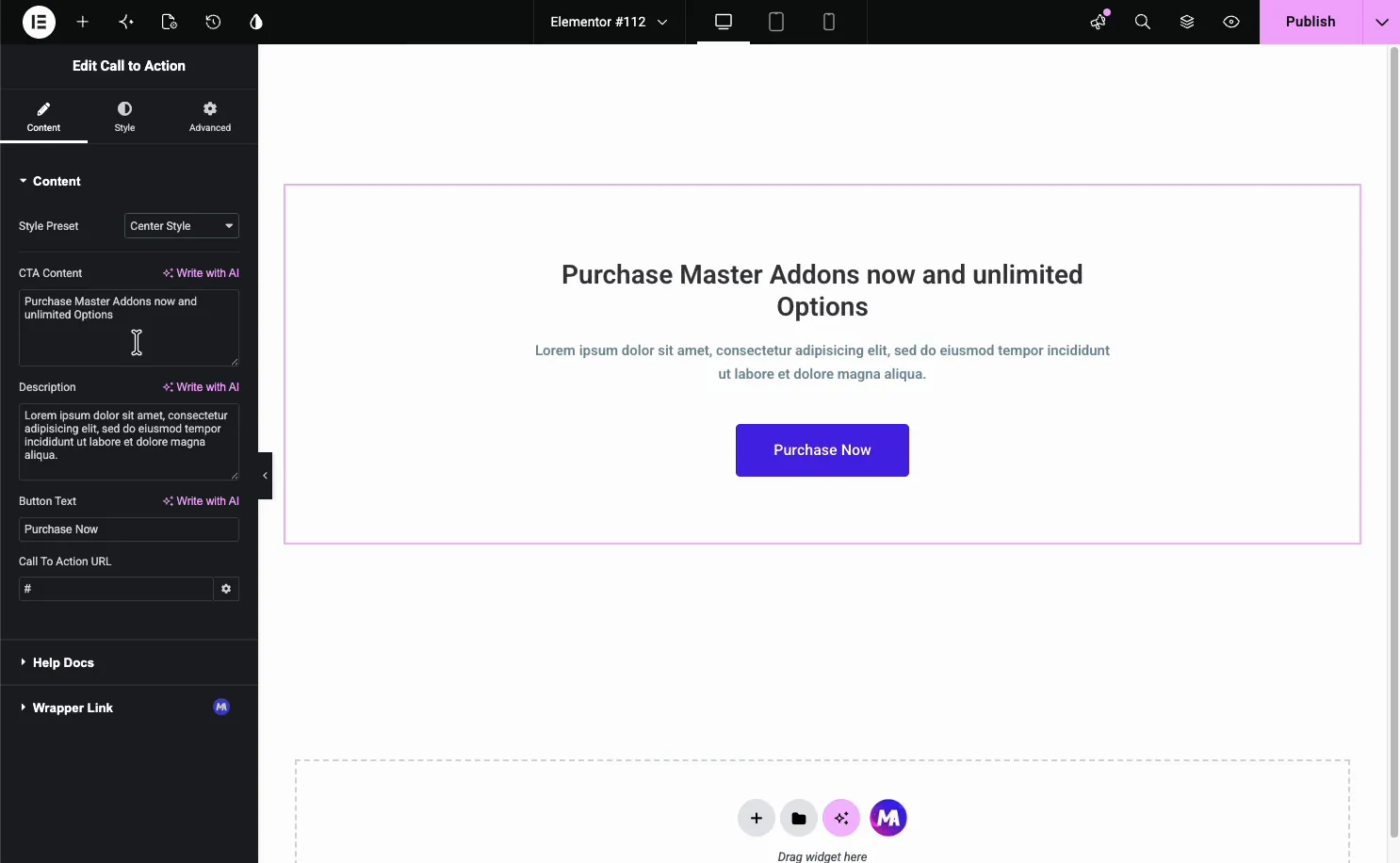
Les autres préréglages décalent la mise en page : l'icône gauche maintient l'icône à côté du texte, le style de citation ajoute une barre d'accent épaisse à gauche et le style de citation 2 encadre le texte avec des bordures des deux côtés Essayez quelques-uns, puisque la même copie se lit différemment une fois la mise en page modifiée.
Style le bloc #
Le modeler tab divise le widget en parties que vous pouvez styliser vous-même : Style préréglage, Style de titre, Description Style, et Style de bouton. Si le gratuit Modèles l'extension est allumée, a Modèles la section pour les superpositions décoratives apparaît également dans cet onglet.
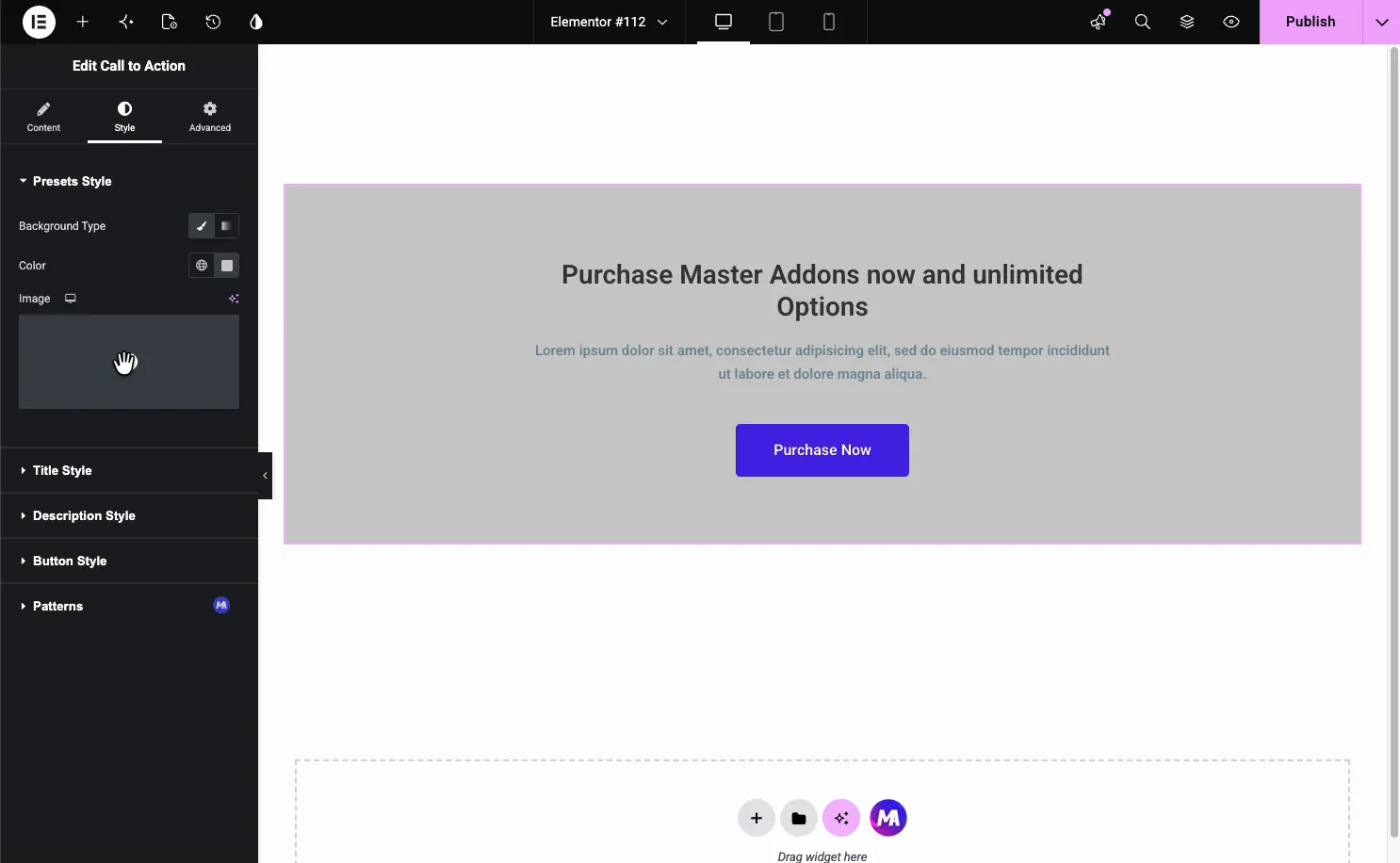
Le Style préréglage la section définit l'arrière-plan de la boîte. Basculez le type d'arrière-plan entre le classique (une couleur ou une image) et le dégradé, puis choisissez les couleurs.
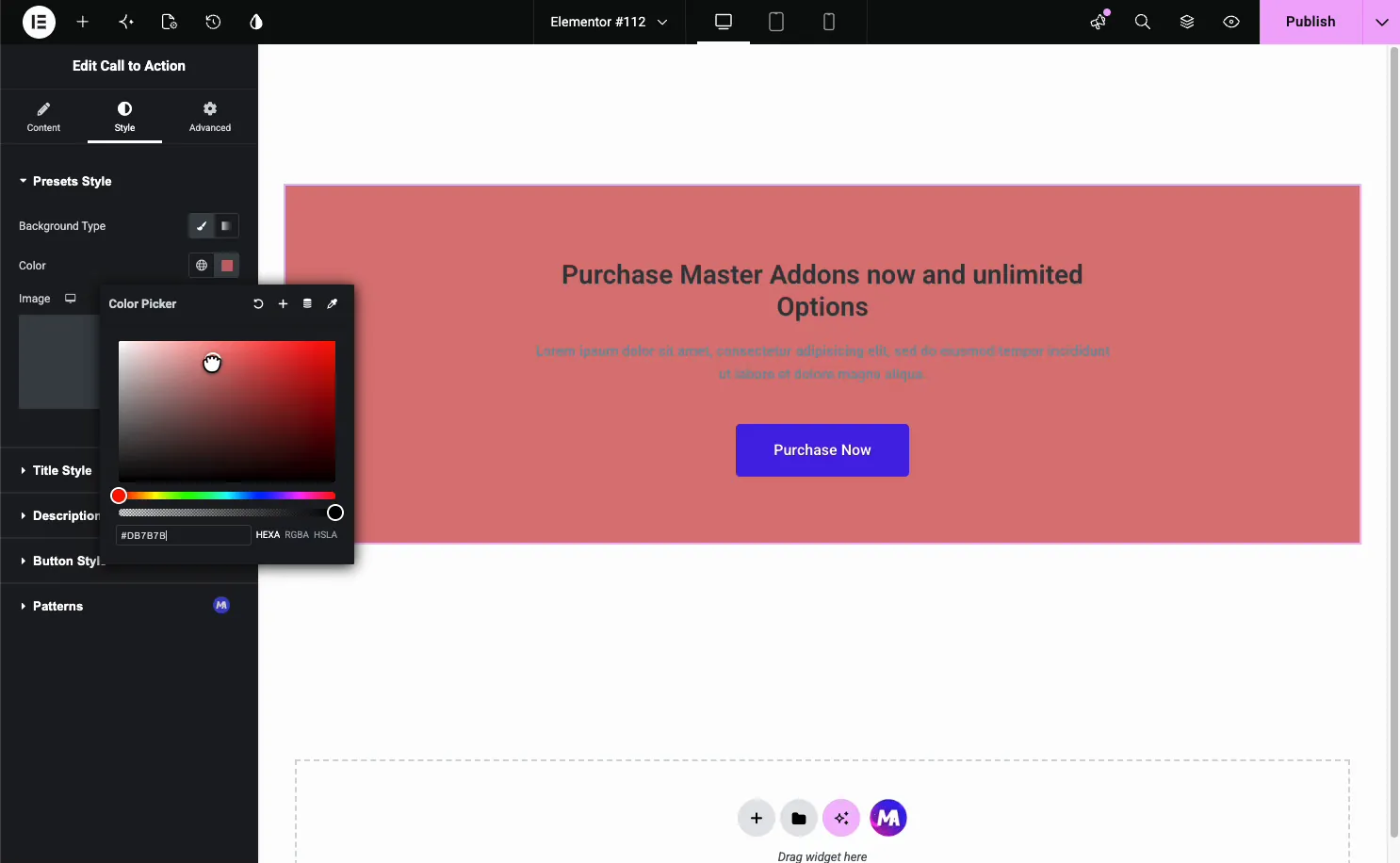
Style le bouton #
Ouvrir Style de bouton pour le bouton d'appel à l'action Il a normal et Survole onglets, donc vous fixez un look de repos et un look de vol stationnaire.
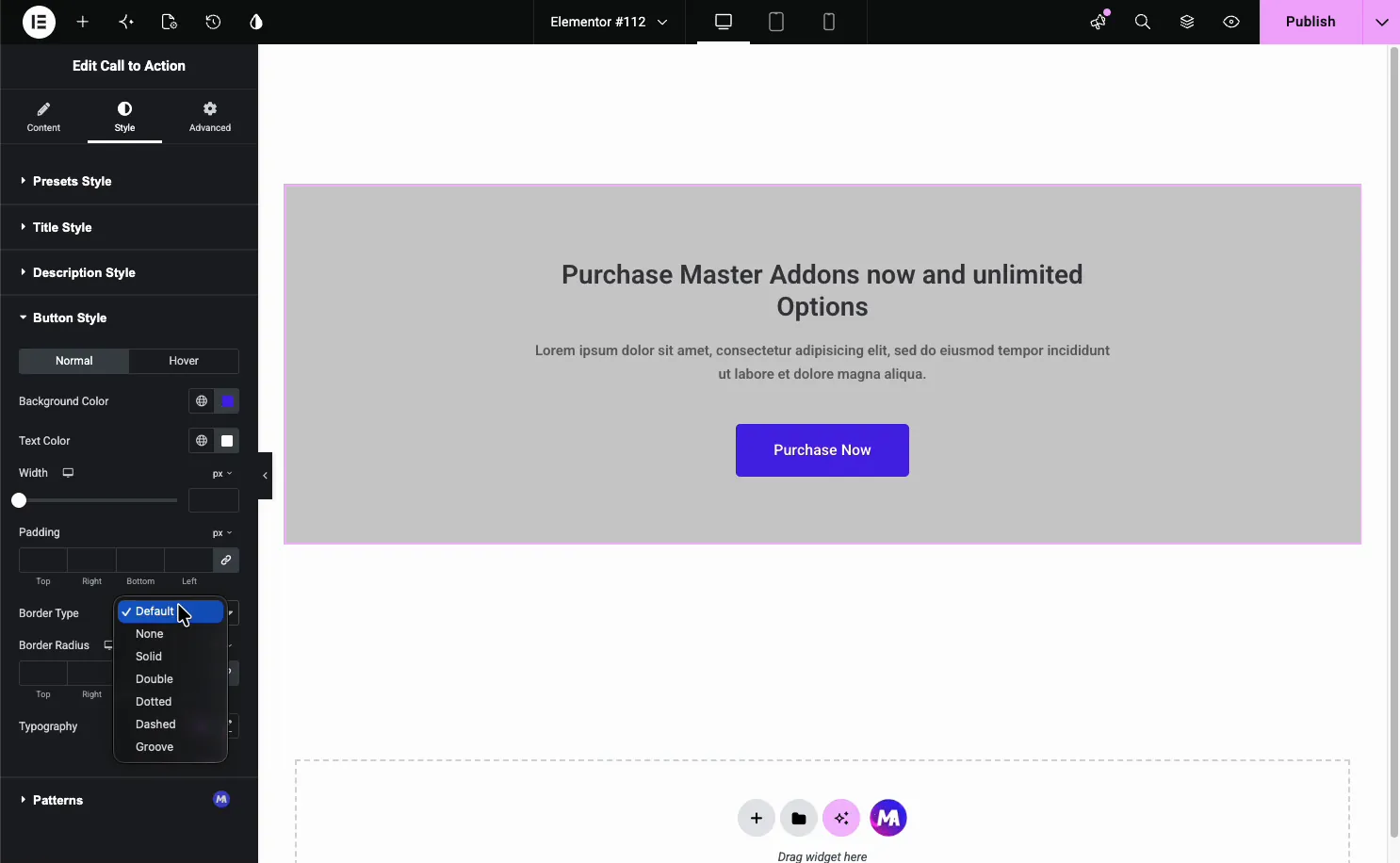
- Couleur d'arrière-plan et couleur du texte : le remplissage du bouton et la couleur de l'étiquette, par état.
- Largeur et rembourrage : la taille du bouton.
- Type de frontière et rayon de frontière : un contour et des coins arrondis.
- Typographie: la police du bouton.
Cas d'utilisation courants #
- Page d'atterrissage CTA pousser une inscription, une démo ou un achat.
- Invites de fin de publication lien vers un produit ou une page de prix.
- Bannières de section annonce d'une offre ou d'un lancement.
- Appels de barre latérale ou de pied de page avec une seule action claire.
- Annonces dans l'article encadré par les préréglages de devis.
Conseils pour travailler avec le widget Appel à l'action #
- Diriger avec le bénéfice. Le titre doit indiquer ce que le visiteur obtient, et pas seulement quoi cliquer.
- Gardez la description courte. Une ou deux lignes est bien au-dessus d'un bouton.
- Utilisez un bouton. Une seule action claire convertit mieux que deux actions concurrentes.
- Contraste le bouton. Faites-le ressortir du fond de la boîte.
- Définir un état de vol stationnaire. Un changement de couleur lors du survol indique aux visiteurs que le bouton peut être cliqué.
Voir le tutoriel vidéo #
Préférez suivre à l'écran ? le didacticiel vidéo ci-dessous parcourt l'élément Appel à l'action du début à la fin, montrant comment fonctionne chaque option prédéfinie, arrière-plan et bouton dans l'éditeur Elementor.
Foire aux questions #
Qu'est-ce que le widget Appel à l'action dans Master Addons ?
Il s'agit d'un widget Elementor gratuit qui construit un bloc CTA avec un titre, une description et un bouton dans une boîte stylisée. Vous choisissez un préréglage de mise en page, définissez le lien du bouton et coloriez chaque pièce du panneau Elementor, sans code personnalisé.
Quels préréglages de mise en page le widget Appel à l'action inclut-il ?
Cinq : style par défaut, style central, style de citation, style de citation 2 et icône gauche. Chacun réorganise le bloc, comme tout centrer ou garder l'icône à côté du texte, sans modifier votre titre, votre description ou votre bouton.
Puis-je ajouter une image d'arrière-plan au bloc CTA ?
Oui. Dans l'onglet Style, ouvrez le style Presets et définissez le type d'arrière-plan sur l'image au lieu d'une couleur unie, puis choisissez votre image. Vous pouvez également coller avec une couleur d'arrière-plan unie et styliser le titre, la description et le bouton séparément.
Puis-je rendre toute la boîte cliquable ?
Le bouton utilise l'URL Appel à l'action de l'onglet Contenu Le widget a également une option Wrapper Link, de sorte que vous pouvez lier la boîte entière à une destination au lieu du seul bouton, qui convient aux CTA de style bannière.
Puis-je styliser l'état du survol du bouton ?
Oui. Ouvrez le style du bouton dans l'onglet Style et passez à l'onglet Survoler. Vous pouvez définir une couleur d'arrière-plan, une couleur de texte, une largeur, un remplissage et un rayon de bordure différents pour le survol, de sorte que le bouton réagit lorsqu'un visiteur se déplace dessus.
Envelopper #
Le widget Appel à l'action transforme un titre, une ligne de texte et un bouton en un bloc stylisé qui entraîne les clics Écrivez le message, choisissez un préréglage comme Center Style, définissez le lien, puis coloriez l'arrière-plan et le bouton pour qu'ils correspondent à votre page Pour un aperçu et une comparaison avec Elementor Pro, consultez le Widget d'appel à l'action Elementor page. Pour les widgets de conversion associés, voir le Widget de table de tarification et le Widget de boîte d'informations: parcourez le tableau complet Widgets et extensions Master Addons&, et vérifiez le page de tarification pour ce que chaque plan comprend.


