

每个登陆页面都需要一个位置来告诉访问者下一步该做什么。免费的 行动号召小部件 在 Elementor 的主插件 构建该块:标题、一小行支持文本和一个按钮,包裹在样式框中,您可以将其放在页面上的任何位置。
您键入消息、设置按钮链接、选择布局预设,然后为背景、标题和按钮着色以匹配您的品牌。本指南将浏览小部件中的每个设置。
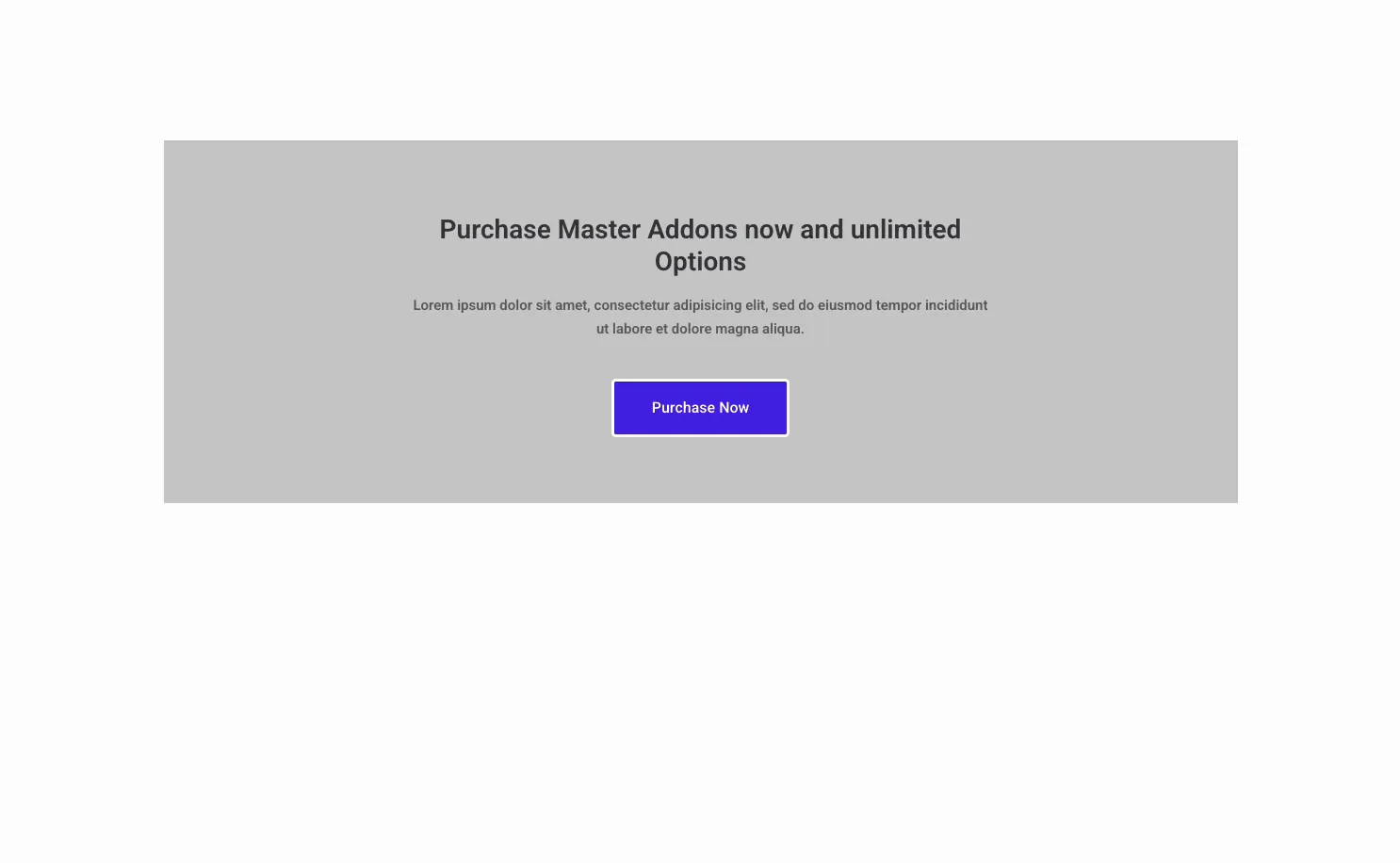
行动呼吁小部件的作用 #
Widget 渲染一个独立的 CTA 框,其中包含标题、描述和按钮,加上左侧图标预设上的图标。样式预设下拉会更改布局,从左侧的图标变为完全居中的块,样式选项卡会为每个部分着色。
它有三个选项卡。 内容 保存文本、按钮标签、链接和预设。 风格 控制背景、标题、描述和按钮外观。 高级 带有通常的 Elementor 间距和可见性选项。
在开始之前 #
- 文字出版社 与 元素 已安装并处于活动状态。
- Elementor 的主插件 已安装并处于活动状态。插件新增?参见 安装指南.
- CTA 副本和按钮的目标 URL。
如何添加"号召性用语"小部件 #
在 Elementor 编辑器中,打开 元素 面板和搜索 呼吁采取行动的,(或)滚动到主插件部分(小部件带有紫色MA徽章)。将其拖到您的页面上,它会加载一个准备编辑的示例CTA。
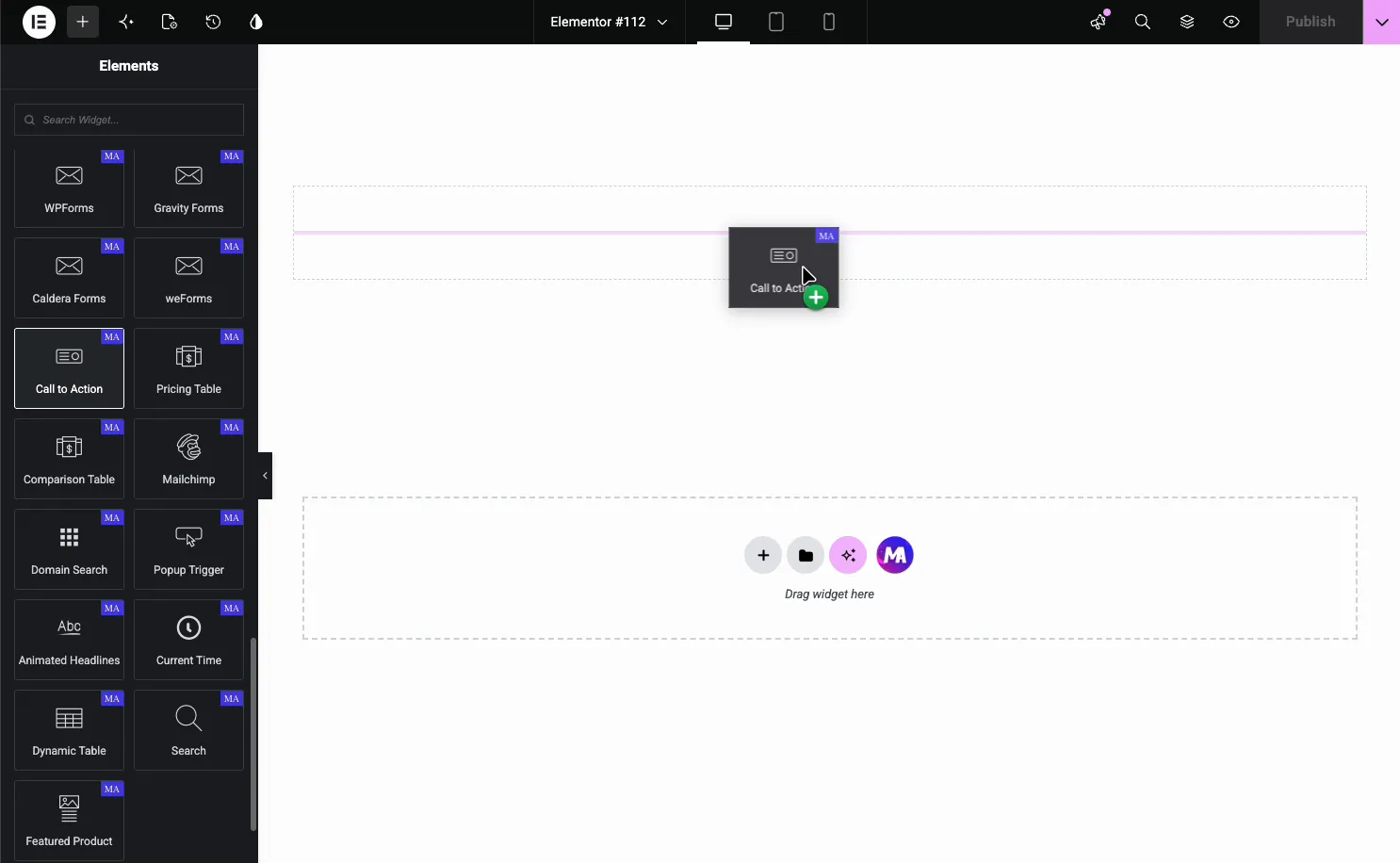
它以图标、标题、描述和立即购买按钮开头,因此您可以从工作块而不是空白块进行编辑。
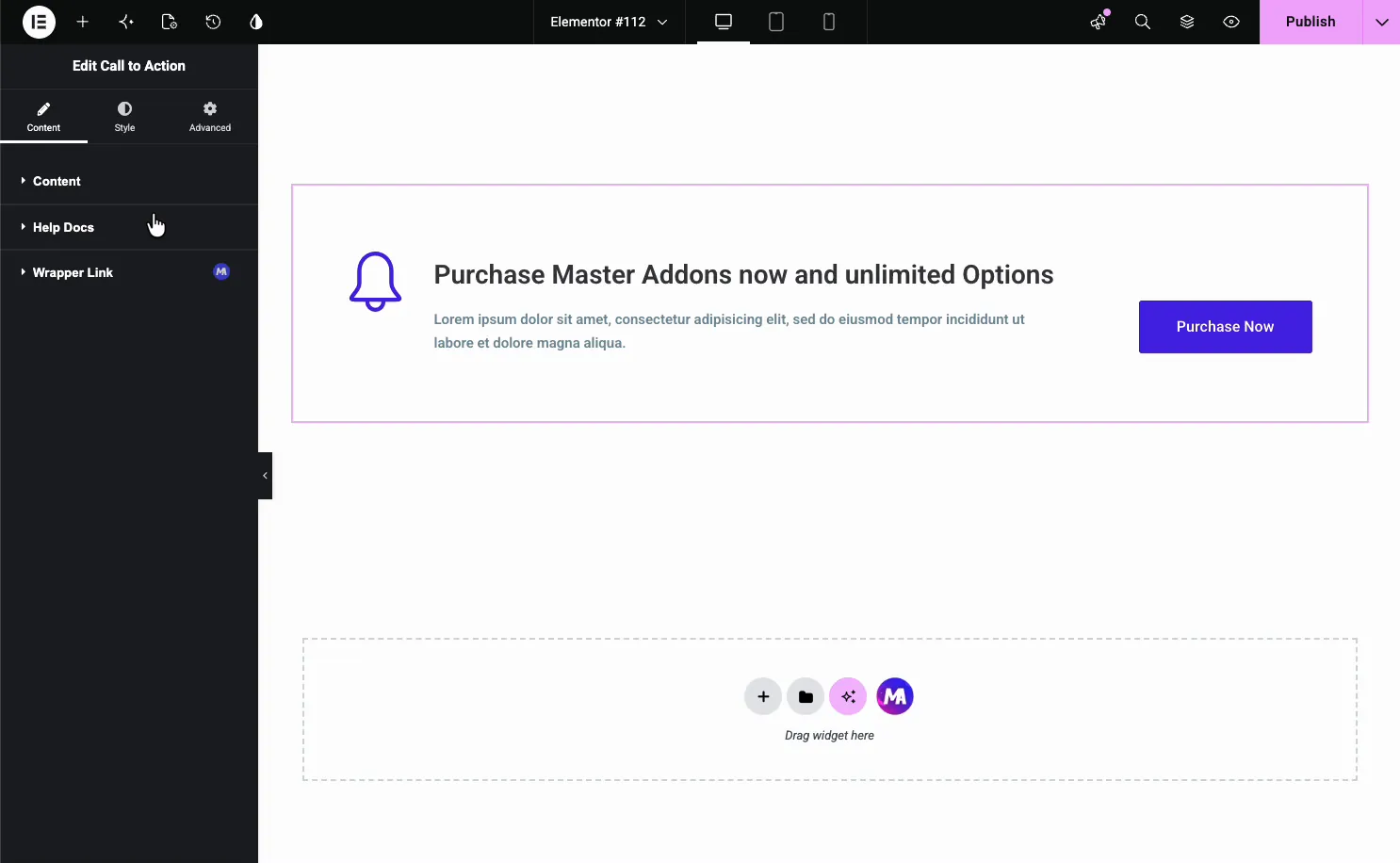
设置内容并选择预设 #
打开 内容 选项卡。 样式预设 dropdown 位于顶部,后面是文本字段。
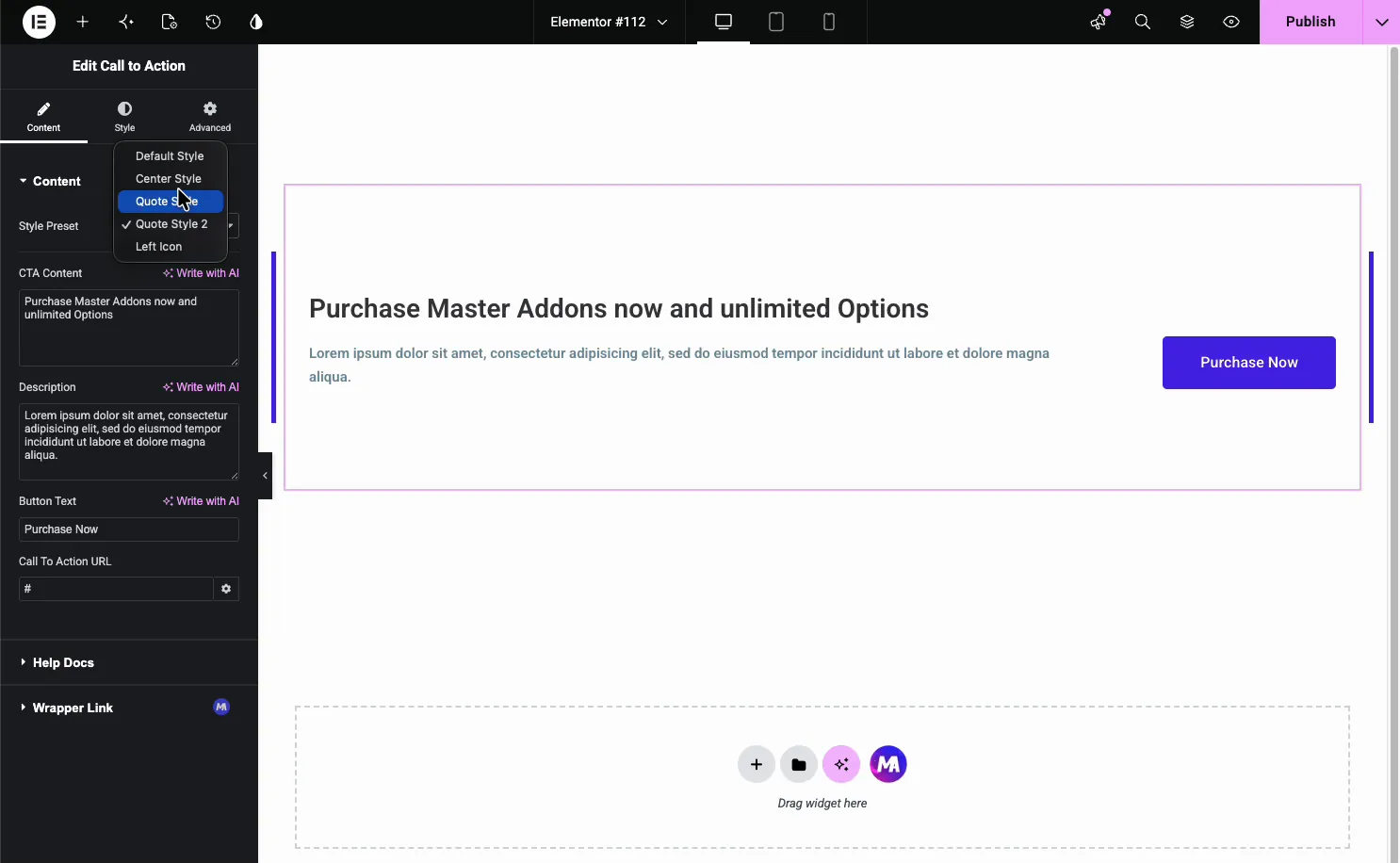
- 样式预设: 默认样式、中心样式、引用样式、引用样式 2 和左图标。
- CTA 内容: 标题,带有"使用人工智能写入"选项。
- 描述: 标题下的配套线。
- 按钮文本: 按钮标签,例如立即购买或开始购买。
- 呼叫行动网址: button指向的地方。要使整个框可点击,请添加免费 包装链接 扩展。
布局预设 #
预设会更改块的排列方式,而无需触摸文本。 中心风格 将标题、描述和按钮堆叠在中间,非常适合全宽部分。
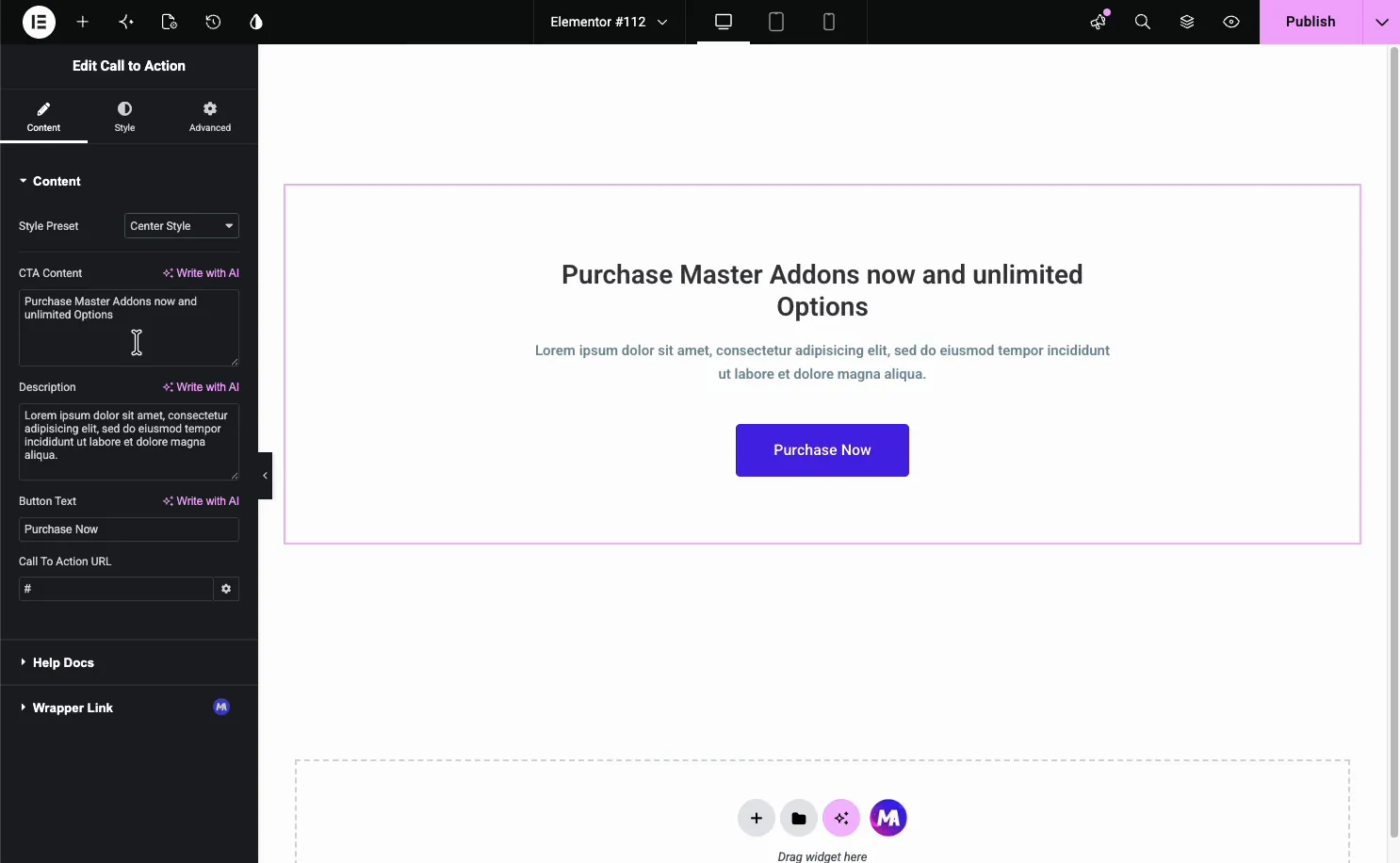
其他预设会改变布局:左图标将图标保留在文本旁边,Quote Style 在左侧添加了一个粗重音条,Quote Style 2 在文本两侧框上添加了边框。尝试情侣,因为一旦布局发生变化,同一副本的读取方式就会不同。
样式块 #
的 风格 tab 将小部件分解为可以自行风格的部分: 预设样式, 标题样式, 描述风格、和 按钮样式。如果免费的 图案 扩展已打开,a 图案 装饰覆盖层部分也出现在此选项卡中。
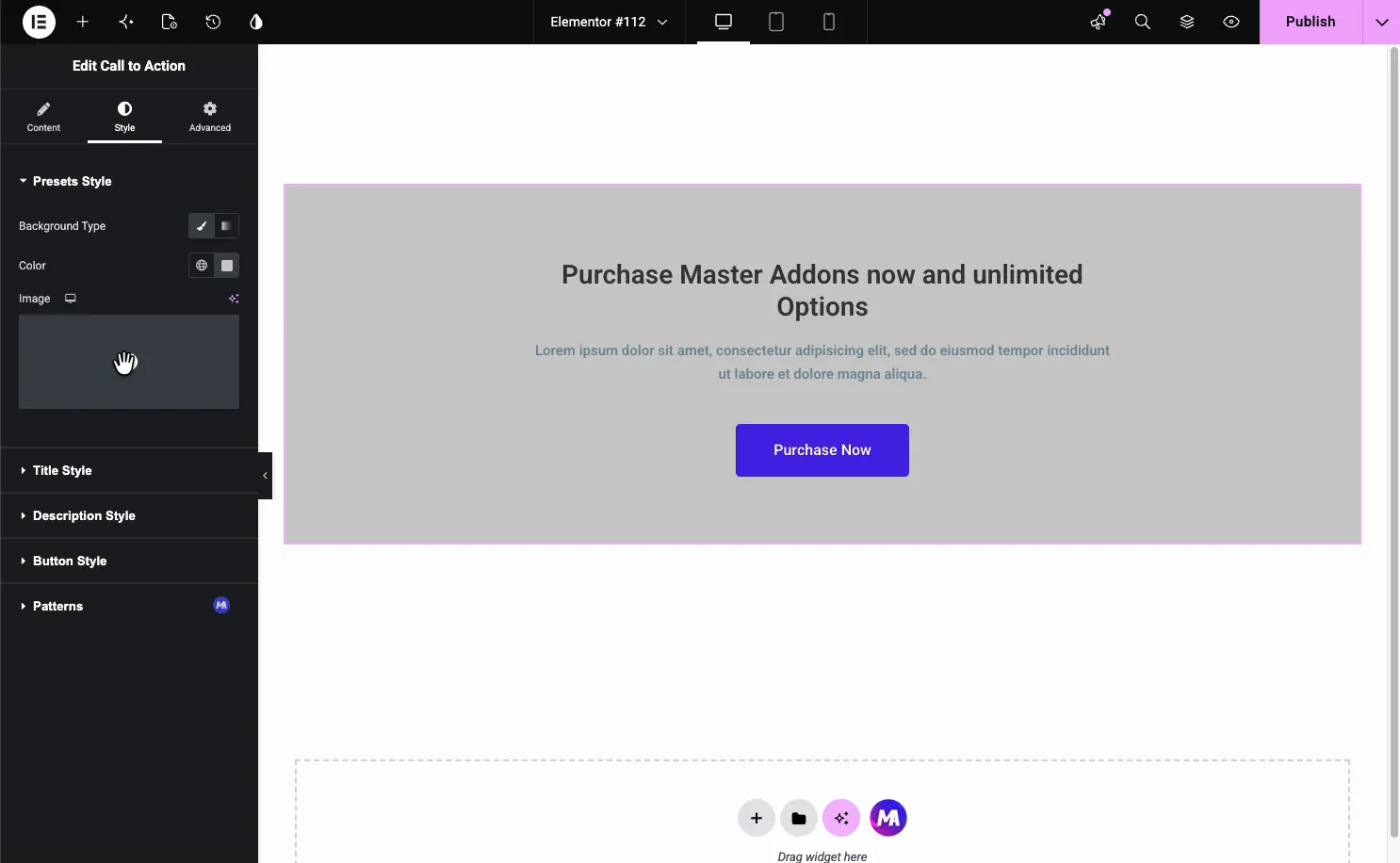
的 预设样式 section 设置框背景 在经典(一种颜色或图像)和渐变之间切换背景类型,然后选择颜色。
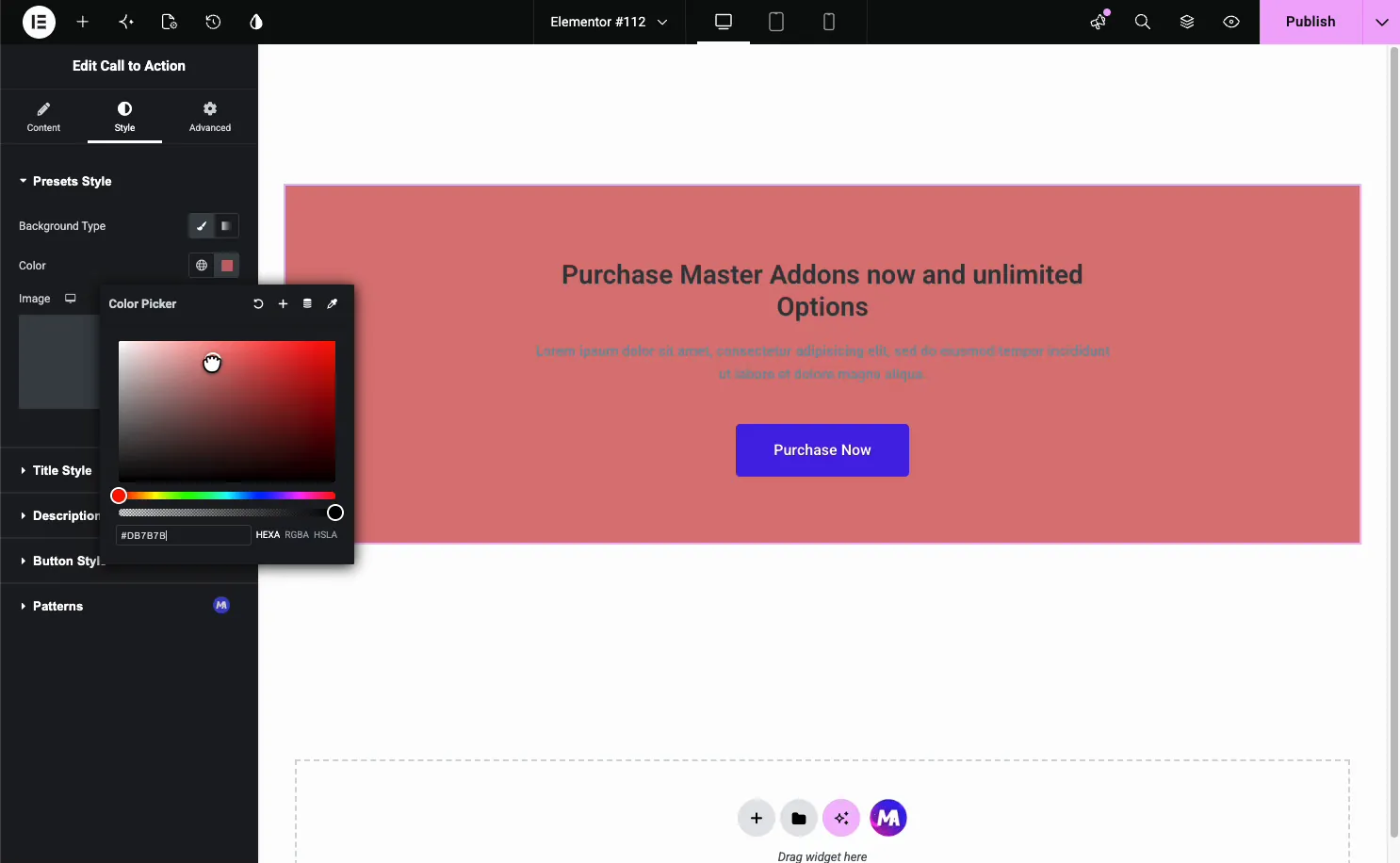
样式按钮 #
打开 按钮样式 为号召性用语按钮。它有 正常 並 悬停 tabs,因此您设置了休息外观和悬停外观。
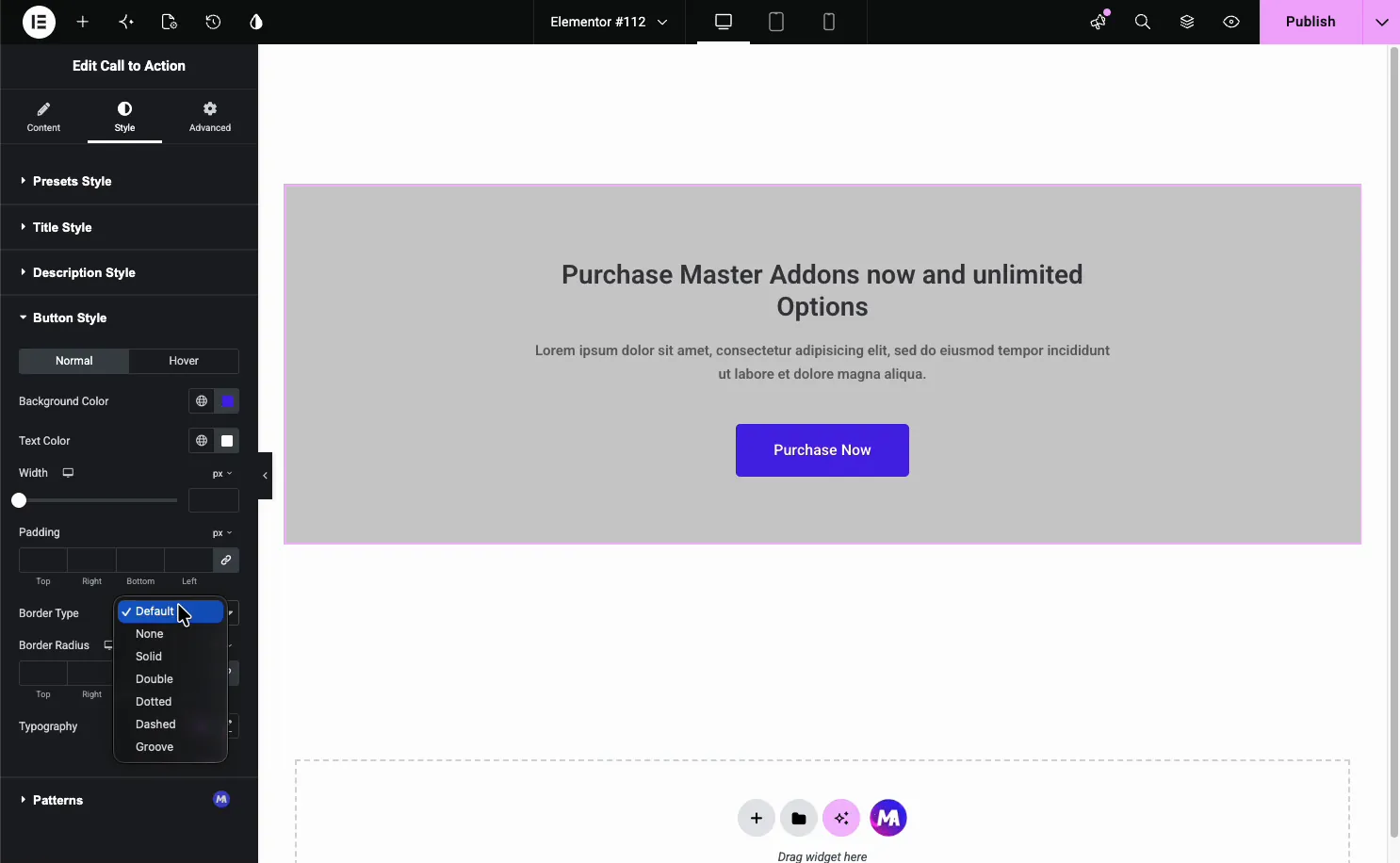
- 背景颜色和文本颜色: 按钮填充并标记颜色,每个状态。
- 宽度和填充: 的按钮大小。
- 边界类型和边界半径: 轮廓和圆角。
- 版式: 的按钮字体。
常见用例 #
- 着陆页 CTA 推送注册、演示或购买。
- 帖子结束提示 链接到产品或定价页面。
- 部分横幅 宣布要约或启动。
- 侧边栏或页脚呼叫 通过一个清晰的行动。
- 文章内公告 由报价预设构成。
使用"行动呼吁"小部件的技巧 #
- 带上好处。 标题应该说明访问者得到了什么,而不仅仅是点击什么。
- 保持描述简短。 一两行就比按钮高得多。
- 使用一个按钮。 一个清晰的动作比两个竞争的动作转换得更好。
- 对比按钮。 让它从盒子背景中脱颖而出。
- 设置悬停状态。 悬停上的颜色偏移告诉访问者该按钮是可点击的。
观看视频教程 #
喜欢在屏幕上跟进?下面的视频教程从头到尾浏览"号召性用语"元素,显示每个预设、背景和按钮选项在元素编辑器中的工作原理。
常见问题 #
Master Addons 中的"行动号召"小部件是什么?
Elementor小部件免费,在样式化框内构建标题、描述和按钮的CTA块,您选择布局预设,设置按钮链接,并从Elementor面板中为每个部分着色,没有自定义代码。
"号召性用语"小部件包含哪些布局预设?
五:默认样式、中心样式、引用样式、引用样式2、左图示,每个重新排列块,比如将所有内容居中或将图标保留在文本旁边,而不改变标题、描述或按钮。
CTA块中可以添加背景图像吗?
是在样式选项卡中,打开预设样式和设置背景类型以图像代替纯色,然后选择您的图像,您还可以使用纯背景颜色分别粘贴标题、描述和样式按钮。
我可以让整个盒子可点击吗?
"内容"选项卡中的"调用至操作"网址, 该小部件还具有"包装链接"选项, 因此您可以将整个框链接到目的地, 而不仅仅是按钮, 这适合横幅式 CTA。
我可以设置按钮悬停状态吗?
是在样式选项卡中打开按钮样式,切换到悬停选项卡,您可以设置不同的背景颜色、文本颜色、宽度、填充和边框半径来悬停,因此当访客移动到按钮上时,按钮会做出反应。
包裹起来 #
Call to Action小部件将标题、一行文本和一个按钮变成一个带动点击的样式化块,写下消息,选择一个像Center Style这样的预设,设置链接,然后为背景和按钮着色,以匹配您的页面概述以及与Elementor Pro的比较,请参阅 Elementor 行动号召小部件 page。的相关转换小部件,请参见 定价表小部件 和 信息框小部件,浏览全文 主插件小部件和扩展并且检查 定价页面 对于每个计划包含的内容。


