

প্রতিটি ল্যান্ডিং পৃষ্ঠার একটি স্পট প্রয়োজন যা দর্শকদের পরবর্তী কী করতে হবে তা বলে। বিনামূল্যে কল টু অ্যাকশন উইজেট মধ্যে এলিমেন্টরের জন্য মাস্টার অ্যাডঅন সেই ব্লকটি তৈরি করে: একটি শিরোনাম, সমর্থনকারী পাঠ্যের একটি ছোট লাইন এবং একটি বোতাম, একটি স্টাইল করা বাক্সে মোড়ানো যা আপনি পৃষ্ঠার যে কোনও জায়গায় ফেলে দিতে পারেন৷।
আপনি বার্তাটি টাইপ করুন, বোতাম লিঙ্কটি সেট করুন, একটি লেআউট প্রিসেট চয়ন করুন, তারপরে আপনার ব্র্যান্ডের সাথে মেলে ব্যাকগ্রাউন্ড, শিরোনাম এবং বোতামটি রঙ করুন৷ এই নির্দেশিকাটি উইজেটের প্রতিটি সেটিং এর মধ্য দিয়ে চলে।
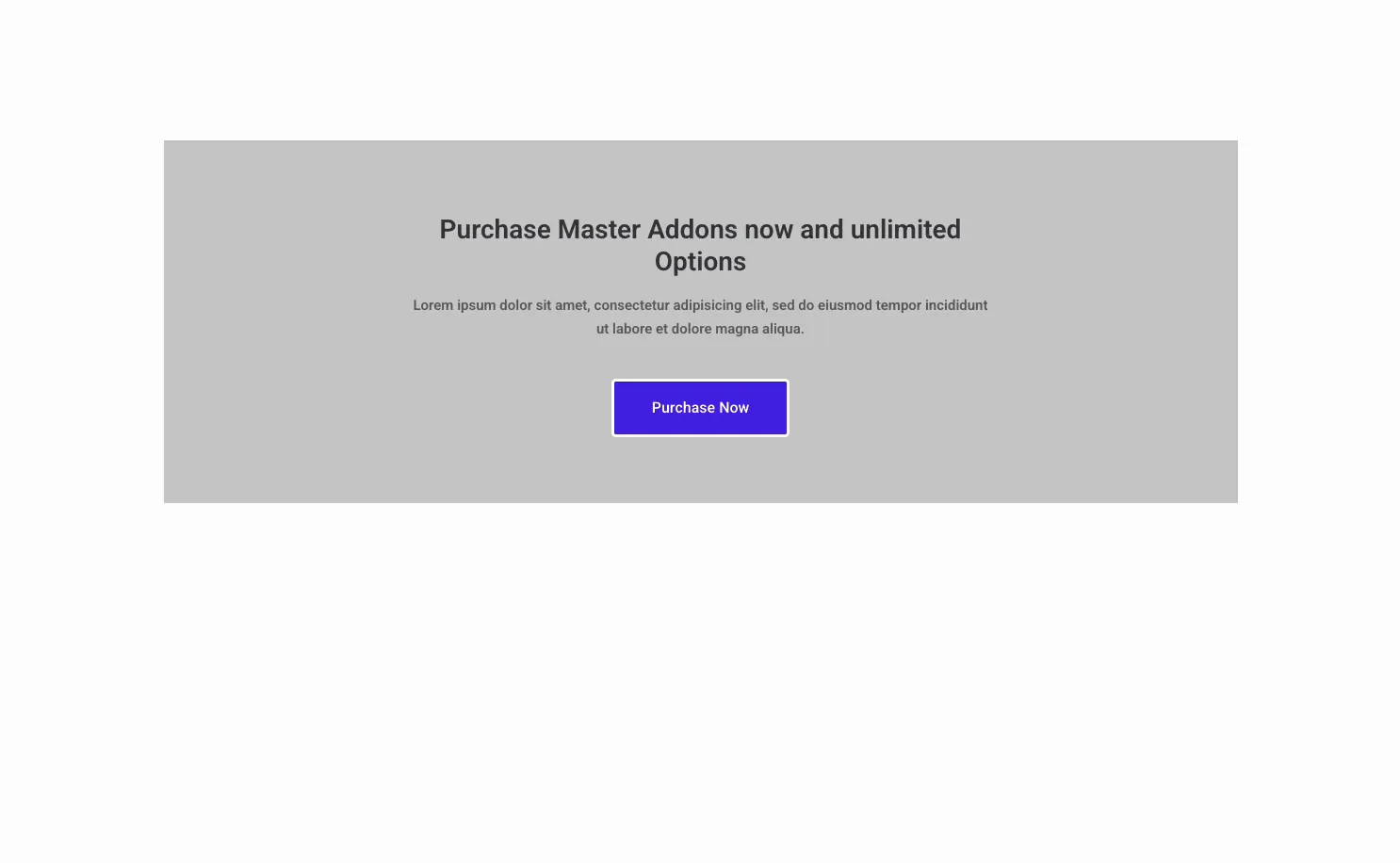
কল টু অ্যাকশন উইজেট যা করে #
উইজেটটি একটি শিরোনাম, একটি বিবরণ এবং একটি বোতাম সহ একটি স্বয়ংসম্পূর্ণ CTA বক্স রেন্ডার করে এবং বাম আইকন প্রিসেটে একটি আইকন। একটি স্টাইল প্রিসেট ড্রপডাউন লেআউট পরিবর্তন করে, বাম দিকের একটি আইকন থেকে একটি সম্পূর্ণ কেন্দ্রীভূত ব্লকে, এবং স্টাইল ট্যাব প্রতিটি অংশকে রঙ করে।
এতে তিনটি ট্যাব রয়েছে। বিষয়বস্তু পাঠ্য, বোতাম লেবেল, লিঙ্ক এবং প্রিসেট ধারণ করে। শৈলী পটভূমি, শিরোনাম, বিবরণ এবং বোতামের চেহারা নিয়ন্ত্রণ করে। উন্নত সাধারণ এলিমেন্টর ব্যবধান এবং দৃশ্যমানতার বিকল্পগুলি বহন করে।
আপনি শুরু করার আগে #
- ওয়ার্ডপ্রেস সঙ্গে এলিমেন্টর ইনস্টল এবং সক্রিয়।
- এলিমেন্টরের জন্য মাস্টার অ্যাডঅন ইনস্টল এবং সক্রিয়। প্লাগইনে নতুন? দেখা ইনস্টলেশন গাইড.
- বোতামের জন্য আপনার CTA কপি এবং গন্তব্য URL।
কল টু অ্যাকশন উইজেট কীভাবে যুক্ত করবেন #
Elementor এডিটরে, খুলুন উপাদান প্যানেল এবং অনুসন্ধান করুন কল টু অ্যাকশন, অথবা মাস্টার অ্যাডঅন বিভাগে স্ক্রোল করুন (উইজেটগুলি একটি বেগুনি MA ব্যাজ বহন করে)। এটিকে আপনার পৃষ্ঠায় টেনে আনুন এবং এটি সম্পাদনা করার জন্য প্রস্তুত একটি নমুনা CTA সহ লোড হবে৷।
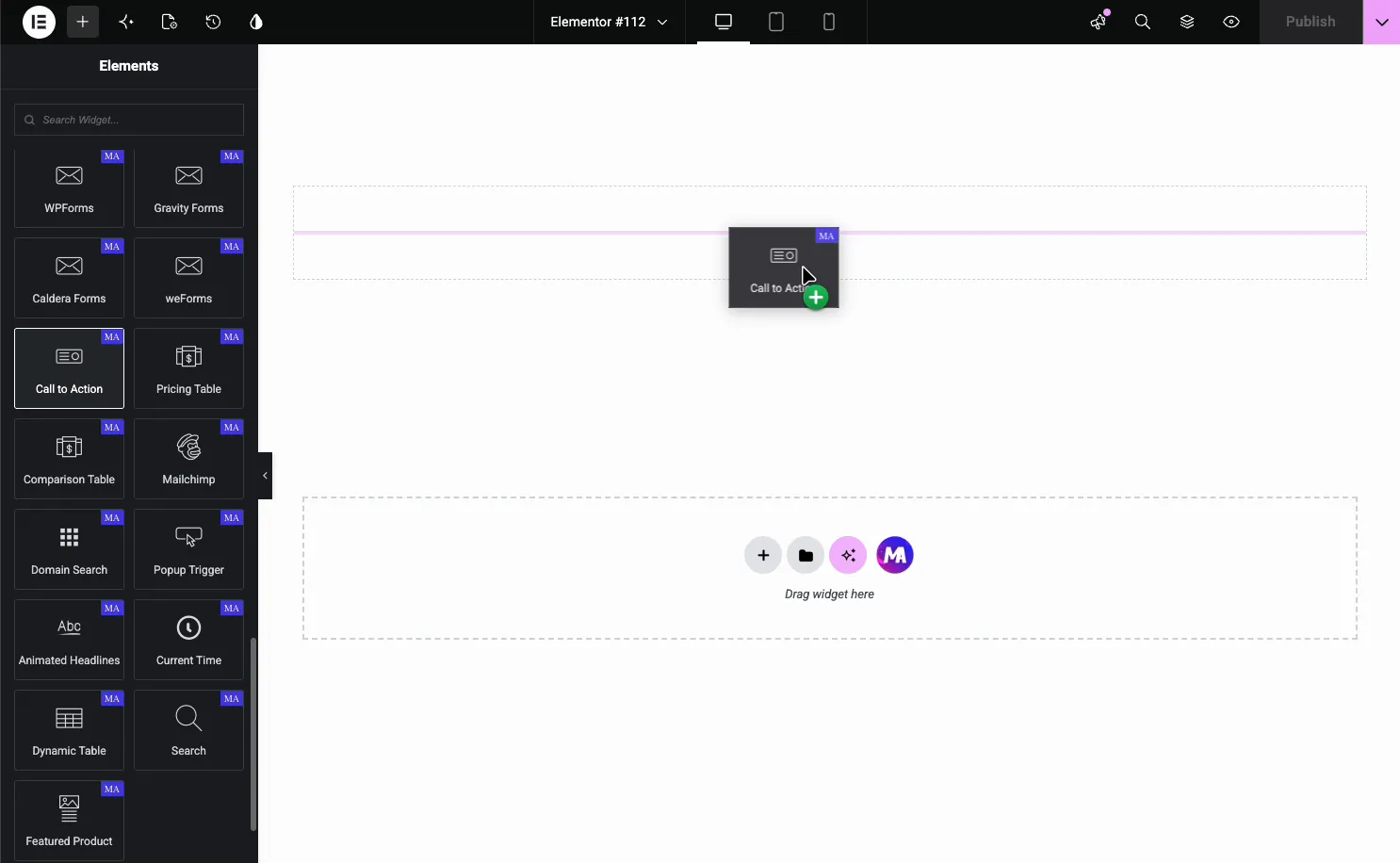
এটি একটি আইকন, একটি শিরোনাম, একটি বিবরণ এবং একটি এখনই কিনুন বোতাম দিয়ে শুরু হয়, তাই আপনি একটি ফাঁকা ব্লকের পরিবর্তে একটি কার্যকরী ব্লক থেকে সম্পাদনা করুন৷।
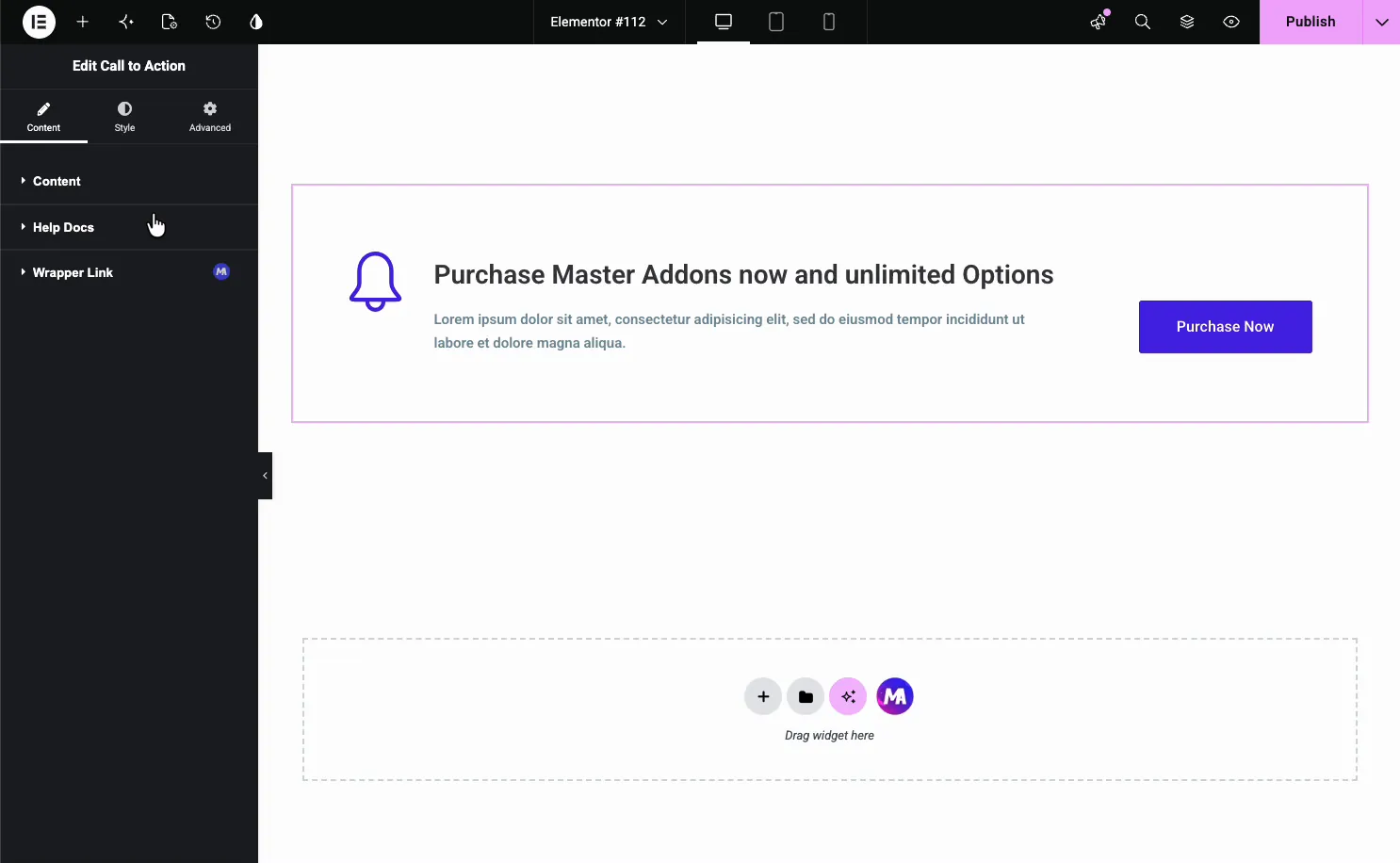
বিষয়বস্তু সেট করুন এবং একটি প্রিসেট চয়ন করুন #
খোলা বিষয়বস্তু ট্যাব। দ্য শৈলী প্রিসেট ড্রপডাউন শীর্ষে বসে, তারপরে পাঠ্য ক্ষেত্রগুলি।
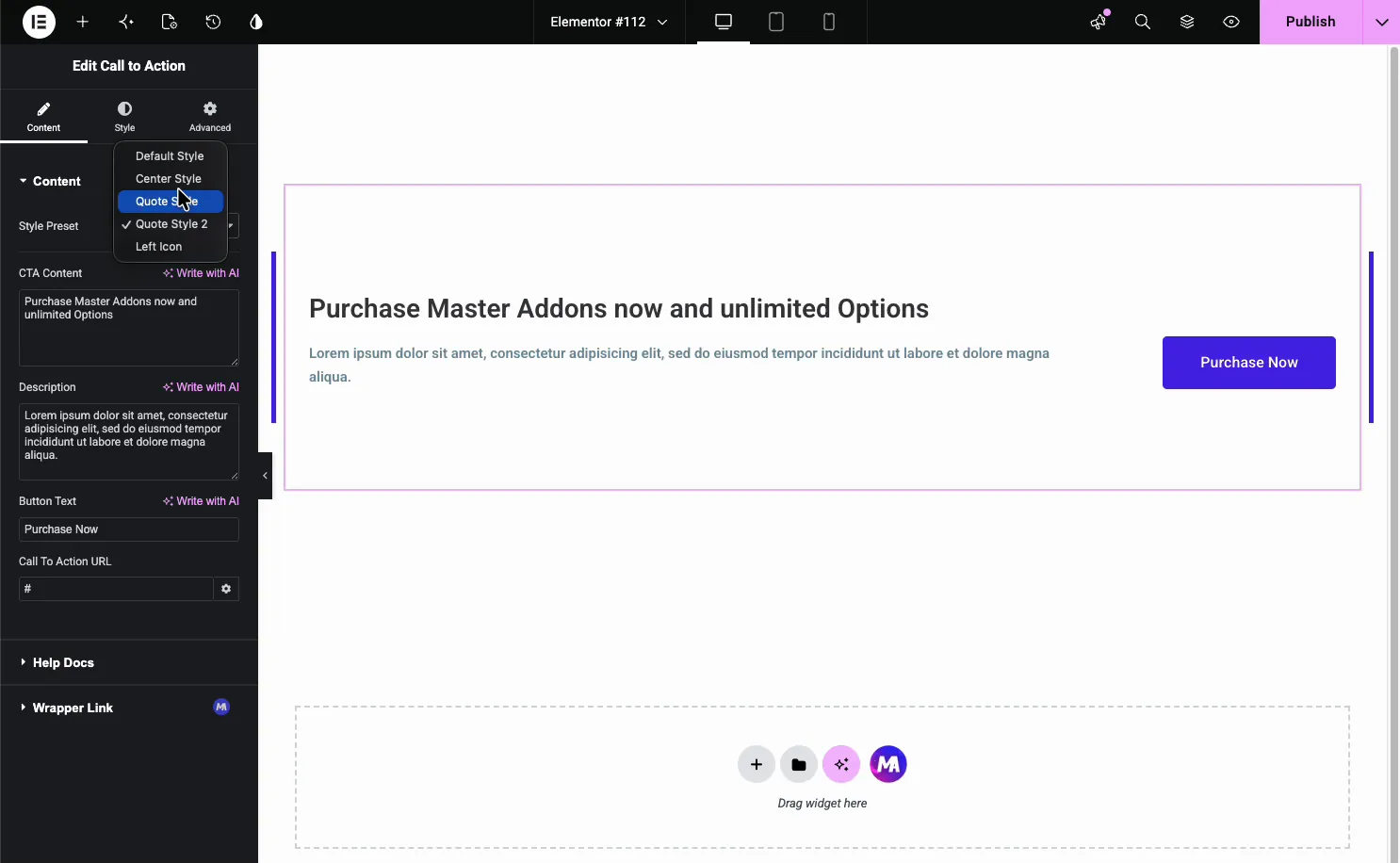
- শৈলী প্রিসেট: ডিফল্ট স্টাইল, সেন্টার স্টাইল, কোট স্টাইল, কোট স্টাইল 2 এবং বাম আইকন।
- CTA বিষয়বস্তু: শিরোনাম, AI বিকল্পের সাথে একটি লিখুন সহ।
- বর্ণনা: শিরোনামের অধীনে সমর্থনকারী লাইন।
- বোতাম পাঠ্য: বোতাম লেবেল, যেমন এখনই কিনুন বা শুরু করুন।
- কল টু অ্যাকশন URL: যেখানে বোতাম নির্দেশ করে। পুরো বাক্সটি ক্লিকযোগ্য করতে, বিনামূল্যে যোগ করুন মোড়ক লিঙ্ক এক্সটেনশন।
লেআউট প্রিসেট #
প্রিসেট আপনার টেক্সট স্পর্শ না করে ব্লক কিভাবে সাজানো হয় পরিবর্তন। কেন্দ্র শৈলী মাঝখানে শিরোনাম, বিবরণ এবং বোতাম স্ট্যাক করে, একটি পূর্ণ-প্রস্থ বিভাগের জন্য উপযুক্ত।
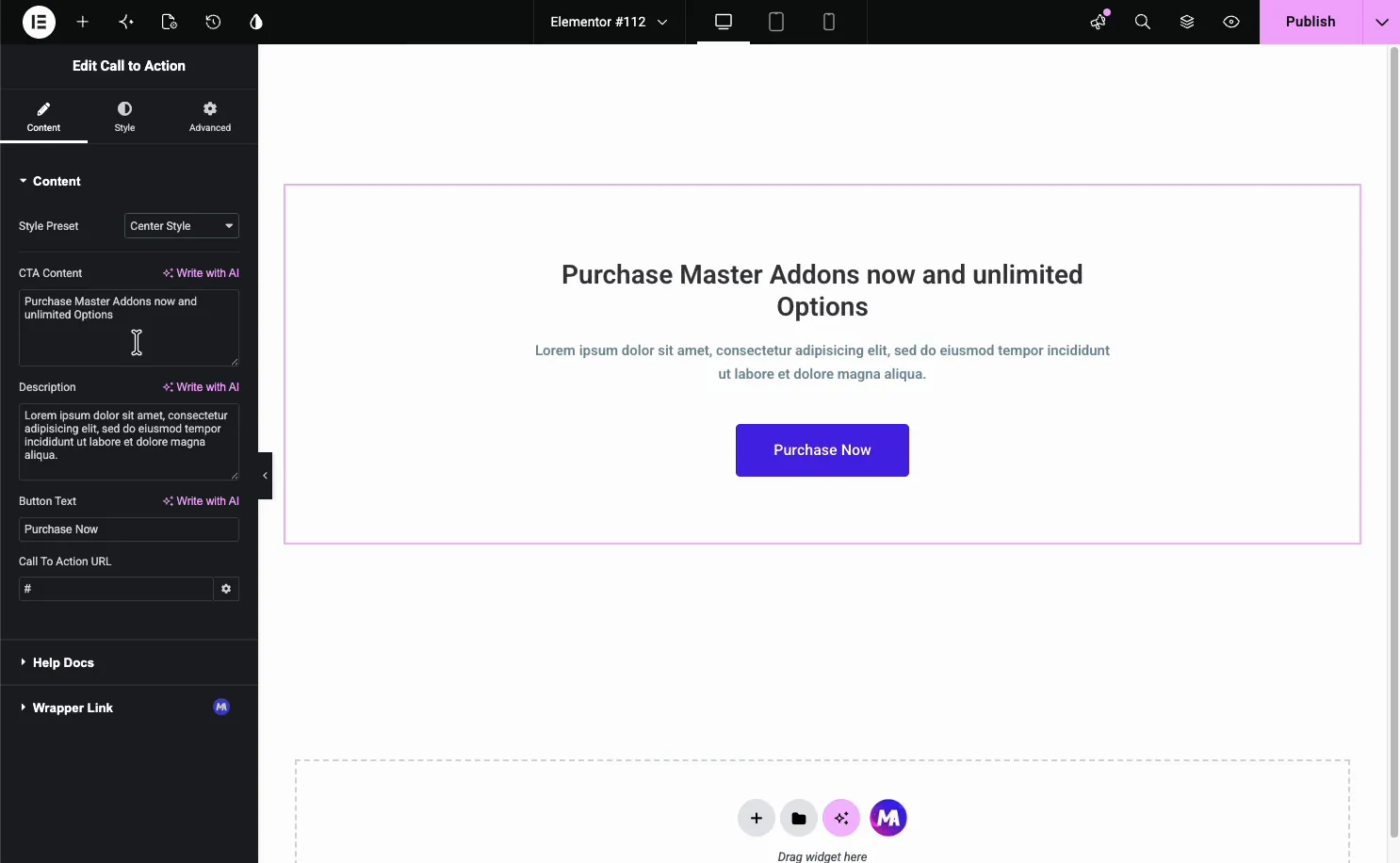
অন্যান্য প্রিসেটগুলি লেআউট পরিবর্তন করে: বাম আইকনটি পাঠ্যের পাশে আইকন রাখে, উদ্ধৃতি শৈলী বাম দিকে একটি পুরু অ্যাকসেন্ট বার যুক্ত করে এবং উদ্ধৃতি শৈলী 2 উভয় পাশে সীমানা সহ পাঠ্যটিকে ফ্রেম করে। একটি দম্পতি চেষ্টা করুন, যেহেতু লেআউট পরিবর্তন হলে একই অনুলিপি ভিন্নভাবে পড়ে।
ব্লক শৈলী #
দ্য শৈলী ট্যাব উইজেটকে এমন অংশে বিভক্ত করে যা আপনি নিজেরাই স্টাইল করতে পারেন: প্রিসেট স্টাইল, শিরোনাম শৈলী, বর্ণনা শৈলী, এবং বোতাম শৈলী. যদি বিনামূল্যে নিদর্শন এক্সটেনশন চালু করা হয়েছে, ক নিদর্শন আলংকারিক ওভারলেগুলির জন্য বিভাগটি এই ট্যাবেও উপস্থিত রয়েছে।
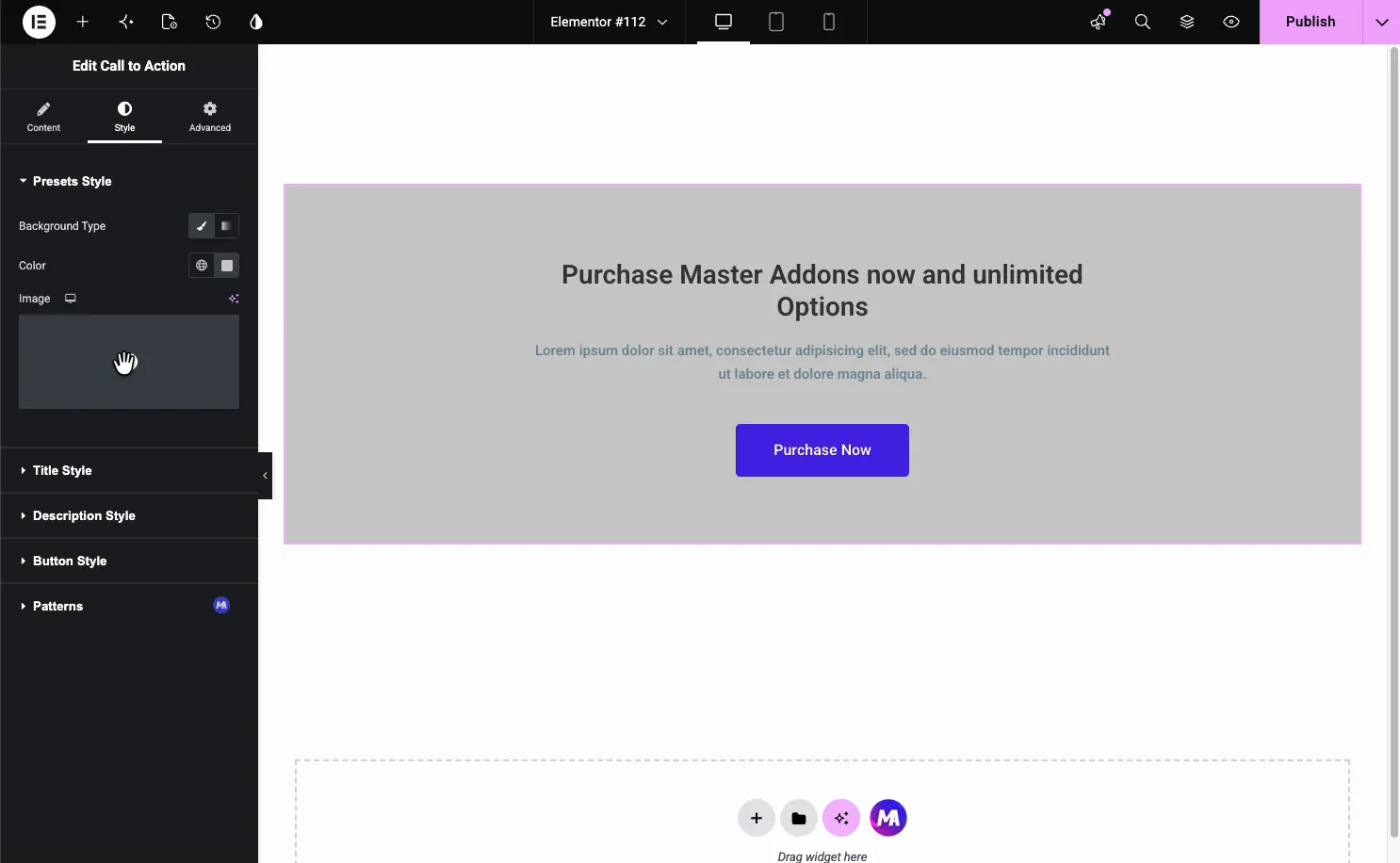
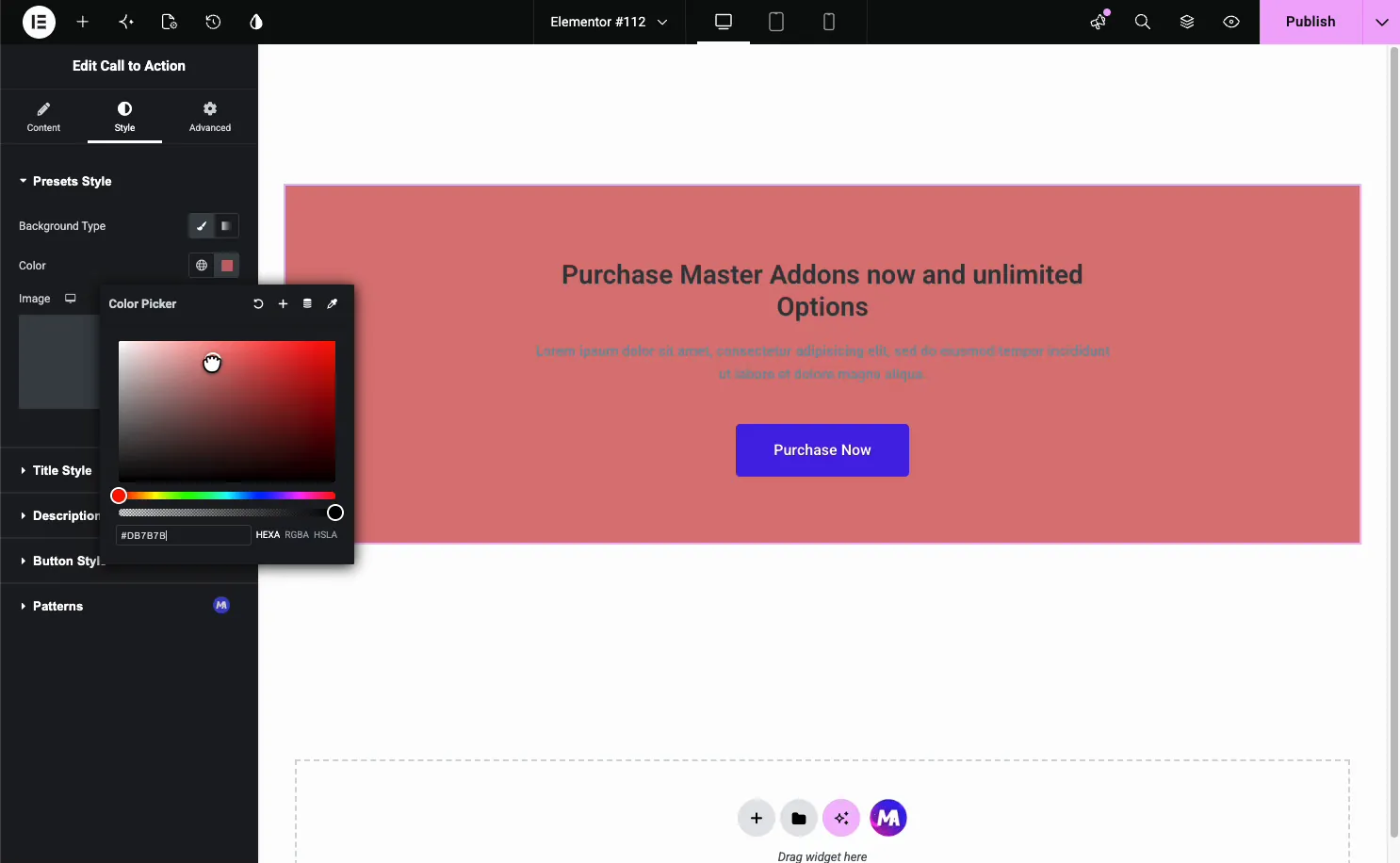
দ্য প্রিসেট স্টাইল বিভাগটি বাক্সের পটভূমি সেট করে। ক্লাসিক (একটি রঙ বা চিত্র) এবং গ্রেডিয়েন্টের মধ্যে পটভূমির ধরন পরিবর্তন করুন, তারপরে রঙগুলি বেছে নিন।
বোতাম স্টাইল করুন #
খোলা বোতাম শৈলী কল টু অ্যাকশন বোতামের জন্য। এটা আছে স্বাভাবিক এবং ঘোরাঘুরি করা ট্যাব, তাই আপনি একটি বিশ্রামের চেহারা এবং একটি হোভার চেহারা সেট করুন।
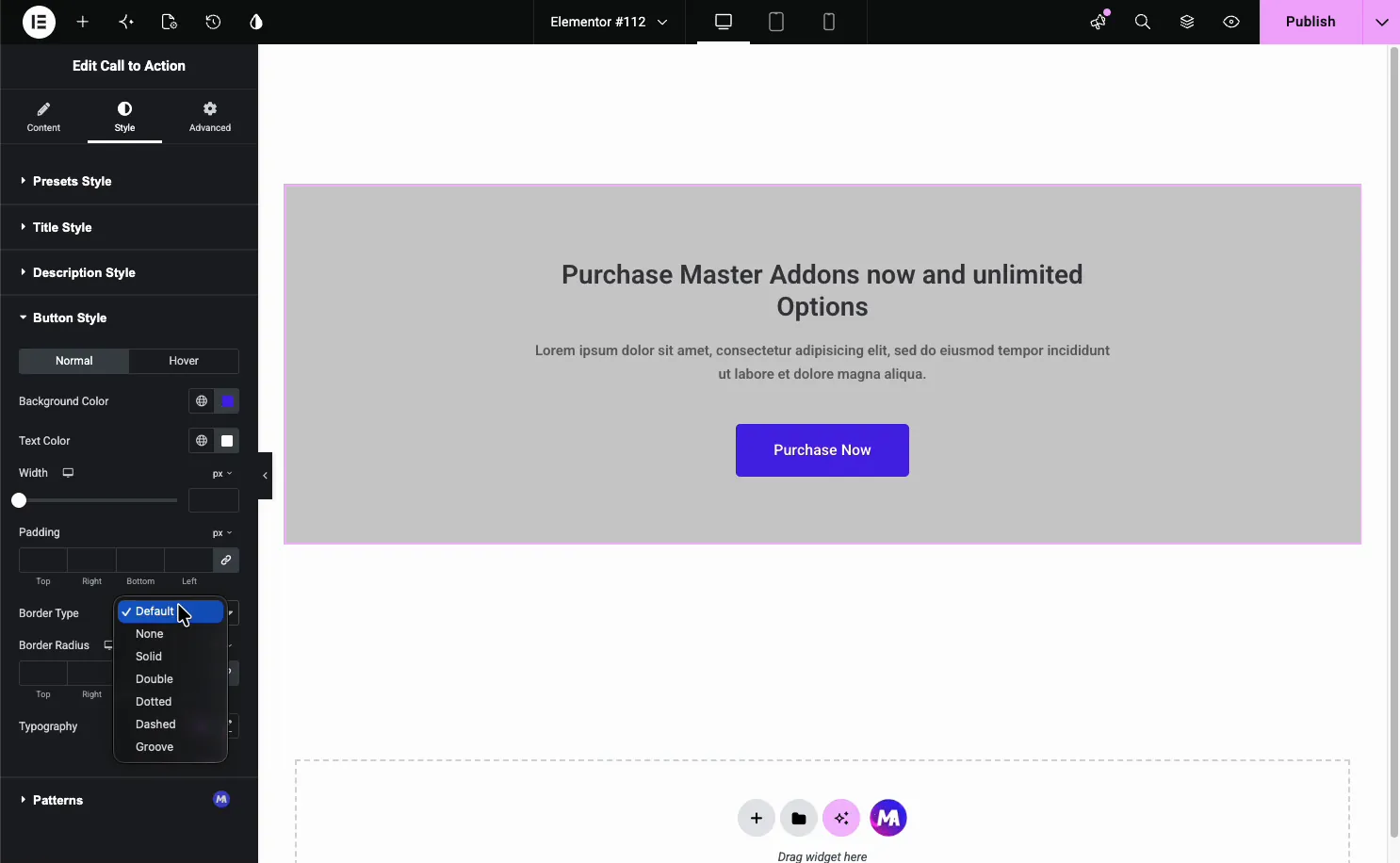
- পটভূমির রঙ এবং পাঠ্যের রঙ: বোতাম পূরণ এবং লেবেল রঙ, প্রতি রাজ্য।
- প্রস্থ এবং প্যাডিং: বোতামের আকার।
- বর্ডার টাইপ এবং বর্ডার ব্যাসার্ধ: একটি রূপরেখা এবং বৃত্তাকার কোণ।
- টাইপোগ্রাফি: বোতাম ফন্ট।
সাধারণ ব্যবহারের ক্ষেত্রে #
- ল্যান্ডিং পেজ CTAs একটি সাইনআপ, ডেমো, বা ক্রয় পুশ করা।
- পোস্টের শেষে প্রম্পট একটি পণ্য বা মূল্য পৃষ্ঠার সাথে লিঙ্ক করা।
- সেকশন ব্যানার একটি অফার বা লঞ্চ ঘোষণা।
- সাইডবার বা ফুটার কলআউট একটি একক স্পষ্ট কর্ম সঙ্গে।
- নিবন্ধে ঘোষণা উদ্ধৃতি প্রিসেট দ্বারা ফ্রেম করা।
কল টু অ্যাকশন উইজেটের সাথে কাজ করার জন্য টিপস #
- সুবিধা নিয়ে নেতৃত্ব দিন। শিরোনামটি বলা উচিত যে দর্শক কী পায়, শুধু কী ক্লিক করতে হবে তা নয়।
- বর্ণনা সংক্ষিপ্ত রাখুন। একটি বোতামের উপরে এক বা দুটি লাইন প্রচুর।
- একটি বোতাম ব্যবহার করুন। একটি একক স্পষ্ট ক্রিয়া দুটি প্রতিযোগীর চেয়ে ভাল রূপান্তরিত করে।
- বোতামটি বৈসাদৃশ্য করুন। বক্স ব্যাকগ্রাউন্ড থেকে এটি স্ট্যান্ড আউট করুন।
- একটি হোভার স্টেট সেট করুন। হোভারে একটি রঙের পরিবর্তন দর্শকদের বলে যে বোতামটি ক্লিকযোগ্য।
ভিডিও টিউটোরিয়াল দেখুন #
পর্দায় বরাবর অনুসরণ করতে পছন্দ করেন? নীচের ভিডিও টিউটোরিয়ালটি শুরু থেকে শেষ পর্যন্ত কল টু অ্যাকশন উপাদানের মধ্য দিয়ে চলে, যা দেখায় যে প্রতিটি প্রিসেট, ব্যাকগ্রাউন্ড এবং বোতাম বিকল্প কীভাবে এলিমেন্টর এডিটরে কাজ করে।
প্রায়শই জিজ্ঞাসিত প্রশ্নাবলী #
মাস্টার অ্যাডঅনগুলিতে কল টু অ্যাকশন উইজেট কী?
এটি একটি বিনামূল্যের এলিমেন্টর উইজেট যা একটি স্টাইল করা বাক্সের ভিতরে একটি শিরোনাম, বিবরণ এবং বোতাম সহ একটি CTA ব্লক তৈরি করে। আপনি একটি লেআউট প্রিসেট চয়ন করুন, বোতাম লিঙ্কটি সেট করুন এবং এলিমেন্টর প্যানেল থেকে প্রতিটি অংশকে রঙ করুন, কোন কাস্টম কোড ছাড়াই৷।
কল টু অ্যাকশন উইজেটে কোন লেআউট প্রিসেট অন্তর্ভুক্ত থাকে?
পাঁচ: ডিফল্ট স্টাইল, সেন্টার স্টাইল, কোট স্টাইল, কোট স্টাইল 2 এবং বাম আইকন। প্রতিটি ব্লককে পুনর্বিন্যাস করে, যেমন আপনার শিরোনাম, বিবরণ বা বোতাম পরিবর্তন না করে সবকিছুকে কেন্দ্র করে বা পাঠ্যের পাশে আইকন রাখা।
আমি কি CTA ব্লকে একটি পটভূমি চিত্র যোগ করতে পারি?
হ্যাঁ। স্টাইল ট্যাবে, প্রিসেট স্টাইল খুলুন এবং একটি কঠিন রঙের পরিবর্তে চিত্রের জন্য পটভূমির ধরন সেট করুন, তারপরে আপনার চিত্রটি চয়ন করুন। এছাড়াও আপনি একটি কঠিন পটভূমির রঙের সাথে লেগে থাকতে পারেন এবং শিরোনাম, বিবরণ এবং বোতামটি আলাদাভাবে স্টাইল করতে পারেন।
আমি কি পুরো বাক্সটিকে ক্লিকযোগ্য করতে পারি?
বোতামটি বিষয়বস্তু ট্যাব থেকে কল টু অ্যাকশন URL ব্যবহার করে। উইজেটে একটি র্যাপার লিঙ্ক বিকল্পও রয়েছে, তাই আপনি ব্যানার-স্টাইলের CTA-এর জন্য উপযুক্ত বোতামের পরিবর্তে পুরো বাক্সটিকে একটি গন্তব্যে লিঙ্ক করতে পারেন।
আমি কি বোতাম হোভার স্টেট স্টাইল করতে পারি?
হ্যাঁ। স্টাইল ট্যাবে বোতাম স্টাইল খুলুন এবং হোভার ট্যাবে স্যুইচ করুন। আপনি হোভারের জন্য একটি ভিন্ন পটভূমির রঙ, পাঠ্যের রঙ, প্রস্থ, প্যাডিং এবং সীমানা ব্যাসার্ধ সেট করতে পারেন, তাই যখন একজন দর্শক এটির উপর চলে যায় তখন বোতামটি প্রতিক্রিয়া দেখায়।
মোড়ানো #
কল টু অ্যাকশন উইজেট একটি শিরোনাম, পাঠ্যের একটি লাইন এবং একটি বোতামকে একটি স্টাইলযুক্ত ব্লকে পরিণত করে যা ক্লিকগুলি চালায়। বার্তাটি লিখুন, সেন্টার স্টাইলের মতো একটি প্রিসেট চয়ন করুন, লিঙ্কটি সেট করুন, তারপরে আপনার পৃষ্ঠার সাথে মেলে ব্যাকগ্রাউন্ড এবং বোতামটি রঙ করুন। একটি ওভারভিউ এবং Elementor Pro এর সাথে তুলনা করার জন্য, দেখুন এলিমেন্টর কল টু অ্যাকশন উইজেট পৃষ্ঠা। সম্পর্কিত রূপান্তর উইজেটগুলির জন্য, দেখুন মূল্য নির্ধারণ টেবিল উইজেট এবং তথ্য বক্স উইজেট, সম্পূর্ণ ব্রাউজ করুন মাস্টার অ্যাডঅন উইজেট এবং এক্সটেনশন, এবং চেক করুন মূল্য পৃষ্ঠা প্রতিটি পরিকল্পনা অন্তর্ভুক্ত কি জন্য।


