

Hver landingsside har brug for et sted, der fortæller besøgende, hvad de skal gøre næste. Den gratis Call to Action-widget i Master Addons til Elementor bygger den blok: en overskrift, en kort linje med understøttende tekst og en knap, pakket ind i en stylet boks, du kan slippe hvor som helst på siden.
Du skriver meddelelsen, indstiller knaplinket, vælger en forudindstilling for layout og farver derefter baggrunden, titlen og knappen, så den passer til dit brand. Denne vejledning går gennem hver indstilling i widgetten.
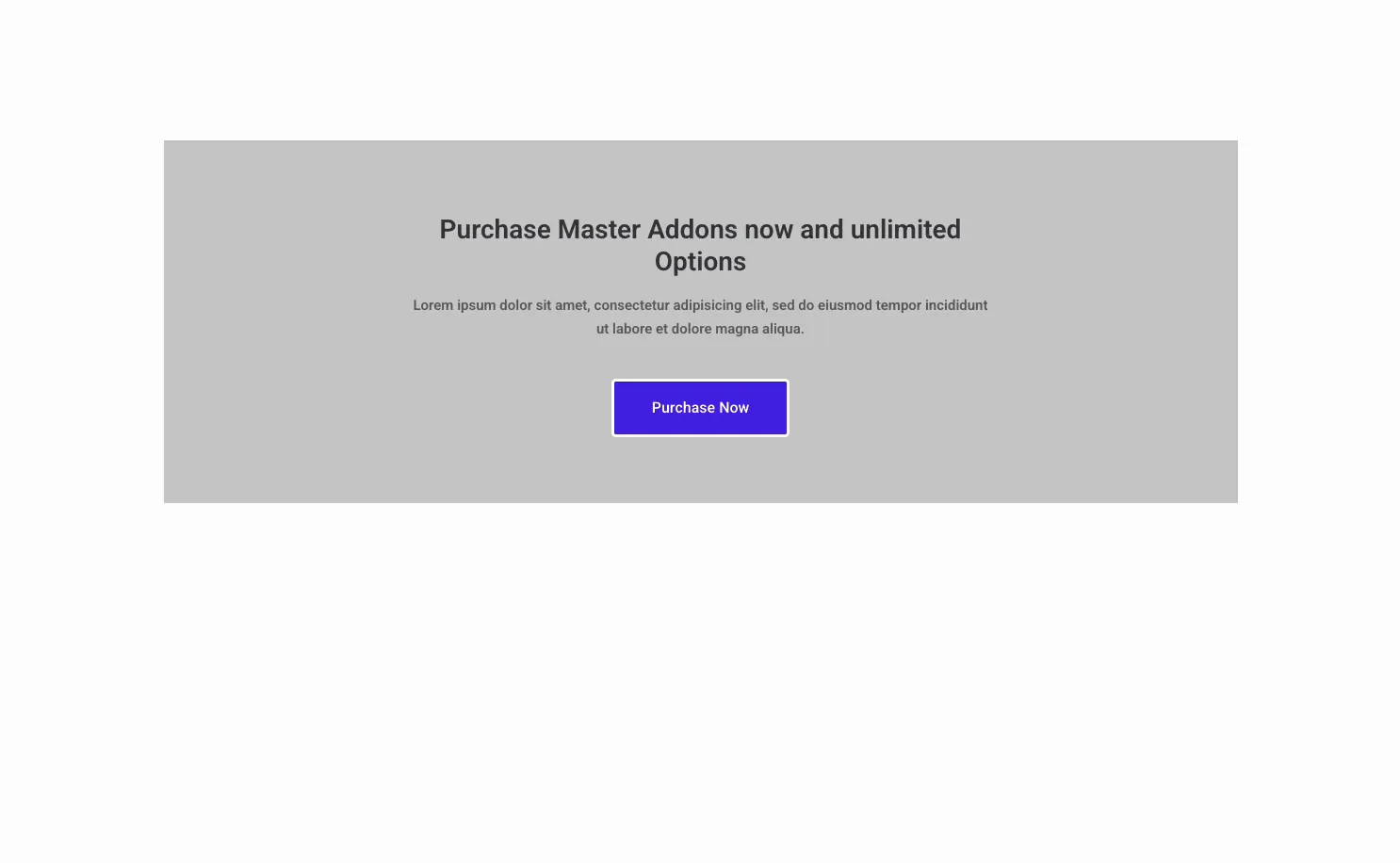
Hvad Call to Action-widgetten gør #
Widgetten gengiver en selvstændig CTA-boks med en titel, en beskrivelse og en knap, plus et ikon på venstre ikon-forudindstillingen. En Style Preset-rullemenuen ændrer layoutet, fra et ikon til venstre til en fuldt centreret blok, og fanen Style farver hver del.
Den har tre faner. tilfreds holder teksten, knappens etiket, linket og forudindstillingen. måde styrer baggrunden, titlen, beskrivelsen og knapudseendet. fremskreden bærer de sædvanlige Elementor-afstands- og synlighedsmuligheder.
Før du starter #
- WordPress med elementor installeret og aktiv.
- Master Addons til Elementor installeret og aktiv. Ny i plugin'et? Se den installationsvejledning.
- Din CTA-kopi og destinations-URL'en for knappen.
Sådan tilføjes Call to Action-widgetten #
I Elementor-editoren skal du åbne Elementer panel og søg efter Call to Action, eller rul til afsnittet Mastertilføjelser (widgetsene bærer et lilla MA-badge). Træk det over på din side, og det indlæses med en prøve CTA, der er klar til at redigere.
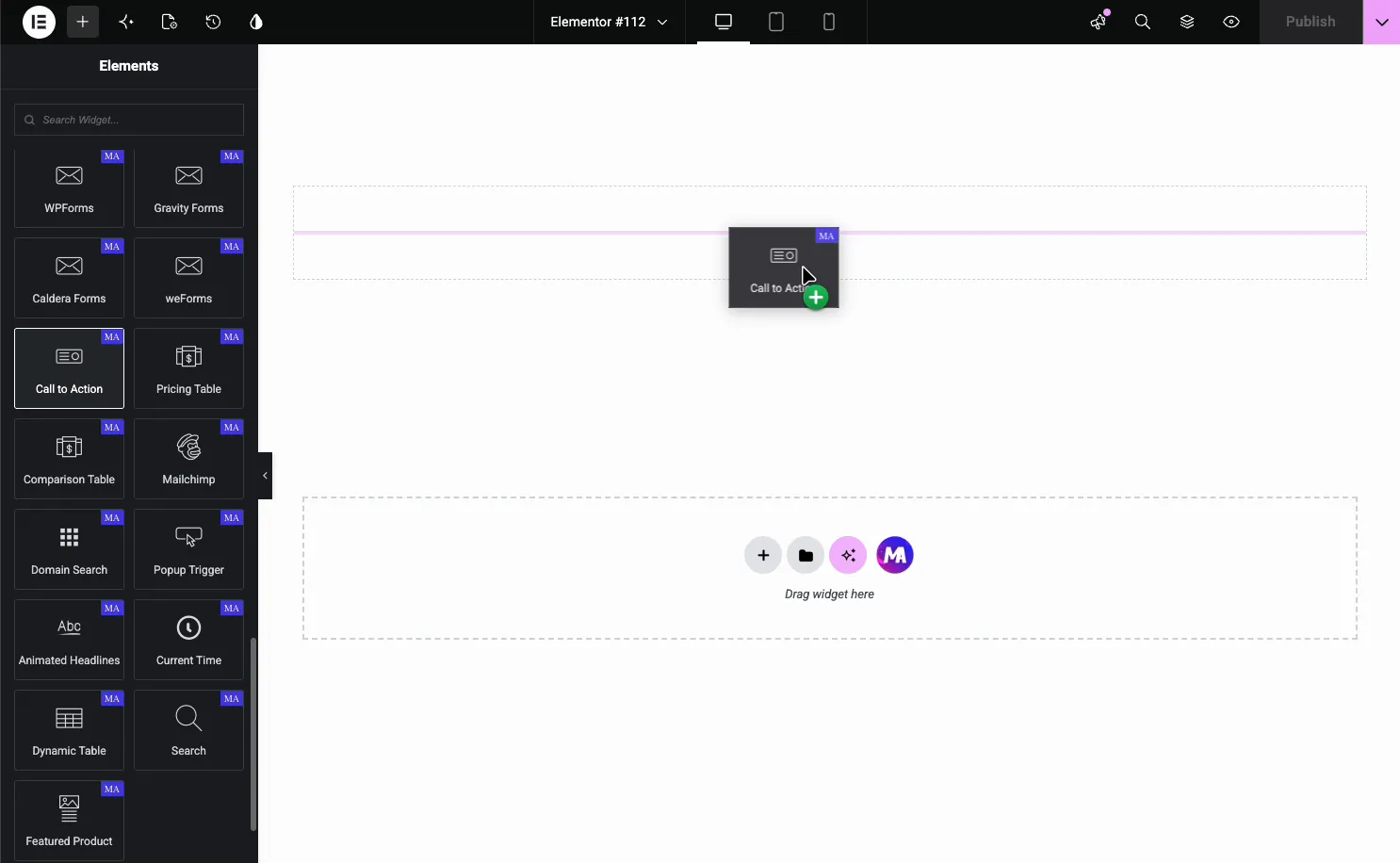
Det starter med et ikon, en titel, en beskrivelse og en Køb nu-knap, så du redigerer fra en arbejdsblok i stedet for en tom.
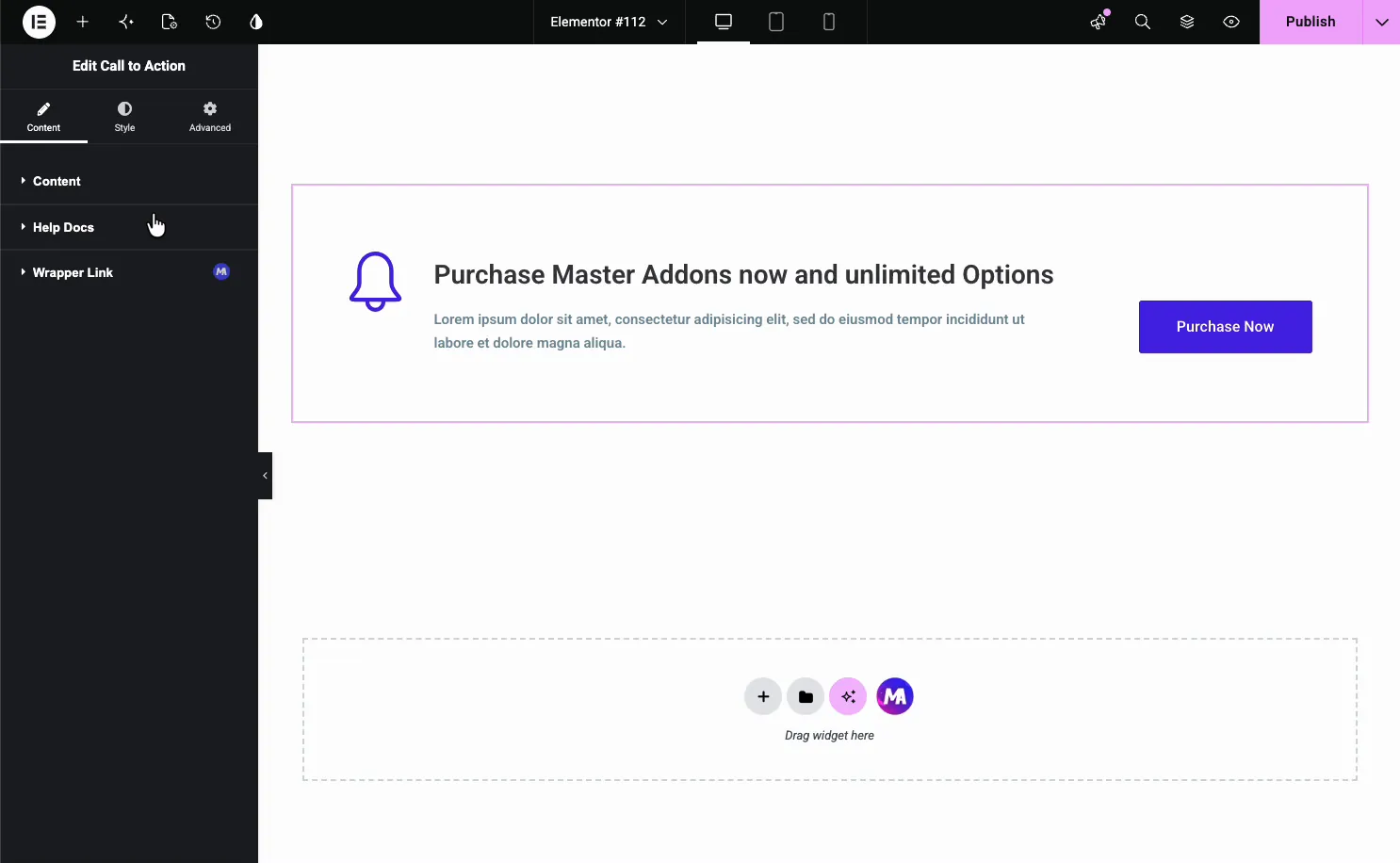
Indstil indholdet, og vælg en forudindstilling #
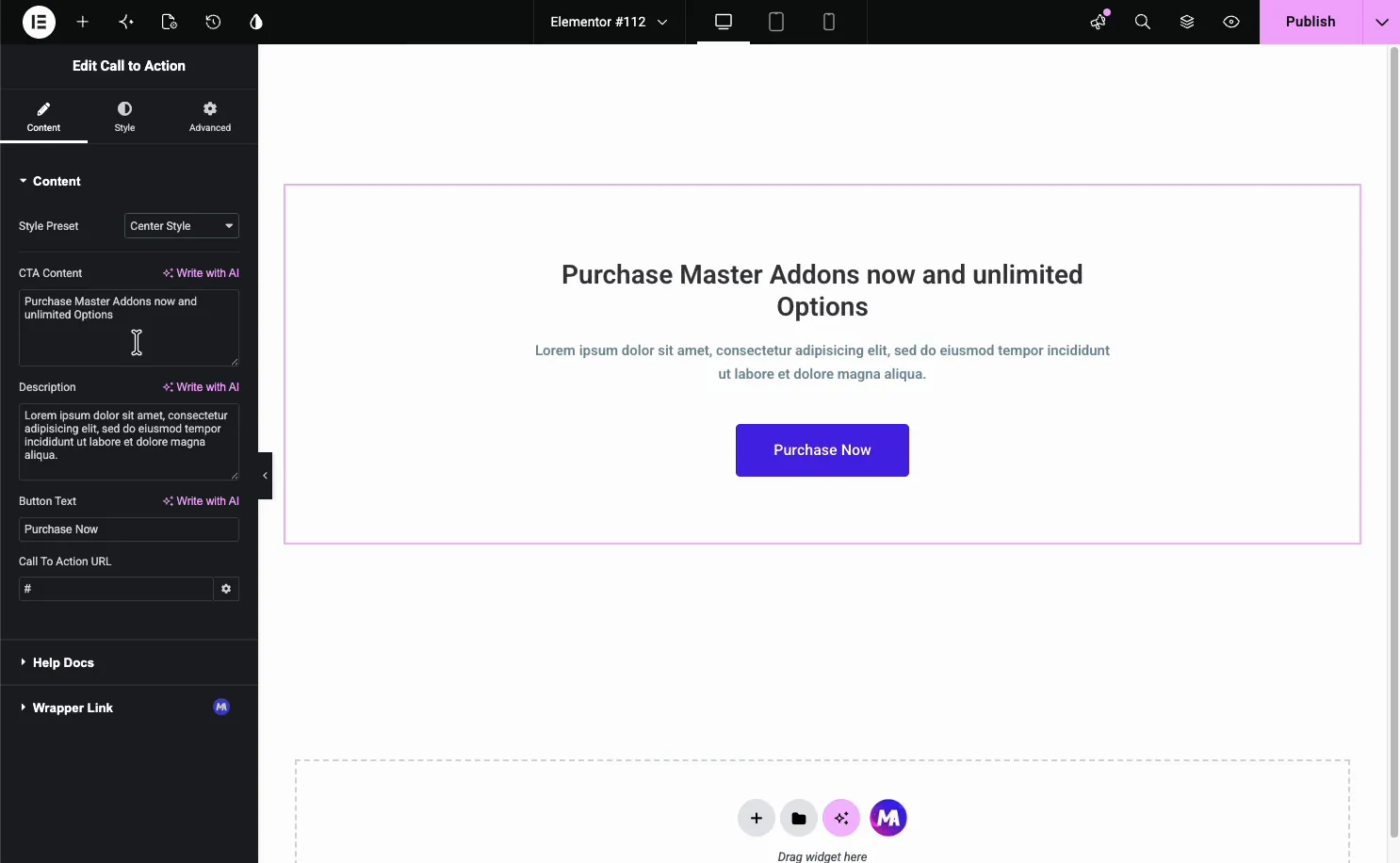
Åbn tilfreds fane. Den Stilforudindstilling dropdown sidder øverst, efterfulgt af tekstfelterne.
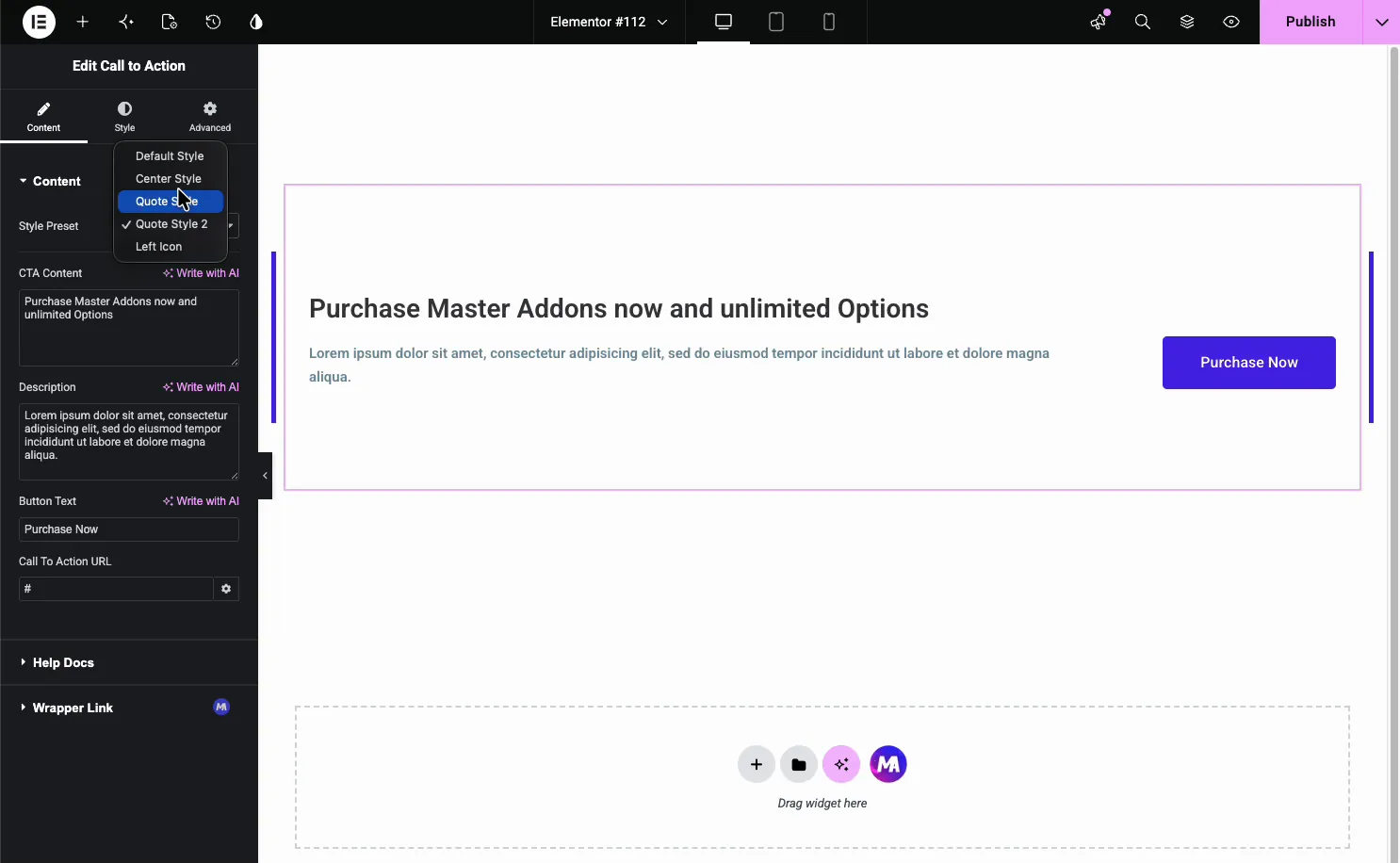
- Stilforudindstilling: Standardstil, centerstil, citatstil, citatstil 2 og venstre ikon.
- CTA indhold: overskriften, med en Skriv med AI mulighed.
- Beskrivelse: støttelinjen under titlen.
- Knaptekst: knappens etiket, som Køb nu eller Kom i gang.
- Call To Action URL: hvor knappen peger. For at gøre hele boksen klikbar, tilføj den gratis Indpakningslink forlængelse.
Layoutforudindstillinger #
Forudindstillingen ændrer, hvordan blokken er arrangeret uden at røre din tekst. Center stil stabler titlen, beskrivelsen og knappen i midten, hvilket passer godt til en sektion i fuld bredde.
De andre forudindstillinger flytter layoutet: Venstre ikon holder ikonet ved siden af teksten, Citatstil tilføjer en tyk accentlinje til venstre, og Citatstil 2 indrammer teksten med kanter på begge sider. Prøv et par, da den samme kopi læser anderledes, når layoutet ændres.
Style blokken #
de måde tabulator opdeler widgetten i dele, du kan style på egen hånd: Forudindstillinger Stil, Titel Stil, Beskrivelse Stil, og Knapstil. Hvis den frie Mønstre forlængelse er slået til, en Mønstre sektion for dekorative overlejringer vises også i denne fane.
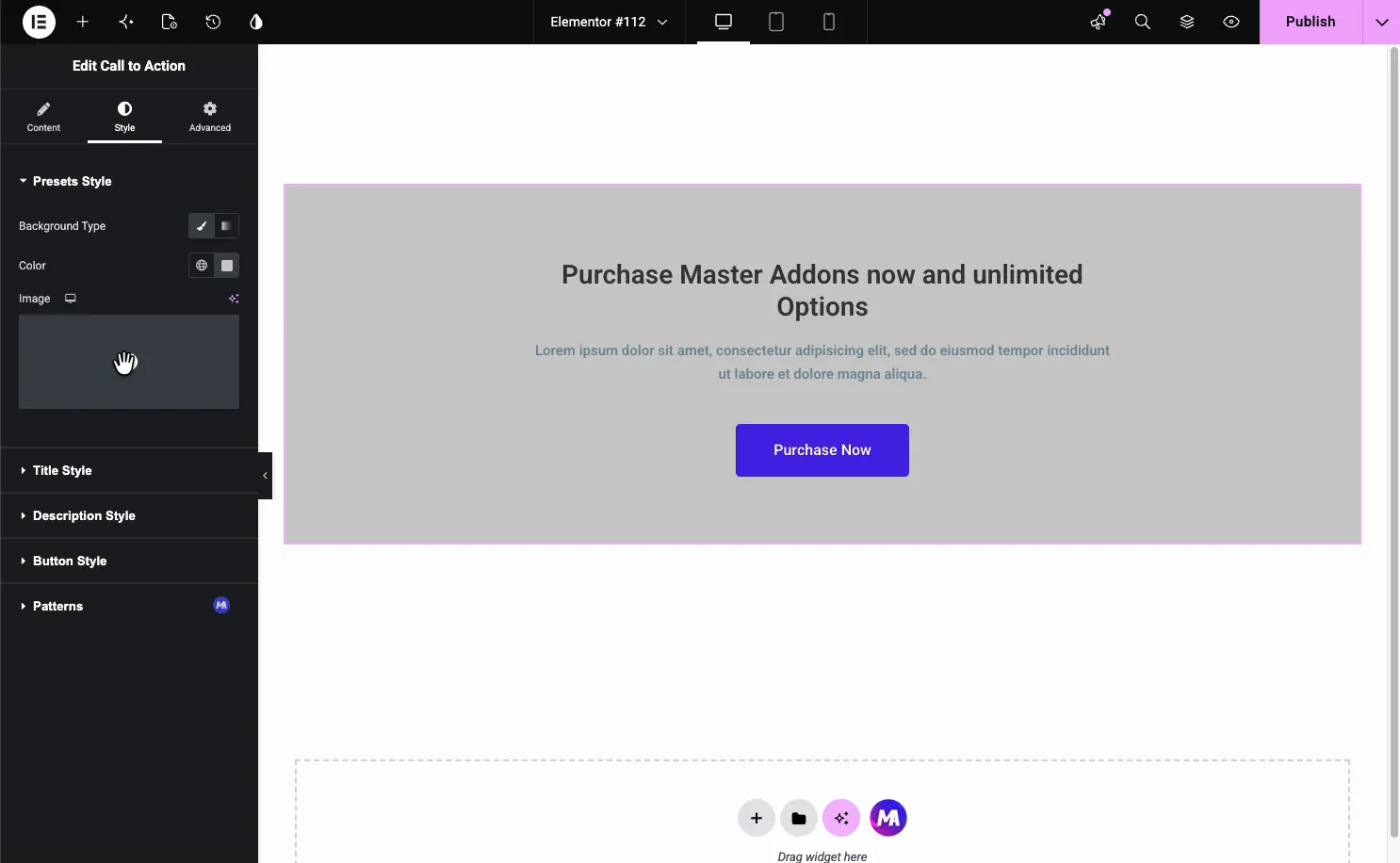
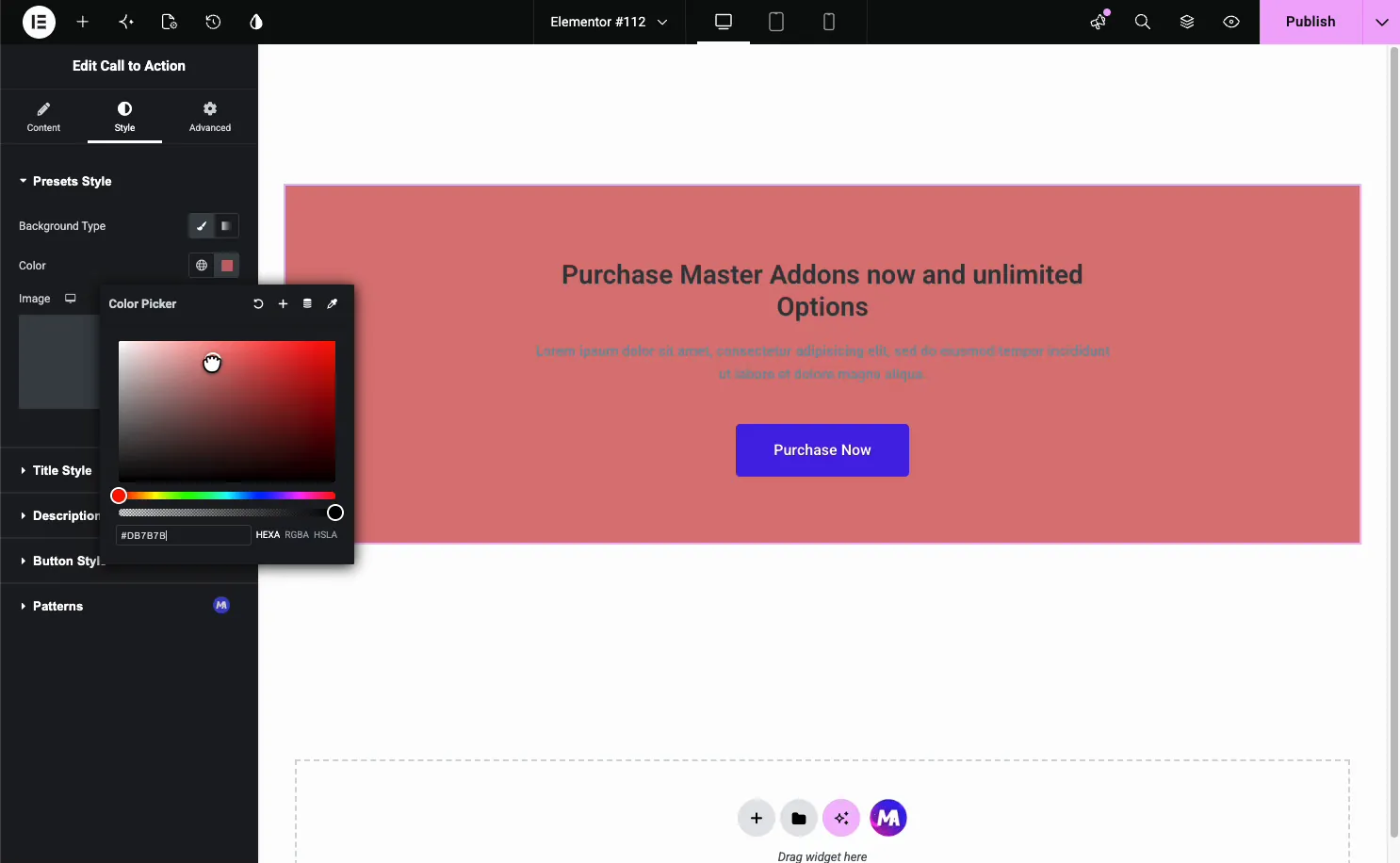
de Forudindstillinger Stil sektion indstiller boksens baggrund. Skift baggrundstype mellem klassisk (en farve eller et billede) og forløb, og vælg derefter farverne.
Style knappen #
åbne lukke op Knapstil for call to action-knappen. Det har normal og svæve faner, så du indstiller et hvilende look og et svæve-look.
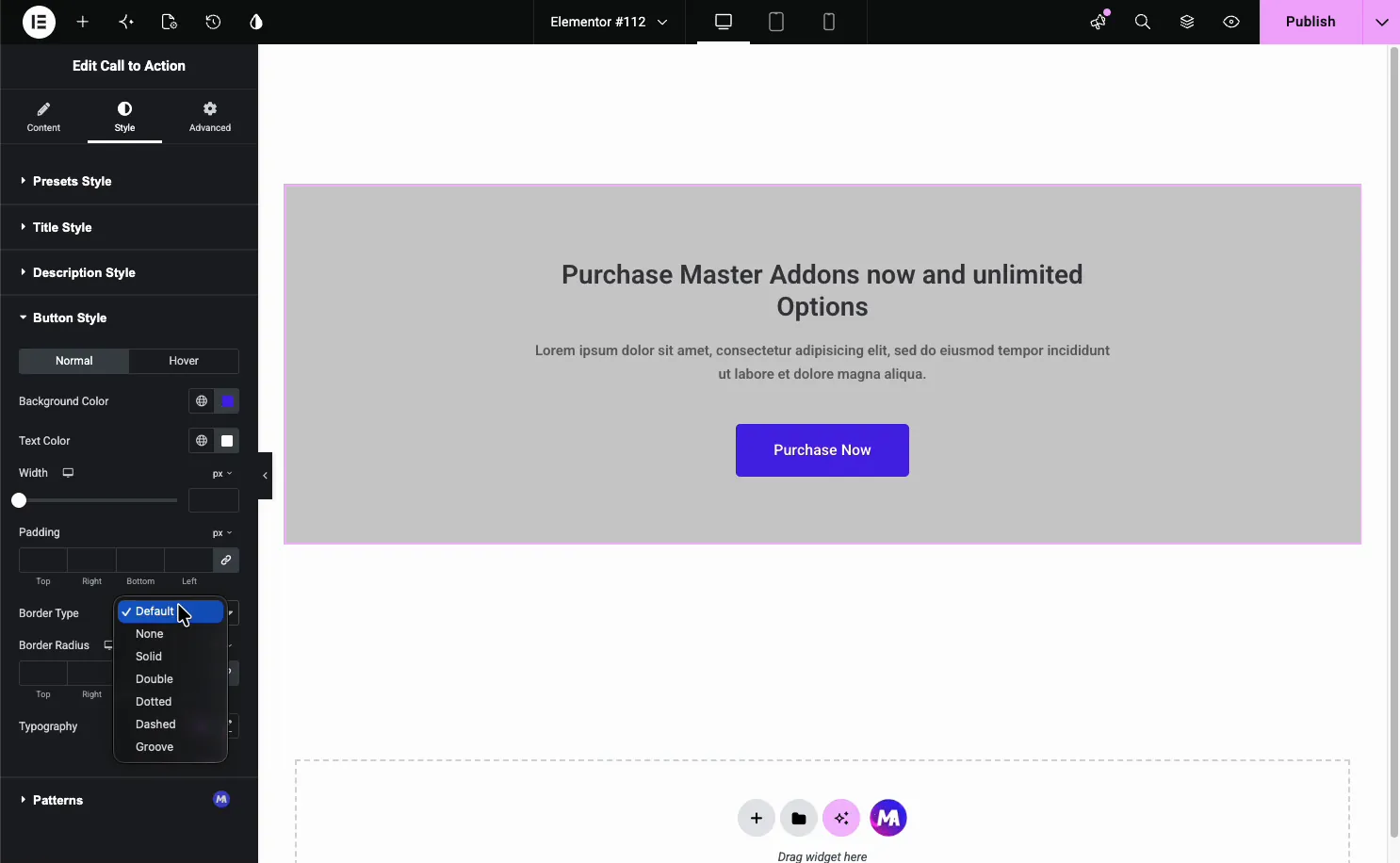
- Baggrundsfarve og tekstfarve: knapfyldningen og etiketfarven pr. tilstand.
- Bredde og polstring: knapstørrelsen.
- Border Type og Border Radius: en kontur og afrundede hjørner.
- Typografi: knapskrifttypen.
Almindelige brugstilfælde #
- Landingsside CTA'er skub en tilmelding, demo eller køb.
- End-of-post prompter link til et produkt eller en prisside.
- Sektionsbannere annoncering af et tilbud eller lancering.
- Sidebar eller footer callouts med en enkelt klar handling.
- In-artikel meddelelser indrammet af forudindstillingerne for citat.
Tips til at arbejde med Call to Action-widgetten #
- Led med fordelen. Titlen skal sige, hvad den besøgende får, ikke kun hvad man skal klikke på.
- Hold beskrivelsen kort. En eller to linjer er rigeligt over en knap.
- Brug én knap. En enkelt klar handling konverterer bedre end to konkurrerende.
- Kontrast knappen. Få det til at skille sig ud fra boksens baggrund.
- Indstil en svævetilstand. Et farveskift på svæve fortæller besøgende, at knappen kan klikkes.
Se video tutorial #
Foretrækker du at følge med på skærmen? Videovejledningen nedenfor går gennem Call to Action-elementet fra start til slut og viser, hvordan hver forudindstilling, baggrund og knapindstilling fungerer i Elementor-editoren.
Ofte stillede spørgsmål #
Hvad er Call to Action-widgetten i Master Addons?
Det er en gratis Elementor widget, der bygger en CTA blok med en titel, beskrivelse, og knap inde i en stylet boks. Du vælger et layout forudindstillet, indstille knappen link, og farve hver del fra Elementor panel, med ingen brugerdefineret kode.
Hvilke layoutforudindstillinger indeholder Call to Action-widgetten?
Fem: Standard Style, Center Style, Citat Style, Citat Style 2, og venstre ikon. Hver omarrangerer blokken, ligesom centrering alt eller holde ikonet ved siden af teksten, uden at ændre din titel, beskrivelse, eller knap.
Kan jeg tilføje et baggrundsbillede til CTA-blokken?
Ja. I fanen Stil skal du åbne Forudindstillinger Stil og indstille Baggrundstype til billede i stedet for en ensfarvet, og vælg derefter dit billede. Du kan også holde fast med en ensfarvet baggrundsfarve og stil titlen, beskrivelsen og knappen separat.
Kan jeg gøre hele kassen klikbar?
Knappen bruger Call To Action URL fra fanen Content. Widgetten har også en Wrapper Link mulighed, så du kan linke hele boksen til en destination i stedet for kun knappen, som passer til banner-stil CTA'er.
Kan jeg style knappen hover tilstand?
Ja. Åbn Knapstil under fanen Stil, og skift til fanen Svæve. Du kan indstille en anden baggrundsfarve, tekstfarve, bredde, polstring og kantradius til svirre, så knappen reagerer, når en besøgende bevæger sig hen over den.
Indpakning #
Call to Action-widgetten forvandler en overskrift, en tekstlinje og en knap til en stylet blok, der driver klik. Skriv beskeden, vælg en forudindstilling som Center Style, indstil linket, og farvelæg derefter baggrunden og knappen, så den matcher din side. Se den for en oversigt og en sammenligning med Elementor Pro Elementor call to action widget side. For relaterede konverteringswidgets, se Prissætning Tabel widget og the Infoboks widget, gennemse hele Master Addons widgets og udvidelser, og kontrollere de prissætning side for hvad hver plan indeholder.


