

प्रत्येक लैंडिंग पृष्ठ को एक स्थान की आवश्यकता होती है जो आगंतुकों को बताता है कि आगे क्या करना है मुफ्त कॉल टू एक्शन विजेट में एलिमेंट के लिए मास्टर ऐडऑन उस ब्लॉक का निर्माण करता है: एक शीर्षक, सहायक पाठ की एक छोटी पंक्ति, और एक बटन, एक स्टाइल बॉक्स में लपेटा जाता है जिसे आप पृष्ठ पर कहीं भी छोड़ सकते हैं।
आप संदेश टाइप करें, बटन लिंक सेट करें, एक लेआउट प्रीसेट चुनें, फिर अपने ब्रांड से मेल खाने के लिए पृष्ठभूमि, शीर्षक और बटन को रंग दें यह मार्गदर्शिका विजेट में हर सेटिंग के माध्यम से चलती है।
कॉल टू एक्शन विजेट क्या करता है #
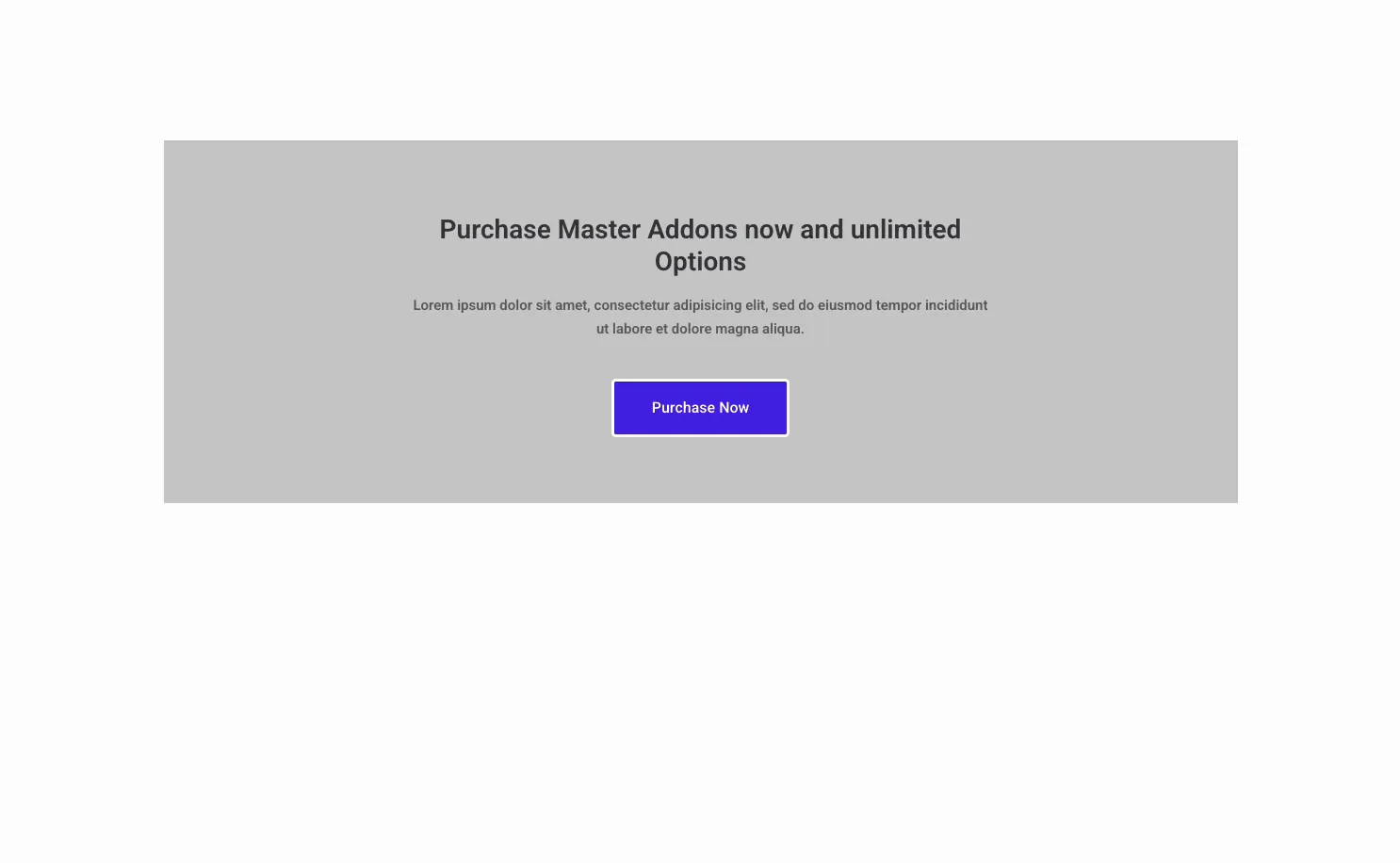
विजेट एक शीर्षक, एक विवरण और एक बटन के साथ एक स्व-निहित सीटीए बॉक्स प्रस्तुत करता है, साथ ही बाएं आइकन प्रीसेट पर एक आइकन भी प्रस्तुत करता है। एक स्टाइल प्रीसेट ड्रॉपडाउन लेआउट को बदल देता है, बाईं ओर एक आइकन से पूरी तरह से केंद्रित ब्लॉक तक, और स्टाइल टैब हर हिस्से को रंग देता है।
इसमें तीन टैब हैं। सामग्री टेक्स्ट, बटन लेबल, लिंक और प्रीसेट रखता है। शैली पृष्ठभूमि, शीर्षक, विवरण और बटन लुक को नियंत्रित करता है। उन्नत सामान्य एलिमेंटर रिक्ति और दृश्यता विकल्प रखता है।
इससे पहले कि आप शुरू करें #
- वर्डप्रेस साथ तत्व स्थापित और सक्रिय।
- एलिमेंट के लिए मास्टर ऐडऑन स्थापित और सक्रिय प्लगइन के लिए नया? देखना स्थापना गाइड.
- आपकी सीटीए कॉपी और बटन के लिए गंतव्य यूआरएल।
कॉल टू एक्शन विजेट कैसे जोड़ें #
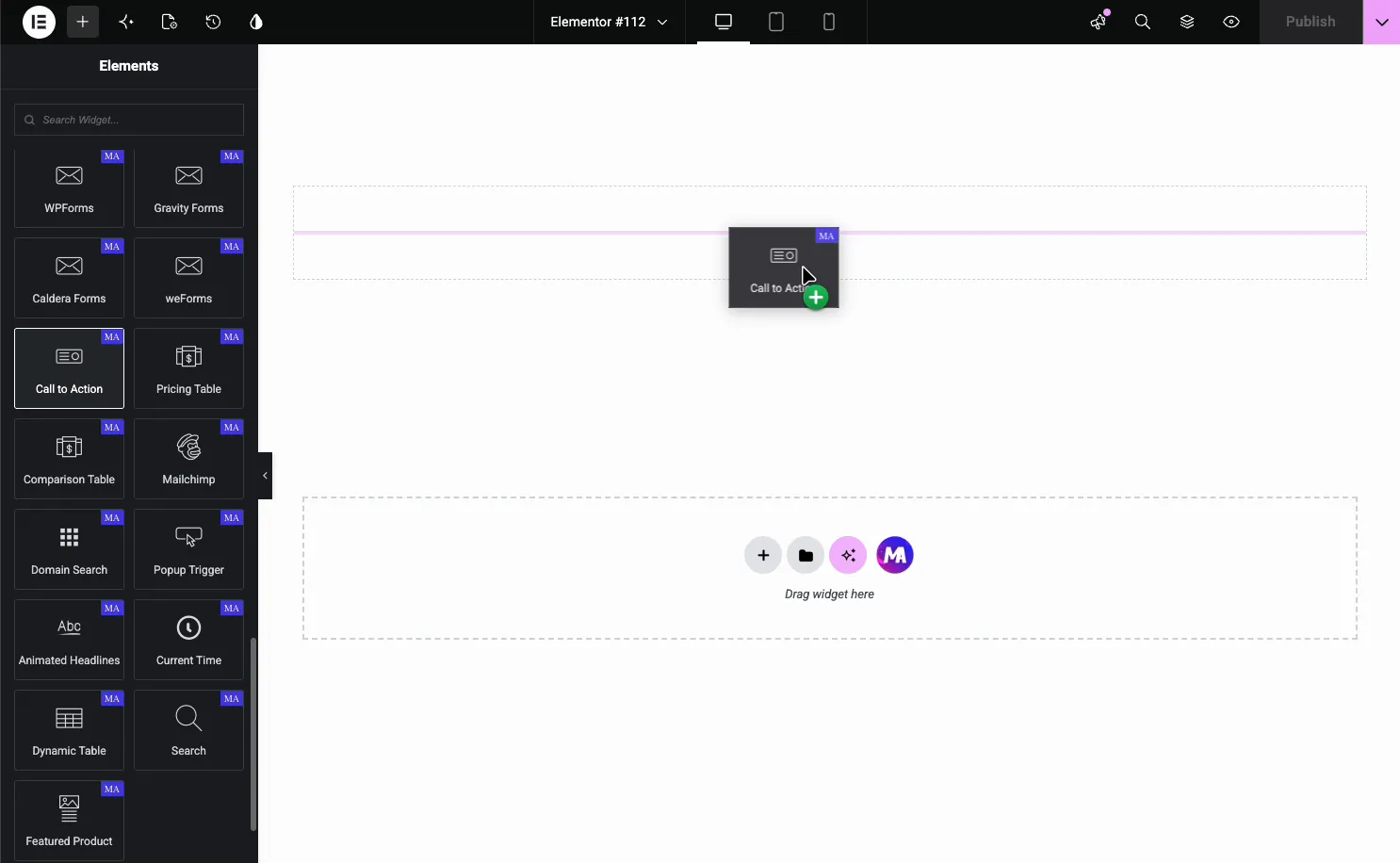
एलिमेंटर संपादक में, खोलें तत्वों पैनल और खोज कार्रवाई का आह्वान, या मास्टर एडॉन्स सेक्शन में स्क्रॉल करें (विजेट्स एक बैंगनी एमए बैज ले जाते हैं) इसे अपने पृष्ठ पर खींचें और यह संपादित करने के लिए तैयार नमूना सीटीए के साथ लोड होता है।
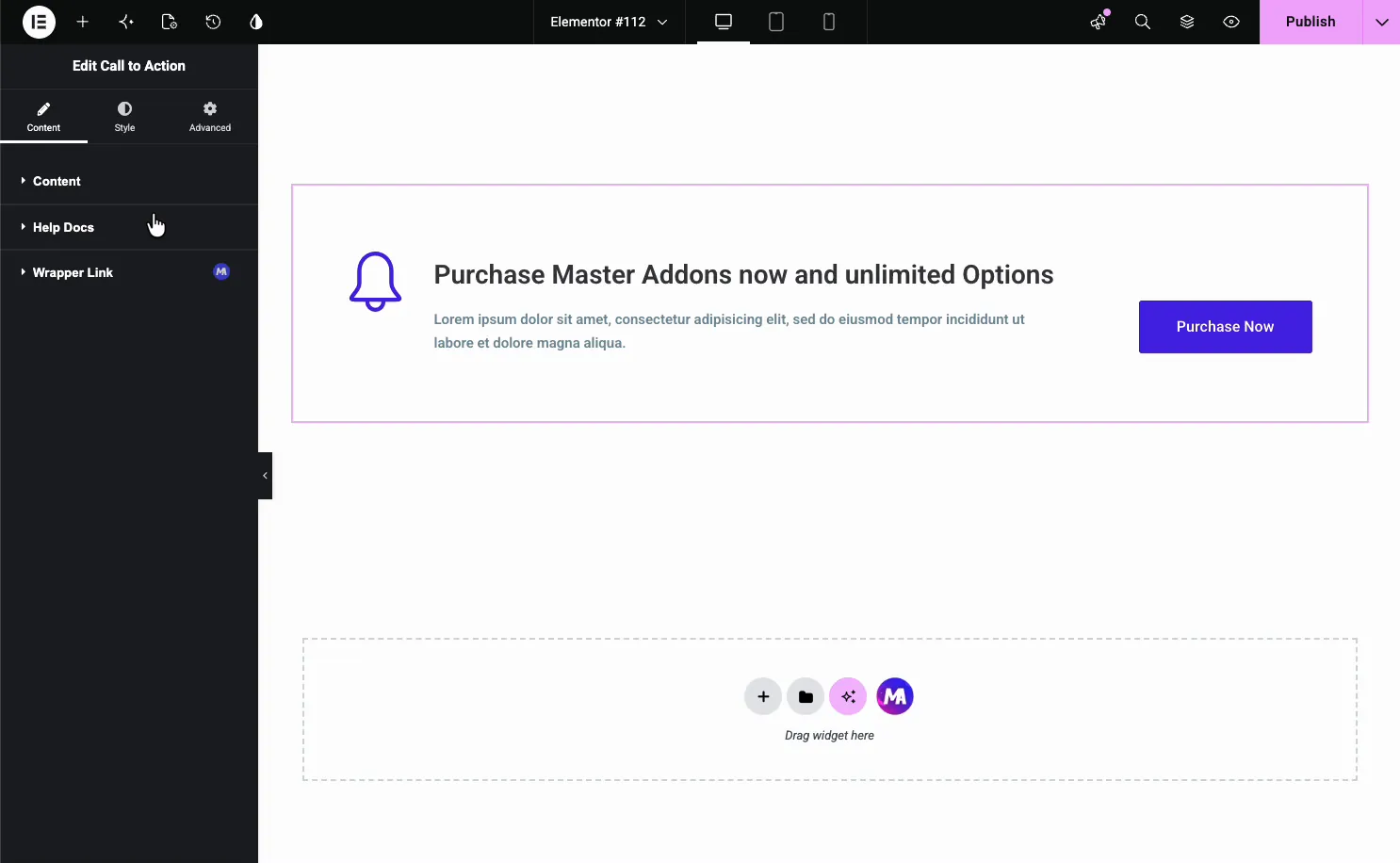
यह एक आइकन, एक शीर्षक, एक विवरण और एक खरीद अब बटन के साथ शुरू होता है, इसलिए आप एक खाली के बजाय एक काम कर रहे ब्लॉक से संपादित करते हैं।
सामग्री सेट करें और एक प्रीसेट चुनें #
को खोलें सामग्री टैब। द स्टाइल प्रीसेट ड्रॉपडाउन शीर्ष पर बैठता है, उसके बाद टेक्स्ट फ़ील्ड आता है।
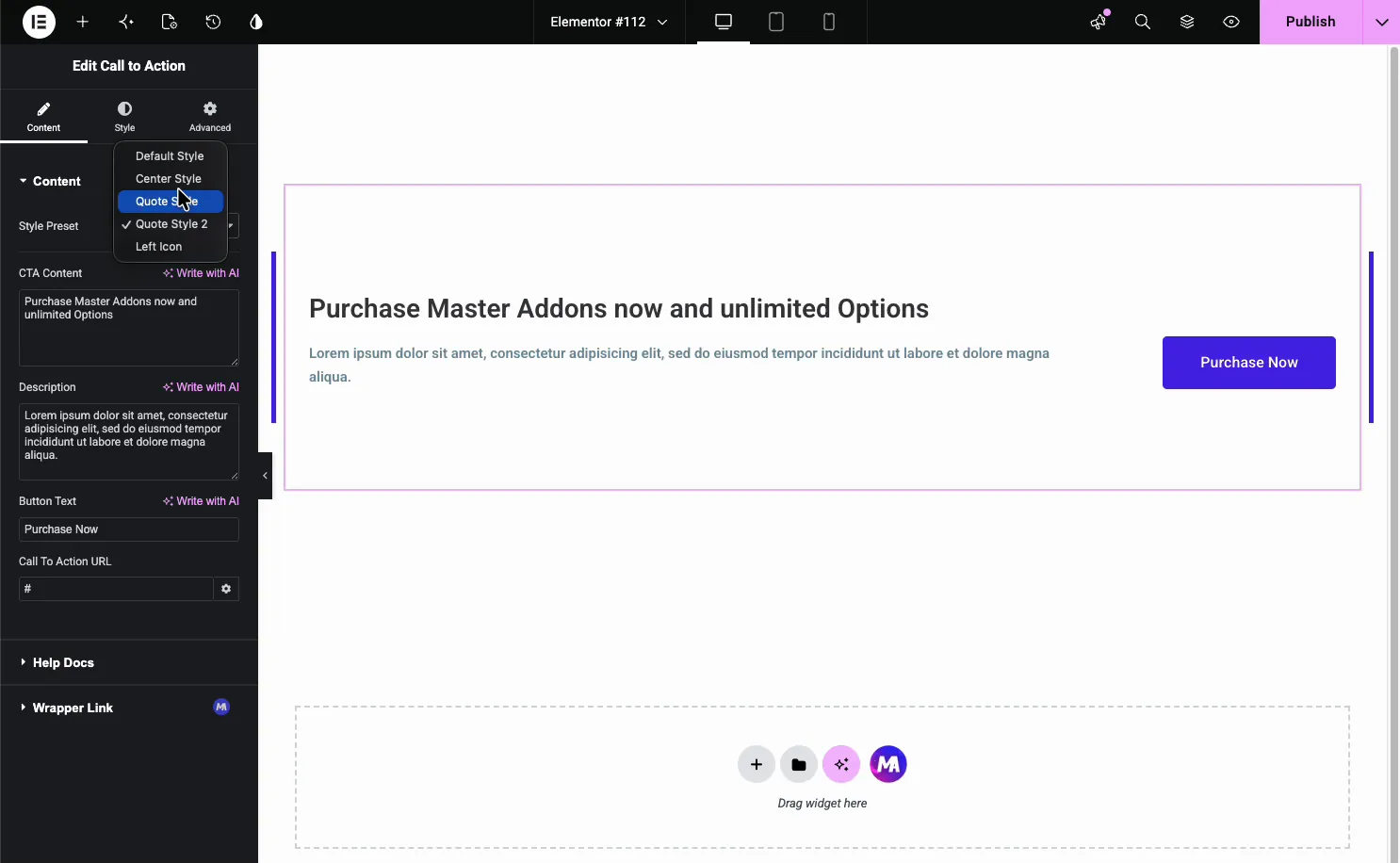
- शैली प्रीसेटः डिफ़ॉल्ट शैली, केंद्र शैली, उद्धरण शैली, उद्धरण शैली २, और वाम चिह्न।
- सीटीए सामग्री: शीर्षक, एआई विकल्प के साथ लिखें।
- विवरण: शीर्षक के अंतर्गत सहायक पंक्ति।
- बटन पाठः बटन लेबल, जैसे अभी खरीदें या आरंभ करें।
- कॉल टू एक्शन यूआरएलः जहां बटन अंक पूरे बॉक्स को क्लिक करने योग्य बनाने के लिए, मुफ्त जोड़ें रैपर लिंक विस्तार।
लेआउट प्रीसेट #
प्रीसेट आपके टेक्स्ट को छुए बिना ब्लॉक को व्यवस्थित करने के तरीके को बदल देता है। केंद्र शैली शीर्षक, विवरण और बटन को बीच में ढेर कर देता है, जो पूर्ण-चौड़ाई वाले अनुभाग के लिए उपयुक्त है।
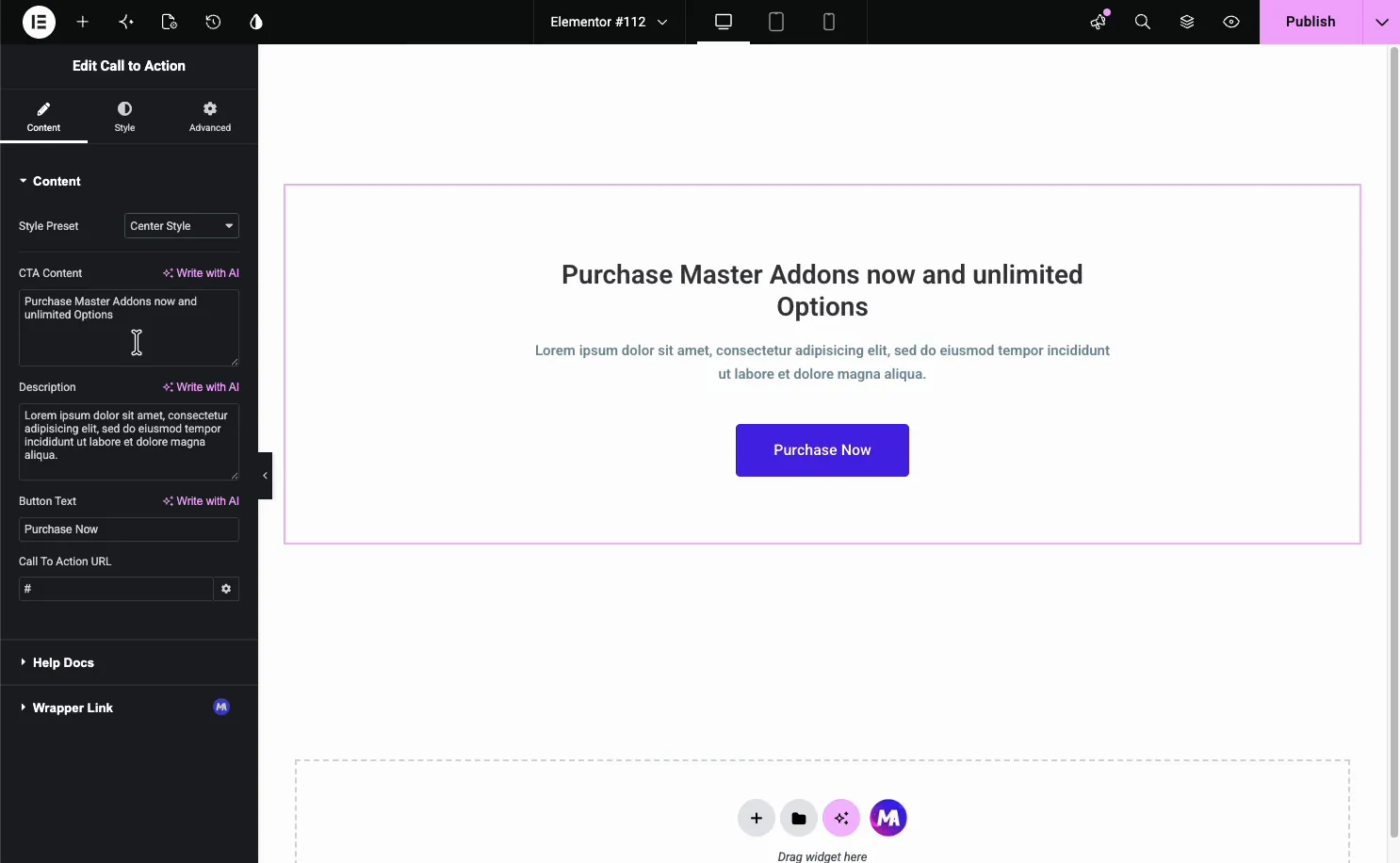
अन्य प्रीसेट लेआउट को स्थानांतरित करते हैं: बाएं आइकन आइकन को पाठ के बगल में रखता है, उद्धरण शैली बाईं ओर एक मोटी उच्चारण पट्टी जोड़ती है, और उद्धरण शैली २ दोनों तरफ सीमाओं के साथ पाठ को फ्रेम करने के लिए एक जोड़े की कोशिश करें, क्योंकि लेआउट बदलने के बाद एक ही प्रतिलिपि अलग-अलग पढ़ती है।
ब्लॉक को स्टाइल करें #
द शैली टैब विजेट को उन हिस्सों में तोड़ता है जिन्हें आप स्वयं स्टाइल कर सकते हैंः प्रीसेट शैली, शीर्षक शैली, विवरण शैली, और बटन शैली. यदि मुक्त हो पैटर्न एक्सटेंशन चालू है, ए पैटर्न सजावटी ओवरले के लिए अनुभाग इस टैब में भी दिखाई देता है।
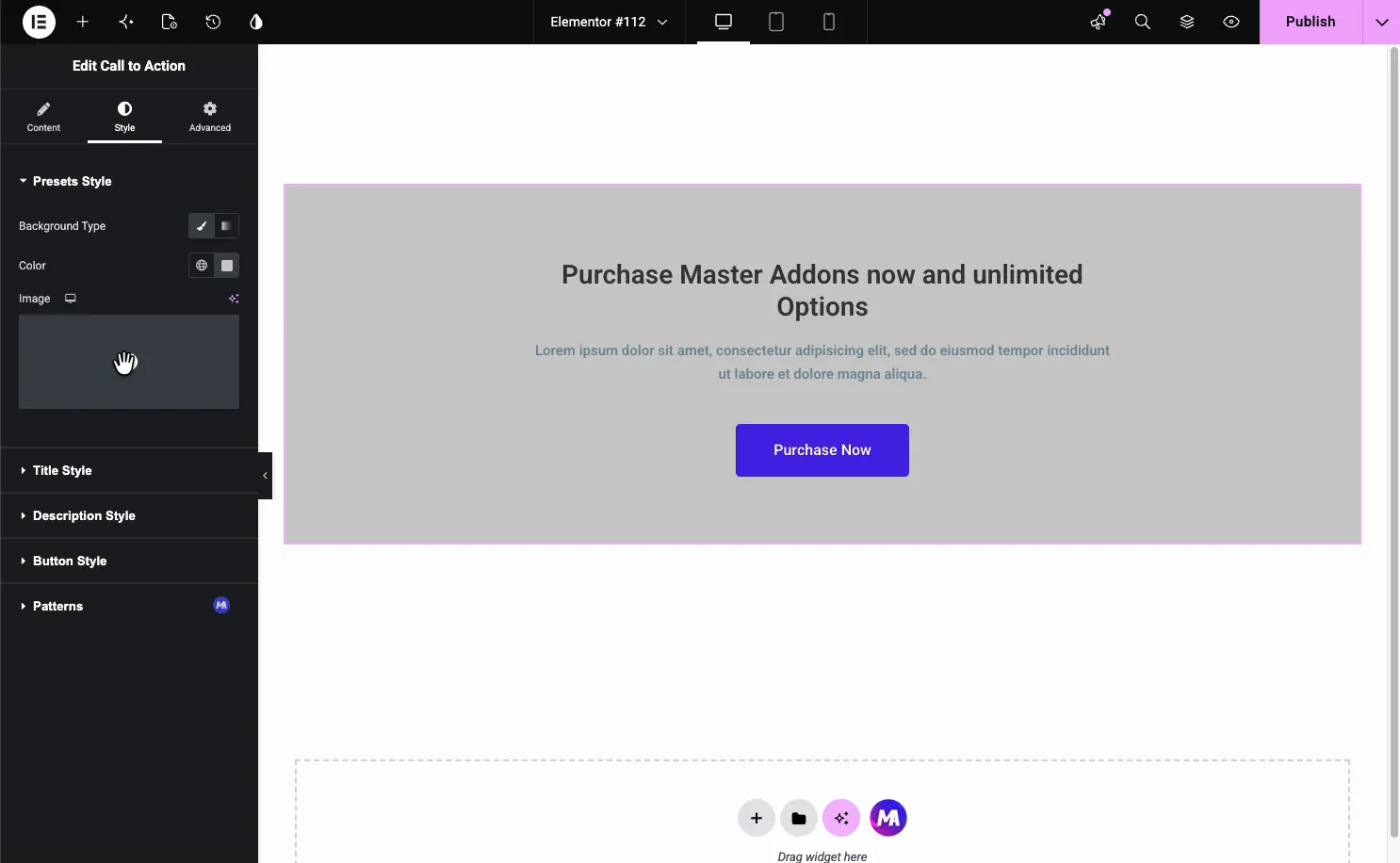
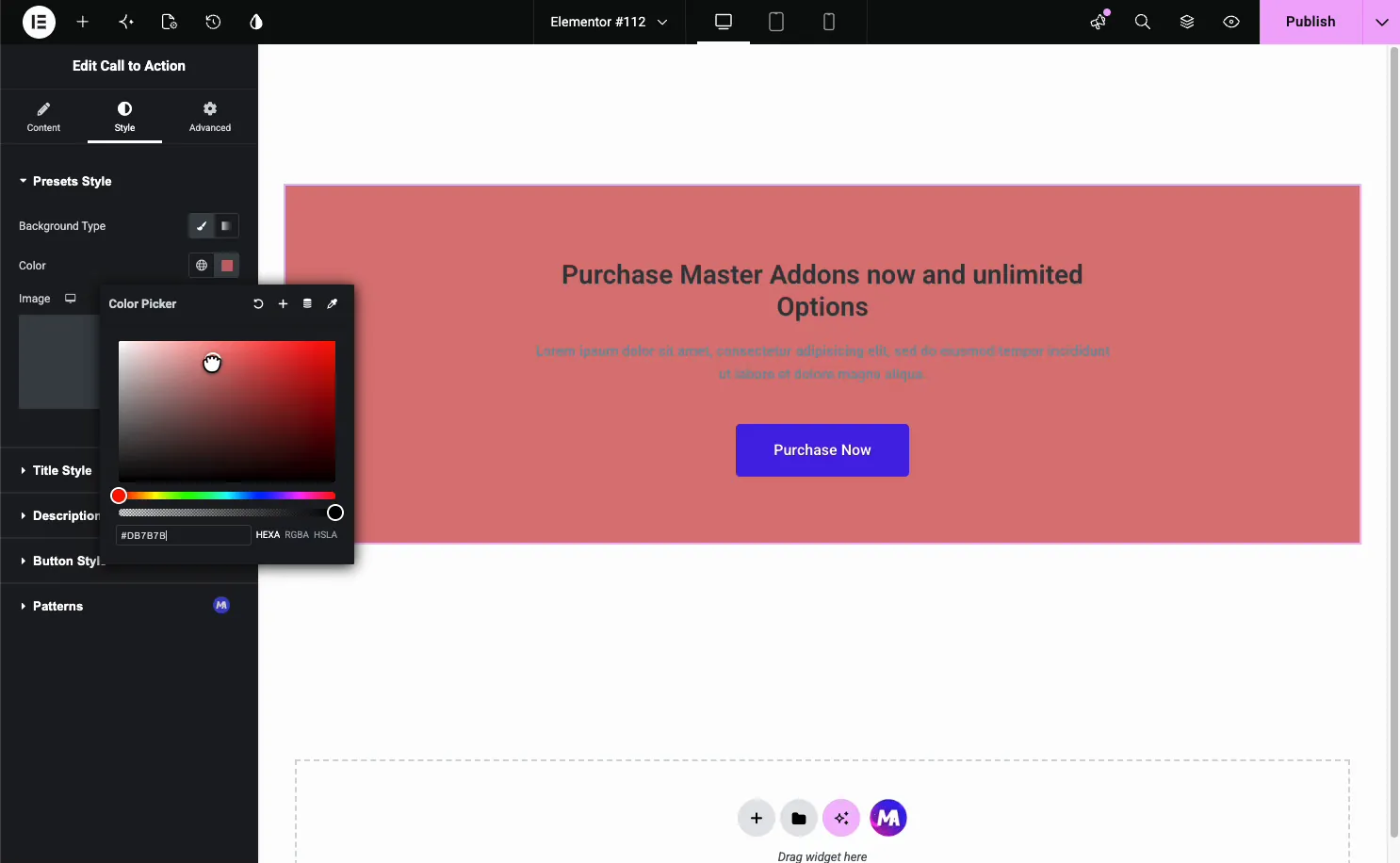
द प्रीसेट शैली अनुभाग बॉक्स पृष्ठभूमि सेट करता है क्लासिक (एक रंग या छवि) और ढाल के बीच पृष्ठभूमि प्रकार स्विच करें, फिर रंग चुनें।
बटन को स्टाइल करें #
खुला बटन शैली कॉल टू एक्शन बटन के लिए। यह है सामान्य और होवर टैब, इसलिए आप एक आराम करने वाला लुक और एक होवर लुक सेट करते हैं।
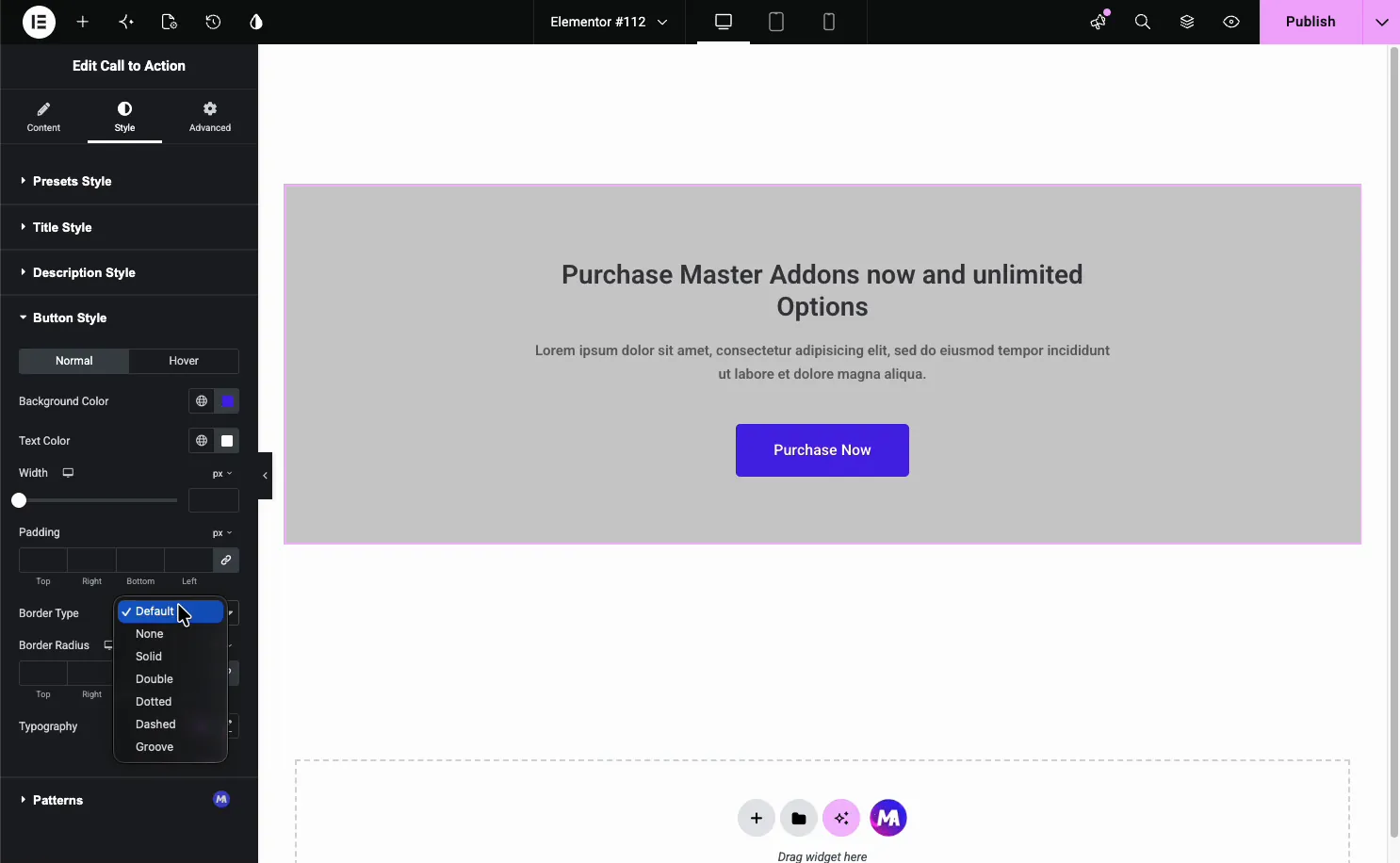
- पृष्ठभूमि रंग और पाठ रंगः बटन भरने और लेबल रंग, प्रति राज्य।
- चौड़ाई और पैडिंगः बटन का आकार।
- सीमा प्रकार और सीमा त्रिज्याः एक रूपरेखा और गोल कोने।
- टाइपोग्राफीः बटन फ़ॉन्ट।
सामान्य उपयोग के मामले #
- लैंडिंग पृष्ठ सीटीए साइनअप, डेमो, या खरीद को धक्का देना।
- पोस्ट समाप्ति के संकेत किसी उत्पाद या मूल्य निर्धारण पृष्ठ से लिंक करना।
- अनुभाग बैनर किसी प्रस्ताव या लॉन्च की घोषणा करना।
- साइडबार या फूटर कॉलआउट एक ही स्पष्ट कार्रवाई के साथ।
- लेख में घोषणाएँ उद्धरण प्रीसेट द्वारा तैयार किया गया।
कॉल टू एक्शन विजेट के साथ काम करने के लिए टिप्स #
- लाभ के साथ नेतृत्व करें। शीर्षक में यह लिखा होना चाहिए कि विज़िटर को क्या मिलता है, न कि केवल क्या क्लिक करना है।
- विवरण को छोटा रखें। एक बटन के ऊपर एक या दो लाइनें काफी होती हैं।
- एक बटन का उपयोग करें। एक एकल स्पष्ट कार्रवाई दो प्रतिस्पर्धी कार्रवाई से बेहतर परिवर्तित करती है।
- बटन की तुलना करें। इसे बॉक्स पृष्ठभूमि से बाहर खड़े करें।
- एक होवर राज्य सेट करें। होवर पर रंग बदलाव आगंतुकों को बताता है कि बटन क्लिक करने योग्य है।
वीडियो ट्यूटोरियल देखें #
स्क्रीन पर साथ चलना पसंद करते हैं नीचे दिए गए वीडियो ट्यूटोरियल कॉल टू एक्शन तत्व के माध्यम से शुरू से अंत तक चलता है, यह दर्शाता है कि प्रत्येक प्रीसेट, पृष्ठभूमि और बटन विकल्प एलिमेंट संपादक में कैसे काम करता है।
अक्सर पूछे जाने वाले प्रश्न #
मास्टर ऐडऑन में कॉल टू एक्शन विजेट क्या है?
यह एक मुफ्त एलिमेंटर विजेट है जो एक स्टाइल बॉक्स के अंदर एक शीर्षक, विवरण और बटन के साथ एक सीटीए ब्लॉक बनाता है आप एक लेआउट प्रीसेट चुनते हैं, बटन लिंक सेट करते हैं, और एलिमेंटर पैनल से हर हिस्से को रंग देते हैं, बिना किसी कस्टम कोड के।
कॉल टू एक्शन विजेट में कौन सा लेआउट प्रीसेट शामिल है?
पांच: डिफ़ॉल्ट शैली, केंद्र शैली, उद्धरण शैली, उद्धरण शैली २, और बाएं आइकन प्रत्येक ब्लॉक को पुनर्व्यवस्थित करता है, जैसे सब कुछ केंद्रित करना या पाठ के बगल में आइकन रखना, बिना आपके शीर्षक, विवरण या बटन को बदले।
क्या मैं सीटीए ब्लॉक में पृष्ठभूमि छवि जोड़ सकता हूं?
हाँ। स्टाइल टैब में, प्रीसेट स्टाइल खोलें और ठोस रंग के बजाय पृष्ठभूमि प्रकार को छवि पर सेट करें, फिर अपनी छवि चुनें। आप ठोस पृष्ठभूमि रंग के साथ भी चिपक सकते हैं और शीर्षक, विवरण और बटन को अलग से स्टाइल कर सकते हैं।
क्या मैं पूरे बॉक्स को क्लिक करने योग्य बना सकता हूँ?
बटन सामग्री टैब से कॉल टू एक्शन यूआरएल का उपयोग करता है विजेट में एक रैपर लिंक विकल्प भी है, इसलिए आप केवल बटन के बजाय पूरे बॉक्स को एक गंतव्य से लिंक कर सकते हैं, जो बैनर-शैली सीटीए के अनुरूप है।
क्या मैं बटन होवर स्थिति को स्टाइल कर सकता हूं?
हाँ स्टाइल टैब में बटन शैली खोलें और होवर टैब पर स्विच करें आप होवर के लिए एक अलग पृष्ठभूमि रंग, पाठ रंग, चौड़ाई, पैडिंग और सीमा त्रिज्या सेट कर सकते हैं, इसलिए जब कोई आगंतुक उस पर चलता है तो बटन प्रतिक्रिया करता है।
लपेटकर #
कॉल टू एक्शन विजेट एक शीर्षक, पाठ की एक पंक्ति और एक बटन को एक स्टाइल ब्लॉक में बदल देता है जो क्लिक करता है संदेश लिखें, केंद्र शैली की तरह एक पूर्व निर्धारित चुनें, लिंक सेट करें, फिर पृष्ठभूमि और बटन को रंग दें अपने पृष्ठ का अवलोकन करने और एलिमेंट प्रो के साथ तुलना करने के लिए, देखें कार्रवाई विजेट के लिए एलिमेंटर कॉल पेज। संबंधित रूपांतरण विजेट के लिए, देखें मूल्य निर्धारण तालिका विजेट और द जानकारी बॉक्स विजेट, पूरा ब्राउज़ करें मास्टर ऐडऑन विजेट और एक्सटेंशन, और जाँच करें मूल्य निर्धारण पृष्ठ प्रत्येक योजना में क्या शामिल है।


