

Cada página de destino necesita un lugar que indique a los visitantes qué hacer a continuación. El gratis Widget de llamada a la acción en Complementos maestros para Elementor construye ese bloque: un titular, una línea corta de texto de soporte y un botón, envuelto en un cuadro con estilo que puedes colocar en cualquier lugar de la página.
Escribe el mensaje, configura el enlace del botón, elige un diseño preestablecido y luego colorea el fondo, el título y el botón para que coincidan con tu marca. Esta guía recorre todas las configuraciones del widget.
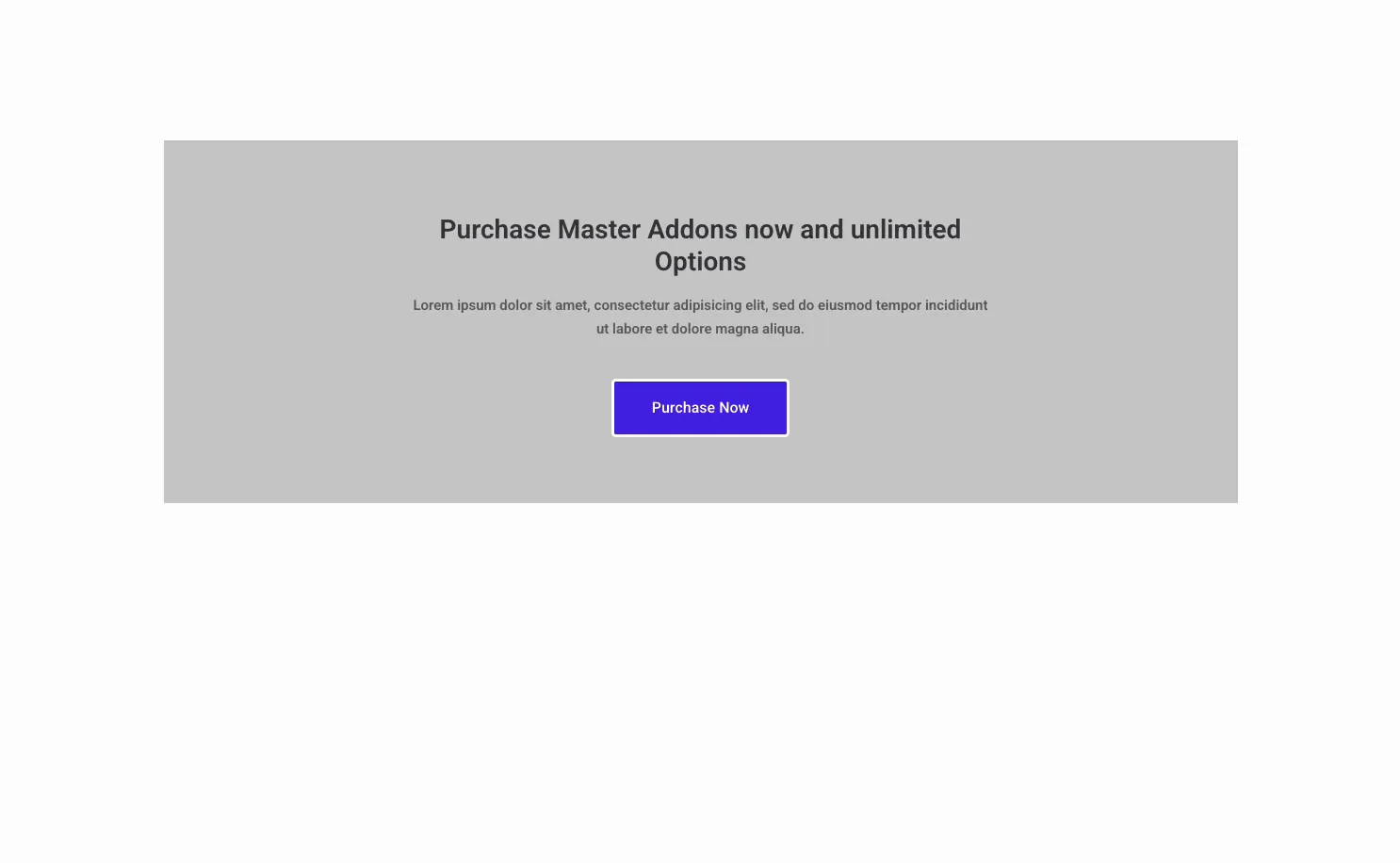
Qué hace el widget de Llamado a la acción #
El widget representa un cuadro CTA autónomo con un título, una descripción y un botón, además de un icono en el icono izquierdo preestablecido. Un menú desplegable de Preajuste de estilo cambia el diseño, de un ícono a la izquierda a un bloque completamente centrado, y la pestaña Estilo colorea cada parte.
Tiene tres pestañas. Contenido contiene el texto, la etiqueta del botón, el enlace y el ajuste preestablecido. Estilo controla el fondo, el título, la descripción y la apariencia del botón. Avanzado lleva las opciones habituales de visibilidad y espaciado de Elementor.
Antes de empezar #
- wordpress con elemento instalado y activo.
- Complementos maestros para Elementor instalado y activo. ¿Nuevo en el complemento? Ver el guía de instalación.
- Su copia CTA y la URL de destino del botón.
Cómo agregar el widget Llamada a la acción #
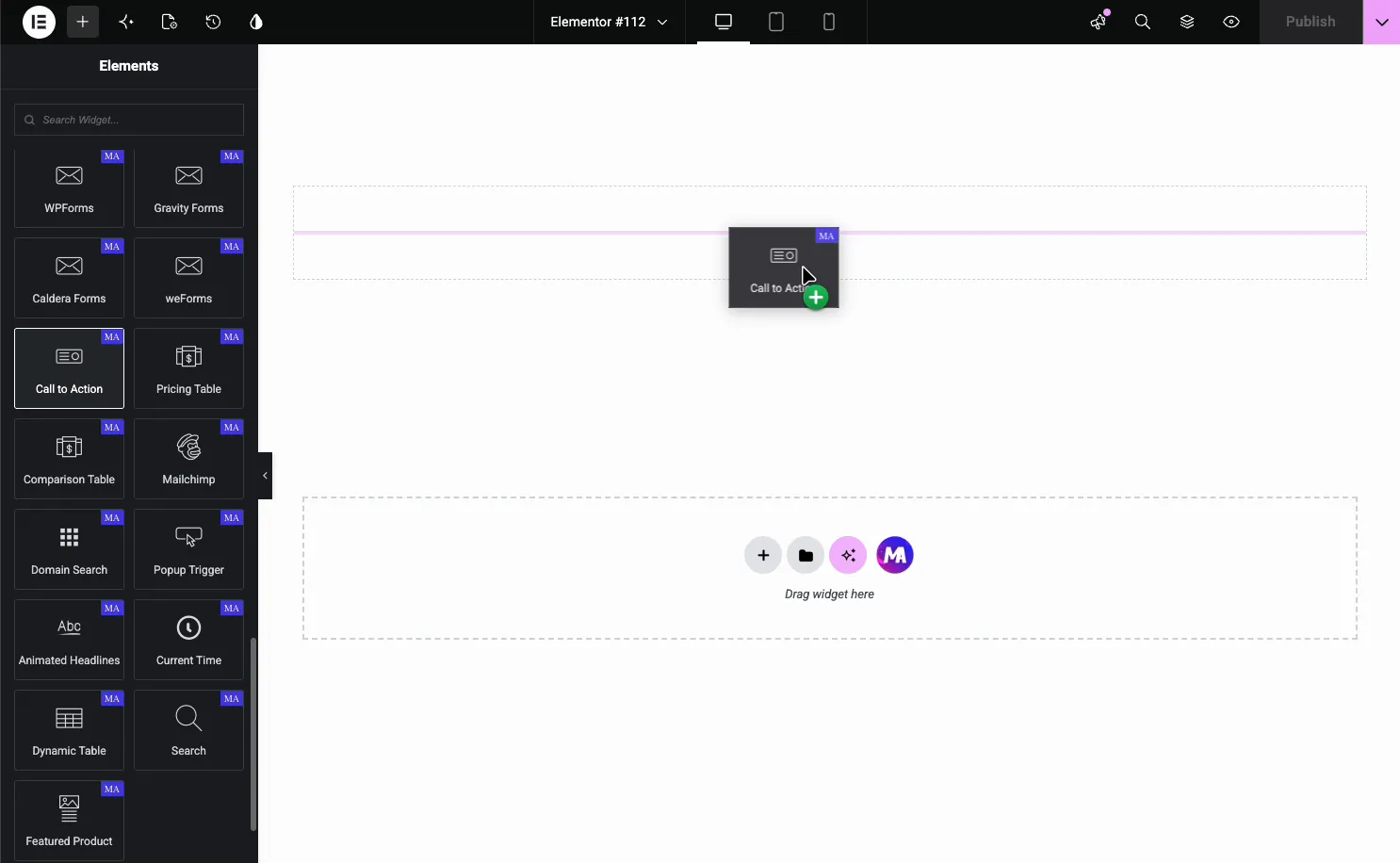
En el editor Elementor, abra el Elementos panel y búsqueda Llamado a la acción, o desplácese hasta la sección Complementos maestros (los widgets llevan una insignia MA violeta). Arrástrelo a su página y se cargará con un CTA de muestra listo para editar.
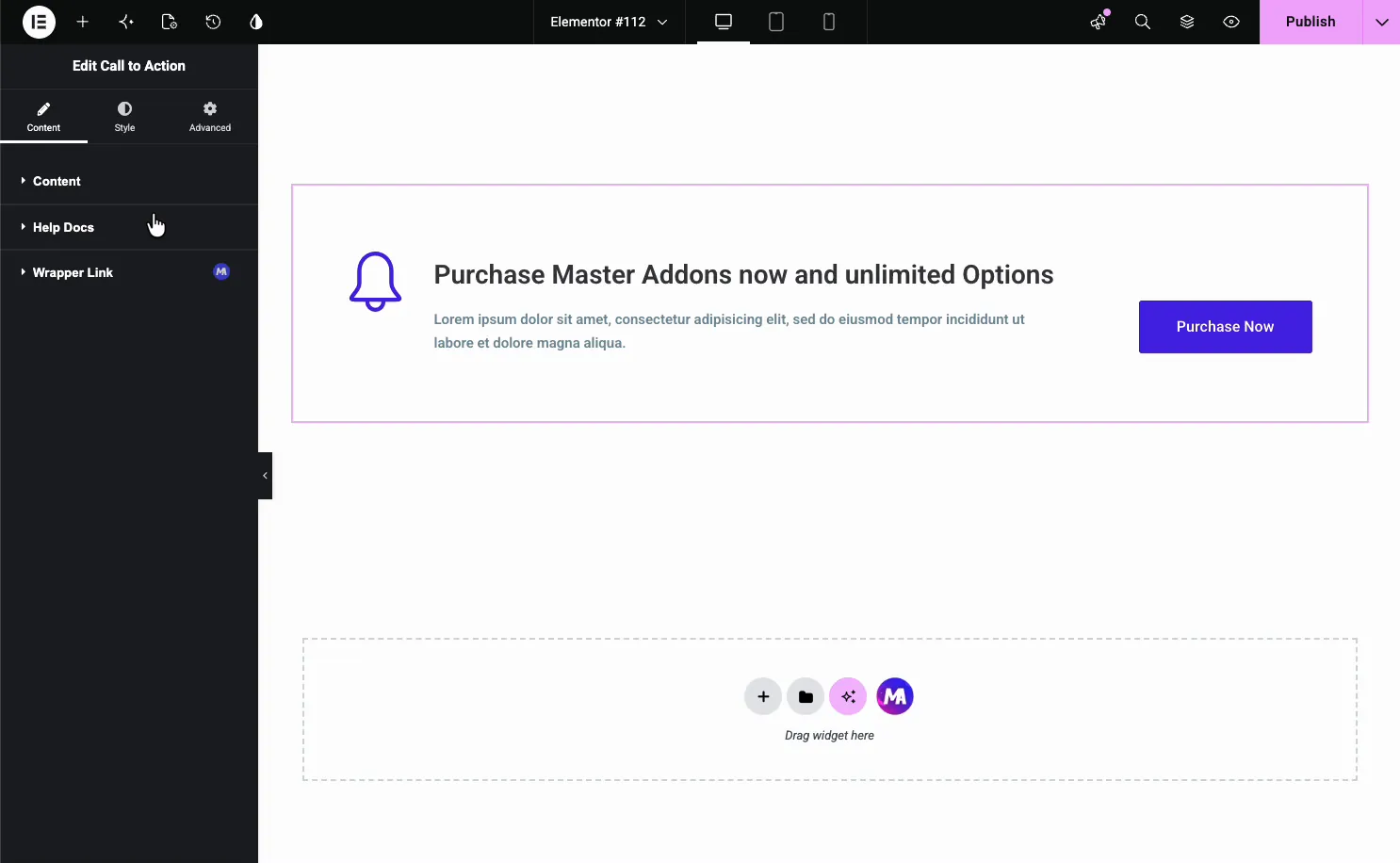
Comienza con un ícono, un título, una descripción y un botón Comprar ahora, por lo que editas desde un bloque de trabajo en lugar de uno en blanco.
Establezca el contenido y elija un ajuste preestablecido #
Abre el Contenido pestaña. El Estilo preestablecido dropdown se encuentra en la parte superior, seguido de los campos de texto.
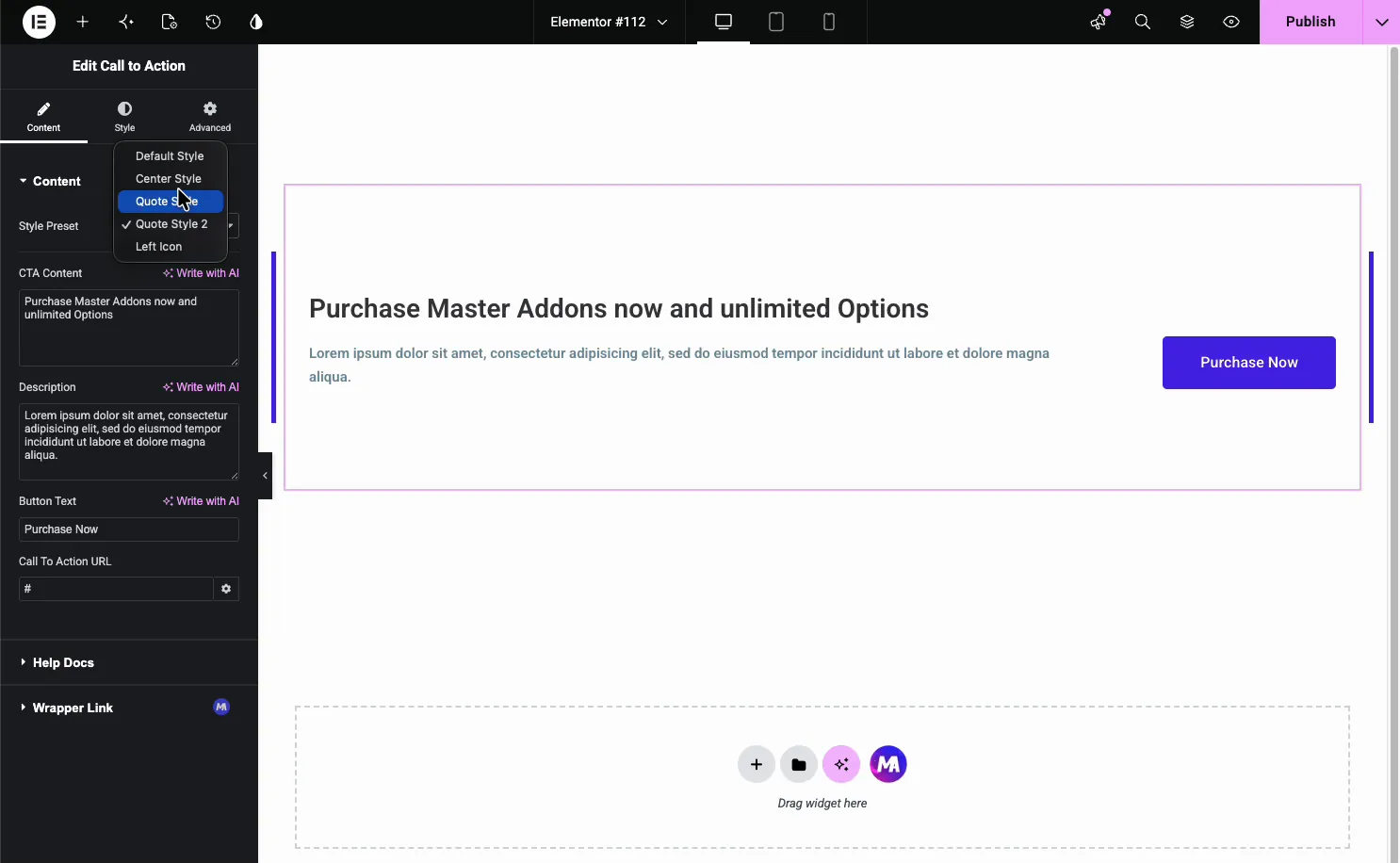
- Preestablecido de estilo: Estilo predeterminado, estilo central, estilo de cotización, estilo de cotización 2 e icono izquierdo.
- Conținut CTA: el titular, con opción Escribir con IA.
- Descripción: la línea de apoyo bajo el título.
- Texto del botón: la etiqueta del botón, como Comprar ahora o Comenzar.
- Url de apel la acțiune: donde apunta el botón. Para que se pueda hacer clic en todo el cuadro, agregue el gratis Enlace envolvente extensión.
Preajustes de diseño #
El ajuste preestablecido cambia la forma en que se organiza el bloque sin tocar el texto. Estilo central apila el título, la descripción y el botón en el medio, lo que encaja bien en una sección de ancho completo.
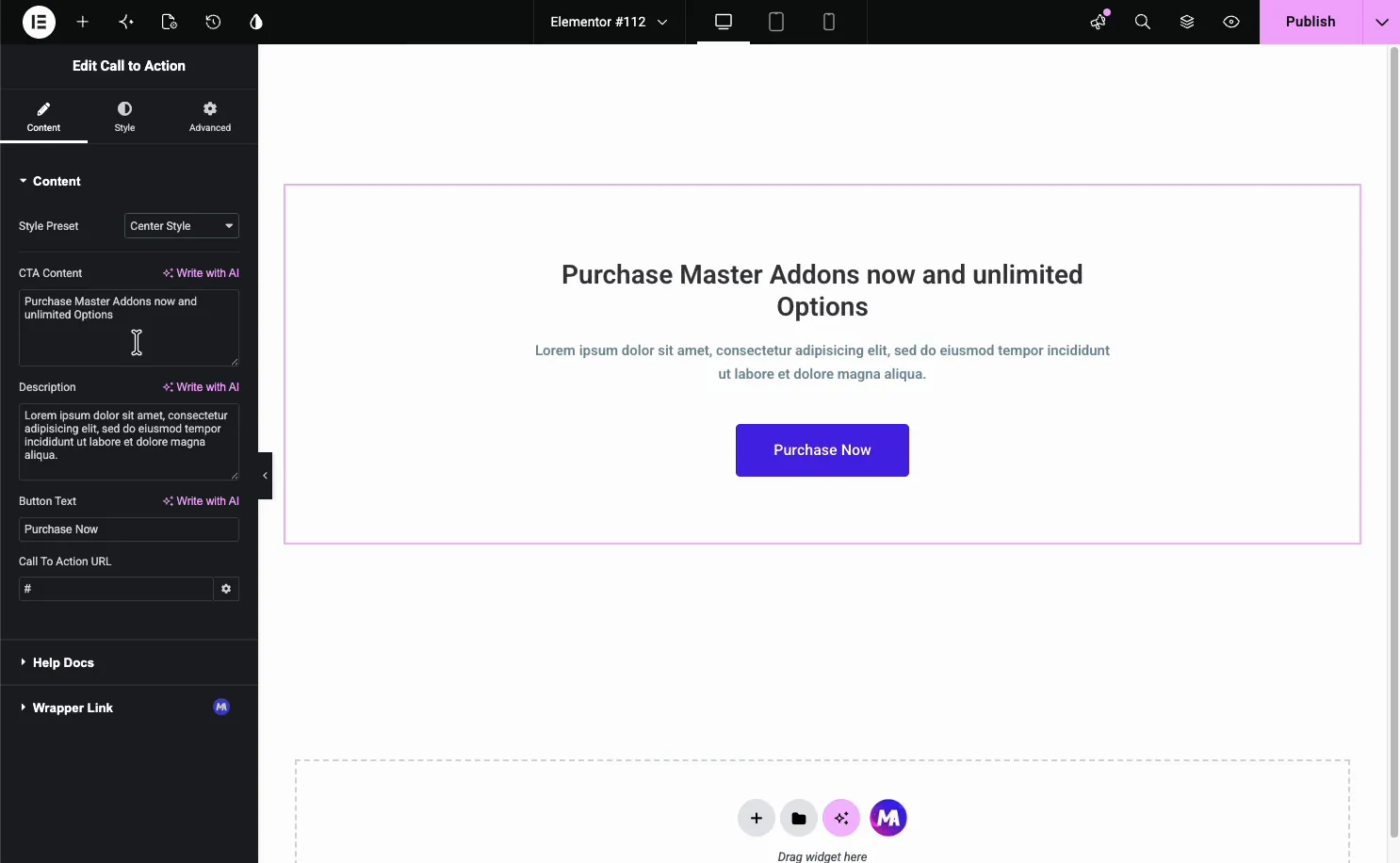
Los otros ajustes preestablecidos cambian el diseño: el ícono izquierdo mantiene el ícono al lado del texto, el estilo de cita agrega una barra de acento gruesa a la izquierda y el estilo de cita 2 enmarca el texto con bordes en ambos lados. Pruebe un par, ya que la misma copia se lee de manera diferente una vez que cambia el diseño.
Estila el bloque #
El Estilo tab divide el widget en partes que puedes diseñar por sí solas: Estilo preestablecido, Estilo del título, Descripción Estilo, y Estilo de botón. Dacă free Patrones la extensión está activada, a Patrones la sección de superposiciones decorativas también aparece en esta pestaña.
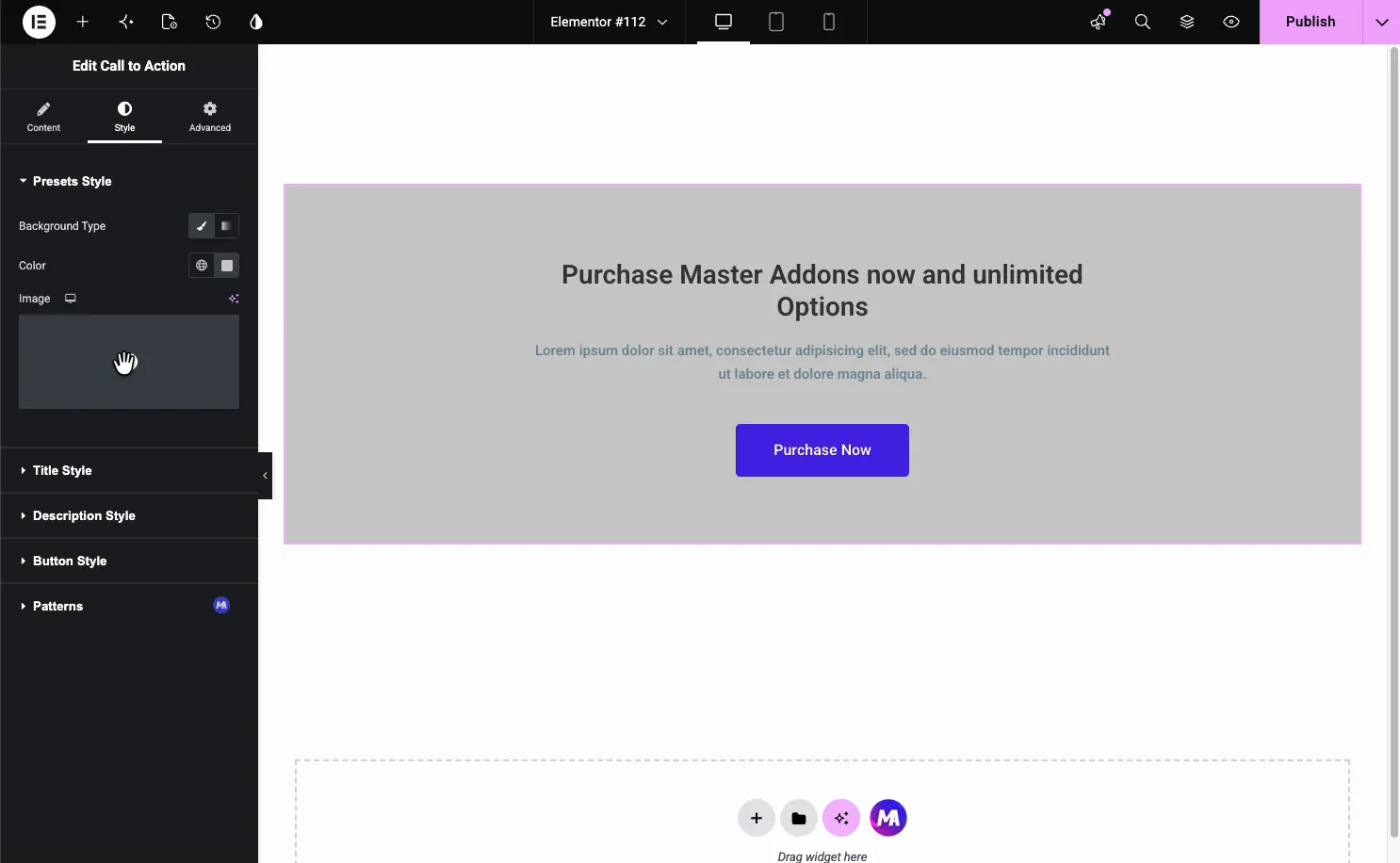
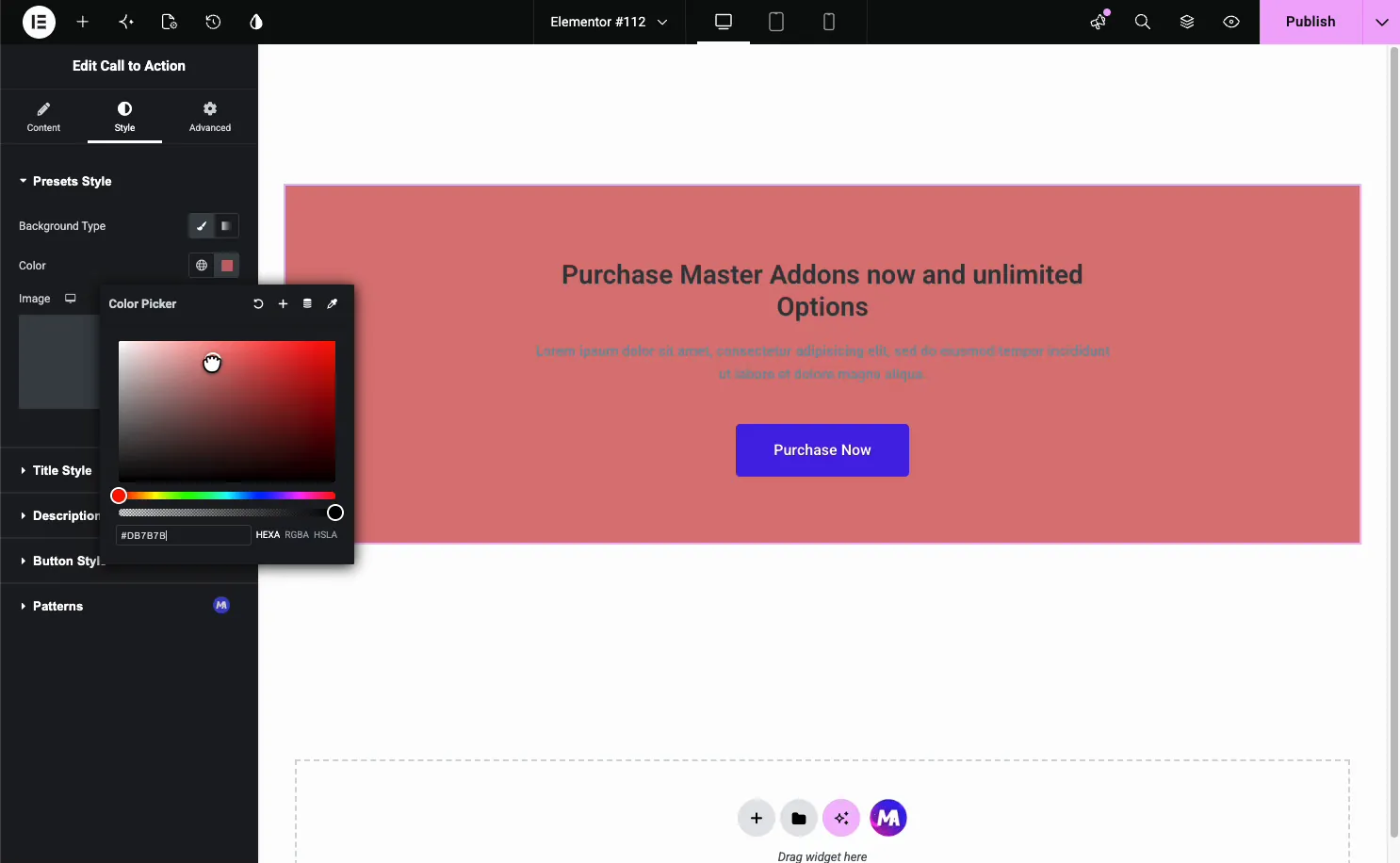
El Estilo preestablecido la sección establece el fondo del cuadro. Cambie el tipo de fondo entre clásico (un color o imagen) y degradado, luego elija los colores.
Estila el botón #
Abierto Estilo de botón para el botón de llamada a la acción. Tiene normalidad y Flotar pestañas, para que establezcas una mirada de descanso y una mirada de vuelo estacionario.
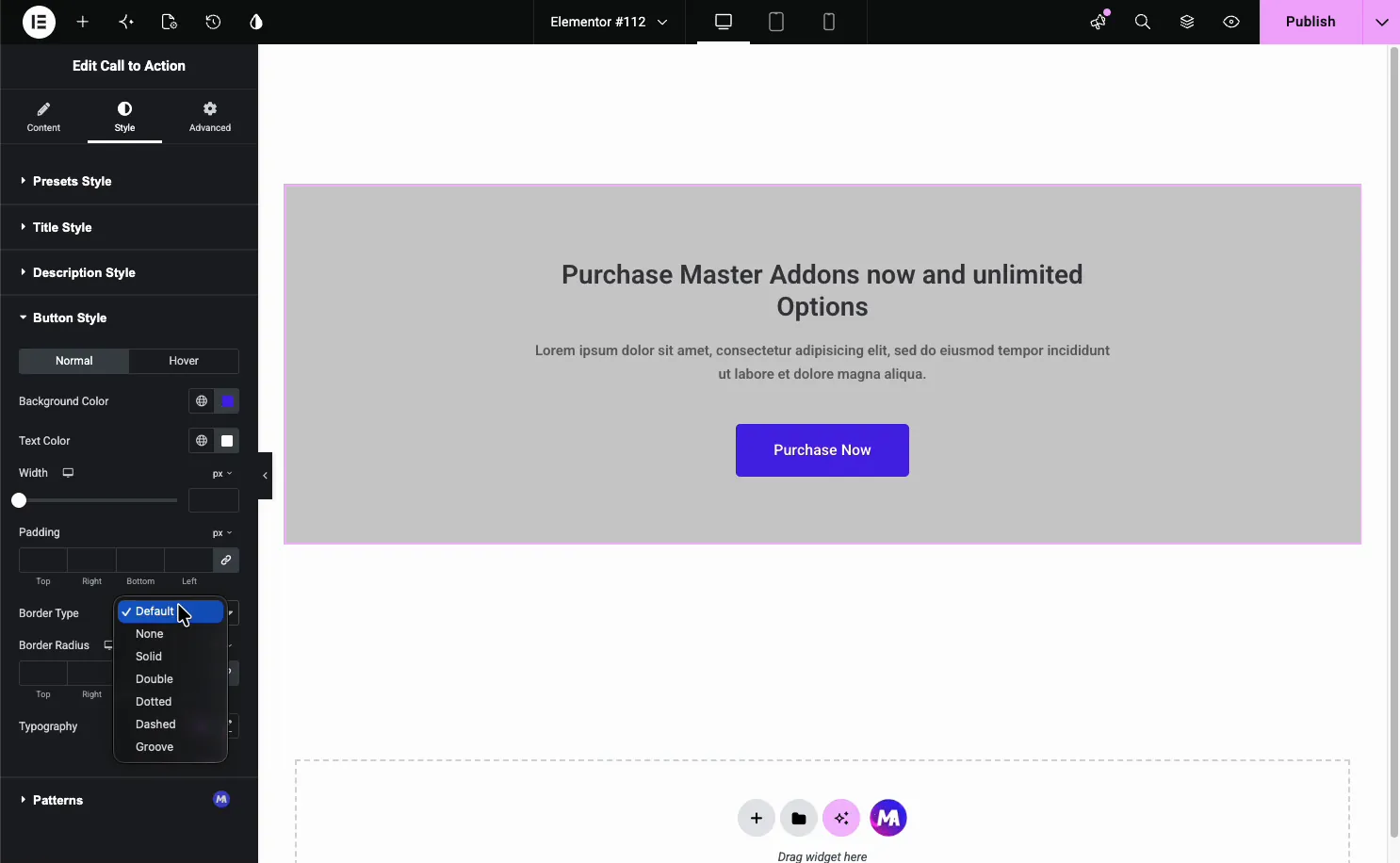
- Color de fondo y color de texto: el relleno del botón y el color de la etiqueta, por estado.
- Ancho y relleno: el tamaño del botón.
- Tipo de borde y radio de borde: un contorno y esquinas redondeadas.
- Tipografía: la fuente del botón.
Casos de uso comunes #
- Cta de la página de destino impulsar un registro, demostración o compra.
- Indicaciones de fin de publicación enlace a un producto o página de precios.
- Pancartas de sección anunciar una oferta o lanzamiento.
- Llamadas de barra lateral o pie de página con una única acción clara.
- Anuncios en el artículo enmarcado por los ajustes preestablecidos de cotización.
Consejos para trabajar con el widget Call to Action #
- Liderar con el beneficio. El título debe decir lo que recibe el visitante, no sólo qué hacer clic.
- Mantenga la descripción breve. Hay una o dos líneas encima de un botón.
- Usa un botón. Una sola acción clara se convierte mejor que dos en competencia.
- Contraste el botón. Haz que se destaque del fondo de la caja.
- Establezca un estado de desplazamiento. Un cambio de color al pasar el cursor les dice a los visitantes que se puede hacer clic en el botón.
Mira el vídeo tutorial #
¿prefieres seguirlo en la pantalla? El video tutorial a continuación recorre el elemento Llamado a la acción de principio a fin y muestra cómo funciona cada opción preestablecida, de fondo y de botón en el editor Elementor.
Preguntas frecuentes #
¿cuál es el widget de llamada a la acción en los complementos maestros?
Es un widget gratuito de Elementor que crea un bloque CTA con un título, descripción y botón dentro de un cuadro con estilo. Elige un diseño preestablecido, configura el enlace del botón y colorea cada parte del panel Elementor, sin código personalizado.
¿qué ajustes preestablecidos de diseño incluye el widget de Llamado a la acción?
Cinco: estilo predeterminado, estilo central, estilo de cotización, estilo de cotización 2 e ícono izquierdo. Cada uno reorganiza el bloque, como centrar todo o mantener el ícono al lado del texto, sin cambiar su título, descripción o botón.
¿Puedo agregar una imagen de fondo al bloque CTA?
Sí. En la pestaña Estilo, abra Estilo preestablecido y establezca el Tipo de fondo en la imagen en lugar de un color sólido, luego elija su imagen. También puede seguir con un color de fondo sólido y diseñar el título, la descripción y el botón por separado.
¿Puedo hacer que se pueda hacer clic en toda la caja?
El botón utiliza la URL de llamada a la acción de la pestaña Contenido. El widget también tiene una opción Enlace envolvente, por lo que puede vincular todo el cuadro a un destino en lugar de solo el botón, que se adapta a los CTA estilo banner.
¿puedo diseñar el estado de desplazamiento del botón?
Sí. Abra el estilo del botón en la pestaña Estilo y cambie a la pestaña Flotar. Puede configurar un color de fondo, color de texto, ancho, relleno y radio de borde diferentes para flotar, de modo que el botón reaccione cuando un visitante se mueva sobre él.
Envolviendo #
El widget Llamado a la acción convierte un titular, una línea de texto y un botón en un bloque con estilo que genera clics. Escriba el mensaje, elija un ajuste preestablecido como Estilo central, configure el enlace, luego coloree el fondo y el botón para que coincidan con su página. Para obtener una descripción general y una comparación con Elementor Pro, consulte el Widget de llamada a la acción de Elementor página. Para ver los widgets de conversión relacionados, consulte Widget de tabla de precios y el Widget de cuadro de información, navega por completo Widgets y extensiones de complementos maestros, y comprueba el página de precios por lo que incluye cada plan.


