

Cada landing page precisa de um local que diga aos visitantes o que fazer a seguir O gratuito Widget de chamada para ação em Complementos Mestres para Elementor constrói esse bloco: um título, uma pequena linha de texto de suporte e um botão, embrulhado em uma caixa de estilo que você pode soltar em qualquer lugar da página.
Você digita a mensagem, define o link do botão, escolhe uma predefinição de layout e, em seguida, colorir o fundo, o título e o botão para combinar com sua marca Este guia percorre todas as configurações do widget.
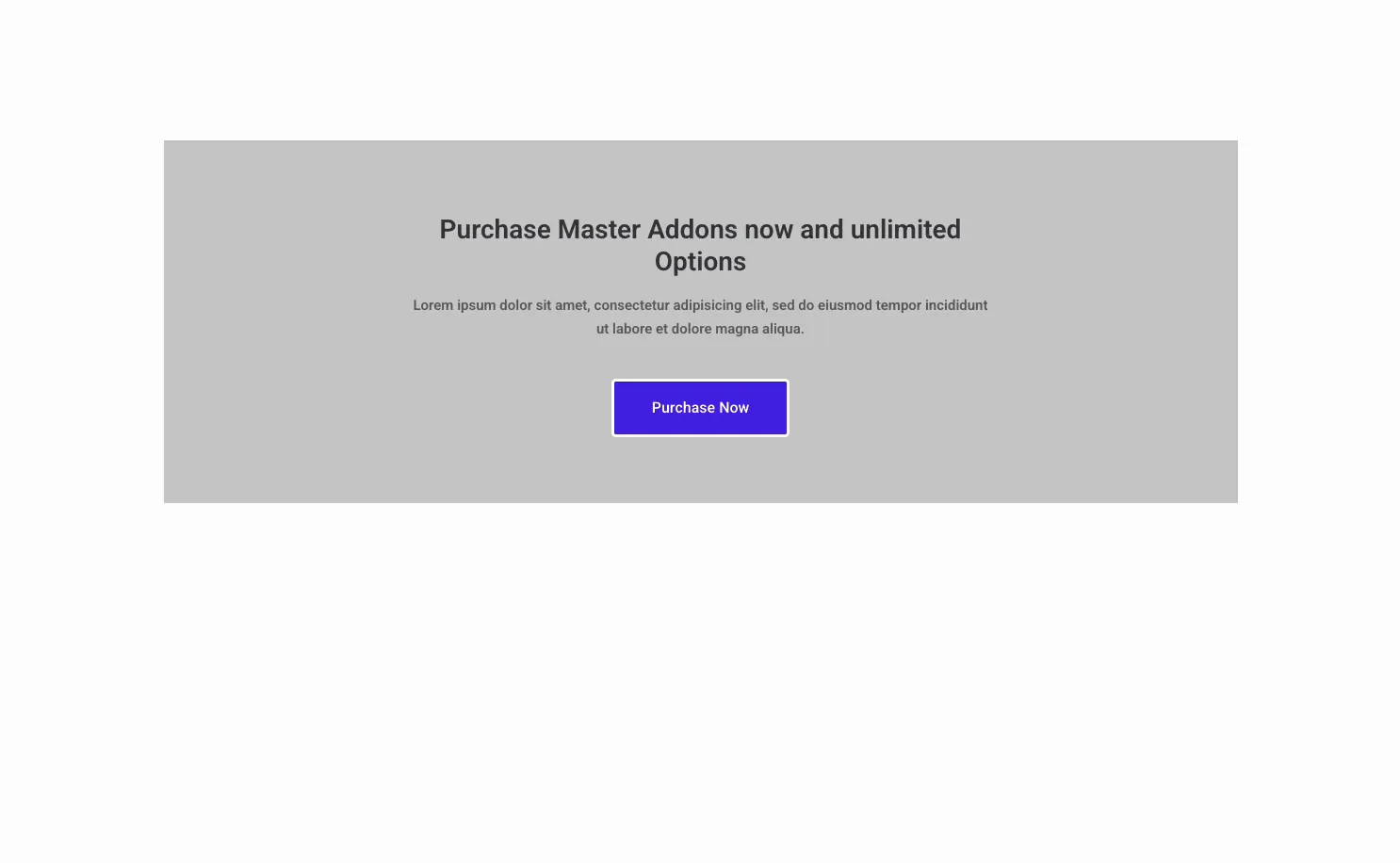
O que o widget Call to Action faz #
O widget renderiza uma caixa CTA independente com um título, uma descrição e um botão, além de um ícone na predefinição do ícone esquerdo. Um menu suspenso Predefinição de estilo altera o layout, de um ícone à esquerda para um bloco totalmente centralizado, e a guia Estilo colore cada parte.
Tem três abas. Conteúdo contém o texto, a etiqueta do botão, o link e a predefinição. Estilo controla o plano de fundo, o título, a descrição e a aparência do botão. Avançado carrega as opções usuais de espaçamento e visibilidade do Elementor.
Antes de começar #
- Wordpress com elementar instalado e ativo.
- Complementos Mestres para Elementor instalado e ativo. Novo no plugin? veja o guia instalação.
- Sua cópia CTA e o URL de destino do botão.
Como adicionar o widget Call to Action #
No editor Elementor, abra o Elementos painel e pesquisa Chamada à Ação, ou vá até a seção Master Addons (os widgets carregam um emblema MA roxo).Arraste-o para sua página e ele carrega com um CTA de amostra pronto para editar.
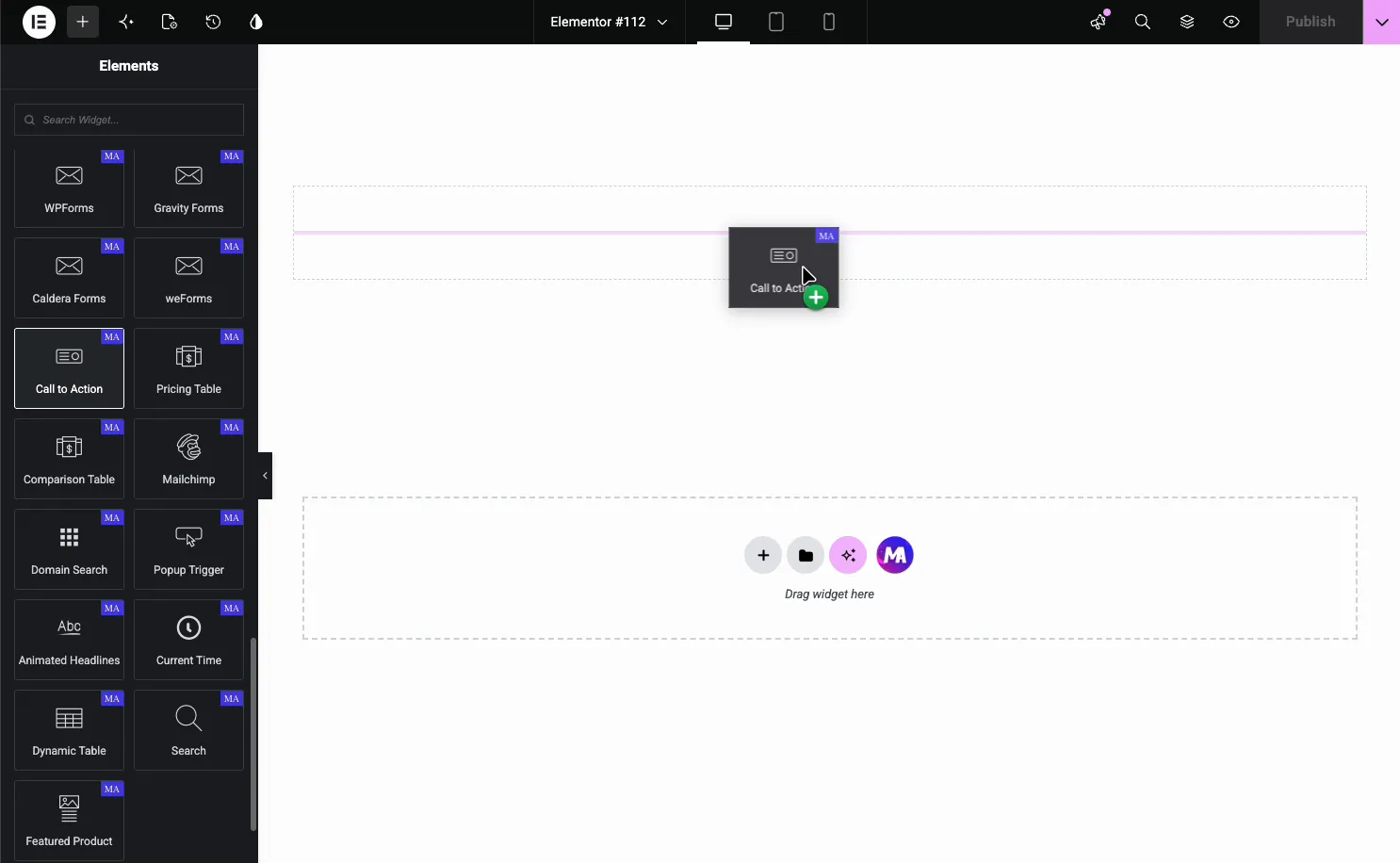
Começa com um ícone, um título, uma descrição e um botão Comprar agora, para que você edite a partir de um bloco de trabalho em vez de um em branco.
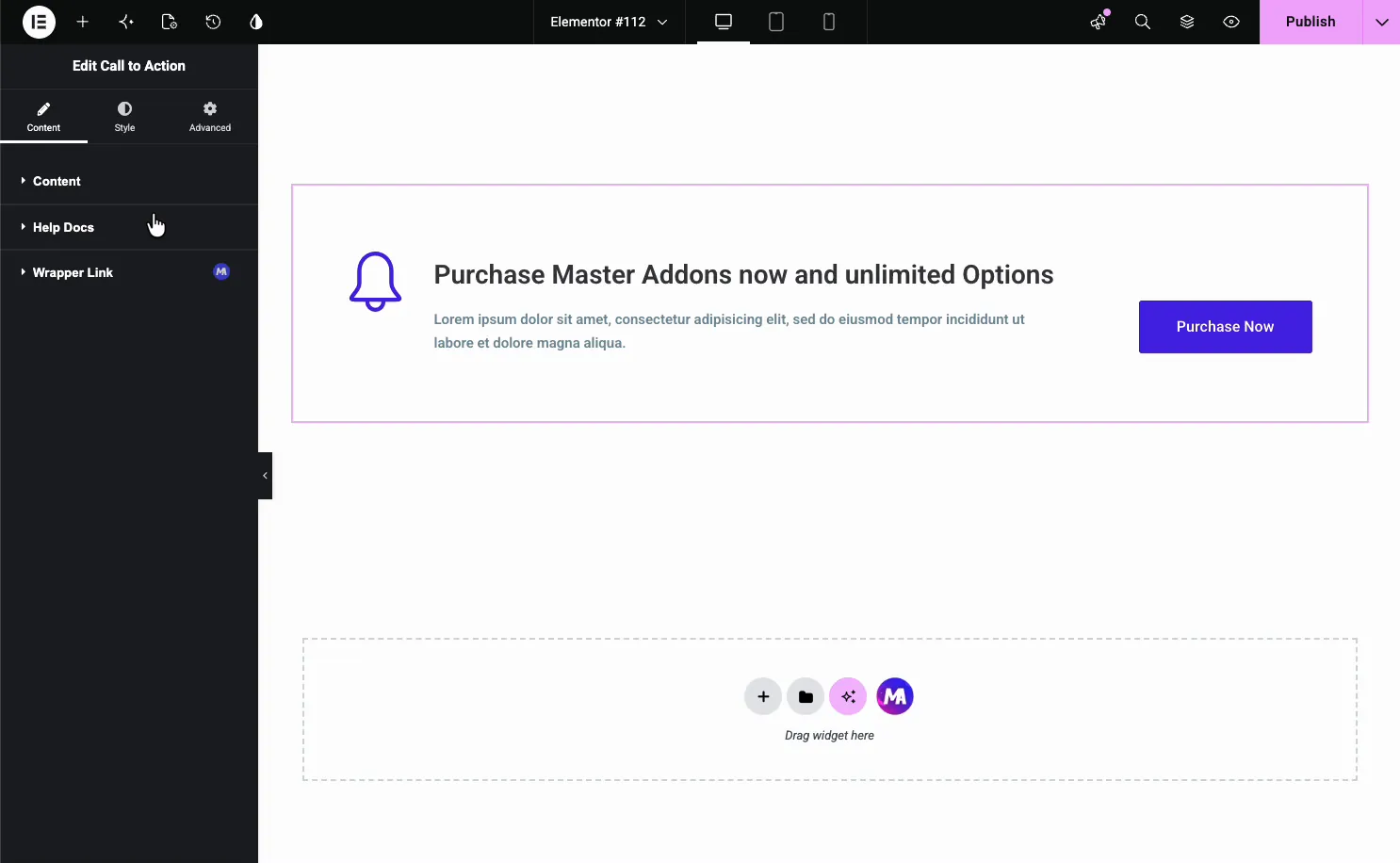
Defina o conteúdo e escolha uma predefinição #
Abrir o Conteúdo guia. O Predefinição Estilo dropdown fica na parte superior, seguido pelos campos de texto.
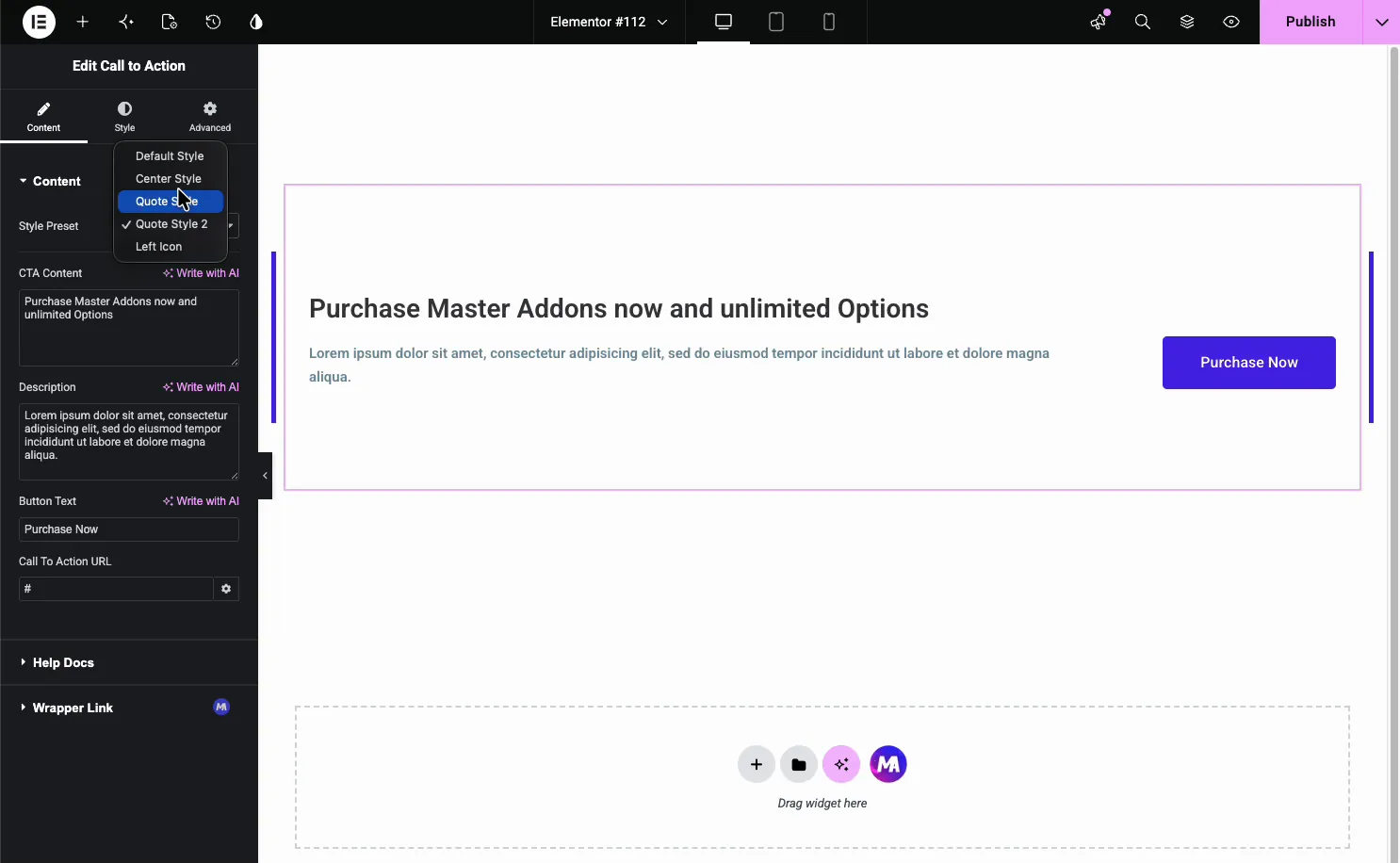
- Predefinição de estilo: Estilo padrão, estilo central, estilo de citação, estilo de citação 2 e ícone esquerdo.
- Conteúdo CTA: o título, com uma opção Escrever com IA.
- Descrição: a linha de apoio sob o título.
- Texto do botão: a etiqueta do botão, como comprar agora ou começar.
- URL de chamada para ação: onde o botão aponta Para tornar toda a caixa clicável, adicione o grátis Link do invólucro extensão.
Predefinições de layout #
A predefinição altera a forma como o bloco é organizado sem tocar no seu texto. Estilo central empilha o título, a descrição e o botão no meio, um bom ajuste para uma seção de largura total.
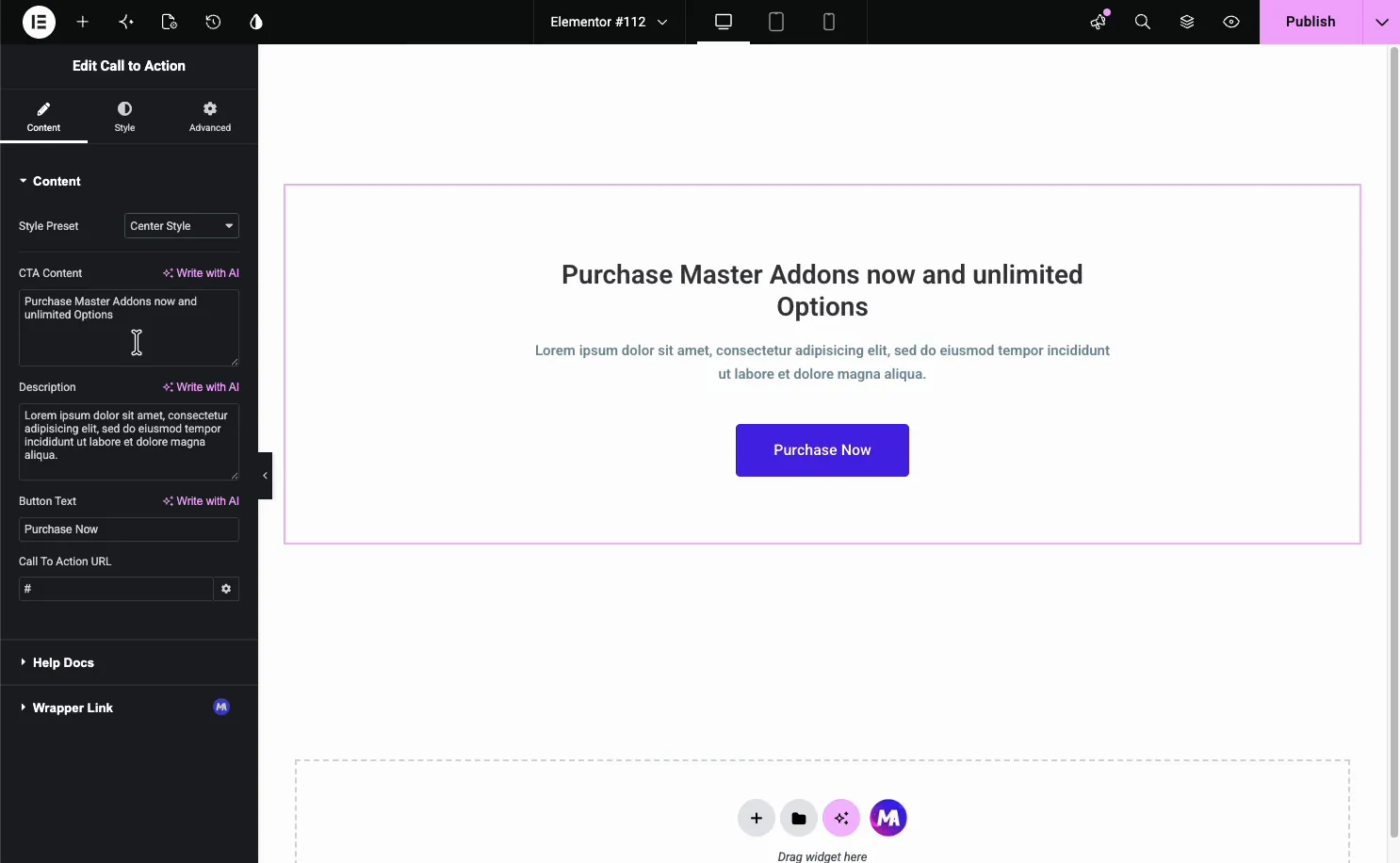
As outras predefinições deslocam o layout: O Ícone Esquerdo mantém o ícone ao lado do texto, o Estilo de Cotação adiciona uma barra de acento grossa à esquerda e o Estilo de Cotação 2 enquadra o texto com bordas em ambos os lados Experimente um par, já que a mesma cópia lê de forma diferente quando o layout muda.
Estilize o bloco #
O Estilo tab divide o widget em partes que você pode estilizar por conta própria: Predefinições Estilo, Título Estilo, Descrição Estilo, e Estilo Botão. Se o grátis Padrões a extensão está ligada, a Padrões seção para sobreposições decorativas aparece nesta aba também.
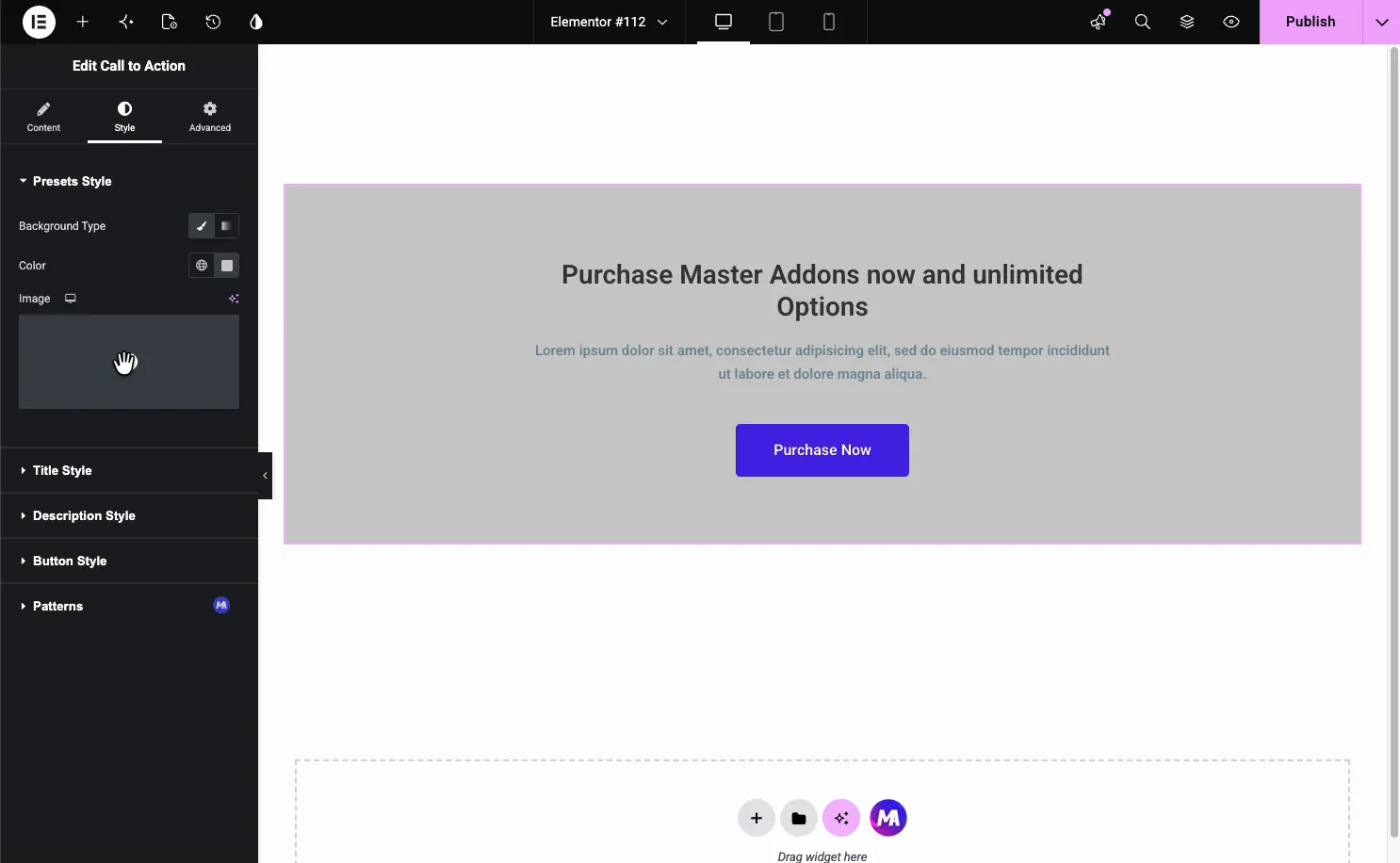
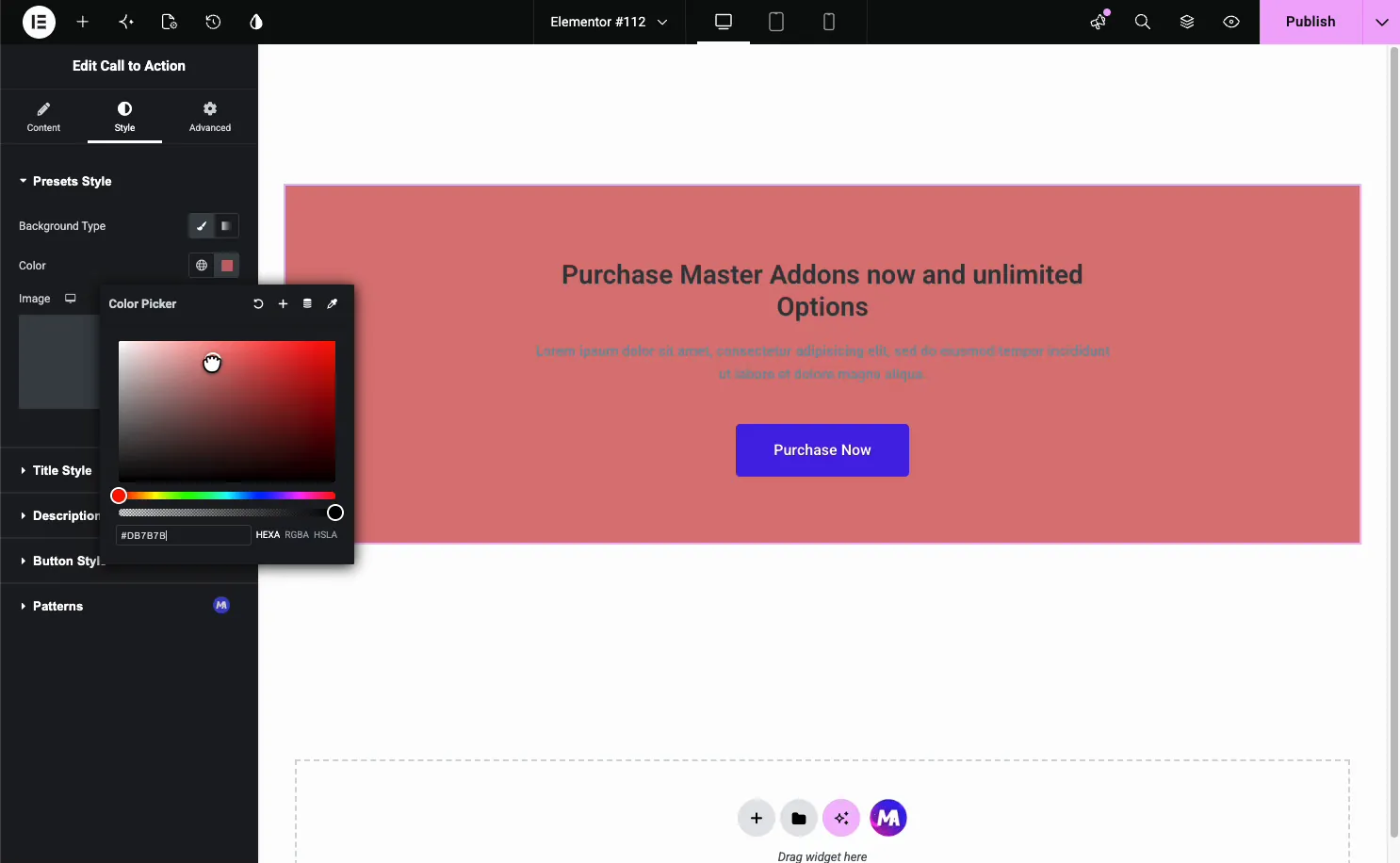
O Predefinições Estilo seção define o fundo da caixa Alternar tipo de fundo entre clássico (uma cor ou imagem) e gradiente, em seguida, escolher as cores.
Estilize o botão #
Aberto Estilo Botão para o botão de chamada à acção Tem normal e Pairar guias, então você define um visual de descanso e um visual de pairar.
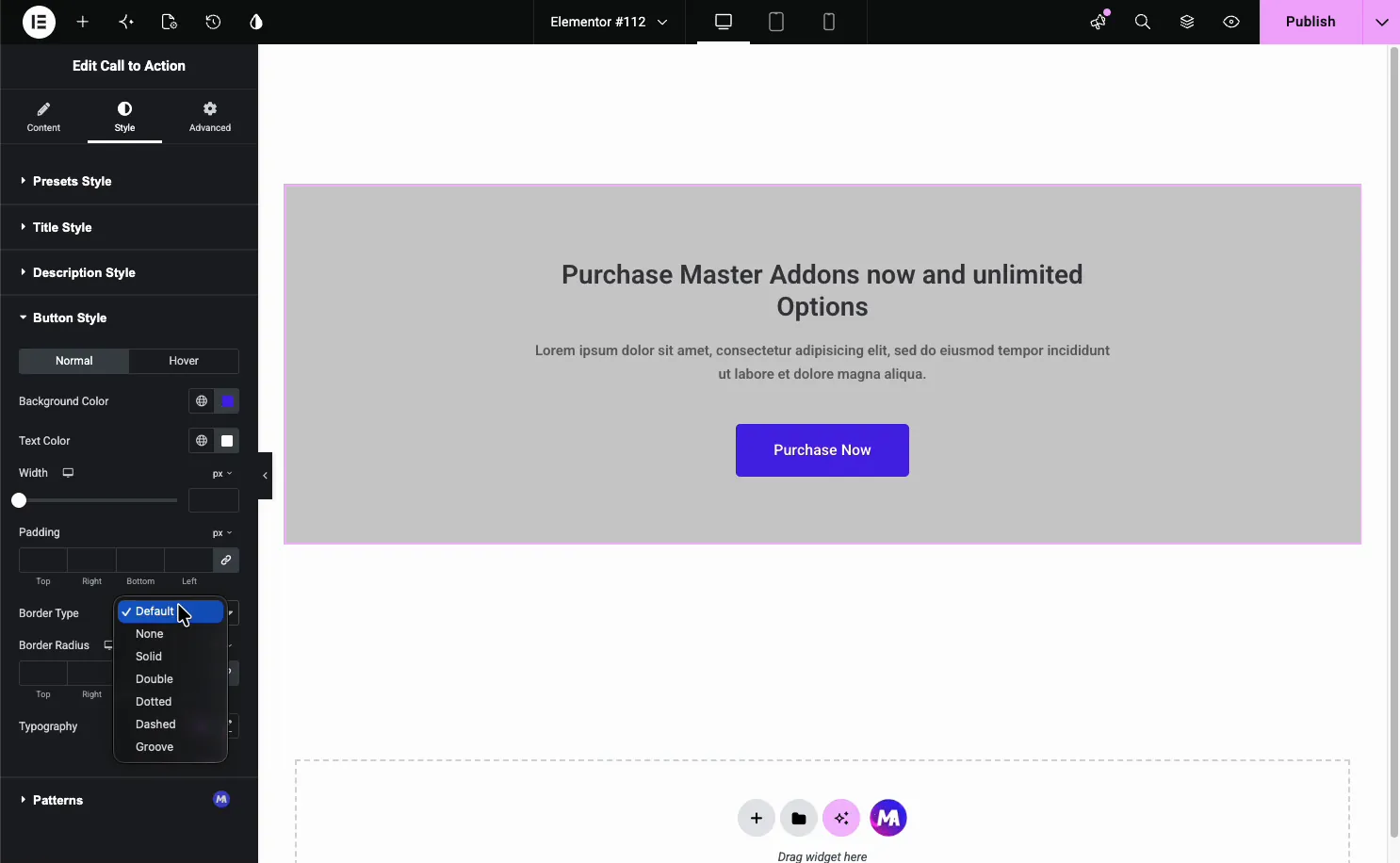
- Cor de fundo e cor do texto: o preenchimento do botão e a cor do rótulo, por estado.
- Largura e preenchimento: o tamanho do botão.
- Tipo de fronteira e raio de fronteira: um contorno e cantos arredondados.
- Tipografia: a fonte do botão.
Casos de uso comum #
- CTAs de página de destino empurrando uma inscrição, demonstração ou compra.
- Prompts de fim de postagem vinculando a um produto ou página de preços.
- Banners seção anunciando uma oferta ou lançamento.
- Saídas da barra lateral ou do rodapé com uma única ação clara.
- Anúncios em artigo enquadrado pelas predefinições de Cotação.
Dicas para trabalhar com o widget Call to Action #
- Liderar com o benefício. O título deve dizer o que o visitante recebe, não apenas o que clicar.
- Mantenha a descrição curta. Uma ou duas linhas estão muito acima de um botão.
- Use um botão. Uma única ação clara converte melhor do que duas concorrentes.
- Contraste o botão. Faça-o sobressair do fundo da caixa.
- Defina um estado de pairar. Uma mudança de cor no hover informa aos visitantes que o botão pode ser clicado.
Assista ao tutorial em vídeo #
Prefere acompanhar na tela? o tutorial em vídeo abaixo percorre o elemento Call to Action do início ao fim, mostrando como cada opção de predefinição, plano de fundo e botão funciona no editor Elementor.
Perguntas frequentes #
Qual é o widget Call to Action em Master Addons?
É um widget Elementor gratuito que constrói um bloco CTA com um título, descrição e botão dentro de uma caixa estilizada Você escolhe uma predefinição de layout, define o link do botão e colorir cada parte do painel Elementor, sem código personalizado.
Quais predefinições de layout o widget Call to Action inclui?
Cinco: Estilo padrão, Estilo central, Estilo de citação, Estilo de citação 2 e Ícone esquerdo. Cada um reorganiza o bloco, como centralizar tudo ou manter o ícone ao lado do texto, sem alterar seu título, descrição ou botão.
Posso adicionar uma imagem de fundo ao bloco CTA?
Sim. na guia Estilo, abra Predefinições Estilo e defina Tipo de plano de fundo para imagem em vez de uma cor sólida, em seguida, escolha sua imagem Você também pode ficar com uma cor de fundo sólida e estilo o título, descrição e botão separadamente.
Posso fazer a caixa inteira clicável?
O botão usa o URL Call To Action da guia Conteúdo O widget também tem uma opção Wrapper Link, para que você possa vincular a caixa inteira a um destino em vez de apenas o botão, que se adapta aos CTAs estilo banner.
Posso estilizar o estado de passagem do botão?
Sim. Abra o estilo do botão na guia Estilo e mude para a guia Hover. Você pode definir uma cor de fundo, cor de texto, largura, preenchimento e raio de borda diferentes para passar o mouse, para que o botão reaja quando um visitante se move sobre ele.
Embrulhando #
O widget Chamada à Ação transforma um título, uma linha de texto e um botão em um bloco de estilo que aciona cliques Escreva a mensagem, escolha uma predefinição como Estilo central, defina o link e, em seguida, colorir o plano de fundo e o botão para combinar com sua página Para uma visão geral e uma comparação com o Elementor Pro, consulte o Widget de chamada para ação do elementor página. Para widgets de conversão relacionados, consulte o Widget de tabela de preços e o Widget de caixa de informações, navegue por completo Widgets e extensões Master Addons, e verifique o página preços para o que cada plano inclui.


