

的 标题字段 在自定义小部件的选项面板中打印一个粗体小标题。喜欢 分频器场,它是面板本身的布局帮手:它在页面上什么也没输出,你的代码没有添加短代码,而且永远不会出现在前端,它的一个工作就是命名一组控件,所以面板读起来像一个带有标记部分的表单,而不是一个长堆栈的输入。
与每个小部件生成器控件一样,标题支持 条件因此,只有当其相关选项显示时,部分标签才能显示。跨构建器的模板输出贯穿于 Twig-语法模板引擎;指南都涵盖了设置和限制。
主插件内部 小部件生成器(heading),你就把标题掉到它应该引入的控件上方,将标题键入它的标签中,然后保存。在下面的演练中,一个名为“颜色样式”的标题会出现在一个已经有文本、边框和颜色字段的小部件中的颜色控件上方。
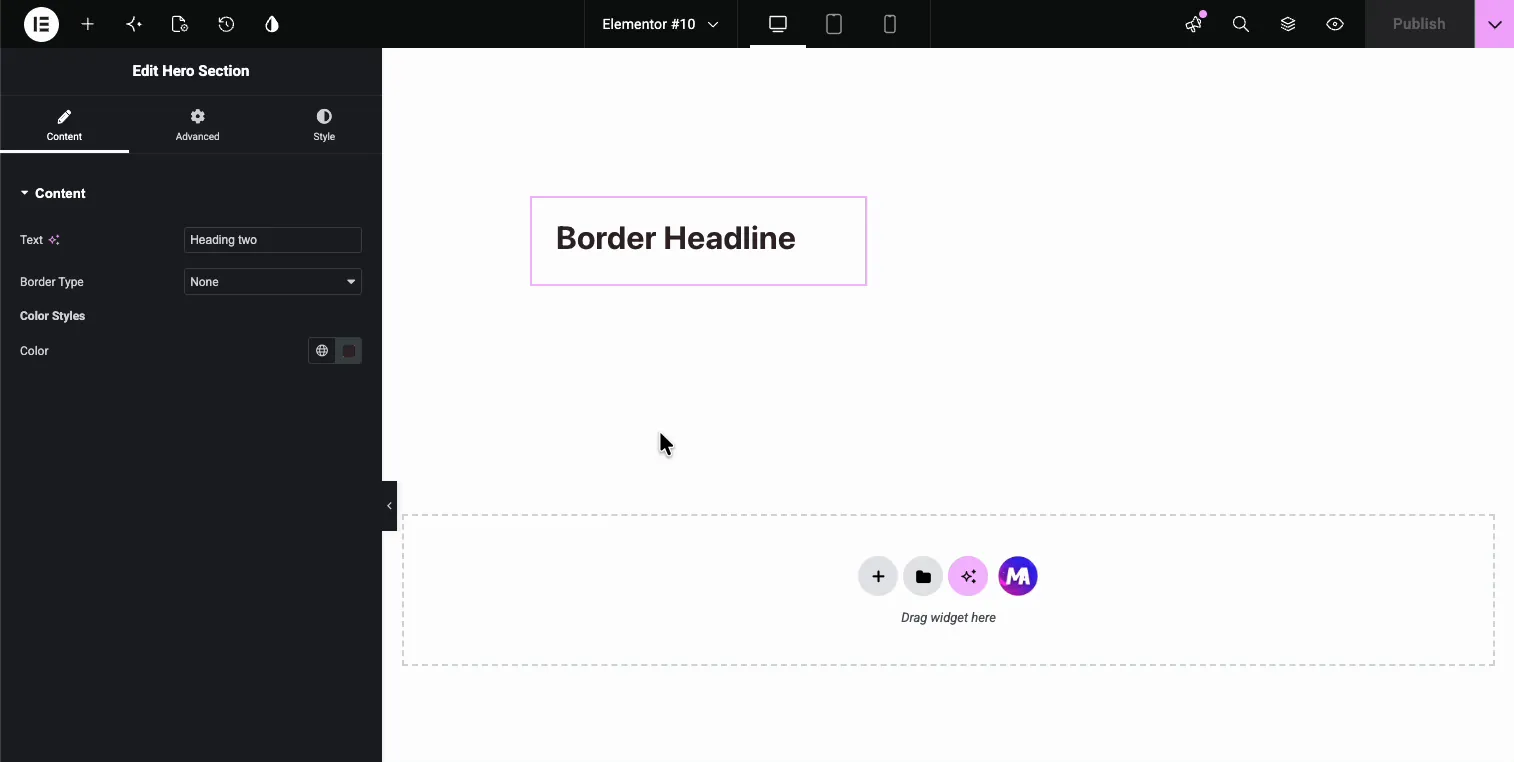
标题字段的作用 #
A Heading 在 Elementor 编辑器面板中将其标签呈现为粗体迷你标题,位于您将其放置在控件之间的确切位置。编辑器会看到 “颜色样式”(或您命名的任何名称)位于属于该组的控件上方。
标题做了两件事 不是 做:
- 它没有输出。 该字段获得与每个 Widget Builder 字段相同的名称,但文档侧边栏中没有出现令牌。没有
{{heading}}放置在您的 HTML、CSS 或 JS 中。 - 它永远不会触及页面。 Title 只住在小部件的选项面板中,预览和实时前端保持完全相同。
访问者在页面上阅读的标题是另一项工作:那就是 文本字段 打印到您的 HTML 中。标题字段仅标记面板。如果您是构建小部件的新手,请从 小部件生成器概述 首先。
在开始之前 #
- 文字出版社 与 元素 已安装并处于活动状态。
- Elementor 的主插件 已安装并处于活动状态。插件新增?参见 安装指南.
- Widget Builder 编辑器中打开的自定义小部件,其中有几个字段已经到位。我们的示例包含文本、边框和颜色字段。
如何添加标题字段 #
在 Widget Builder 编辑器中,查看左侧字段面板的顶部。 标题 field 是列表中的第一个,用 H 图标标记,紧邻 Hidden。
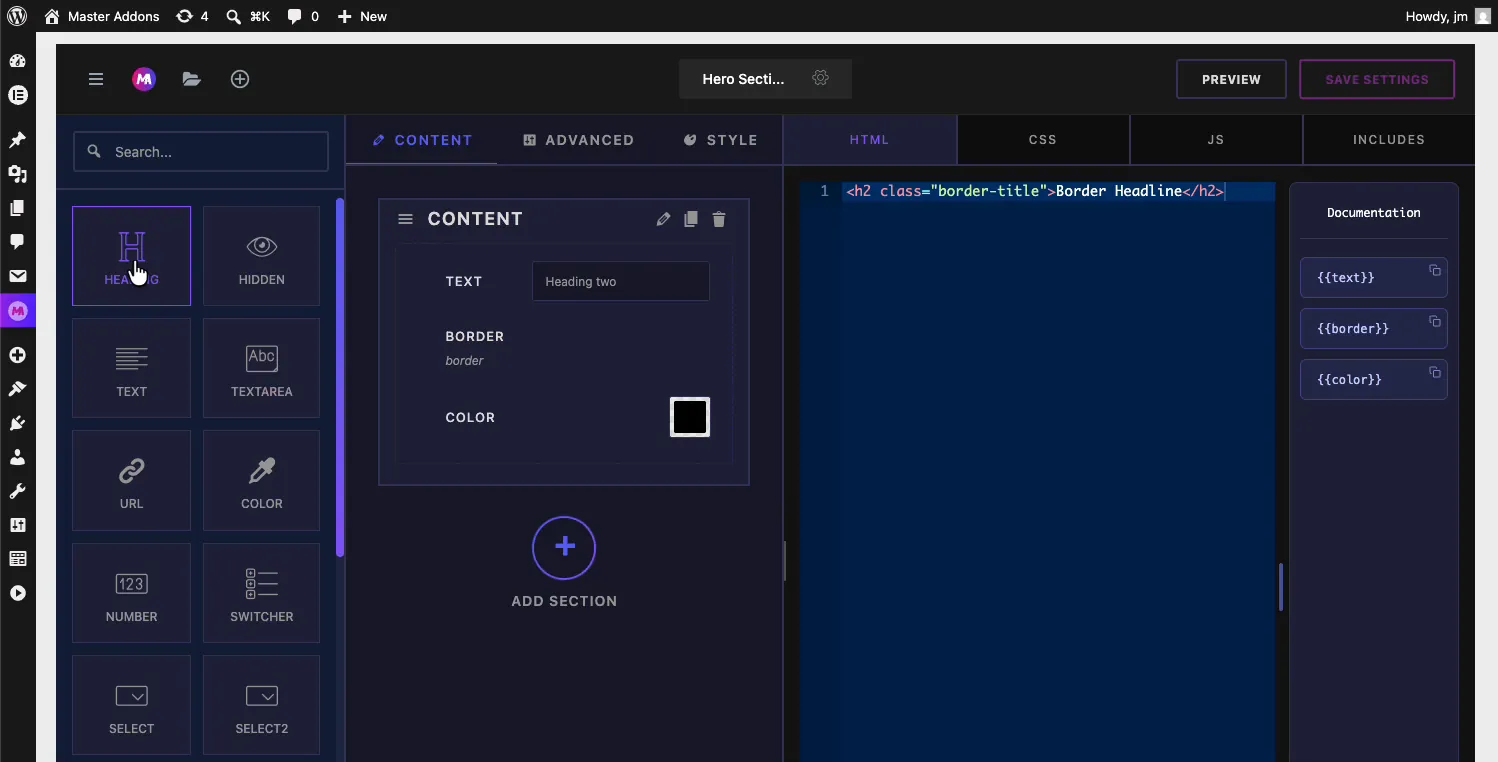
Heading拖到你的部分,然后把它直接放在它应该引入的控制上,在我们的例子中,它落在Border字段和Color字段之间,所以它会在颜色组标题上,如果它掉在错误的位置,抓住它左侧的手柄,然后将其拖到位。
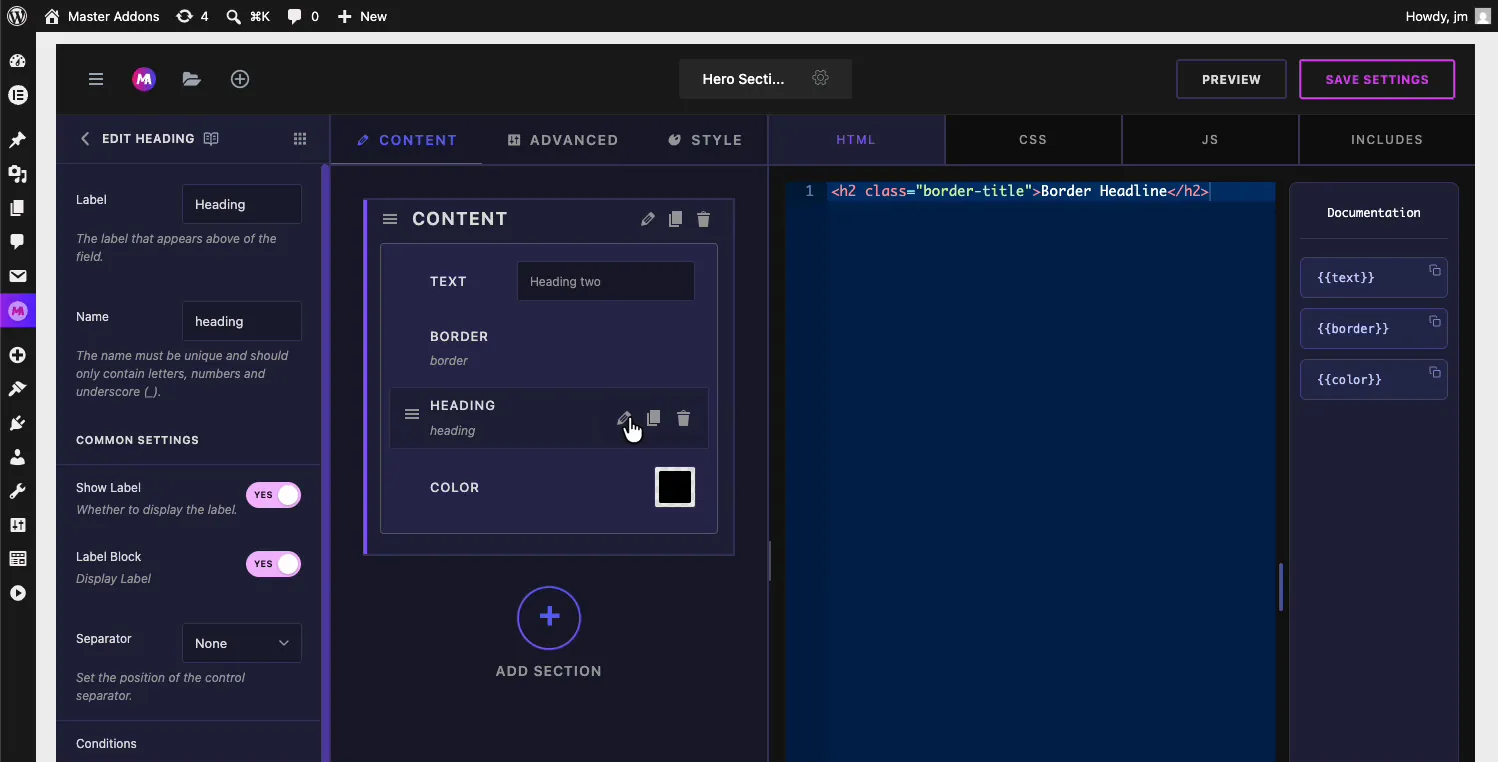
标题字段选项已解释 #
择标题来打开其设置,标签是这里唯一真正重要的选项,因为标签是标题显示的文本。
- 标签: 面板中显示的标题"“默认情况下标题"更改到组需要的任何内容;我们输入了“颜色样式”。
- 名称: 字段的唯一标识符。它必须仅包含字母、数字和下划线。heading 不会生成短代码,因此该名称保留在幕后。
- 显示标签 並 标签块: 标准标签切换。保持显示标签,因为标签是该字段的整个点。
- 分离器: 设置控制分离器的位置(无、之前、之后、默认)。
- 条件: show 或 hide 标题基于另一个控件的值,因此组标题可以与其条件控件一起消失。
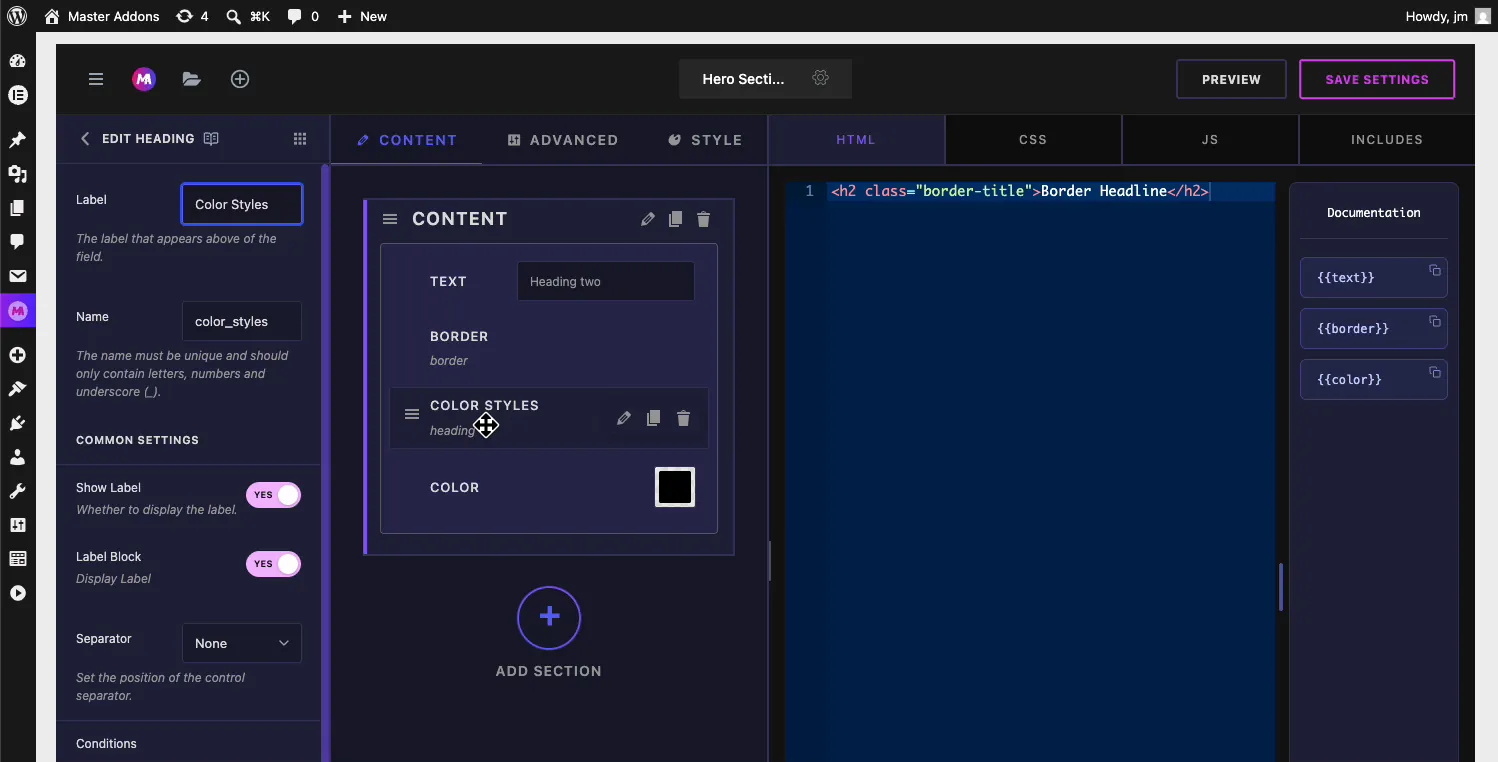
Label和中间栏的字段卡重命名,立即更新。点击 保存设置 当它按照你想要的方式读取时。
请参阅 Elementor 编辑器中的标题 #
打开使用您的自定义小部件的页面,或者 重新加载 Elementor 编辑器 如果它已经打开,则由于旧选项卡保留旧的面板布局。选择小部件并检查其内容选项卡。
该面板现在读取文本、边框类型,然后是粗体 颜色风格 title,然后是它下面的color控件,标题标注了颜色组开始的位置,右边的预览未被触及。
常见用例 #
- 命名风格组 像 “颜色样式”、“字体顺序”或 “间距” 在一个部分内。
- 将内容从设计控件中拆分出来 当两者都生活在同一个选项卡下时。
- 字幕重复模式像“初级按钮”和“次级按钮”在一个小部件中分组。
- 指导客户 通过较长的面板,需要解释一堆简单的输入。
使用标题字段的技巧 #
- 将其与分隔符配对。 甲 分频器 标题上方画一条干净的线,前一组结束,命名组开始。
- 保持标题简短。 两个或三个单词读作标签;一个句子读起来很混乱。
- 使用它而不是针对小组的新部分。 两三个相关的控件很少值得拥有自己的可折叠部分;它们上方的标题以更少的重量完成相同的工作。
- 保存后重新加载 Elementor 编辑器。 在刷新之前,打开的选项卡不会显示新标题。
常见问题 #
主插件小部件生成器中的标题字段是什么?
Heading 字段在自定义小部件的选项面板中将其标签显示为粗体标题,它在 Elementor 编辑器中命名一组控件,对小部件的输出或您网站的前端没有影响。
Heading 字段在我的网站上显示任何内容吗?
No。Elementor编辑器中标题只出现在小部件的选项面板中,要打印标题访问者可以阅读,请添加文本字段并将其短代码放置在小部件HTML中的标题标签内。
如何更改标题显示的文本?
Widget Builder 中选择标题字段,并编辑其标签,标签正是面板中渲染的内容,因此在跟随它的控件上方键入 “颜色样式” 会显示一个粗体颜色样式标题,保存并重新加载 Elementor 编辑器。
Heading 字段是否创建了一个短代码?
No。Text或Color这样的输入字段为你的代码生成令牌,但是Heading没有收集任何值,所以文档侧边栏中没有令牌出现。它的名称仅作为内部标识符存在。
我应该使用标题、分隔符还是新部分?
Heading 来命名一组小控件,Divider 来在组间画一条线,当一组字段值得拥有自己的可折叠区域时,使用一个新部分,Headings 和 Dividers 结合得很好:线在前,标题在它下面。
包裹起来 #
Widget Builder 标题字段将一堆控件变成标记组,将其放在应引入的控件上方,将组名放入其标签中,保存,并重新加载 Elementor 编辑器,即可看到面板中粗体标题与 分频器场 用于干净的小组休息,以及类似的领域 文本 並 边境 构建解释自己的面板。探索其余部分 主插件小部件和扩展,并看到 定价页面 对于每个计划包含的内容。


