

द हेडिंग फील्ड अपने कस्टम विजेट के विकल्प पैनल के अंदर एक छोटा बोल्ड शीर्षक प्रिंट करता है। पसंद करना विभाजक क्षेत्रे, यह पैनल के लिए ही एक लेआउट सहायक है: यह पृष्ठ पर कुछ भी आउटपुट नहीं करता है, आपके कोड में कोई शॉर्टकोड नहीं जोड़ता है, और कभी भी फ्रंटएंड पर दिखाई नहीं देता है इसका एक काम नियंत्रण के समूह का नाम देना है, इसलिए पैनल इनपुट के एक लंबे ढेर के बजाय लेबल किए गए अनुभागों के साथ एक फॉर्म की तरह पढ़ता है।
प्रत्येक विजेट बिल्डर नियंत्रण की तरह, शीर्षक भी समर्थन करता है शर्तोंू ी है, तो एक अनुभाग लेबल केवल तभी दिखा सकता है जब इसके संबंधित विकल्प करते हैं बिल्डर भर में टेम्पलेट आउटपुट के माध्यम से चलता है ट्विग-सिंटैक्स टेम्पलेट इंजन; दोनों गाइड सेटअप और सीमाओं को कवर करते हैं।
मास्टर एडॉन्स के अंदर विजेट बिल्डर, आप हेडिंग को उन नियंत्रणों के ऊपर छोड़ देते हैं जिन्हें इसे पेश करना चाहिए, शीर्षक को इसके लेबल में टाइप करें, और सहेजें नीचे दिए गए वॉकथ्रू में, “Color Styles” नामक एक शीर्षक एक विजेट में रंग नियंत्रण के ऊपर जाता है जिसमें पहले से ही टेक्स्ट, बॉर्डर और रंग फ़ील्ड होते हैं।
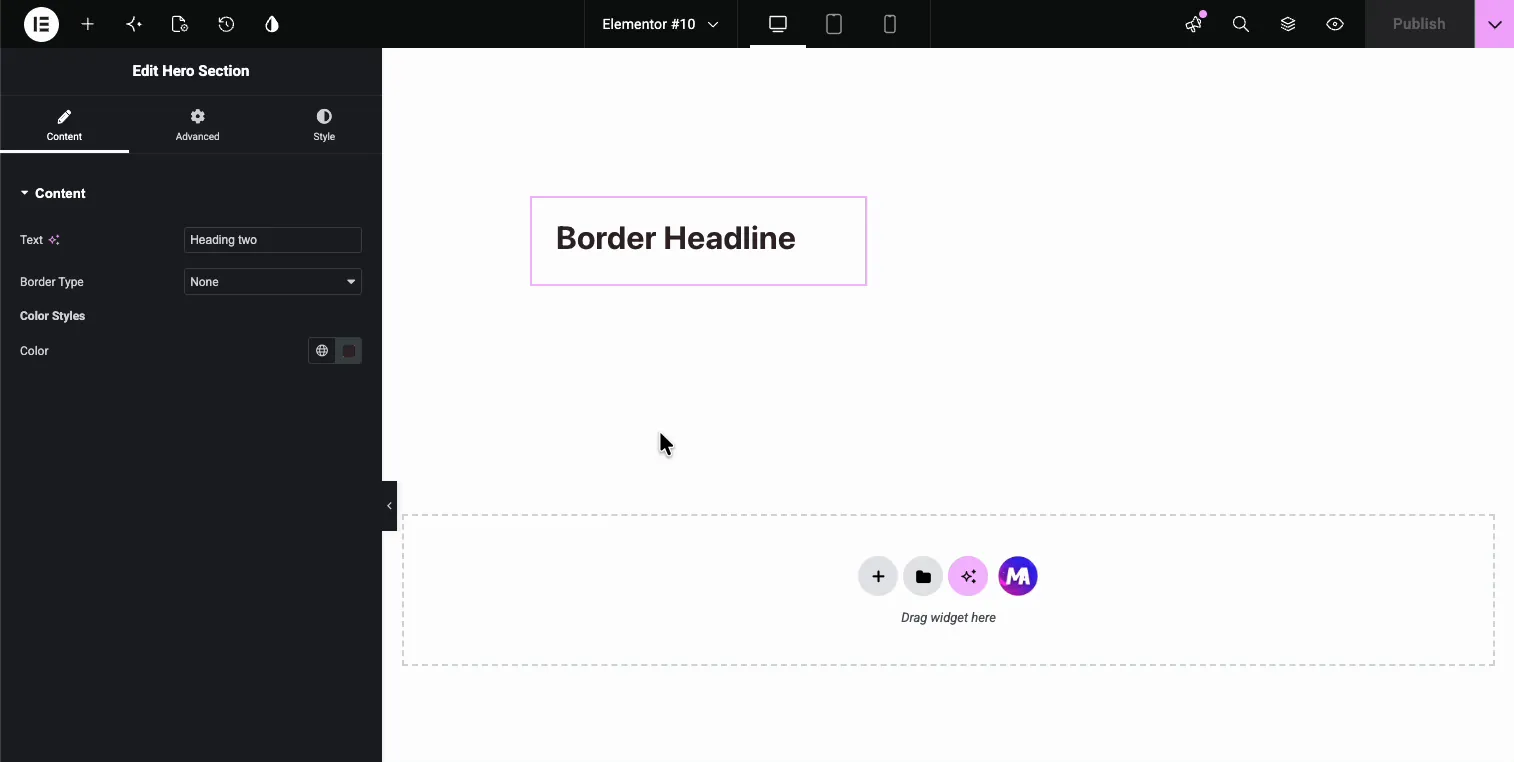
हेडिंग फ़ील्ड क्या करता है #
एक शीर्षक एलिमेंटर संपादक पैनल में एक बोल्ड मिनी-शीर्षक के रूप में अपने लेबल को प्रस्तुत करता है, ठीक उसी स्थान पर जहां आपने इसे नियंत्रणों के बीच रखा था संपादकों को उस समूह से संबंधित नियंत्रणों के ऊपर बैठे “Color Styles” (या जो भी आप इसे नाम देते हैं) दिखाई देते हैं।
शीर्षक दो चीजें करता है नहीं करना:
- इसका कोई आउटपुट नहीं है। फ़ील्ड को प्रत्येक विजेट बिल्डर फ़ील्ड की तरह एक नाम मिलता है, लेकिन दस्तावेज़ीकरण साइडबार में कोई टोकन दिखाई नहीं देता है। नहीं है
{{heading}}अपने HTML, CSS, या JS में रखने के लिए। - यह कभी भी पेज को नहीं छूता। शीर्षक केवल विजेट के विकल्प पैनल में रहता है पूर्वावलोकन और लाइव फ्रंटएंड बिल्कुल समान रहते हैं।
एक शीर्षक जिसे आगंतुक पृष्ठ पर पढ़ते हैं वह एक अलग काम है: वह है पाठ फ़ील्ड आपके एचटीएमएल में मुद्रित है शीर्षक क्षेत्र केवल पैनल को लेबल करता है यदि आप विजेट बनाने के लिए नए हैं, तो इसके साथ शुरू करें विजेट बिल्डर अवलोकन पहले।
इससे पहले कि आप शुरू करें #
- वर्डप्रेस साथ तत्व स्थापित और सक्रिय।
- एलिमेंट के लिए मास्टर ऐडऑन स्थापित और सक्रिय प्लगइन के लिए नया? देखना स्थापना गाइड.
- विजेट बिल्डर संपादक में एक कस्टम विजेट खुला है जिसमें कुछ फ़ील्ड पहले से ही मौजूद हैं हमारा उदाहरण टेक्स्ट, बॉर्डर और कलर फ़ील्ड रखता है।
हेडिंग फ़ील्ड कैसे जोड़ें #
विजेट बिल्डर संपादक में, बाईं ओर फ़ील्ड पैनल के शीर्ष को देखें शीर्षक फ़ील्ड सूची में पहला है, जो हिडन के ठीक बगल में एच आइकन से चिह्नित है।
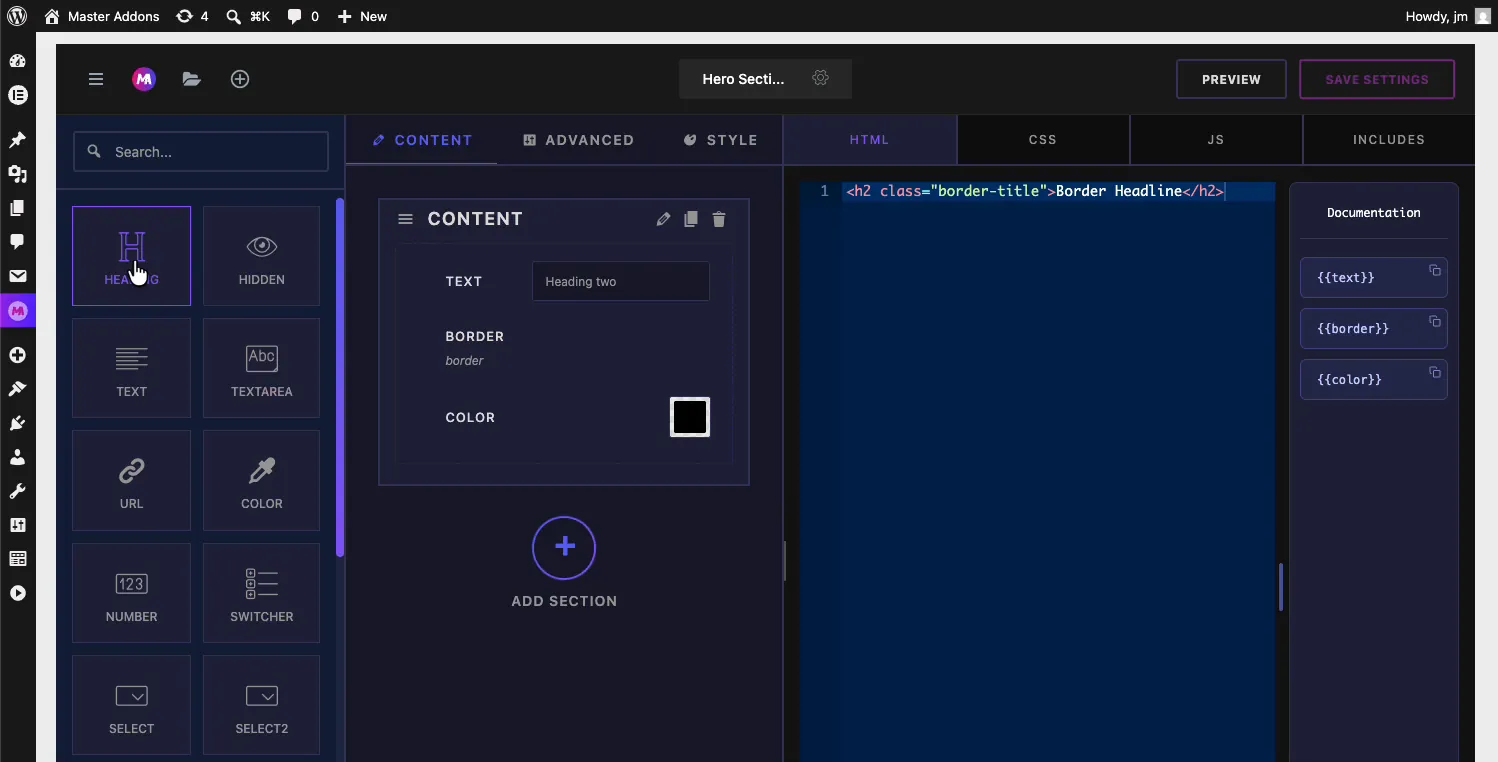
अपने अनुभाग में शीर्षक खींचें और इसे सही नियंत्रण यह परिचय चाहिए ऊपर ड्रॉप हमारे उदाहरण में यह सीमा क्षेत्र और रंग क्षेत्र के बीच भूमि, तो यह रंग समूह कैप्शन होगा अगर यह गलत जगह में गिर जाता है, इसके बाईं ओर संभाल हड़पने और जगह में खींचें।
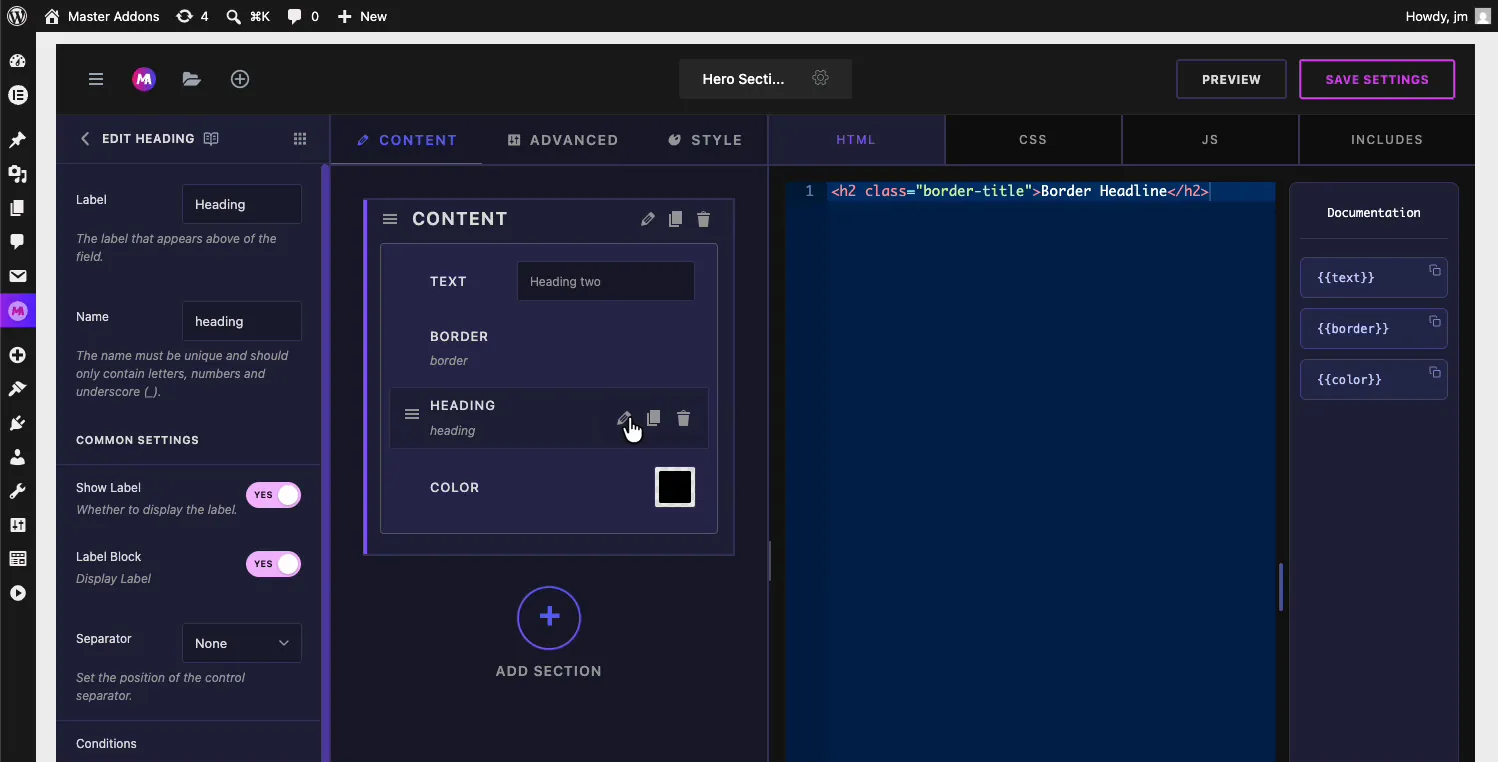
शीर्षक क्षेत्र विकल्पों की व्याख्या की गई #
इसकी सेटिंग्स खोलने के लिए शीर्षक का चयन करें लेबल एकमात्र विकल्प है जो वास्तव में यहां मायने रखता है, क्योंकि लेबल वह पाठ है जो शीर्षक प्रदर्शित करता है।
- लेबलः पैनल में दिखाया गया शीर्षक, डिफ़ॉल्ट रूप से “Heading” समूह को जो भी चाहिए उसे बदलें; हमने “Color Styles” टाइप किया।
- नाम: क्षेत्र के लिए विशिष्ट पहचानकर्ता इसमें केवल अक्षर, संख्याएं और अंडरस्कोर होना चाहिए शीर्षक कोई शॉर्टकोड उत्पन्न नहीं करता है, इसलिए नाम पर्दे के पीछे रहता है।
- लेबल दिखाएँ और लेबल ब्लॉकः मानक लेबल टॉगल करता है लेबल दिखाएं चालू रखें, क्योंकि लेबल इस क्षेत्र का संपूर्ण बिंदु है।
- विभाजक: नियंत्रण विभाजक की स्थिति निर्धारित करता है (कोई नहीं, पहले, बाद में, डिफ़ॉल्ट)।
- शर्तें: किसी अन्य नियंत्रण के मूल्य के आधार पर शीर्षक दिखाएं या छिपाएं, ताकि समूह शीर्षक अपने सशर्त नियंत्रणों के साथ गायब हो सके।
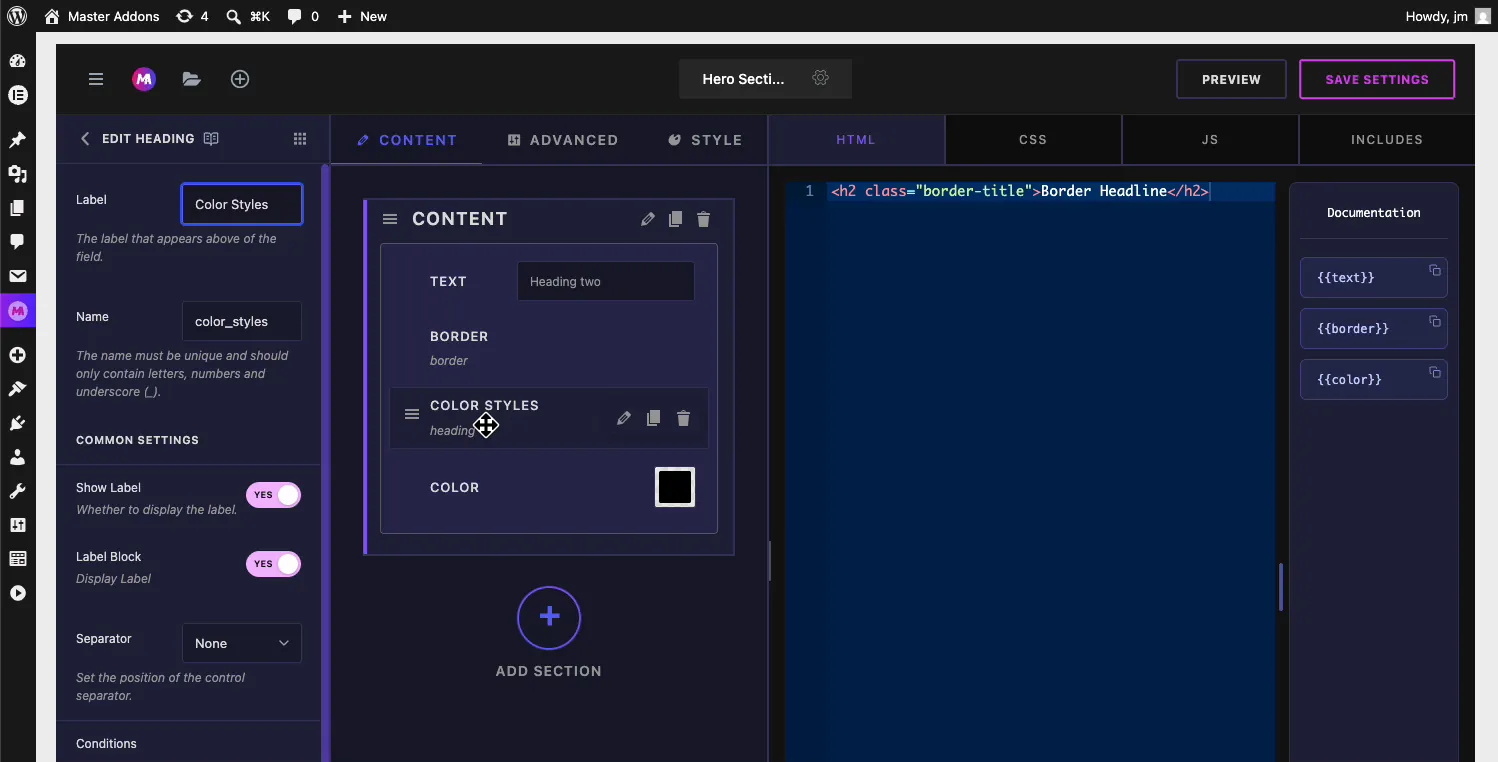
मध्य कॉलम में लेबल और फ़ील्ड कार्ड का नाम बदलें तुरंत अपडेट करें क्लिक करें सेटिंग्स सहेजें जब यह आपके इच्छित तरीके से पढ़ता है।
एलिमेंट संपादक में शीर्षक देखें #
एक पृष्ठ खोलें जो आपके कस्टम विजेट का उपयोग करता है, या एलिमेंट संपादक को पुनः लोड करें यदि यह पहले से ही खुला था, क्योंकि एक बासी टैब पुराने पैनल लेआउट को रखता है विजेट का चयन करें और इसकी सामग्री टैब की जांच करें।
पैनल अब टेक्स्ट, बॉर्डर टाइप, फिर बोल्ड पढ़ता है रंग शैलियाँ शीर्षक, फिर इसके तहत रंग नियंत्रण शीर्षक जहां रंग समूह शुरू होता है, और दाईं ओर पूर्वावलोकन अछूता है।
सामान्य उपयोग के मामले #
- शैली समूहों का नामकरण जैसे एक सेक्शन के अंदर “Color Styles”, “Typography”, या “Spacing”।
- डिज़ाइन नियंत्रण से सामग्री को विभाजित करना जब दोनों एक ही टैब के नीचे रहते हैं।
- दोहराए गए पैटर्न को कैप्शन देना, जैसे एक विजेट में “Primary बटन” और “Secondary बटन” समूह।
- मार्गदर्शक ग्राहक लंबे पैनलों के माध्यम से जहां इनपुट के एक सादे ढेर को समझाने की आवश्यकता होगी।
शीर्षक क्षेत्र के साथ काम करने के लिए युक्तियाँ #
- इसे डिवाइडर के साथ पेयर करें। एक विभाजक शीर्षक के ऊपर एक साफ रेखा खींची गई है जहां पिछला समूह समाप्त होता है और नामित समूह शुरू होता है।
- शीर्षक छोटे रखें। दो या तीन शब्द लेबल के रूप में पढ़े जाते हैं; एक वाक्य अव्यवस्था के रूप में पढ़ता है।
- छोटे समूहों के लिए एक नए अनुभाग के बजाय इसका उपयोग करें। दो या तीन संबंधित नियंत्रण शायद ही कभी अपने स्वयं के बंधनेवाला अनुभाग के लायक होते हैं; उनके ऊपर का शीर्षक कम वजन के साथ वही काम करता है।
- सहेजने के बाद एलिमेंट संपादक को पुनः लोड करें। एक खुला टैब नया शीर्षक नहीं दिखाएगा जब तक आप ताज़ा नहीं करते।
अक्सर पूछे जाने वाले प्रश्न #
मास्टर एडॉन्स विजेट बिल्डर में हेडिंग फ़ील्ड क्या है?
हेडिंग फ़ील्ड अपने लेबल को कस्टम विजेट के विकल्प पैनल के अंदर एक बोल्ड शीर्षक के रूप में प्रदर्शित करता है यह एलिमेंट संपादक में नियंत्रण के एक समूह का नाम देता है और विजेट के आउटपुट या आपकी साइट के फ्रंटएंड पर कोई प्रभाव नहीं पड़ता है।
क्या शीर्षक फ़ील्ड मेरी वेबसाइट पर कुछ दिखाती है?
नहीं शीर्षक एलिमेंट संपादक में विजेट के विकल्प पैनल में ही दिखाई देता है एक शीर्षक को प्रिंट करने के लिए आगंतुक पढ़ सकते हैं, एक पाठ फ़ील्ड जोड़ें और अपने विजेट के एचटीएमएल में एक शीर्षक टैग के अंदर अपना शॉर्टकोड रखें।
मैं शीर्षक प्रदर्शित पाठ को कैसे बदलूं?
विजेट बिल्डर में हेडिंग फ़ील्ड का चयन करें और इसके लेबल को संपादित करें लेबल बिल्कुल वही है जो पैनल में प्रस्तुत करता है, इसलिए टाइपिंग “रंग शैलियाँ” उन नियंत्रणों के ऊपर एक बोल्ड रंग शैलियाँ शीर्षक दिखाता है जो इसका पालन करते हैं एलिमेंट संपादक को सहेजें और पुनः लोड करें।
क्या शीर्षक फ़ील्ड एक शॉर्टकोड बनाता है?
नहीं, टेक्स्ट या कलर जैसे इनपुट फ़ील्ड आपके कोड के लिए टोकन उत्पन्न करते हैं, लेकिन शीर्षक कोई मूल्य एकत्र नहीं करता है, इसलिए दस्तावेज़ीकरण साइडबार में कोई टोकन दिखाई नहीं देता है इसका नाम केवल आंतरिक पहचानकर्ता के रूप में मौजूद है।
क्या मुझे एक शीर्षक, एक विभाजक, या एक नए अनुभाग का उपयोग करना चाहिए?
नियंत्रण के एक छोटे समूह का नाम देने के लिए एक शीर्षक का उपयोग करें, समूहों के बीच एक रेखा खींचने के लिए एक विभाजक, और एक नया खंड जब फ़ील्ड का एक सेट अपने स्वयं के बंधनेवाला क्षेत्र का हकदार होता है शीर्षकों और डिवाइडर अच्छी तरह से गठबंधन करते हैं: पंक्ति पहले, इसके तहत शीर्षक।
लपेटकर #
विजेट बिल्डर हेडिंग फ़ील्ड लेबल किए गए समूहों में नियंत्रणों के ढेर को बदल देता है इसे उन नियंत्रणों के ऊपर छोड़ दें जिन्हें इसे पेश करना चाहिए, समूह का नाम अपने लेबल में रखें, सहेजें, और पैनल में बोल्ड शीर्षक देखने के लिए एलिमेंट संपादक को फिर से लोड करने के साथ इसका उपयोग करें विभाजक क्षेत्र स्वच्छ समूह ब्रेक के लिए, और जैसे फ़ील्ड के साथ पाठ और सीमा पैनल बनाने के लिए जो खुद को समझाते हैं बाकी का अन्वेषण करें मास्टर ऐडऑन विजेट और एक्सटेंशन, और देखें मूल्य निर्धारण पृष्ठ प्रत्येक योजना में क्या शामिल है।


