

El Campo de rumbo imprime un pequeño título en negrita dentro del panel de opciones de su widget personalizado. Como el Campo divisor, es un ayudante de diseño para el panel en sí: no genera nada en la página, no agrega ningún código corto a su código y nunca aparece en la interfaz. Su único trabajo es nombrar un grupo de controles, por lo que el panel se lee como un formulario con secciones etiquetadas en lugar de una larga pila de entradas.
Como todos los controles de Widget Builder, el encabezado es compatible Condiciones, por lo que una etiqueta de sección sólo puede mostrarse cuando lo hacen sus opciones relacionadas. La salida de la plantilla en todo el generador se ejecuta a través de Motor de plantilla de sintaxis de ramita; Ambas guías cubren la configuración y las limitaciones.
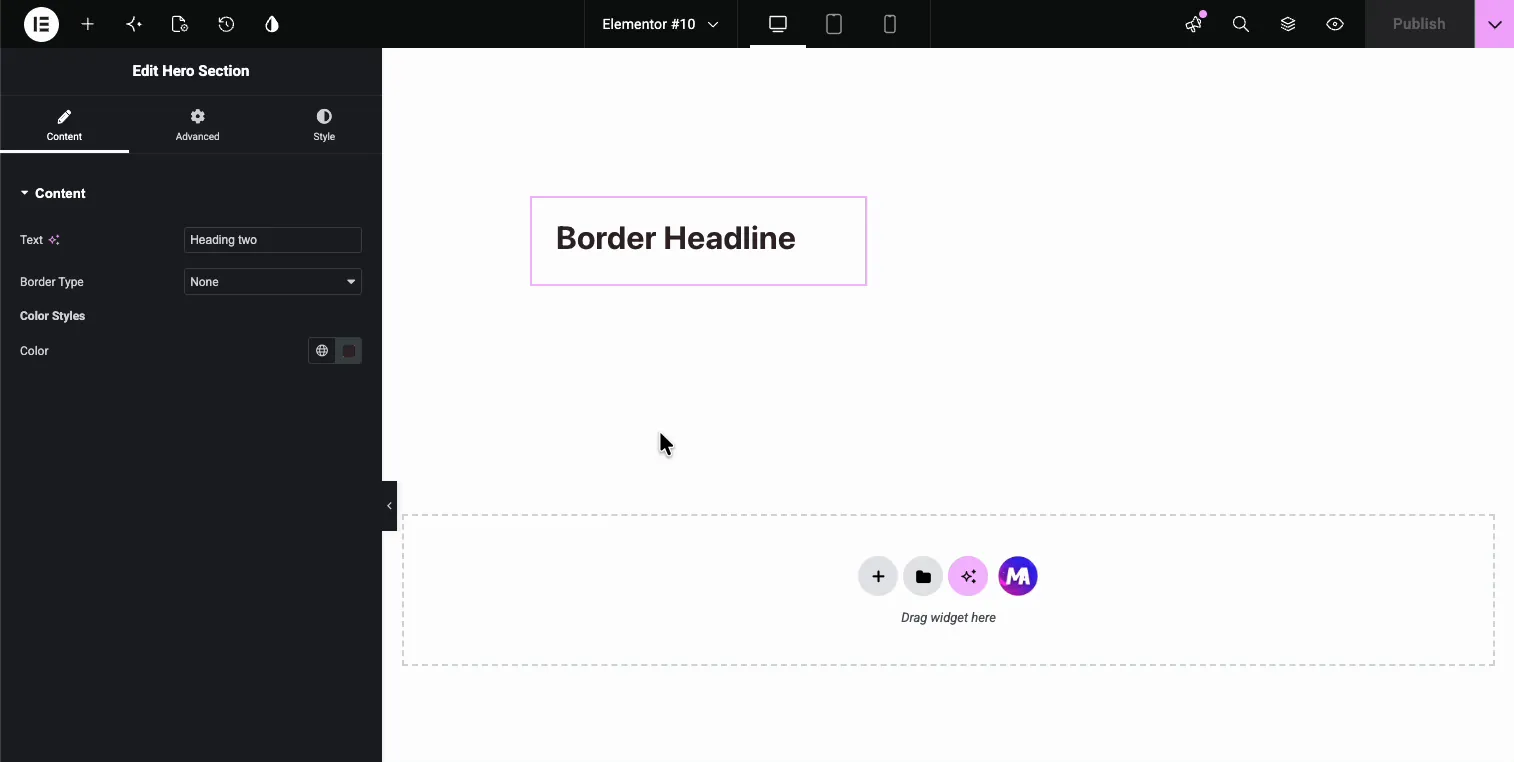
Dentro de los complementos maestros Creador de widgets, coloca el encabezado encima de los controles que debe introducir, escribe el título en su etiqueta y guarda. En el tutorial a continuación, un encabezado llamado “Estilos de color” va por encima de un control de color en un widget que ya tiene campos Texto, Borde y Color.
Qué hace el campo Encabezado #
Un encabezado representa su etiqueta como un minitítulo en negrita en el panel del editor Elementor, en el lugar exacto donde lo colocó entre los controles. Los editores ven “Estilos de color” (o como lo llames) encima de los controles que pertenecen a ese grupo.
Dos cosas que hace el encabezado no hacer:
- No tiene salida. El campo obtiene un nombre como todos los campos del Creador de widgets, pero no aparece ningún token en la barra lateral de Documentación. No hay
{{heading}}para colocar en su HTML, CSS o JS. - Nunca toca la página. El título vive sólo en el panel de opciones del widget. La vista previa y la interfaz en vivo permanecen exactamente iguales.
Un encabezado que los visitantes leen en la página es un trabajo diferente: es decir, un Campo de texto impreso en su HTML. El campo Encabezado solo etiqueta el panel. Si es nuevo en la creación de widgets, comience con Descripción general del creador de widgets primero.
Antes de empezar #
- wordpress con elemento instalado y activo.
- Complementos maestros para Elementor instalado y activo. ¿Nuevo en el complemento? Ver el guía de instalación.
- Se abre un widget personalizado en el editor Widget Builder con algunos campos ya instalados. Nuestro ejemplo contiene campos Texto, Borde y Color.
Cómo agregar un campo de encabezado #
En el editor Widget Builder, mire la parte superior del panel de campos a la izquierda. El Encabezado field es el primero de la lista, marcado con un icono H, justo al lado de Hidden.
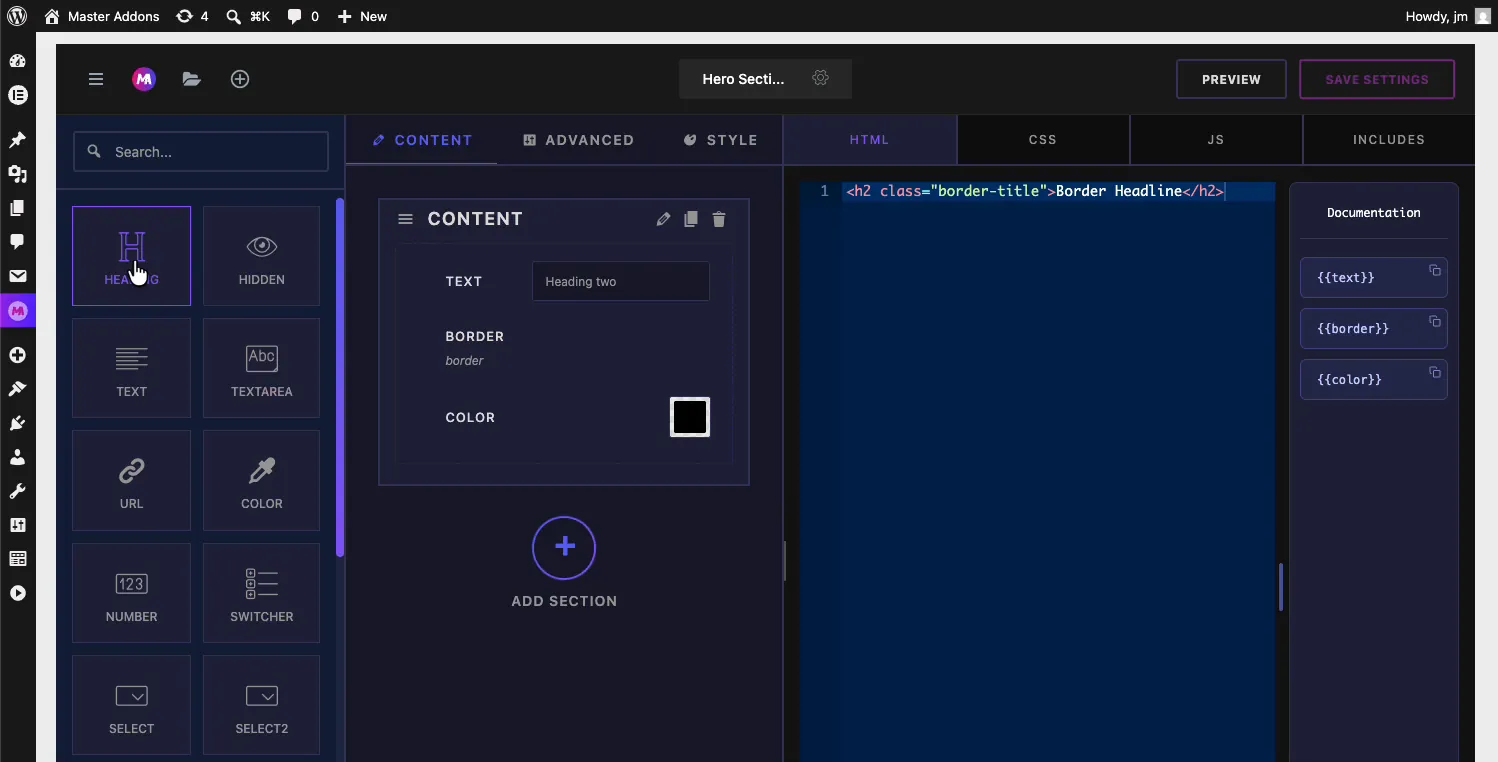
Arrastre el encabezado a su sección y déjelo justo encima de los controles que debería introducir. En nuestro ejemplo, aterriza entre el campo Borde y el campo Color, por lo que subtitulará el grupo de colores. Si cae en el lugar equivocado, agarre el asa de su lado izquierdo y arrástrela a su lugar.
Se explican las opciones del campo de encabezado #
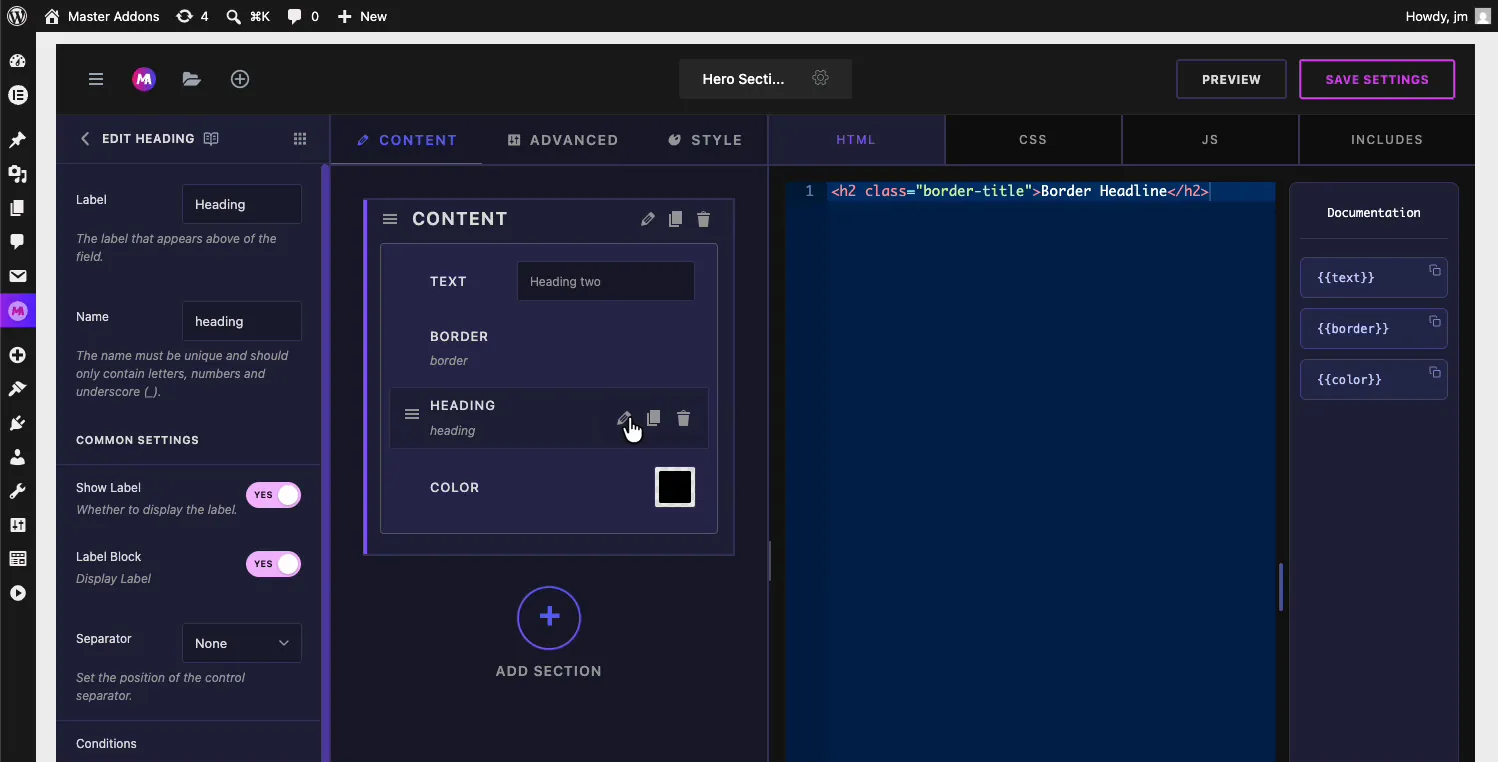
Seleccione el encabezado para abrir su configuración. La Etiqueta es la única opción que realmente importa aquí, porque la Etiqueta es el texto que muestra el encabezado.
- Etiqueta: el título que se muestra en el panel, “Rumbo” de forma predeterminada. Cámbielo a lo que el grupo necesite; escribimos “Estilos de color”.
- Nombre: el identificador único del campo. Debe contener sólo letras, números y guiones bajos. El encabezado no genera código corto, por lo que el nombre permanece detrás de escena.
- Mostrar etiqueta y Bloc de etichete: la etiqueta estándar alterna. Mantenga presionado Mostrar etiqueta, ya que la etiqueta es el punto completo de este campo.
- Separador: establece la posición del separador de control (Ninguno, Antes, Después, Predeterminado).
- Condiciones: muestra u oculta el encabezado según el valor de otro control, para que el título de un grupo pueda desaparecer junto con sus controles condicionales.
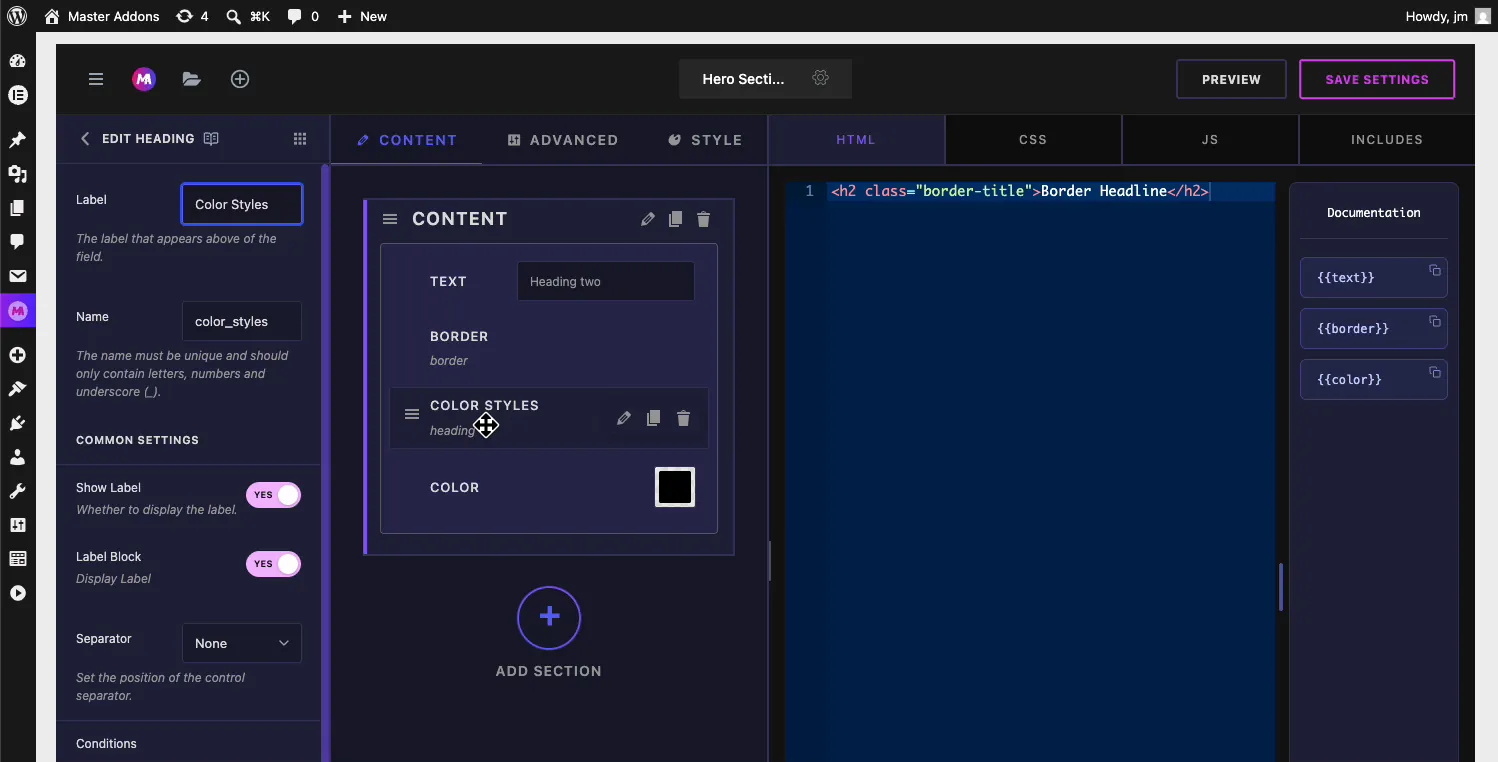
Cambie el nombre de la etiqueta y la tarjeta de campo en la columna central se actualiza de inmediato. Haga clic Guardar configuración cuando lee como quieras.
Vea el encabezado en el editor Elementor #
Abra una página que utilice su widget personalizado, o recarga el editor Elementor si ya estaba abierto, ya que una pestaña obsoleta mantiene el diseño del panel anterior. Seleccione el widget y verifique la pestaña Contenido.
El panel ahora dice Texto, Tipo de borde y luego negrita Estilos de colores título, luego el control de color debajo. El encabezado marca dónde comienza el grupo de colores y la vista previa de la derecha no se toca.
Casos de uso comunes #
- Nombrar grupos de estilo como “Estilos de color”, “Tipografía” o “Espaciamiento” dentro de una sección.
- Dividir contenido de los controles de diseño cuando ambos viven bajo la misma pestaña.
- Subtitular patrones repetidos, como grupos “Botón principal” y “Botón secundario” en un widget.
- Clientes orientadores a través de paneles más largos donde sería necesario explicar una simple pila de entradas.
Consejos para trabajar con el campo Encabezado #
- Combínalo con un divisor. un Divisor por encima del encabezado se traza una línea limpia donde termina el grupo anterior y comienza el grupo nombrado.
- Mantenga los títulos cortos. Dos o tres palabras leídas como etiqueta; una oración se lee como desorden.
- Úselo en lugar de una nueva sección para grupos pequeños. Dos o tres controles relacionados rara vez merecen su propia sección plegable; un encabezado encima de ellos hace el mismo trabajo con menos peso.
- Vuelva a cargar el editor Elementor después de guardarlo. Una pestaña abierta no mostrará el nuevo título hasta que actualice.
Preguntas frecuentes #
¿cuál es el campo Encabezado en Master Addons Widget Builder?
El campo Encabezado muestra su etiqueta como título en negrita dentro del panel de opciones de un widget personalizado. Nombra un grupo de controles en el editor Elementor y no tiene ningún efecto sobre la salida del widget o la interfaz de su sitio.
¿el campo Encabezado muestra algo en mi sitio web?
No. El título aparece sólo en el panel de opciones del widget en el editor Elementor. Para imprimir un encabezado, los visitantes pueden leer, agregar un campo Texto y colocar su código corto dentro de una etiqueta de encabezado en el HTML de su widget.
¿Cómo cambio el texto que muestra el encabezado?
Seleccione el campo Encabezado en el Creador de widgets y edite su etiqueta. La etiqueta es exactamente lo que se representa en el panel, por lo que al escribir “Estilos de color” se muestra un título de Estilos de color en negrita encima de los controles que le siguen. Guarde y recargue el editor Elementor.
¿el campo Encabezado crea un código corto?
No. Los campos de entrada como Texto o Color generan tokens para su código, pero el Encabezado no recopila ningún valor, por lo que no aparece ningún token en la barra lateral de Documentación. Su nombre existe sólo como identificador interno.
¿debo usar un encabezado, un divisor o una sección nueva?
Utilice un encabezado para nombrar un pequeño grupo de controles, un divisor para trazar una línea entre grupos y una nueva sección cuando un conjunto de campos merece su propia área plegable. Los encabezados y los divisores combinan bien: línea primero, título debajo.
Envolviendo #
El campo Encabezado del generador de widgets convierte una pila de controles en grupos etiquetados. Déjelo encima de los controles que debería introducir, coloque el nombre del grupo en su etiqueta, guarde y recargue el editor Elementor para ver el título en negrita en el panel. Úselo con el Campo divisor para descansos grupales limpios y con campos como Texto y Frontera para construir paneles que se expliquen. Explora el resto del Widgets y extensiones de complementos maestros, y mira el página de precios por lo que incluye cada plan.


