

O Campo de rumo imprime um pequeno título em negrito dentro do painel de opções do seu widget personalizado Como o Campo divisor, é um auxiliar de layout para o painel em si: ele não gera nada na página, não adiciona código curto ao seu código e nunca aparece no frontend Seu único trabalho é nomear um grupo de controles, para que o painel pareça um formulário com seções rotuladas em vez de uma longa pilha de entradas.
Como todo controle do Widget Builder, o Heading suporta Condições, portanto, um rótulo de seção só pode ser exibido quando suas opções relacionadas o fizerem. A saída do modelo no construtor é executada no Mecanismo de modelo de sintaxe dupla; ambos os guias cobrem configuração e limitações.
Dentro dos Complementos Mestres Construtor de widgets, você solta o Título acima dos controles que ele deve introduzir, digita o título em seu Rótulo e salva No passo a passo abaixo, um título chamado “Color Styles” vai acima de um controle de Cor em um widget que já possui campos de Texto, Borda e Cor.
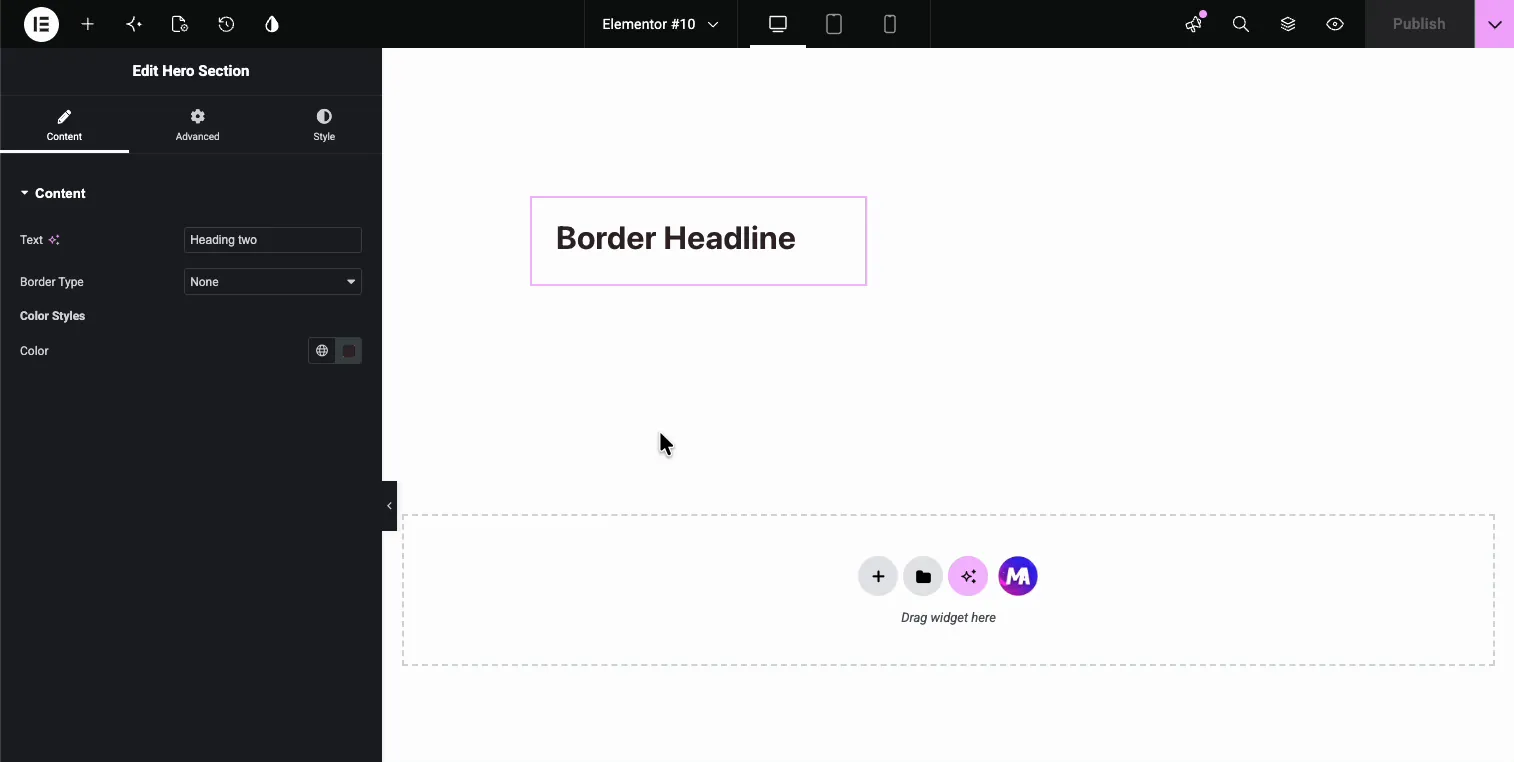
O que o campo Cabeçalho faz #
Um Título renderiza seu Rótulo como um mini-título em negrito no painel do editor Elementor, no local exato onde você o colocou entre os controles Os editores veem “Color Styles” (ou o que quer que você o nomeie) sentado acima dos controles que pertencem a esse grupo.
Duas coisas que o título faz não fazer:
- Não tem saída. O campo recebe um Nome como todo campo do Construtor de Widgets, mas nenhum token aparece na barra lateral Documentação Não há
{{heading}}para colocar em seu HTML, CSS ou JS. - Nunca toca na página. O título vive apenas no painel de opções do widget A visualização e o frontend ao vivo permanecem exatamente os mesmos.
Um título que os visitantes leem na página é um trabalho diferente: é um Campo texto impresso em seu HTML O campo Cabeçalho apenas rotula o painel Se você é novo na construção de widgets, comece com o Visão geral do Widget Builder primeiro.
Antes de começar #
- Wordpress com elementar instalado e ativo.
- Complementos Mestres para Elementor instalado e ativo. Novo no plugin? veja o guia instalação.
- Um widget personalizado aberto no editor Widget Builder com alguns campos já em vigor Nosso exemplo contém campos Texto, Borda e Cor.
Como adicionar um campo Cabeçalho #
No editor do Widget Builder, olhe para a parte superior do painel de campos à esquerda O Título o campo é o primeiro da lista, marcado com um ícone H, bem ao lado de Oculto.
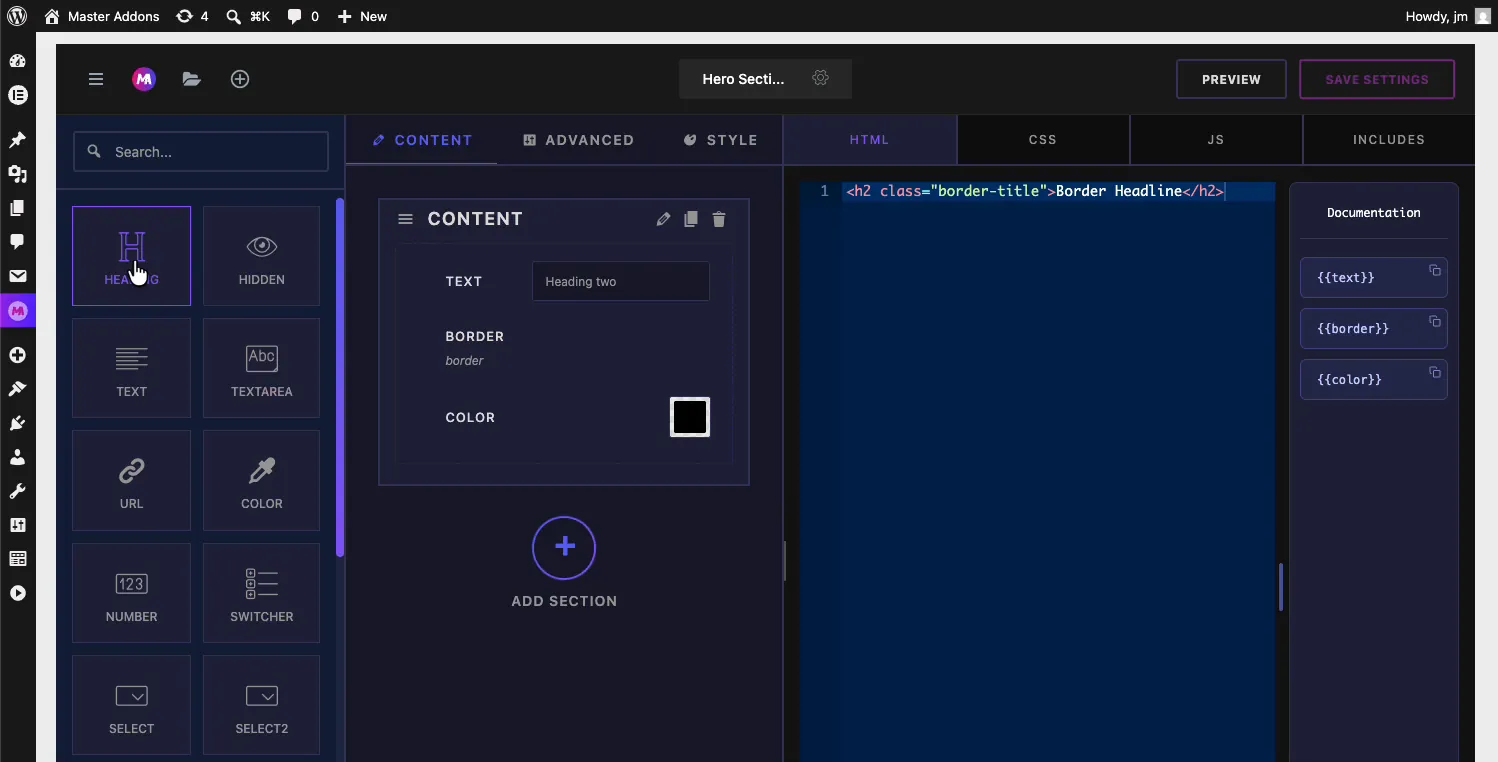
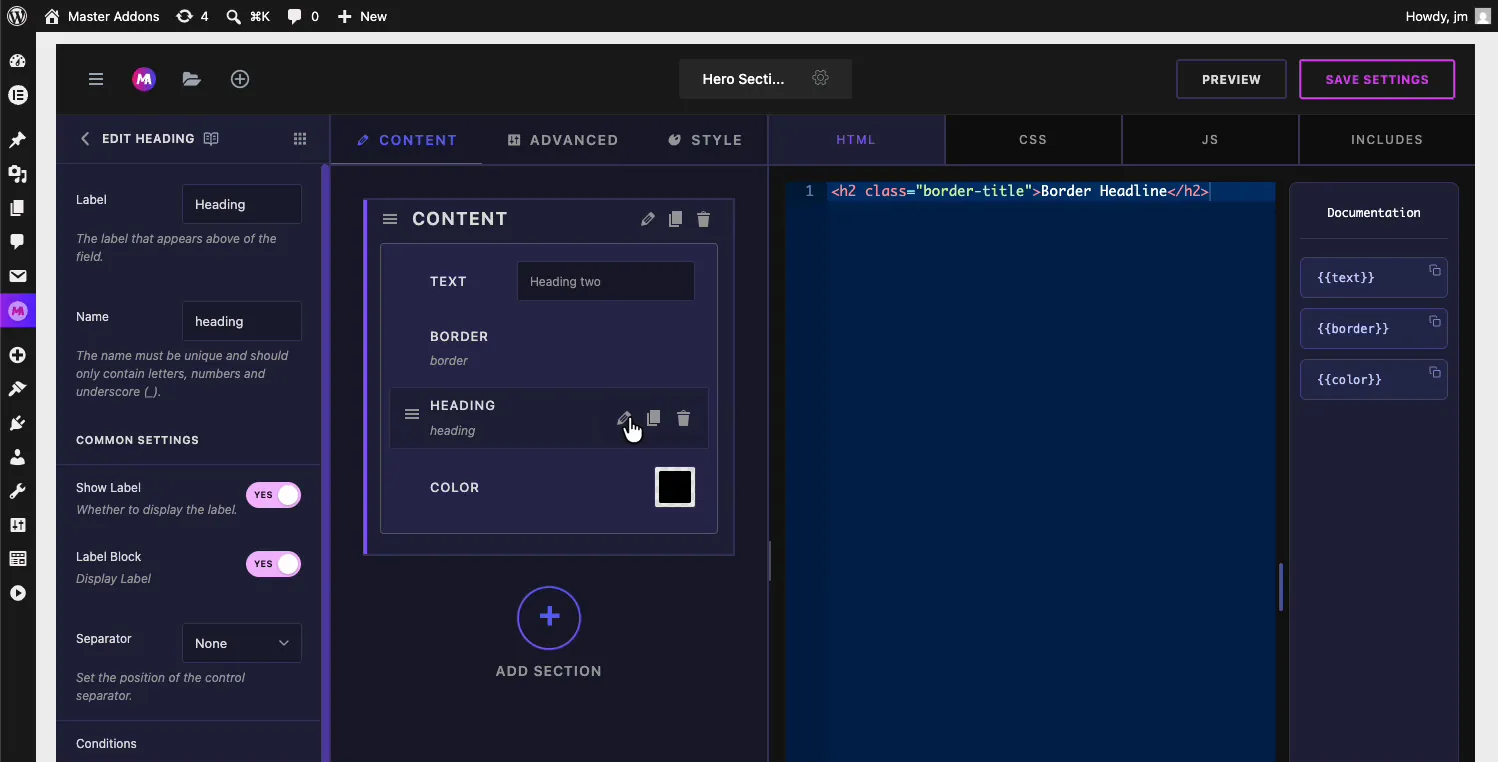
Arraste o Cabeçalho para a sua secção e largue-o mesmo por cima dos comandos que deverá introduzir No nosso exemplo ele aterra entre o campo Border e o campo Color, por isso irá legendar o grupo de cores Se cair no local errado, agarre a pega do seu lado esquerdo e arraste-a para o lugar.
Opções de campo de cabeçalho explicadas #
Selecione o Título para abrir suas configurações O Rótulo é a única opção que realmente importa aqui, porque o Rótulo é o texto que o título exibe.
- Etiqueta: o título mostrado no painel, “Heading” por padrão Altere para o que o grupo precisar; digitamos “Color Styles”.
- Nome: o identificador exclusivo para o campo Deve conter apenas letras, números e sublinhados O Título não gera código curto, portanto o nome fica nos bastidores.
- Mostrar etiqueta e Bloco de etiquetas: a etiqueta padrão alterna. Mantenha o rótulo de exibição ligado, pois o rótulo é o ponto completo deste campo.
- Separador: define a posição do separador de controle (Nenhum, Antes, Depois, Padrão).
- Condições: mostre ou oculte o cabeçalho com base no valor de outro controle, para que um título de grupo possa desaparecer junto com seus controles condicionais.
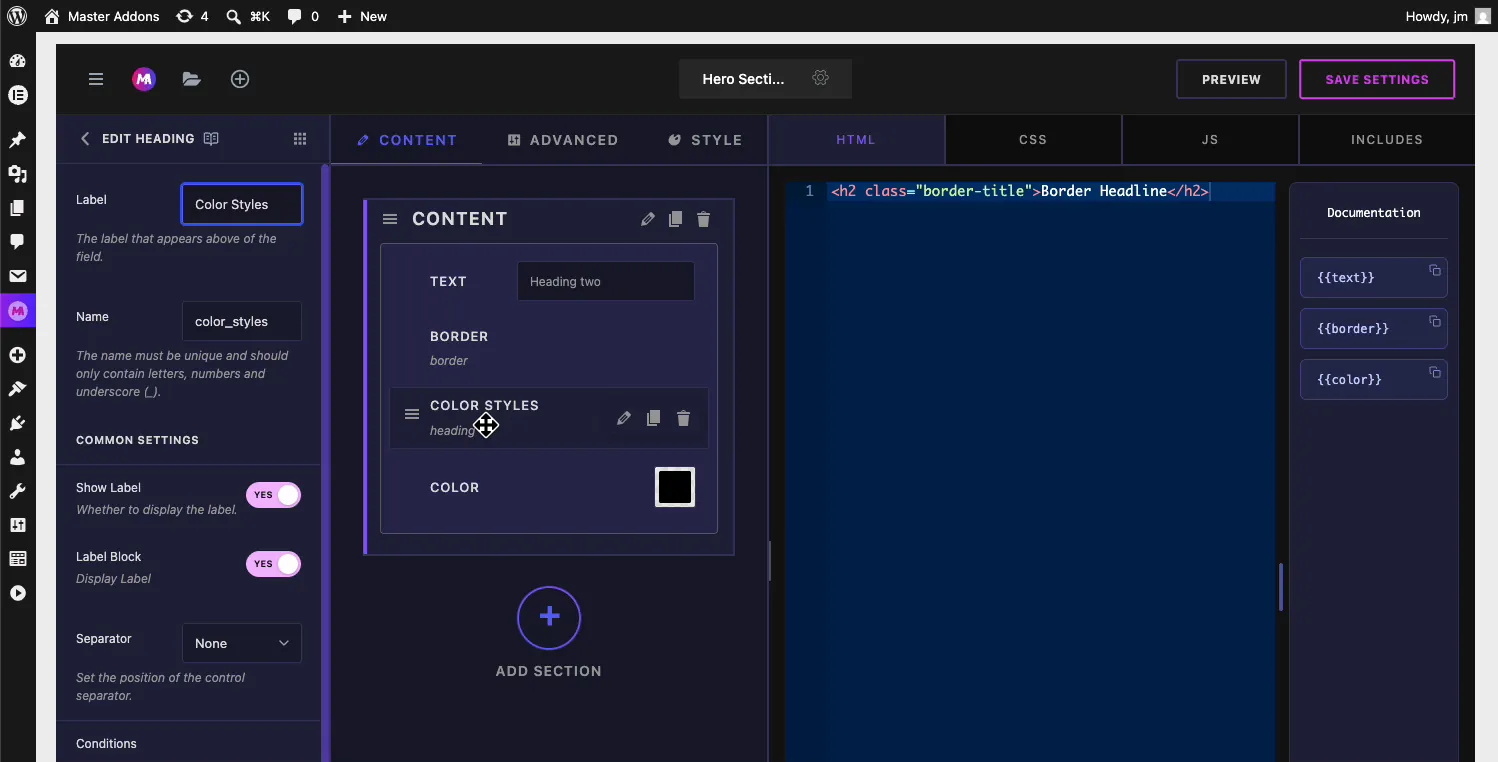
Renomeie o rótulo e a placa de campo nas atualizações da coluna do meio imediatamente. Clique Salvar configurações quando lê do jeito que você quer.
Veja o cabeçalho no editor Elementor #
Abra uma página que usa seu widget personalizado ou recarregar o editor Elementor se já estava aberto, uma vez que uma guia obsoleta mantém o layout do painel antigo Selecione o widget e verifique sua guia Conteúdo.
O painel agora lê Texto, Tipo de borda e depois em negrito Estilos de cores title, então o controle Color sob ele O título marca onde o grupo de cores começa, e a visualização à direita permanece intocada.
Casos de uso comum #
- Nomeando grupos de estilo como “Color Styles”, “Typography” ou “Spacing” dentro de uma seção.
- Dividindo o conteúdo dos controles de design quando ambos vivem sob a mesma guia.
- Legendando padrões repetidos, como “Primary Button” e “Secondary Button” grupos em um widget.
- Clientes orientadores através de painéis mais longos, onde uma pilha simples de entradas precisaria ser explicada.
Dicas para trabalhar com o campo Cabeçalho #
- Combine-o com um divisor. um Divisor acima do Título traça uma linha limpa onde termina o grupo anterior e começa o grupo nomeado.
- Mantenha os títulos curtos. Duas ou três palavras lidas como rótulo; uma frase parece desordem.
- Use-o em vez de uma nova seção para pequenos grupos. Dois ou três controles relacionados raramente merecem sua própria seção dobrável; um título acima deles faz o mesmo trabalho com menos peso.
- Recarregue o editor Elementor após salvar. Uma guia aberta não mostrará o novo título até que você atualize.
Perguntas frequentes #
Qual é o campo Cabeçalho no Master Addons Widget Builder?
O campo Cabeçalho exibe seu Rótulo como um título em negrito dentro do painel de opções de um widget personalizado Ele nomeia um grupo de controles no editor Elementor e não tem efeito na saída do widget ou no frontend do seu site.
O campo Cabeçalho mostra alguma coisa no meu site?
Não. O título aparece apenas no painel de opções do widget no editor Elementor. Para imprimir um cabeçalho os visitantes podem ler, adicione um campo Texto e coloque seu shortcode dentro de uma tag de cabeçalho no HTML do seu widget.
Como altero o texto que o título exibe?
Selecione o campo Cabeçalho no Construtor de widgets e edite seu Rótulo O Rótulo é exatamente o que renderiza no painel, então digitar “Color Styles” mostra um título em negrito de Estilos de cores acima dos controles que o seguem Salve e recarregue o editor Elementor.
O campo Cabeçalho cria um shortcode?
No Campos de entrada como Texto ou Cor geram tokens para o seu código, mas o Título não coleta nenhum valor, portanto nenhum token aparece na barra lateral Documentação Seu Nome existe apenas como um identificador interno.
Devo usar um título, um divisor ou uma nova seção?
Use um Título para nomear um pequeno grupo de controles, um Divisor para traçar uma linha entre grupos e uma nova seção quando um conjunto de campos merece sua própria área dobrável Os títulos e Divisores combinam bem: linha primeiro, título abaixo dele.
Embrulhando #
O campo Cabeçalho do Construtor de Widgets transforma uma pilha de controles em grupos rotulados Solte-o acima dos controles que ele deve introduzir, coloque o nome do grupo em seu Rótulo, salve e recarregue o editor Elementor para ver o título em negrito no painel Use-o com o Campo divisor para pausas limpas em grupo e com campos como Texto e Fronteira para construir painéis que se expliquem Explore o resto do Widgets e extensões Master Addons, e veja o página preços para o que cada plano inclui.


