

Le Champ d'en-tête imprime un petit titre en gras à l'intérieur du panneau d'options de votre widget personnalisé Comme le Champ diviseur(en), c'est une aide à la mise en page pour le panneau lui-même : il ne génère rien sur la page, n'ajoute aucun shortcode à votre code et n'apparaît jamais sur le frontend. Son seul travail consiste à nommer un groupe de commandes, de sorte que le panneau se lit comme un formulaire avec des sections étiquetées au lieu d'une longue pile d'entrées.
Comme chaque contrôle Widget Builder, le Heading prend en charge conditions« Ainsi, une étiquette de section ne peut s'afficher que lorsque ses options associées le font. La sortie du modèle dans le constructeur s'exécute via le Moteur de modèles de syntaxe Twig; les deux guides couvrent la configuration et les limitations.
À l'intérieur des modules complémentaires principaux Constructeur de widgets: vous déposez le titre au-dessus des commandes qu'il doit introduire, saisissez le titre dans son étiquette et enregistrez. Dans la procédure pas à pas ci-dessous, un titre appelé“Color Styles” dépasse un contrôle de couleur dans un widget qui comporte déjà des champs Texte, Bordure et Couleur.
Ce que fait le champ Cap #
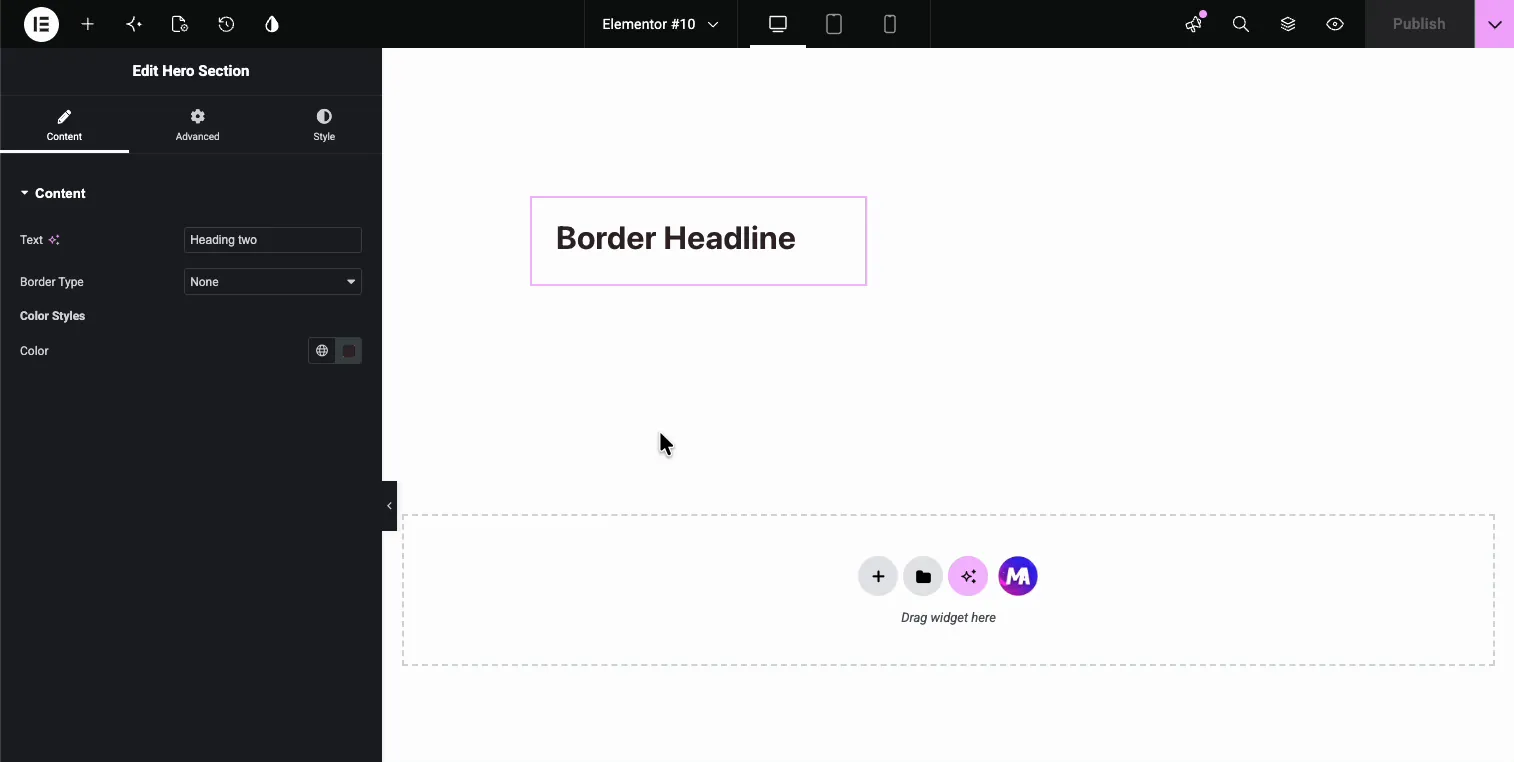
Un titre rend son étiquette sous la forme d'un mini-titre gras dans le panneau de l'éditeur Elementor, à l'endroit exact où vous l'avez placé entre les contrôles. Les éditeurs voient “Color Styles” (ou peu importe comment vous le nommez) assis au-dessus des commandes qui appartiennent à ce groupe.
Deux choses que fait le titre pas faire:
- Il n'a pas de sortie. Le champ obtient un Nom comme chaque champ Widget Builder, mais aucun jeton n'apparaît dans la barre latérale Documentation Il n'y a pas
{{heading}}à placer dans votre HTML, CSS ou JS. - Ça ne touche jamais la page. Le titre vit uniquement dans le panneau d'options du widget L'aperçu et le frontend live restent exactement les mêmes.
Un titre que les visiteurs lisent sur la page est un travail différent : c'est un Champ texte imprimé dans votre HTML. le champ En-tête n'étiquete que le panneau Si vous êtes nouveau dans la construction de widgets, commencez par le Aperçu du constructeur de widgets d'abord.
Avant de commencer #
- wordpress avec Élémenteur installé et actif.
- Modules complémentaires principaux pour Elementor installé et actif. Nouveau au plugin ? voir le guide d'installation.
- Un widget personnalisé s'ouvre dans l'éditeur Widget Builder avec quelques champs déjà en place Notre exemple contient les champs Texte, Bordure et Couleur.
Comment ajouter un champ Titre #
Dans l'éditeur Widget Builder, regardez en haut du panneau des champs à gauche Le Titre field est le premier de la liste, marqué d'une icône H, juste à côté de Hidden.
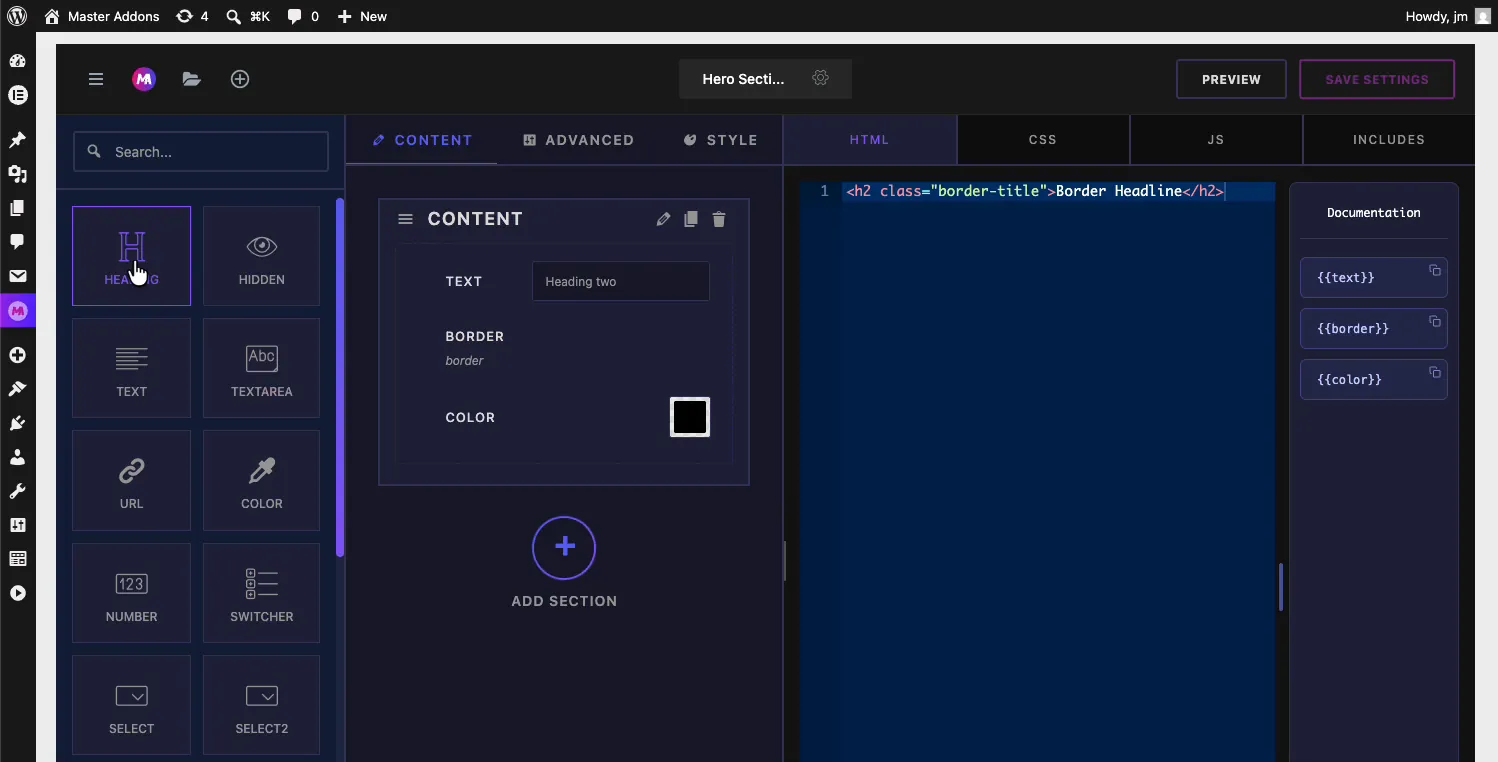
Faites glisser le Titre dans votre section et déposez-le juste au-dessus des commandes qu'il doit introduire Dans notre exemple, il atterrit entre le champ Frontière et le champ Couleur, il sous-titrera donc le groupe de couleurs S'il tombe au mauvais endroit, saisissez la poignée sur son côté gauche et faites-la glisser en place.
Options du champ de cap expliquées #
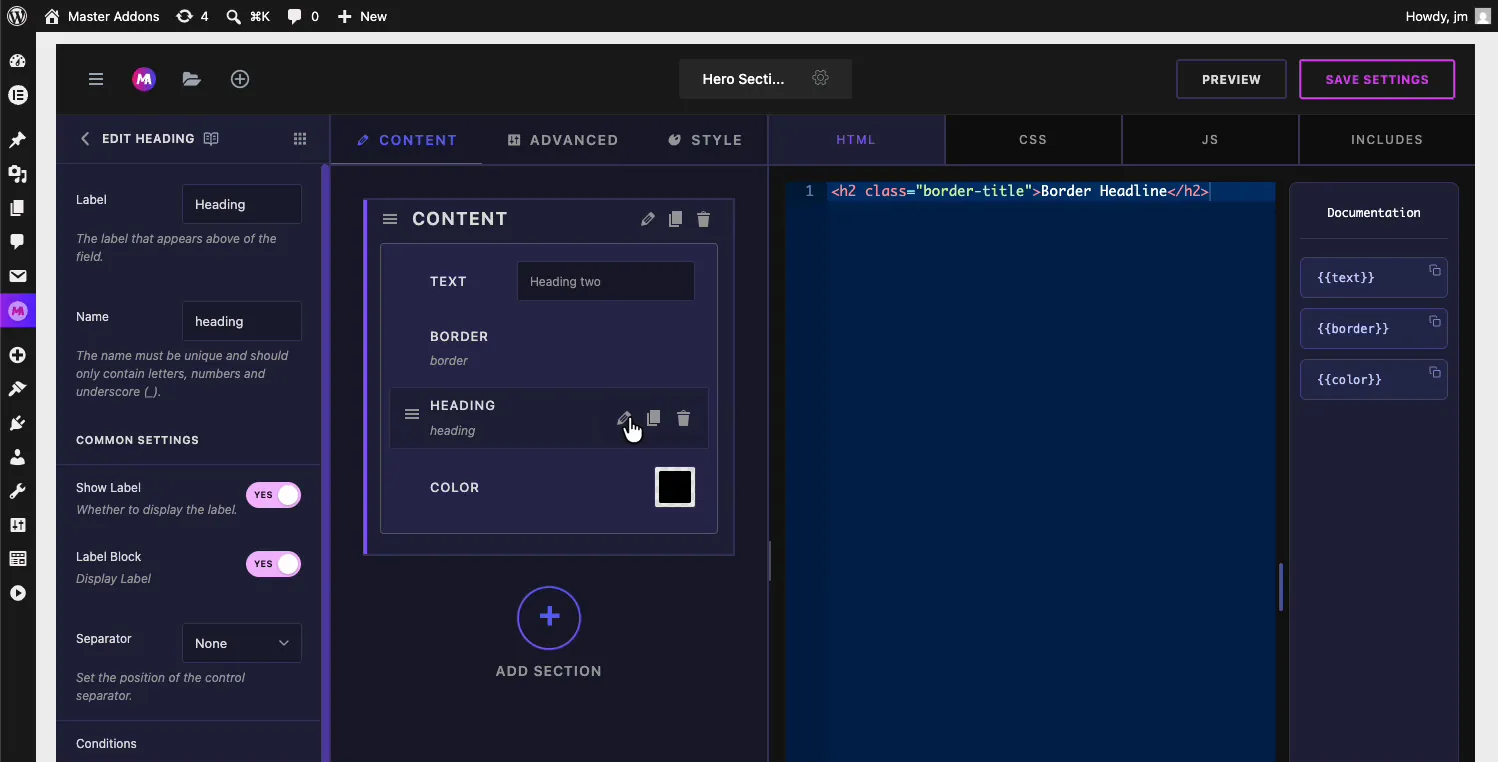
Sélectionnez l'en-tête pour ouvrir ses paramètres L'étiquette est la seule option qui compte vraiment ici, car l'étiquette est le texte affiché par l'en-tête.
- Étiquette: le titre affiché dans le panneau,“Heading” par défaut Changez-le en tout ce dont le groupe a besoin ; nous avons tapé“Color Styles”.
- Nom: l'identifiant unique du champ Il doit contenir uniquement des lettres, des chiffres et des traits de soulignement Le titre ne génère aucun code court, donc le nom reste dans les coulisses.
- Afficher l'étiquette et Bloc d'étiquettes : l'étiquette standard bascule Gardez Afficher l'étiquette, puisque l'étiquette est tout le point de ce champ.
- Séparateur : définit la position du séparateur de commande (Aucun, Avant, Après, Par défaut).
- Conditions : afficher ou masquer le titre en fonction de la valeur d'un autre contrôle, de sorte qu'un titre de groupe peut disparaître avec ses contrôles conditionnels.
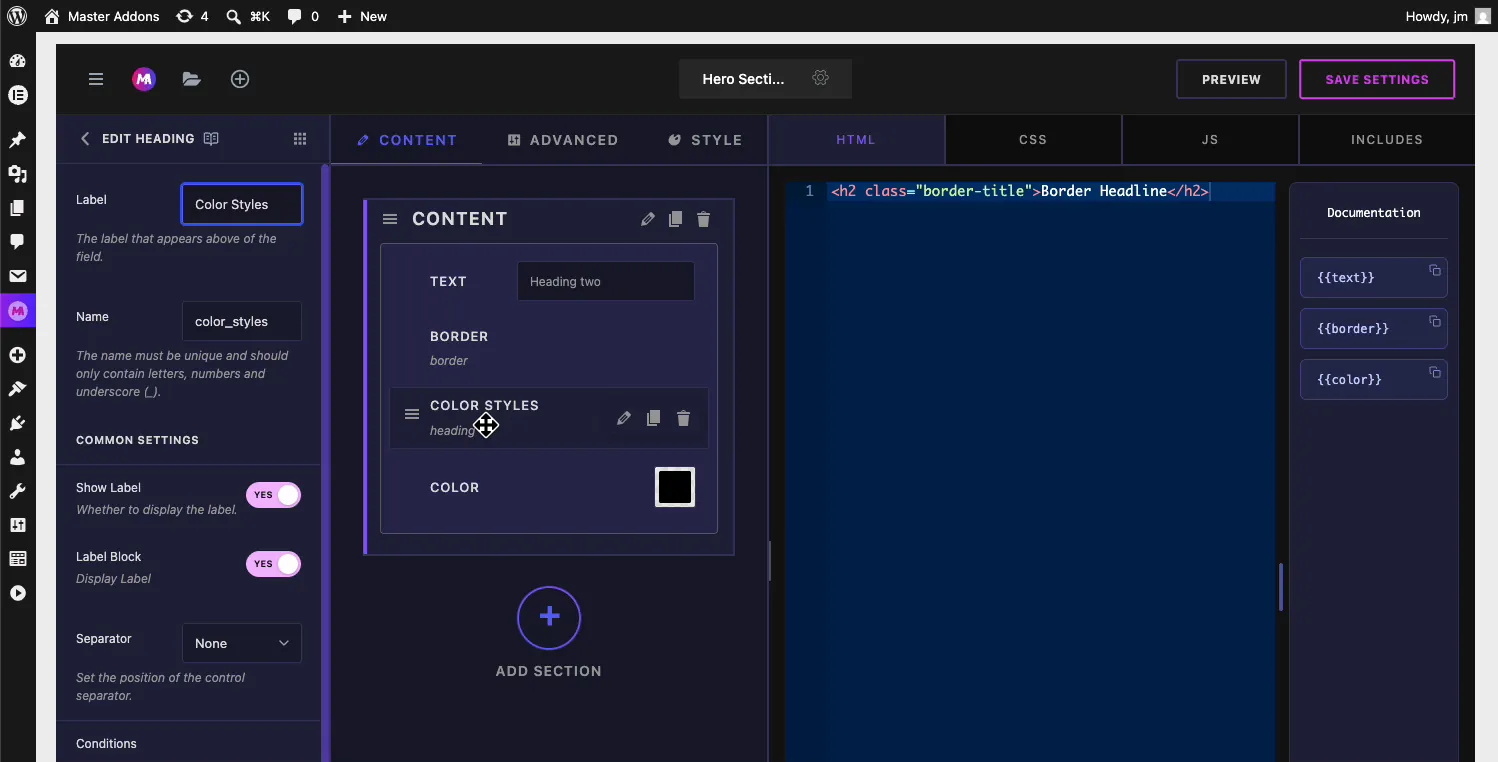
Renommer l'étiquette et la carte de champ dans la colonne du milieu met à jour tout de suite Cliquez sur Enregistrer Paramètres quand il lit comme vous le souhaitez.
Voir l'en-tête dans l'éditeur Elementor #
Ouvrez une page qui utilise votre widget personnalisé, ou recharger l'éditeur Elementor s'il était déjà ouvert, puisqu'un onglet périmé conserve l'ancienne disposition du panneau Sélectionnez le widget et cochez son onglet Contenu.
Le panneau lit maintenant Texte, Type de bordure, puis un gras Styles de couleurs titre, puis le contrôle Couleur en dessous Le titre marque où commence le groupe de couleurs, et l'aperçu à droite est intact.
Cas d'utilisation courants #
- Noming des groupes de style comme “Color Styles“”, Typography”, ou “Spacing” à l'intérieur d'une section.
- Diviser le contenu des contrôles de conception quand les deux vivent sous le même onglet.
- Sous-titrage de motifs répétés« Comme “Primary Button” et “Secondary Button” groups in one widget ».
- Clients guides grâce à des panneaux plus longs où une simple pile d'entrées aurait besoin d'être expliquée.
Conseils pour travailler avec le champ Titre #
- Associez-le à un diviseur. UN Diviseur au-dessus du titre trace une ligne nette où le groupe précédent se termine et le groupe nommé commence.
- Gardez les titres courts. Deux ou trois mots lus comme une étiquette ; une phrase se lit comme un fouillis.
- Utilisez-le au lieu d'une nouvelle section pour les petits groupes. Deux ou trois commandes connexes méritent rarement leur propre section pliable ; un cap au-dessus d'eux fait le même travail avec moins de poids.
- Recharger l'éditeur Elementor après l'enregistrement. Un onglet ouvert n'affichera pas le nouveau titre tant que vous n'aurez pas actualisé.
Foire aux questions #
Quel est le champ Cap dans le Master Addons Widget Builder ?
Le champ En-tête affiche son Étiquette sous forme de titre en gras à l'intérieur du panneau d'options d'un widget personnalisé Il nomme un groupe de contrôles dans l'éditeur Elementor et n'a aucun effet sur la sortie du widget ou sur la partie avant de votre site.
Le champ Titre affiche-t-il quelque chose sur mon site Web ?
Non. Le titre apparaît uniquement dans le panneau d'options du widget dans l'éditeur Elementor. Pour imprimer un en-tête, les visiteurs peuvent lire, ajoutez un champ Texte et placez son shortcode dans une balise d'en-tête dans le HTML de votre widget.
Comment modifier le texte affiché par le titre ?
Sélectionnez le champ En-tête dans le Widget Builder et modifiez son Étiquette L'Étiquette est exactement ce qui rend dans le panneau, donc taper “Color Styles” affiche un titre en gras Styles de couleurs au-dessus des commandes qui le suivent Enregistrer et recharger l'éditeur Elementor.
Le champ En-tête crée-t-il un shortcode ?
Non. Les champs d'entrée comme Texte ou Couleur génèrent des jetons pour votre code, mais le Titre ne collecte aucune valeur, donc aucun jeton n'apparaît dans la barre latérale Documentation Son Nom n'existe qu'en tant qu'identifiant interne.
Dois-je utiliser un titre, un diviseur ou une nouvelle section ?
Utilisez un Titre pour nommer un petit groupe de contrôles, un Diviseur pour tracer une ligne entre les groupes et une nouvelle section lorsqu'un ensemble de champs mérite sa propre zone pliable Les titres et les Divis se combinent bien : ligne d'abord, titre en dessous.
Envelopper #
Le champ Widget Builder Heading transforme une pile de contrôles en groupes étiquetés Déposez-la au-dessus des contrôles qu'elle doit introduire, mettez le nom du groupe dans son Étiquette, enregistrez et rechargez l'éditeur Elementor pour voir le titre en gras dans le panneau Utilisez-la avec le Champ diviseur pour des pauses de groupe propres, et avec des champs comme Texte et Frontière pour construire des panneaux qui s'expliquent Explorez le reste du Widgets et extensions Master Addons& voir le page de tarification pour ce que chaque plan comprend.



