

Die Überschriftfeld Druckt einen kleinen fett gedruckten Titel in das Optionsfeld Ihres benutzerdefinierten Widgets. Wie die Teilerfeld„Es ist ein Layout-Helfer für das Panel selbst: Es gibt nichts auf der Seite aus, fügt Ihrem Code keinen Shortcode hinzu und erscheint nie im Frontend. Sein einziger Auftrag besteht darin, eine Gruppe von Steuerelementen zu benennen, sodass das Panel wie ein Formular mit beschrifteten Abschnitten anstelle eines langen Eingabestapels liest.
Wie jedes Widget Builder-Steuerelement unterstützt die Überschrift BedingungenEine Abschnittsbeschriftung kann also nur angezeigt werden, wenn die zugehörigen Optionen dies tun. Die Vorlagenausgabe im gesamten Builder läuft durch die Twig-Syntax-Vorlagen-Engine; Beide Leitfäden decken Einrichtung und Einschränkungen ab.
Im Inneren der Master Addons Widget-builder„Sie lassen die Überschrift über den Steuerelementen stehen, die sie einführen soll, geben den Titel in ihr Etikett ein und speichern.“In der Walkthrough unten geht eine Überschrift namens „Farbstile” über ein Farbsteuerelement in einem Widget, das bereits über Text-, Rand- und Farbfelder verfügt.
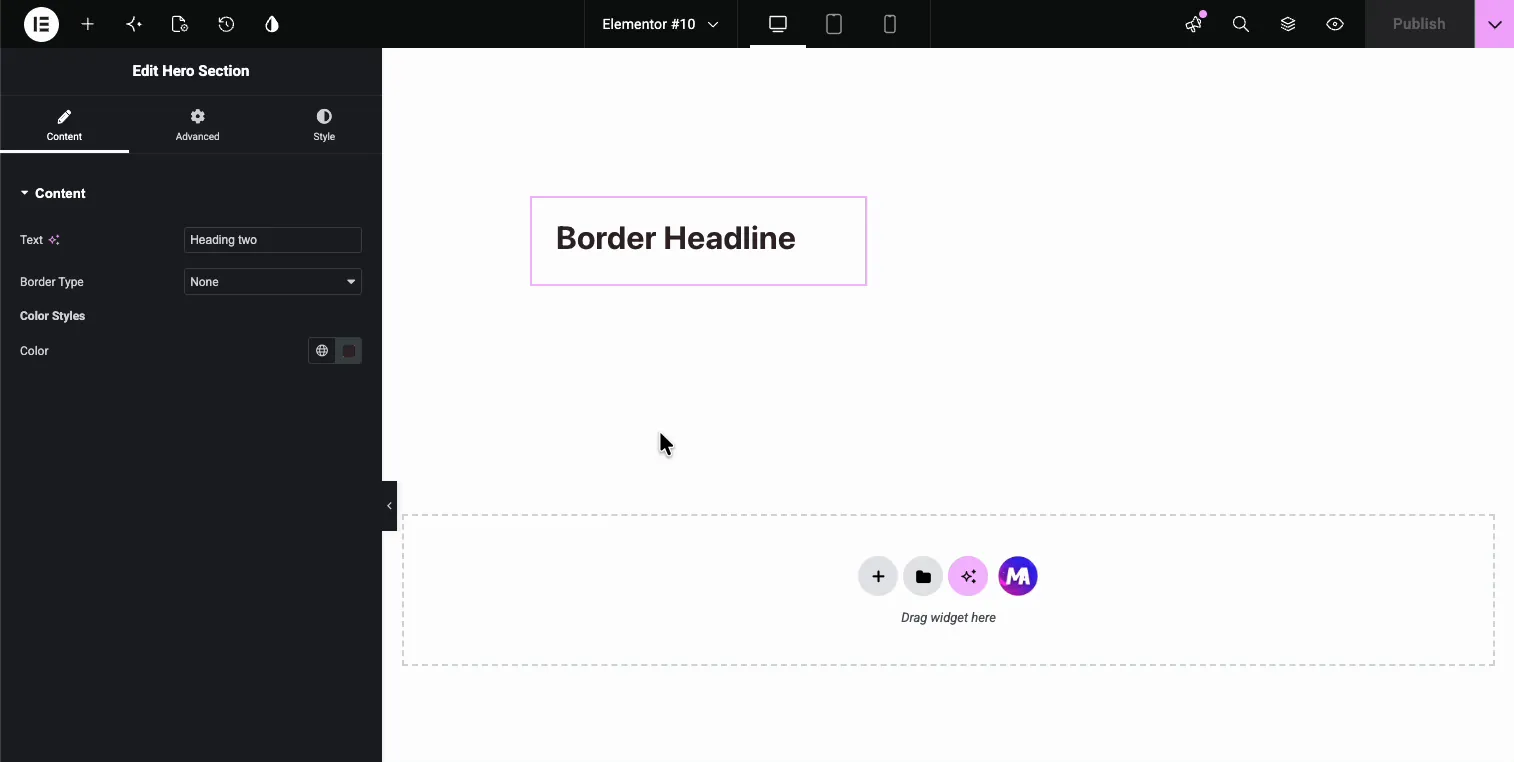
Was das Überschriftenfeld tut #
Eine Überschrift gibt ihr Label als fett gedruckten Minititel im Elementor-Editor-Panel wieder, genau an der Stelle, an der Sie es zwischen den Bedienelementen platziert haben. Redakteure sehen “Farbstile” (oder wie auch immer Sie es nennen) über den Bedienelementen, die zu dieser Gruppe gehören.
Zwei Dinge, die die Überschrift tut Nicht Tun:
- Es hat keine Ausgabe. Das Feld erhält wie jedes Widget Builder-Feld einen Namen, in der Seitenleiste Dokumentation erscheint jedoch kein Token Es gibt kein
{{heading}}HTML, CSS oder JS zu platzieren. - Es berührt die Seite nie. Der Titel lebt nur im Optionsfeld des Widgets Die Vorschau und das Live-Frontend bleiben genau gleich.
Eine Überschrift, die Besucher auf der Seite lesen, ist ein anderer Job: Das ist ein Textfeld In Ihr HTML gedruckt Das Feld Überschrift beschriftet nur das Panel, wenn Sie neu mit dem Erstellen von Widgets sind, beginnen Sie mit dem Übersicht über Widget Builder Zuerst.
Bevor Sie beginnen #
- Wordpress Mit Elementer Installiert und aktiv.
- Master-Addons für Elementor Installiert und aktiv Neu im Plugin? siehe die Installationsführung.
- Ein benutzerdefiniertes Widget öffnet sich im Widget Builder-Editor, wobei einige Felder bereits vorhanden sind. Unser Beispiel enthält die Felder Text, Rand und Farbe.
So fügen Sie ein Überschriftenfeld hinzu #
Im Editor Widget Builder schauen Sie links oben im Feldfeld Die Überschrift Feld ist das erste in der Liste, markiert mit einem H-Symbol, direkt neben Hidden.
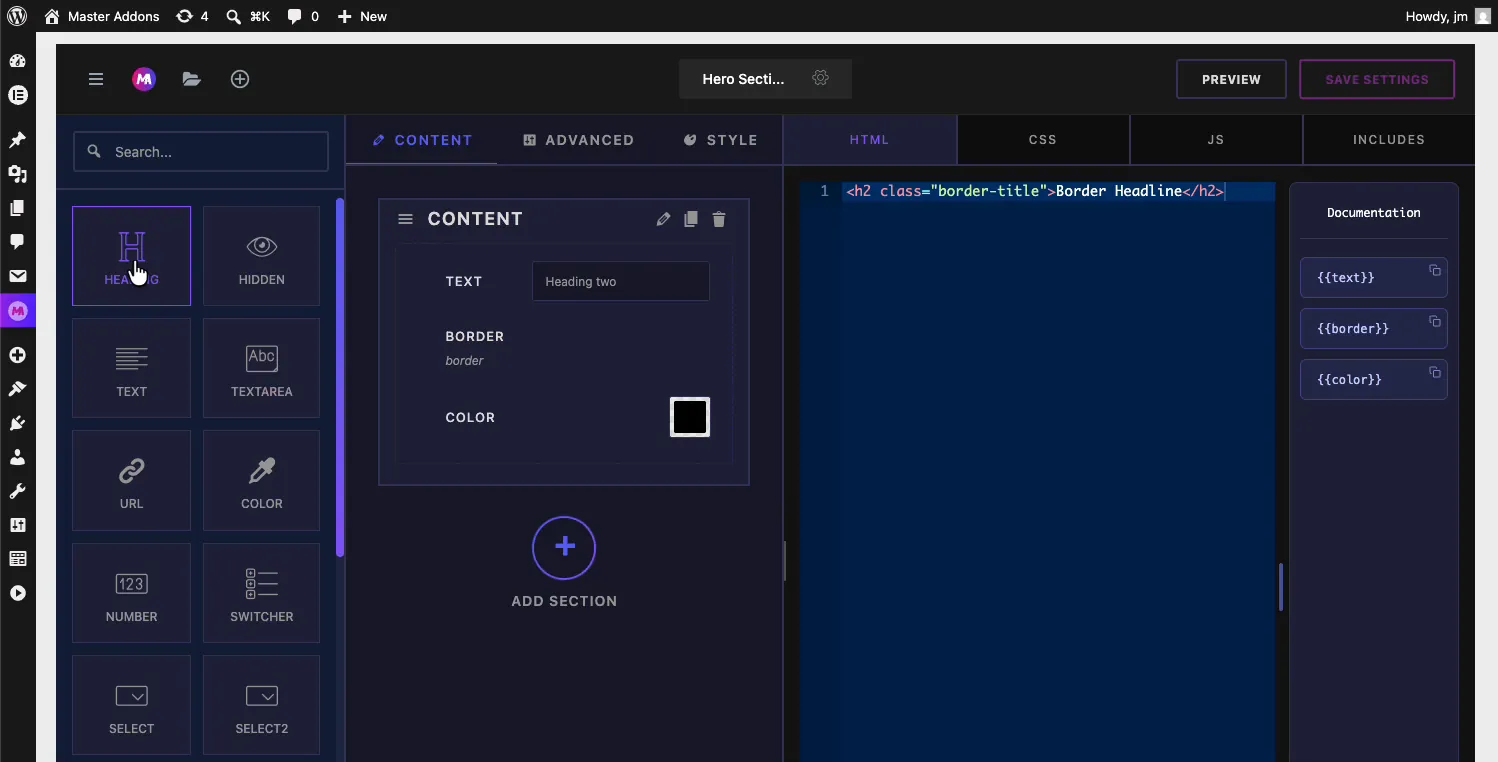
Ziehen Sie die Überschrift in Ihren Abschnitt und lassen Sie sie direkt über den Bedienelementen fallen, die sie einführen sollte. In unserem Beispiel landet sie zwischen dem Border-Feld und dem Color-Feld, sodass sie die Farbgruppe beschriftet. Wenn sie an der falschen Stelle herunterfällt, greifen Sie nach dem Griff auf der linken Seite und ziehen Sie ihn an seinen Platz.
Überschriftenfeldoptionen erläutert #
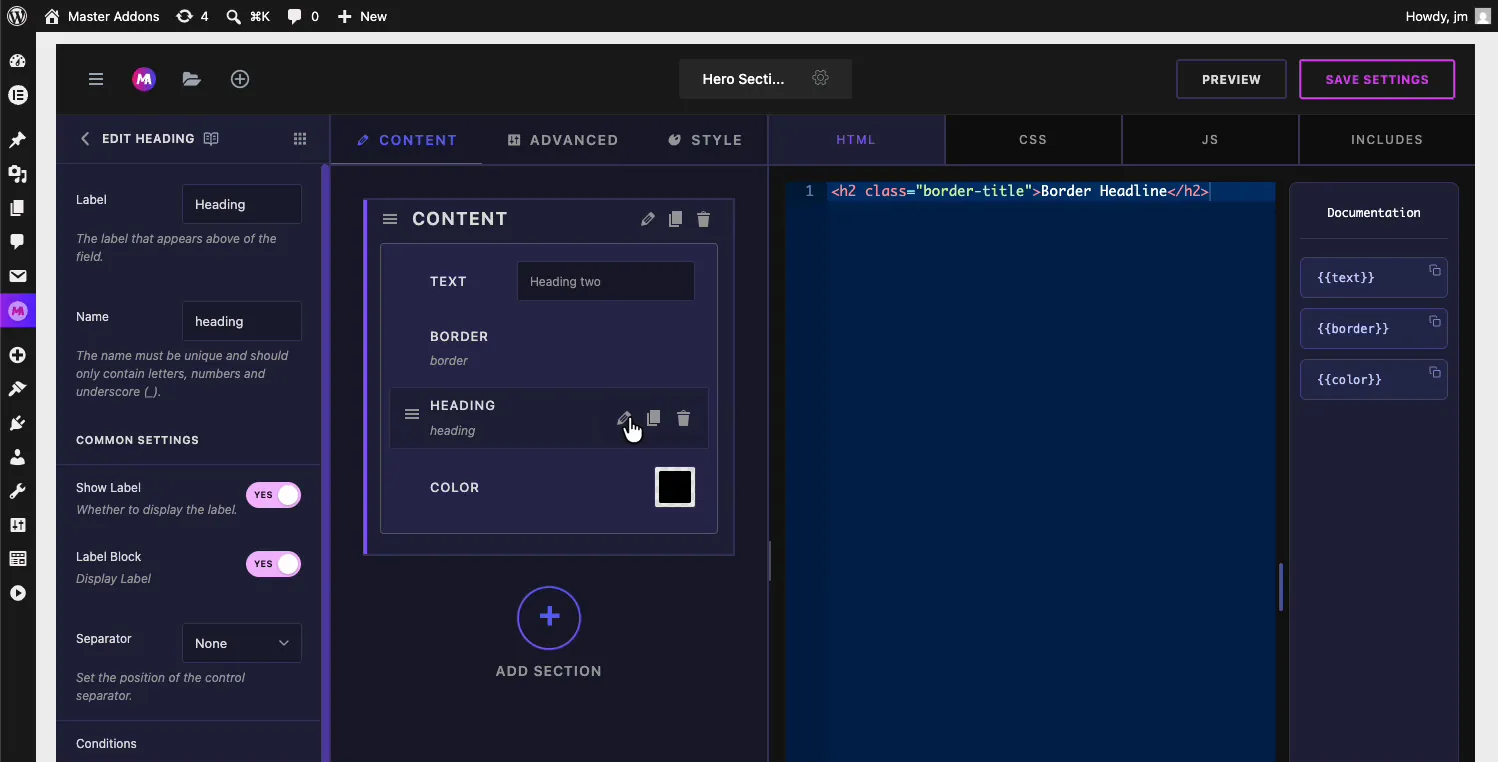
Wählen Sie die Überschrift aus, um ihre Einstellungen zu öffnen. Das Label ist die einzige Option, die hier wirklich wichtig ist, da das Label der Text ist, den die Überschrift anzeigt.
- Etikett: Der im Panel angezeigte Titel, standardmäßig “Überschrift” Ändern Sie ihn in das, was die Gruppe benötigt; wir haben “Farbstile” eingegeben.
- Name: Die eindeutige Kennung für das Feld Es darf nur Buchstaben, Zahlen und Unterstriche enthalten Die Überschrift generiert keinen Shortcode, sodass der Name hinter den Kulissen bleibt.
- Etikett anzeigen und Beschriftungsblock: Das Standard-Label schaltet um, Halten Sie Show Label auf, da das Label der gesamte Punkt dieses Feldes ist.
- Trenner: Stellt die Position des Steuertrenners ein (None, Before, After, Default).
- Bedingungen: Zeigen oder verbergen Sie die Überschrift basierend auf dem Wert eines anderen Steuerelements, sodass ein Gruppentitel zusammen mit seinen bedingten Steuerelementen verschwinden kann.
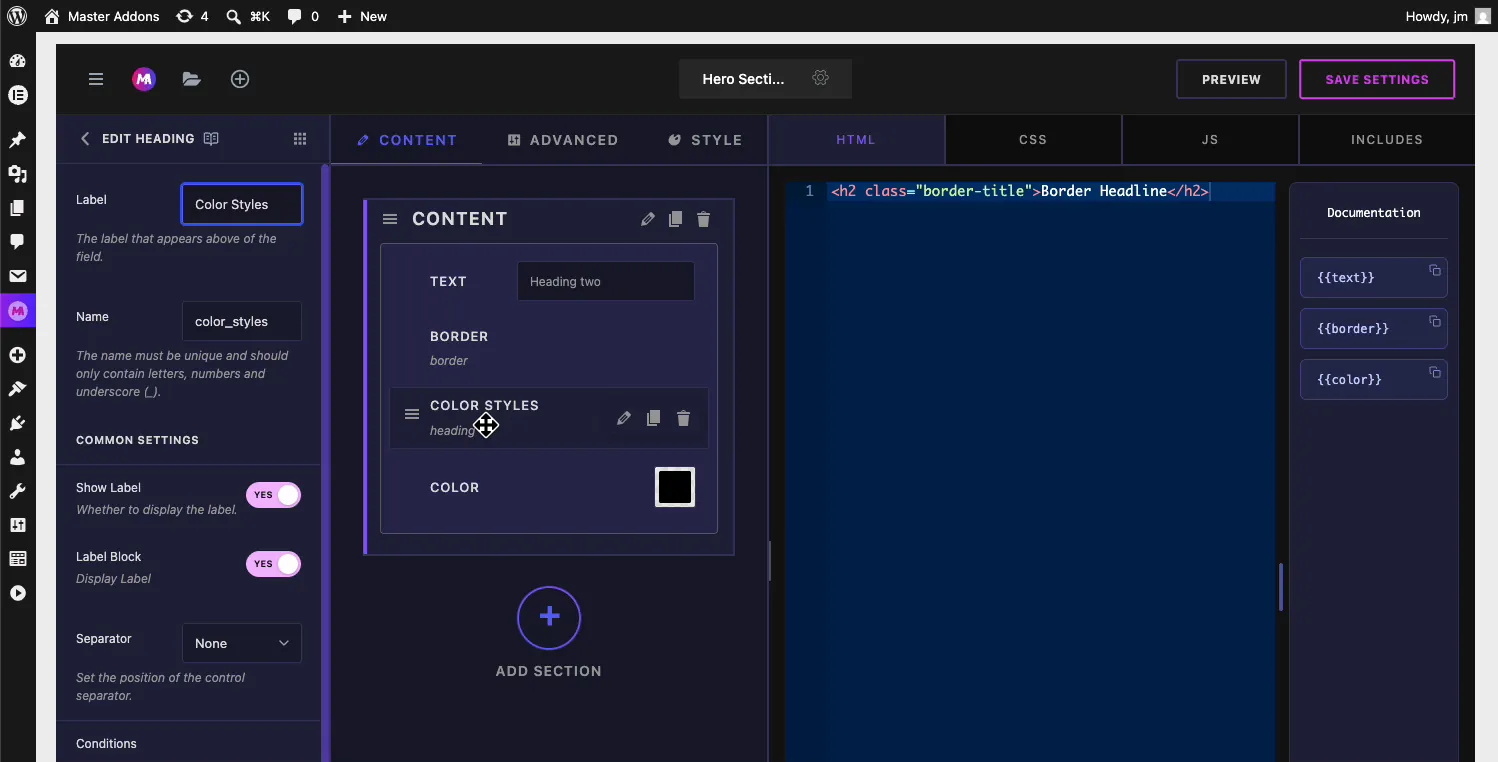
Benennen Sie das Label um und die Feldkarte in der mittleren Spalte aktualisiert sich sofort Klicken Sie auf Einstellungen speichern Wenn es sich so liest, wie Sie es wollen.
Siehe die Überschrift im Elementor-Editor #
Öffnen Sie eine Seite, die Ihr benutzerdefiniertes Widget verwendet, oder Laden Sie den Elementor-Editor neu Wenn es bereits geöffnet war, da ein veralteter Tab das alte Panel-Layout beibehält Wählen Sie das Widget aus und überprüfen Sie dessen Inhalts-Tab.
Das Panel liest jetzt Text, Randtyp und dann Fettschrift Farbstile Titel, dann das darunter liegende Color-Steuerelement Die Überschrift markiert, wo die Farbgruppe startet, und die Vorschau rechts ist unberührt.
Häufige Anwendungsfälle #
- Benennungsstilgruppen Wie “Farbstile”, “Typografie” oder “Abstand” innerhalb eines Abschnitts.
- Aufteilen von Inhalten von Designsteuerungen Wenn beide unter dem gleichen Tab leben.
- Untertitelung wiederholter Muster“Primary Button” und “Secondary Button” Gruppen in einem Widget.
- Kundenführung Durch längere Panels, in denen ein einfacher Stapel von Eingaben erklärt werden müsste.
Tipps für die Arbeit mit dem Heading-Feld #
- Kombinieren Sie es mit einem Teiler. ein Trennwand Über der Überschrift wird eine klare Linie gezogen, an der die vorherige Gruppe endet und die benannte Gruppe beginnt.
- Titel kurz halten. Zwei oder drei Wörter werden als Etikett gelesen; Ein Satz liest sich als Unordnung.
- Verwenden Sie es anstelle eines neuen Abschnitts für kleine Gruppen. Zwei oder drei verwandte Bedienelemente verdienen selten einen eigenen zusammenklappbaren Abschnitt; Eine Überschrift darüber erledigt die gleiche Arbeit mit weniger Gewicht.
- Laden Sie den Elementor-Editor nach dem Speichern neu. Ein geöffneter Tab zeigt den neuen Titel erst an, wenn Sie ihn aktualisieren.
Häufig gestellte Fragen #
Was ist das Überschriftenfeld im Master Addons Widget Builder?
Das Überschriftenfeld zeigt sein Label als fett gedruckten Titel im Optionsfeld eines benutzerdefinierten Widgets an. Es benennt eine Gruppe von Steuerelementen im Elementor-Editor und hat keine Auswirkungen auf die Ausgabe des Widgets oder das Frontend Ihrer Website.
Zeigt das Feld Überschrift etwas auf meiner Website?
Nr. Der Titel erscheint nur im Optionsfeld des Widgets im Elementor-Editor. Um eine Überschrift auszudrucken, können Besucher lesen, ein Textfeld hinzufügen und ihren Shortcode in einem Überschriften-Tag im HTML-Code Ihres Widgets platzieren.
Wie ändere ich den Text, den die Überschrift anzeigt?
Wählen Sie das Überschriftenfeld im Widget Builder aus und bearbeiten Sie dessen Label Das Label ist genau das, was im Panel rendert, so dass die Eingabe von “Farbstile” einen fett gedruckten Farbstile-Titel über den darauf folgenden Steuerelementen zeigt Speichern und laden Sie den Elementor-Editor neu.
Erstellt das Überschriftenfeld einen Shortcode?
Nein. Eingabefelder wie Text oder Farbe generieren Token für Ihren Code, aber die Überschrift erfasst keinen Wert, sodass in der Seitenleiste der Dokumentation kein Token erscheint. Sein Name existiert nur als interne Kennung.
Sollte ich eine Überschrift, einen Teiler oder einen neuen Abschnitt verwenden?
Verwenden Sie eine Überschrift, um eine kleine Gruppe von Steuerelementen zu benennen, einen Teiler, um eine Grenze zwischen Gruppen zu ziehen, und einen neuen Abschnitt, wenn eine Reihe von Feldern einen eigenen zusammenklappbaren Bereich verdient Überschriften und Teiler kombinieren gut: Zeile zuerst, Titel darunter.
Einwickelnd #
Das Feld Widget Builder Heading verwandelt einen Stapel von Steuerelementen in beschriftete Gruppen Geben Sie ihn über die Steuerelemente, die er einführen soll, setzen Sie den Gruppennamen in sein Label, speichern Sie und laden Sie den Elementor-Editor neu, um den fett gedruckten Titel im Panel zu sehen Verwenden Sie ihn mit dem Teilerfeld Für saubere Gruppenpausen und mit Feldern wie Text und Grenze Platten zu bauen, die sich erklären Den Rest der Master Addons Widgets und Erweiterungen, und sehen Sie sich die an Preisseite Für das, was jeder Plan beinhaltet.


