

de Betingelser valgmuligheden bestemmer, hvornår et kontrolelement vises i din widgets Elementor-panel. I stedet for at vise hvert felt hele tiden, kan du binde et kontrolelements synlighed til værdien af et andet kontrolelement: Vis kun knap-URL'en, når knapskiftet er slået til, eller afslør kun et billedfelt, når layout-rullemenuen siger “Med billede”.
Hvert felt i Master Addons Widget Builder bærer denne mulighed, fra en simpel Tekstfelt til en fuld Typografigruppe. Indstil den én gang pr. kontrol, og dit panel forbliver som standard kort, med ekstra valgmuligheder, der kun vises, når et valg gør dem relevante. Det er den samme adfærd, du ser i Elementors egne widgets.
Hvad indstillingen Betingelser gør #
En betingelse er en lille regel med tre dele: hvilken kontrol der skal ses, hvordan man sammenligner den, og hvilken værdi der skal sammenlignes med. Når reglen passerer, vises din kontrol i panelet. Når den fejler, forbliver kontrollen skjult.
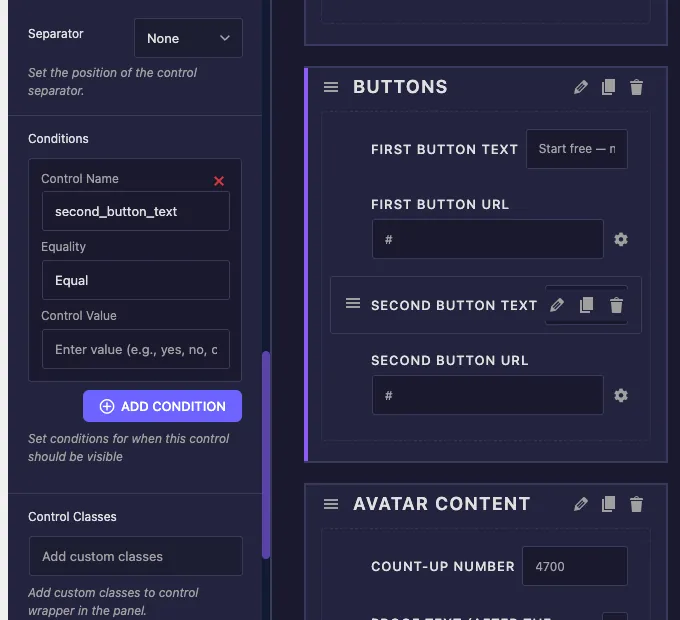
Hvert betingelseskort har tre indstillinger:
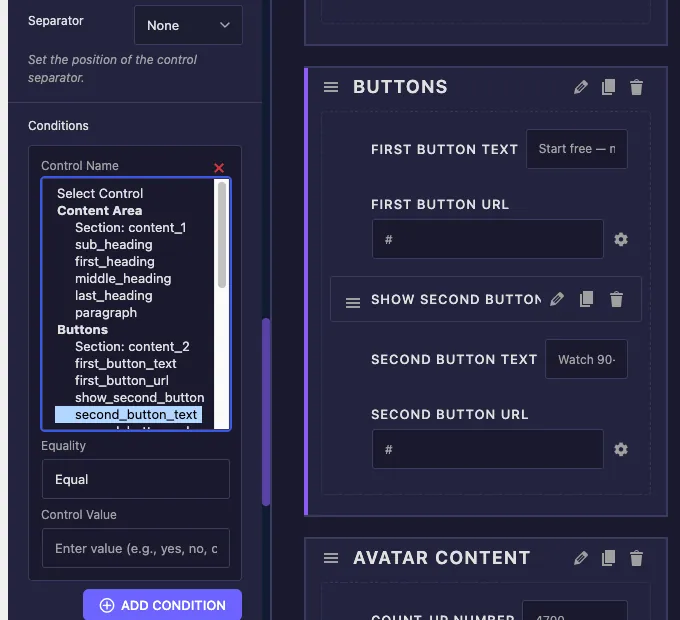
- Kontrolnavn: feltet, hvis værdi du vil se. Dette er en dropdown, der viser hvert kontrolelement i din widget, grupperet efter sektion, så du vælger målet i stedet for at skrive dets navn.
- Ligestilling: hvordan man sammenligner. Lige viser kontrolelementet, når det overvågede felt matcher din værdi. Ikke Lige viser det, når feltet rummer andet.
- Kontrolværdi: værdien at sammenligne med, indtastet som almindelig tekst, for eksempel
yes,no, eller en vælg optionsværdi somlayout-2.
Du kan stable så mange betingelser, som du har brug for, med TILFØJ BETINGELSE knap. Når et kontrolelement har mere end én betingelse, skal de alle passere, før kontrolelementet vises. Der er ingen begrænsning på, hvor mange kontrolelementer der kan se det samme felt, så en switcher kan afsløre fem relaterede muligheder på én gang.
Før du starter #
- WordPress med elementor installeret og aktiv.
- Master Addons Pro installeret og aktiv, da den fulde Widget Builder er en Pro-funktion. Se den installationsvejledning hvis du er ved at sætte dig frisk op.
- En brugerdefineret widget, der er åben i Widget Builder-editoren med mindst to kontrolelementer, en til at se og en til at vise eller skjule. Ny til bygherren? Læs den Widget Builder oversigt først.
Hvor finder man muligheden Betingelser #
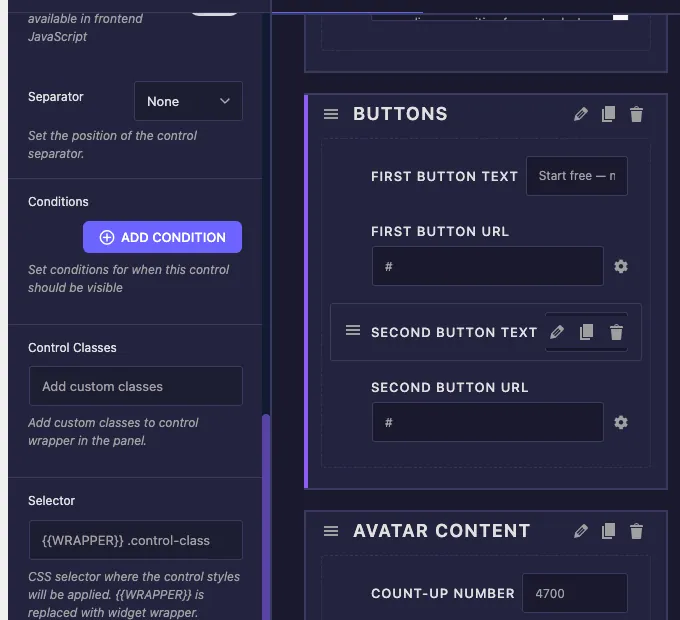
Vælg et hvilket som helst kontrolelement i din widgets indstillingspanel, i fanen Indhold, Stil eller Avanceret. Feltets indstillinger åbnes til venstre. Rul ned forbi de vigtigste indstillinger som Etiket, Navn og Standardværdi, og du finder den Betingelser boks siddende lige over Control Classes, med en TILFØJ BETINGELSE knappen og noten “Indstil betingelser for, hvornår denne kontrol skal være synlig”.
Boksen starter tom, hvilket betyder, at kontrollen altid er synlig. Det er standard for hvert felt.
Sådan tilføjes en betingelse #
Den klareste måde at se Betingelser på arbejde er den klassiske toggle mønster: en switcher, der tænder og slukker en anden knap. Vores eksempel widget har en Knapper sektion med en skifte felt navngivet show_second_button, plus second_button_text og second_button_url felter, der kun skal vises, når switcheren er tændt.
Trin 1: Vælg det kontrolelement, du vil vise eller skjule #
Klik på second_button_text felt i din widgets indstillingspanel. Dens indstillinger åbnes til venstre. Betingelsen lever altid på, at kontrollen vises eller skjules, ikke på det felt, der overvåges.
Trin 2: Klik på TILFØJ BETINGELSE #
Rul til boksen Betingelser, og klik TILFØJ BETINGELSE. Et betingelseskort vises med de tre indstillinger: Kontrolnavn, lighed og kontrolværdi. Det røde X i hjørnet fjerner kortet, hvis du skifter mening.
Trin 3: Vælg den kontrol, der skal ses #
Åbn Kontrolnavn dropdown. Hver kontrol i widget er angivet der, grupperet under dens afsnit overskrift, så en større widget forbliver let at navigere. Pick show_second_button. Dropdownen udfylder på forhånd med det aktuelle felts eget navn, når kortet oprettes, så sørg for at skifte det til det felt, du rent faktisk vil se.
Trin 4: Indstil ligestillings- og kontrolværdien #
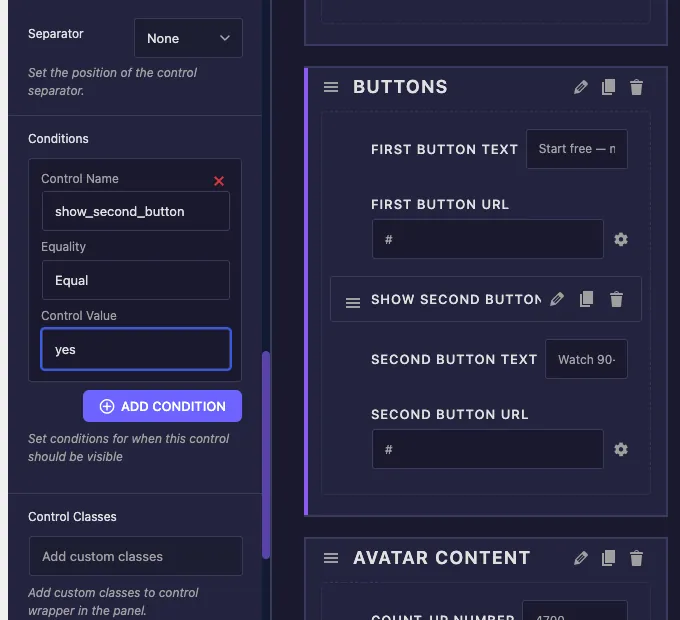
forlade lighed på Lige og type yes ind Kontrolværdi, fordi en skifter gemmer yes når den er tændt og en tom værdi, når den er slukket. Den færdige regel lyder: vis dette kontrolelement, når show_second_button lige yes.
Trin 5: Gentag og gem #
Tilføj samme betingelse for at second_button_url, og klik derefter på Gem indstillinger. Begge felter følger nu switcheren sammen.
Test det i Elementor #
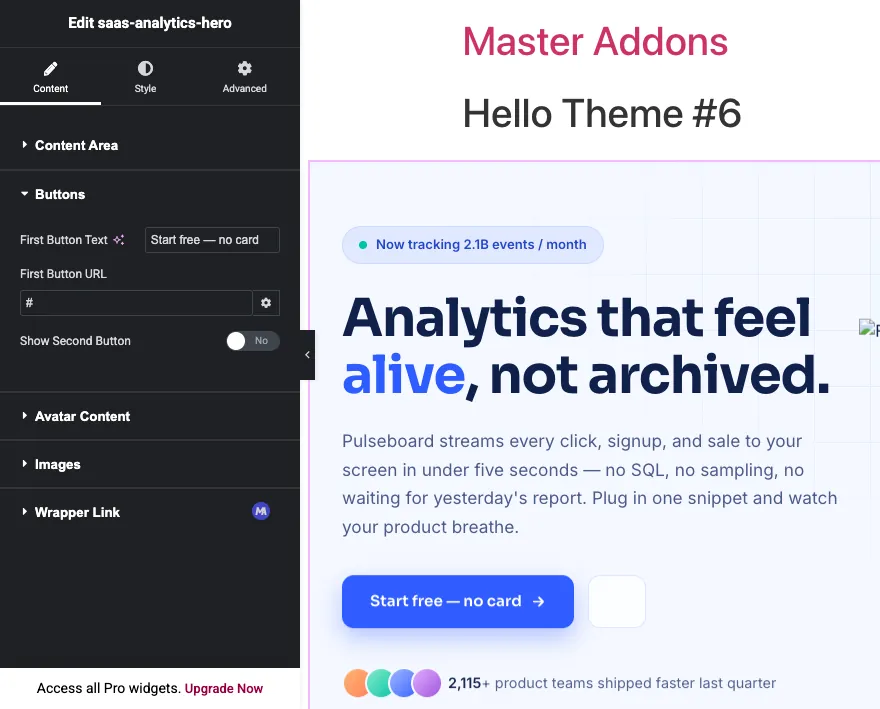
Tilføj din widget til en side i Elementor, eller genindlæs editoren, hvis siden allerede var åben. Med switcheren slukket er URL-kontrollerne Anden knaptekst og Anden knap ingen steder i panelet. Afsnittet ser kort og rent ud.
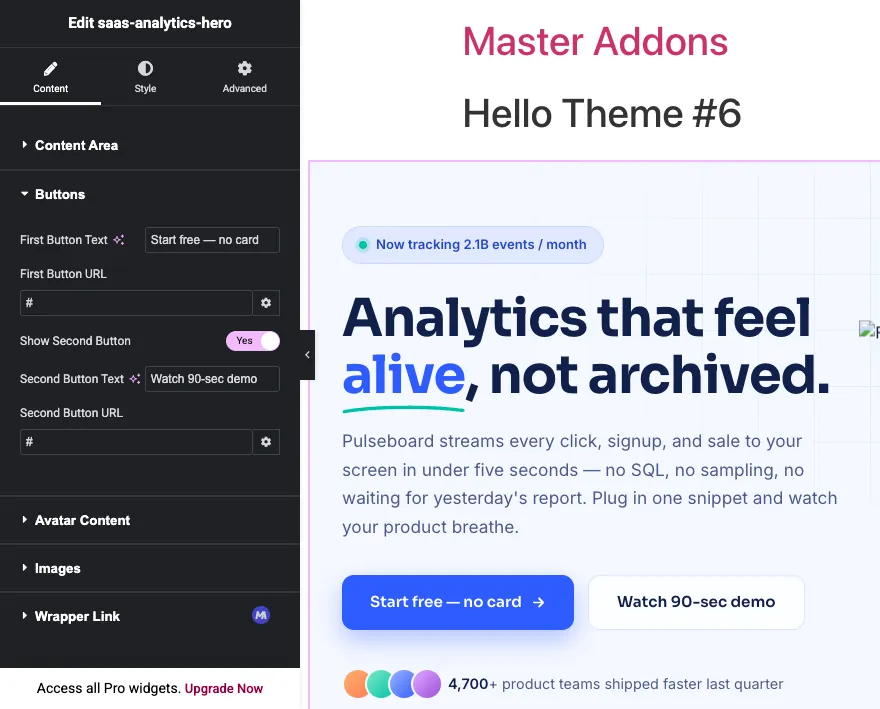
Vend switcheren til, og begge kontrolelementer vises lige under den. Ingen side genindlæse, ingen besparelse i mellem. Elementor kontrollerer betingelser live som brugeren redigerer.
Hvilken værdi skal du skrive i Kontrolværdi? #
Feltet Kontrolværdi tager den lagrede værdi af det overvågede kontrolelement, hvilket ikke altid er den etiket, du ser i panelet. Næsten hver “min tilstand virker ikke” rapport kommer ned til denne mismatch, så her er hvad hver felttype faktisk gemmer:
- switcher: butikker
yesnår på. Brug Equal +yesfor at vise et kontrolelement, mens skiftet er slået til, eller Ikke lige +yesfor at vise det, mens vippen er slukket. - Vælg og Vælg2: gem muligheden værdi, ikke option etiketten. Hvis din dropdown har en mulighed mærket “Layout Two” med værdien
layout-2, skal betingelsen brugelayout-2. - Vælg: gemmer nøglen til den valgte mulighed, som f.eks
left,center, ellerright. - Tekst og Textarea: gem præcis det, brugeren har skrevet. Betingelser på fritekstfelter har brug for et nøjagtigt match, så de fungerer bedst til at kontrollere, om et felt er lig med en bestemt forventet værdi.
- Nummer: gemmer selve tallet, sammenlignet som en værdi, så
3matcher et input på 3.
Dropdown-stil kontrolelementer gør de mest pålidelige tilstand kilder, fordi deres værdier kommer fra en fast liste. Hvis du designer en widget fra bunden, skal du køre dine betingelser fra Switcher, vælge, og Vælg felter, og lad tekstfelter være de kontrolelementer, der bliver vist eller skjult.
Brug af flere betingelser #
Klik TILFØJ BETINGELSE igen for at stable en anden regel på den samme kontrol. Hver betingelse på listen skal passere på samme tid, for at kontrollen kan vises. Tænk på det som en OG-kæde: betingelse et OG betingelse to OG betingelse tre.
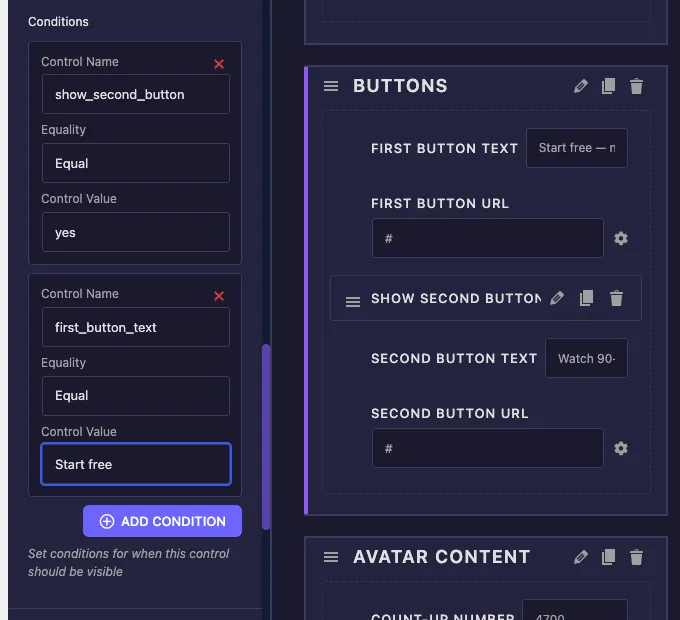
Et praktisk eksempel: et badgefarvefelt, der kun skal vises, når badges er aktiveret, og badgestilen er indstillet til brugerdefineret. To kort håndterer det:
show_badgeLigeyesbadge_styleLigecustom
Der er ingen OR-tilstand mellem kortene. Hvis du har brug for “vis, hvornår A eller B”, skal du vende logikken med Not Equal, hvor det er muligt, eller omstrukturere kildekontrollen, så én dropdown-værdi dækker sagen.
Forholdene fungerer på tværs af faner #
Det overvågede kontrolelement behøver ikke at leve i samme sektion eller endda samme fane som det kontrolelement, du skjuler. Et farvefelt for fanen Stil kan afhænge af en omskifter for fanen Indhold uden nogen ekstra opsætning. Widgetbyggeren finder kontrolelementet, uanset hvor det sidder, i Indhold, Stil eller Avanceret, og leder betingelsen til det rigtige sted i den genererede widget.
Dette er mønsteret bag paneler som Grænsefelt, hvor bredde- og farvekontrolelementer først vises, når en kanttype er valgt. Med Betingelser får dine egne widgets samme adfærd: stilindstillinger, der kun vises, når den matchende indholdsfunktion er slået til.
Almindelige brugstilfælde #
- Valgfrie elementer: en switcher for en anden knap, badge eller undertekst, der kun afslører dens tekst-, link- og stilfelter, når den er aktiveret.
- Layoutvarianter: et Vælg kontrolelement til layout, der viser et billedfelt til billedlayout og skjuler det for kun tekst.
- Stilforgrening: en “Brugerdefinerede farver”-skift, der låser op for et sæt farvevælgere, og holder fanen Stil kort for alle, der bruger standardindstillinger.
- Linkadfærd: URL- og målindstillinger, der kun vises, når “Gør dette klikbart” er slået til.
- Gemte avancerede indstillinger: ekstra muligheder gemt bag en “Aktiver avancerede muligheder” switcher, så afslappede brugere aldrig ruller forbi dem.
Tips til at arbejde med Betingelser #
- Indstil kildekontrollens standardværdi bevidst. Hvis switcheren som standard er slukket, starter hvert afhængigt kontrolelement skjult, når widgetten slippes på en side. Beslut hvilket førstehåndsindtryk du vil have.
- Kontroller den lagrede værdi, ikke etiketten. Når en betingelse aldrig udløses, er den sædvanlige synder en kontrolværdi, der matcher optionsetiketten i stedet for optionsværdien.
- Skift kildefeltets navn, før ledningsforholdene ændres til det. Betingelser refererer til kontrollen ved navn, så omdøbning af et felt efter flere kontroller afhænger af det betyder, at du besøger disse betingelseskort igen.
- Skjulte gengiver stadig. Betingelser kontrolpanel synlighed. Hvis kontrolelementets token udskrives i din HTML, gengives den gemte værdi stadig på frontenden. Par betingelsen med matchende logik i din markup, når selve elementet skal forsvinde.
- Gruppeafhængige felter i én sektion. Når en switcher afslører tre felter, gør det at holde dem sammen lige under switcheren årsagen og virkningen indlysende for den, der redigerer siden.
Ofte stillede spørgsmål #
Hvad gør indstillingen Betingelser i Master Addons Widget Builder?
Betingelser viser eller skjuler et kontrolelement i Elementor-panelet baseret på et andet kontrolelements værdi. Hver regel navngiver et kontrolelement, der skal ses, en sammenligning, der svarer til eller ikke er lige, og en værdi, der skal matches. Kontrolelementet vises kun, når hver regel på det passerer.
Hvorfor virker min tilstand ikke?
Næsten altid stemmer kontrolværdien ikke overens med den lagrede værdi. Switchere gemmer ja, når de er tændt, og Vælg felter gemmer indstillingsværdien i stedet for dens etiket. Kontroller det overvågede felts indstillingsværdier i dets indstillinger, og kopier den nøjagtige værdi til betingelsen.
Kan én kontrol have flere betingelser?
Ja. Klik på TILFØJ BETINGELSE så mange gange som du har brug for. Alle betingelser på en kontrol skal passere på én gang for at det vises, hvilket fungerer som en OG-kæde. For at fjerne en regel skal du klikke på det røde X på dets kort.
Kan en tilstand se en kontrol i en anden fane?
Ja. En Style-fanekontrol kan afhænge af en Content-faneskifter, og omvendt. Widget Builder lokaliserer den overvågede kontrol på tværs af fanerne Content, Style og Advanced automatisk, så der er ikke behov for ekstra konfiguration.
Fjerner det output fra siden at skjule et kontrolelement med en tilstand?
Nej. Betingelser skjuler kun kontrollen i redigeringspanelet. Hvis feltets token udskrives i din widgets HTML, gengives dets gemte værdi stadig. Strukturer din HTML, så det skjulte element afhænger af det samme kildefelt, når det også skal forsvinde fra frontenden.
Indpakning #
Betingelser gør en flad liste over kontrolelementer til et panel, der reagerer på sine egne indstillinger. Vælg kontrolelementet for at se, vælg Lige eller Ikke Lige, skriv værdien, og stak ekstra regler, når en ikke er nok. Da hvert Widget Builder-felt understøtter indstillingen, dækker det samme mønster skiftede knapper, layoutafhængige billeder og oplåselige stilsektioner. Kombiner det med skifte og vælge felter til pålidelige kilder, gennemse resten af Master Addons widgets og udvidelser, og se den prissætning side for hvad hver plan indeholder.


