

выше Условия опция решает, когда элемент управления появляется на панели Элементор вашего виджета Вместо того, чтобы все время показывать каждое поле, вы можете привязать видимость элемента управления к значению другого элемента управления: показывать URL-адрес кнопки только при включенном переключателе кнопки или раскрывать поле изображения только тогда, когда раскрывающийся список макета говорит “With Image”.
Каждое поле в Главных Аддонах Виджет Строитель несет эту опцию, от простого Текстовое поле в полную группу Типографика. установите его один раз на элемент управления, и ваша панель по умолчанию останется короткой, при этом дополнительные параметры появляются только тогда, когда выбор делает их актуальными. Это то же поведение, которое вы видите в собственных виджетах Elementor.
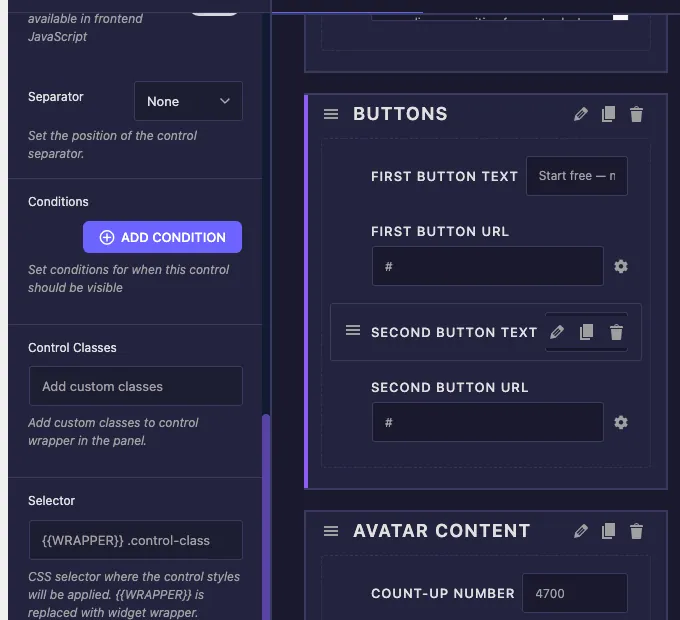
Что делает опция Условия #
Условие - это небольшое правило из трех частей: какой контроль смотреть, как сравнивать и с каким значением сравнивать Когда правило проходит, ваш контроль появляется на панели Когда он выходит из строя, управление остается скрытым.
Каждая карта условий имеет три настройки:
- Имя управления: поле, значение которого вы хотите посмотреть Это раскрывающийся список всех элементов управления в вашем виджете, сгруппированных по разделам, поэтому вы выбираете цель вместо того, чтобы вводить ее имя.
- Равенство: как сравнивать. Равно показывает управление, когда наблюдаемое поле соответствует вашему значению. Не Равно показывает это, когда поле удерживает что-то еще.
- Контрольное значение: значение для сравнения, введенное, например, в виде обычного текста
yes,no, или значение выбора опции, напримерlayout-2.
Вы можете сложить столько условий, сколько вам нужно с помощью ДОБАВИТЬ УСЛОВИЕ кнопка. когда элемент управления имеет более одного условия, все они должны пройти до появления элемента управления. нет ограничений на то, сколько элементов управления могут смотреть одно и то же поле, поэтому один переключатель может открыть пять связанных опций одновременно.
Прежде чем начать #
- вордпресс с Элементор установлен и активен.
- Мастер Аддоны Про установлен и активен, так как полный конструктор виджетов является функцией Pro. См руководство установки если вы настраиваете свежий.
- Пользовательский виджет, открытый в редакторе Widget Builder, с как минимум двумя элементами управления: одним для просмотра и одним для показа или сокрытия. Новое для строителя? Прочитать Обзор виджета-строителя первый.
Где найти опцию Условия #
Выберите любой элемент управления на панели параметров виджета, во вкладке Содержимое, Стиль или Дополнительно Настройки поля открываются слева Прокрутите вниз мимо основных параметров вроде Метка, Имя, Значение по умолчанию, и вы найдете Условия коробка находится чуть выше контрольных классов, с ДОБАВИТЬ УСЛОВИЕ кнопка и примечание “Установить условия, когда этот элемент управления должен быть видимым”.
Поле начинается пустым, а это значит, что управление всегда видно. это по умолчанию для каждого поля.
Как добавить условие #
Самый четкий способ увидеть Условия в работе - это классический шаблон переключателя: переключатель, который включает и выключает вторую кнопку. В нашем примере виджете есть раздел "Кнопки" с Поле коммутатора названный show_second_button, плюс second_button_text и second_button_url поля, которые должны появляться только при включении переключателя.
Шаг 1: Выберите элемент управления, который вы хотите показать или скрыть #
Нажмите « second_button_text поле на панели опций вашего виджета Его настройки открываются слева Условие всегда живет на показываемом или скрытом элементе управления, а не на просматриваемом поле.
Шаг 2: Нажмите "ДОБАВИТЬ УСЛОВИЕ" #
Прокрутите поле Условия и нажмите ДОБАВИТЬ УСЛОВИЕ. Появляется карта условий с тремя настройками: Имя управления, Равенство и Контрольное значение. красный X в углу удаляет карту, если вы передумали.
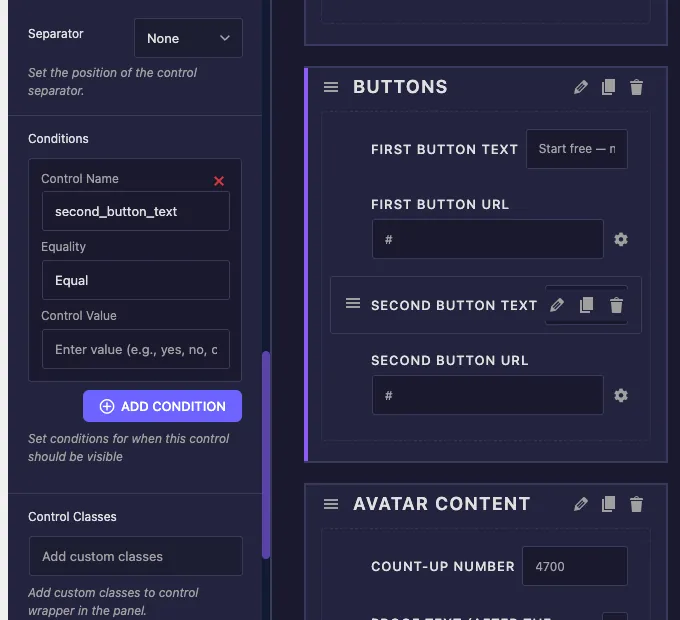
Шаг 3: Выберите элемент управления, за которым стоит следить #
Открыть Имя управления раскрывающийся список. Там указан каждый элемент управления в виджете, сгруппированный под заголовком раздела, поэтому в виджете большего размера остается легко ориентироваться. Выбирать show_second_button. Выпадающий файл предварительно заполняется собственным именем текущего поля при создании карты, поэтому убедитесь, что вы переключили его на поле, которое действительно хотите посмотреть.
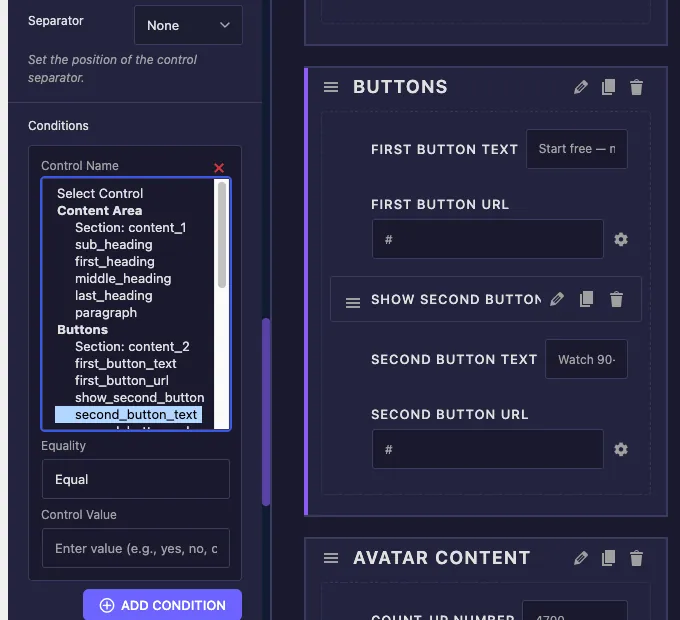
Шаг 4: Установите ценность равенства и контроля #
Уходить Равенство на Равно и тип yes в Контрольное значение, потому что переключатель хранит yes когда он включен и пустое значение, когда он выключен Готовое правило гласит: показывать этот элемент управления, когда show_second_button равняется yes.
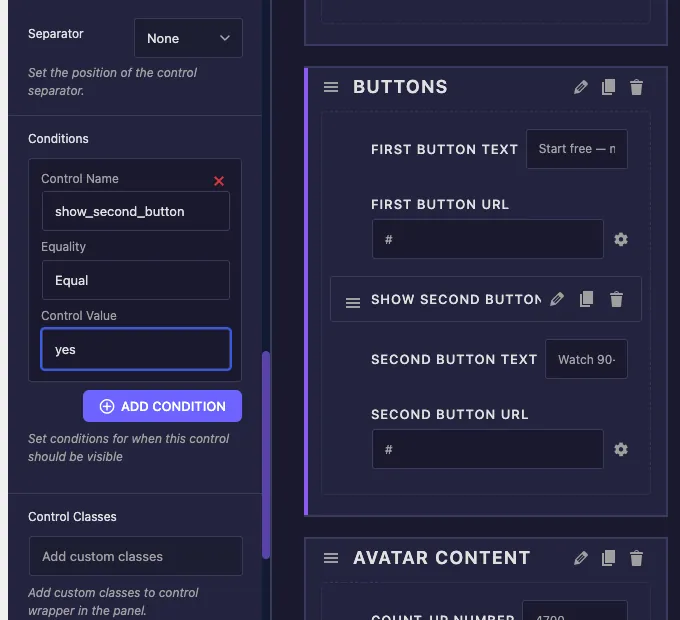
Шаг 5: Повторите и сохраните #
Добавьте то же условие second_button_url, затем нажмите Сохранить настройки. Оба поля теперь следуют за переключателем вместе.
Проверьте это на Элементоре #
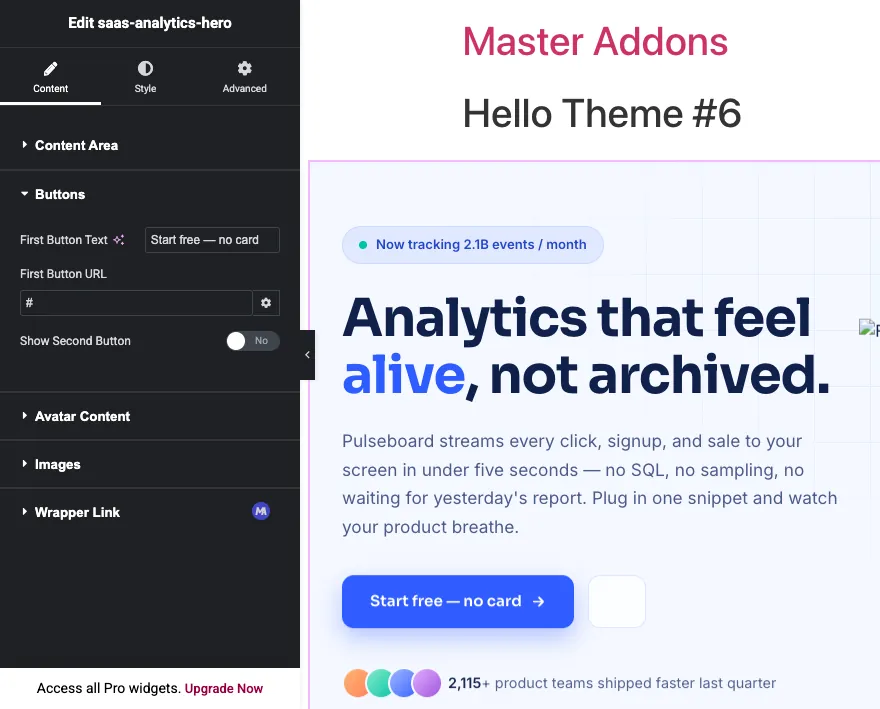
Добавьте свой виджет на страницу в Elementor, или перезагрузите редактор, если страница уже была открыта, С выключенным переключателем, второй кнопка текст и второй кнопка URL-адреса управления нигде в панели Раздел выглядит коротким и чистым.
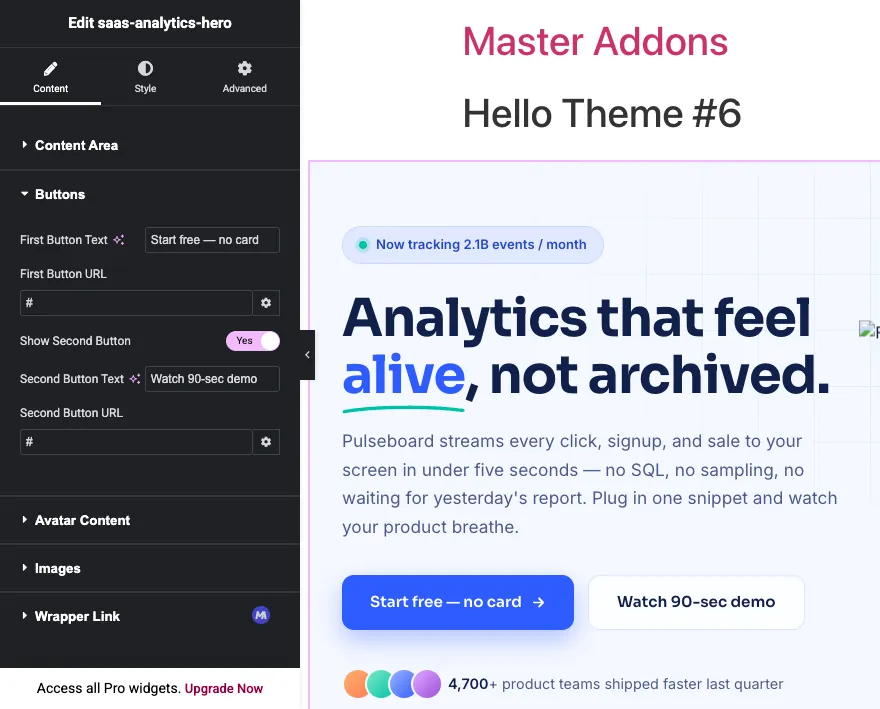
Включите переключатель, и оба элемента управления появятся прямо под ним. Нет перезагрузки страницы, нет сохранения между ними. Elementor проверяет условия в реальном времени по мере редактирования пользователем.
Какое значение следует ввести в контрольном значении? #
Поле Контрольное значение принимает сохраненное значение наблюдаемого элемента управления, которое не всегда является меткой, которую вы видите на панели. почти каждое “мое условие не работает” отчет сводится к этому несоответствию, поэтому вот что на самом деле хранит каждый тип поля:
- Переключатель: магазины
yesкогда на. Используйте Равно +yesчтобы показать управление во время включения переключателя или "Не равно +"yesчтобы показать его, пока переключатель выключен. - Выберите и выберите2: сохранить опцию стоимость, а не метка опции. если у вашего раскрывающегося списка есть опция с надписью “Layout Two” со значением
layout-2, условие должно использоватьсяlayout-2. - Выберите: хранит ключ выбранного варианта, например
left,centerилиright. - Текст и текстовая область: хранить именно то, что набрал пользователь.Условия на свободных текстовых полях нуждаются в точном совпадении, поэтому они лучше всего работают для проверки того, равно ли поле определенному ожидаемому значению.
- Номер: хранит само число, сравниваемое как значение, так что
3соответствует входу 3.
Элементы управления в стиле Dropdown делают наиболее надежными источники состояния, потому что их значения происходят из фиксированного списка. если вы проектируете виджет с нуля, управляйте своими условиями с коммутатора, Выбрать, и Выберите поля, и пусть текстовые поля будут элементами управления, которые будут показаны или скрыты.
Использование нескольких условий #
Нажмите ДОБАВИТЬ УСЛОВИЕ опять же, чтобы сложить второе правило на том же элементе управления. каждое условие в списке должно пройти одновременно, чтобы элемент управления показал. Думайте об этом как о цепочке И: условие первое И условие второе И условие третье.
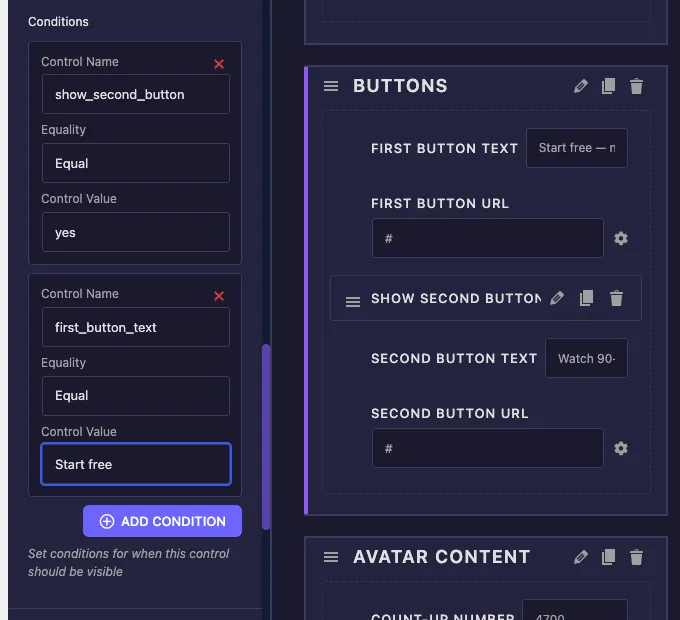
Практический пример: поле цвета значка, которое должно появляться только тогда, когда значки включены и стиль значка установлен на заказ. две карты обрабатывают его:
show_badgeРавноyesbadge_styleРавноcustom
Между картами нет режима ИЛИ. Если вам нужно “показать, когда A или B”, переверните логику с Не равно, где это возможно, или реструктурируйте исходный элемент управления, чтобы одно выпадающее значение покрывало случай.
Условия работают на вкладках #
Контроль просмотра не обязательно должен жить в том же разделе или даже на той же вкладке, что и элемент управления, который вы скрываете. цветное поле вкладки "Стиль" может зависеть от переключателя вкладок "Содержимое" без какой-либо дополнительной настройки. конструктор виджетов находит элемент управления, где бы он ни находился, в разделе "Контент", "Стиль" или "Дополнительно", и направляет условие в нужное место в сгенерированном виджете.
Это узор за панелями, как Пограничное поле, где элементы управления шириной и цветом появляются только после выбора типа границы. с условиями ваши собственные виджеты получают то же поведение: параметры стиля, которые появляются только при включении функции сопоставления контента.
Обычные случаи использования #
- Необязательные элементы: переключатель второй кнопки, значка или субтитров, который открывает поля текста, ссылки и стиля только при включении.
- Варианты макета: элемент управления Select для макета, который показывает поле изображения для макетов изображений и скрывает его для макетов только текста.
- Разветвление стиля: переключатель цветов “Custom, который открывает набор сборщиков цветов, сохраняя вкладку "Стиль" короткой для всех, кто использует настройки по умолчанию.
- Поведение ссылки: URL-адрес и целевые параметры, которые появляются только при включении “Make this clickable”.
- Расширенные настройки: дополнительные опции, скрытые за “Enable расширенные параметры” переключатель, так что случайные пользователи никогда не прокручивают мимо них.
Советы по работе с Условиями #
- Настройка значения по умолчанию элемента управления источником намеренно. Если переключатель по умолчанию выключен, каждый зависимый элемент управления начинает скрываться, когда виджет выпадает на странице. Решите, какое первое впечатление вы хотите.
- Проверьте сохраненное значение, а не метку. Когда условие никогда не срабатывает, обычным виновником является контрольное значение, которое соответствует метке опции, а не значению опции.
- Измените Имя поля источника до условий подключения к нему. Условия ссылаются на элемент управления по имени, поэтому переименование поля после нескольких элементов управления зависит от него означает повторный просмотр этих карт условий.
- Скрытые по-прежнему отображают. Условия видимости панели управления Если токен управления напечатан в вашем HTML, сохраненное значение по-прежнему отображается на лицевой стороне. Сопоставить условие с логикой сопоставления в вашей разметке, когда сам элемент должен исчезнуть.
- Групповые зависимые поля в одном разделе. Когда переключатель открывает три поля, сохранение их вместе прямо под переключателем делает причину и следствие очевидными для того, кто редактирует страницу.
Часто задаваемые вопросы #
Что делает опция "Условия" в конструкторе виджетов Master Addons?
Условия показывают или скрывают элемент управления в панели Элементор на основе значения другого элемента управления Каждое правило называет элемент управления, который нужно смотреть, сравнение Равно или Не Равно, и значение, которое нужно сопоставить Управление появляется только тогда, когда каждое правило на нем проходит.
Почему мое состояние не работает?
Почти всегда значение Control не соответствует сохраненному значению.Switchers хранят да, когда включено, а поля Select хранят значение опции, а не его метку.Check the watched field's option values in its settings и copying the tactic value in the
Может ли один контроль иметь несколько условий?
Да. Нажмите ДОБАВИТЬ УСЛОВИЕ столько раз, сколько вам нужно. Все условия на элементе управления должны пройти сразу, чтобы он появился, что работает как цепочка И. Чтобы удалить правило, нажмите красный X на его карте.
Может ли условие наблюдать за управлением на другой вкладке?
Да. управление вкладкой "Стиль" может зависеть от переключателя вкладок "Содержимое", а наоборот. Конструктор виджетов автоматически определяет местонахождение наблюдаемого элемента управления на вкладках "Содержимое", "Стиль" и "Дополнительно", поэтому дополнительная настройка не требуется.
Скрытие элемента управления с условием удаляет его вывод со страницы?
Нет. Условия только скрывают управление в панели редактирования. если токен поля напечатан в HTML вашего виджета, его сохраненное значение по-прежнему отображается. структурируйте свой HTML, чтобы скрытый элемент зависел от того же исходного поля, когда он должен исчезнуть и с внешнего интерфейса.
Завершая #
Условия превращают плоский список элементов управления в панель, которая реагирует на собственные настройки. выберите элемент управления, чтобы смотреть, выберите "Равный" или "Не равный", введите значение и слогайте дополнительные правила, когда одного недостаточно. Поскольку каждое поле Widget Builder поддерживает эту опцию, один и тот же шаблон охватывает переключаемые кнопки, изображения, зависящие от макета, и разделы разблокируемого стиля. Объедините его с разделами стиля Коммутатор и Выбрать поля для надежных источников, просмотрите остальные Виджеты и расширения Master Addgetsи посмотрите страница ценообразования за то, что включает каждый план.


