

द शर्तों विकल्प तय करता है कि आपके विजेट के एलिमेंटर पैनल में एक नियंत्रण कब दिखाई देता है हर समय हर क्षेत्र को दिखाने के बजाय, आप एक नियंत्रण की दृश्यता को दूसरे नियंत्रण के मूल्य से जोड़ सकते हैं: बटन यूआरएल केवल तभी दिखाएं जब बटन टॉगल चालू हो, या एक छवि फ़ील्ड प्रकट करें केवल जब लेआउट ड्रॉपडाउन कहता है “इमेजंबैग्म।
मास्टर एडॉन्स में हर क्षेत्र विजेट बिल्डर इस विकल्प को एक सरल से वहन करता है पाठ फ़ील्ड एक पूर्ण टाइपोग्राफी समूह के लिए इसे प्रति नियंत्रण एक बार सेट करें और आपका पैनल डिफ़ॉल्ट रूप से छोटा रहता है, अतिरिक्त विकल्प केवल तभी दिखाई देते हैं जब कोई विकल्प उन्हें प्रासंगिक बनाता है यह वही व्यवहार है जो आप एलिमेंट के स्वयं के विजेट में देखते हैं।
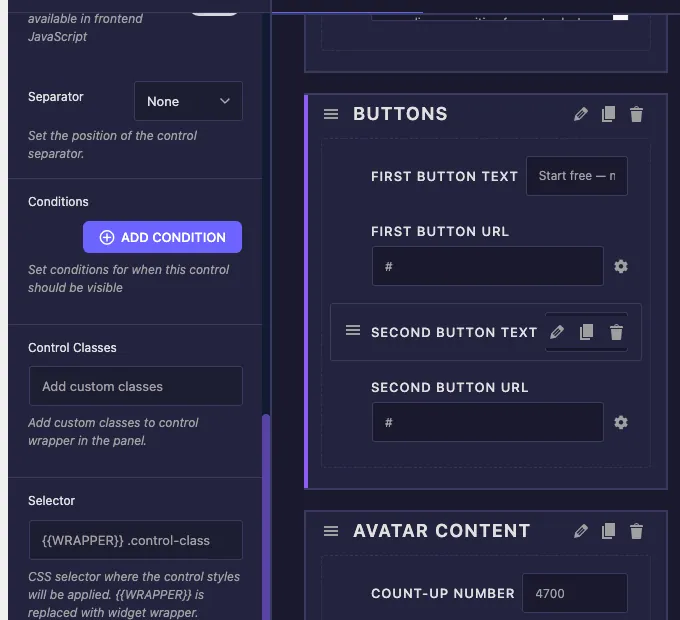
शर्तें विकल्प क्या करता है #
एक शर्त तीन भागों के साथ एक छोटा नियम है: जो देखने के लिए नियंत्रण, इसकी तुलना कैसे करें, और इसके खिलाफ तुलना करने के लिए क्या मूल्य है जब नियम गुजरता है, तो आपका नियंत्रण पैनल में दिखाई देता है जब यह विफल हो जाता है, तो नियंत्रण छिपा रहता है।
प्रत्येक कंडीशन कार्ड में तीन सेटिंग्स हैंः
- नियंत्रण नामः वह क्षेत्र जिसका मूल्य आप देखना चाहते हैं यह आपके विजेट में प्रत्येक नियंत्रण को सूचीबद्ध करने वाला एक ड्रॉपडाउन है, जिसे अनुभाग द्वारा समूहीकृत किया गया है, इसलिए आप इसका नाम टाइप करने के बजाय लक्ष्य चुनते हैं।
- समानता: तुलना कैसे करें। बराबर नियंत्रण दिखाता है जब देखा गया क्षेत्र आपके मूल्य से मेल खाता है। बराबर नहीं जब फ़ील्ड कुछ और रखती है तो इसे दिखाता है।
- नियंत्रण मूल्यः उदाहरण के लिए, तुलना करने योग्य मान को सादे पाठ के रूप में दर्ज किया गया है
yes,noू ी है, या एक चयन विकल्प मान जैसेlayout-2.
आप जितनी चाहें उतनी शर्तों को पूरा कर सकते हैं शर्त जोड़ें बटन जब एक नियंत्रण में एक से अधिक शर्तें होती हैं, तो नियंत्रण प्रकट होने से पहले उन सभी को पास करना होगा एक ही क्षेत्र को कितने नियंत्रण देख सकते हैं, इसकी कोई सीमा नहीं है, इसलिए एक स्विचर एक बार में पांच संबंधित विकल्पों को प्रकट कर सकता है।
इससे पहले कि आप शुरू करें #
- वर्डप्रेस साथ तत्व स्थापित और सक्रिय।
- मास्टर एडॉन्स प्रो स्थापित और सक्रिय, चूंकि पूर्ण विजेट बिल्डर एक प्रो सुविधा है देखें स्थापना गाइड यदि आप ताजा स्थापित कर रहे हैं।
- विजेट बिल्डर संपादक में एक कस्टम विजेट खुला है जिसमें कम से कम दो नियंत्रण हैं, एक देखने के लिए और एक दिखाने या छिपाने के लिए बिल्डर के लिए नया पढ़ें विजेट बिल्डर अवलोकन पहले।
शर्तें विकल्प कहां खोजें #
अपने विजेट के विकल्प पैनल में, सामग्री, शैली, या उन्नत टैब में किसी भी नियंत्रण का चयन करें बाईं ओर फ़ील्ड की सेटिंग्स खुली हैं लेबल, नाम और डिफ़ॉल्ट मान जैसे मुख्य विकल्पों के पीछे स्क्रॉल करें, और आपको मिलेगा शर्तों नियंत्रण कक्षाओं के ठीक ऊपर स्थित बॉक्स, एक के साथ शर्त जोड़ें बटन और नोट “यह नियंत्रण कब दिखाई देना चाहिए, इसकी शर्तें निर्धारित करें”।
बॉक्स खाली शुरू होता है, जिसका अर्थ है कि नियंत्रण हमेशा दिखाई देता है वह हर क्षेत्र के लिए डिफ़ॉल्ट है।
कैसे एक शर्त जोड़ने के लिए #
काम पर स्थितियां देखने का सबसे स्पष्ट तरीका क्लासिक टॉगल पैटर्न है: एक स्विचर जो दूसरे बटन को चालू और बंद करता है हमारे उदाहरण विजेट में एक बटन अनुभाग है स्विचर फ़ील्ड नामक show_second_button, प्लस second_button_text और second_button_url फ़ील्ड जो केवल स्विचर चालू होने पर ही दिखाई देनी चाहिए।
चरण १: उस नियंत्रण का चयन करें जिसे आप दिखाना या छिपाना चाहते हैं #
क्लिक करें second_button_text अपने विजेट के विकल्प पैनल में फ़ील्ड इसकी सेटिंग्स बाईं ओर खुली स्थिति हमेशा दिखाए जा रहे नियंत्रण पर रहती है या छिपी हुई है, न कि देखे जा रहे क्षेत्र पर।
चरण २: शर्त जोड़ें पर क्लिक करें #
शर्तों बॉक्स पर स्क्रॉल करें और क्लिक करें शर्त जोड़ेंएक शर्त कार्ड तीन सेटिंग्स के साथ प्रकट होता है: नियंत्रण नाम, समानता, और नियंत्रण मूल्य कोने में लाल एक्स कार्ड को हटा देता है यदि आप अपना मन बदलते हैं।
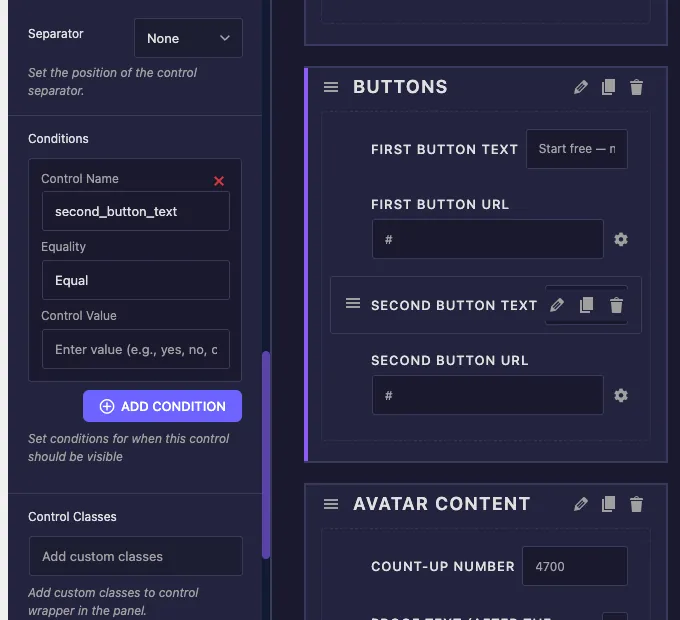
चरण ३: देखने के लिए नियंत्रण उठाओ #
को खोलें नियंत्रण नाम ड्रॉपडाउन विजेट में प्रत्येक नियंत्रण वहां सूचीबद्ध है, इसके अनुभाग शीर्षक के तहत समूहीकृत किया गया है, इसलिए एक बड़ा विजेट नेविगेट करने में आसान रहता है उठाओ show_second_button। कार्ड बनाते समय ड्रॉपडाउन वर्तमान फ़ील्ड के स्वयं के नाम से पहले से भर जाता है, इसलिए सुनिश्चित करें कि आप इसे उस फ़ील्ड पर स्विच करें जिसे आप वास्तव में देखना चाहते हैं।
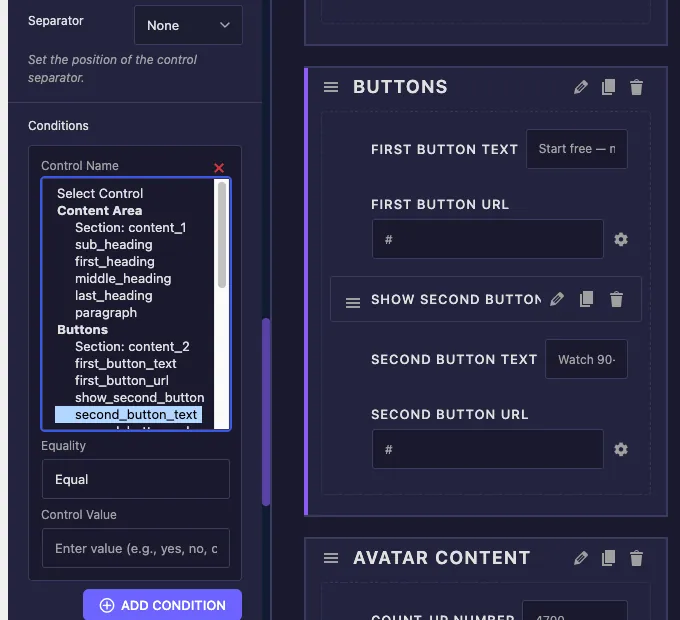
चरण ४: समानता और नियंत्रण मूल्य निर्धारित करें #
छोड़ देना समानता पर बराबर और प्रकार yes में नियंत्रण मूल्यिक, क्योंकक एक स्विचर भंडार yes जब यह चालू होता है और एक खाली मूल्य जब यह बंद होता है समाप्त नियम पढ़ता है: इस नियंत्रण को दिखाएं जब show_second_button बराबर yes.
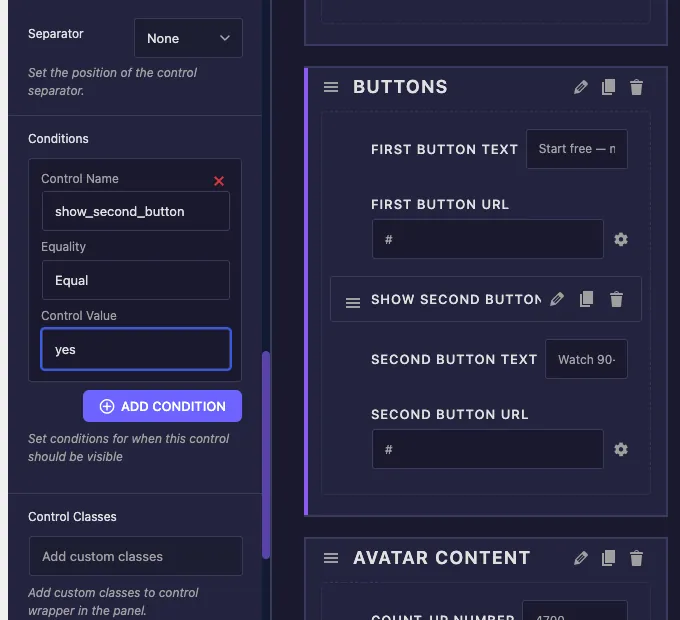
चरण ५: दोहराएं और सहेजें #
में भी वही शर्त जोड़ें second_button_urlू ी, फिर क्लिक करें सेटिंग्स सहेजें। दोनों फ़ील्ड अब एक साथ स्विचर का अनुसरण करते हैं।
एलिमेंटर में इसका परीक्षण करें #
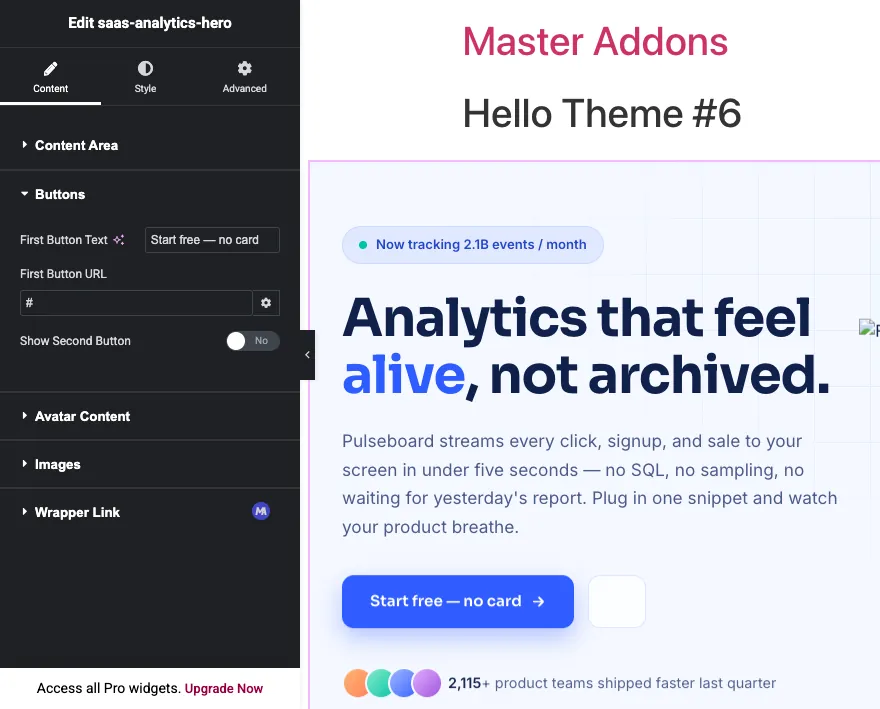
एलिमेंटर में एक पृष्ठ पर अपना विजेट जोड़ें, या संपादक को फिर से लोड करें यदि पृष्ठ पहले से ही खुला था स्विचर बंद होने के साथ, दूसरा बटन पाठ और दूसरा बटन यूआरएल नियंत्रण पैनल में कहीं नहीं हैं अनुभाग छोटा और साफ दिखता है।
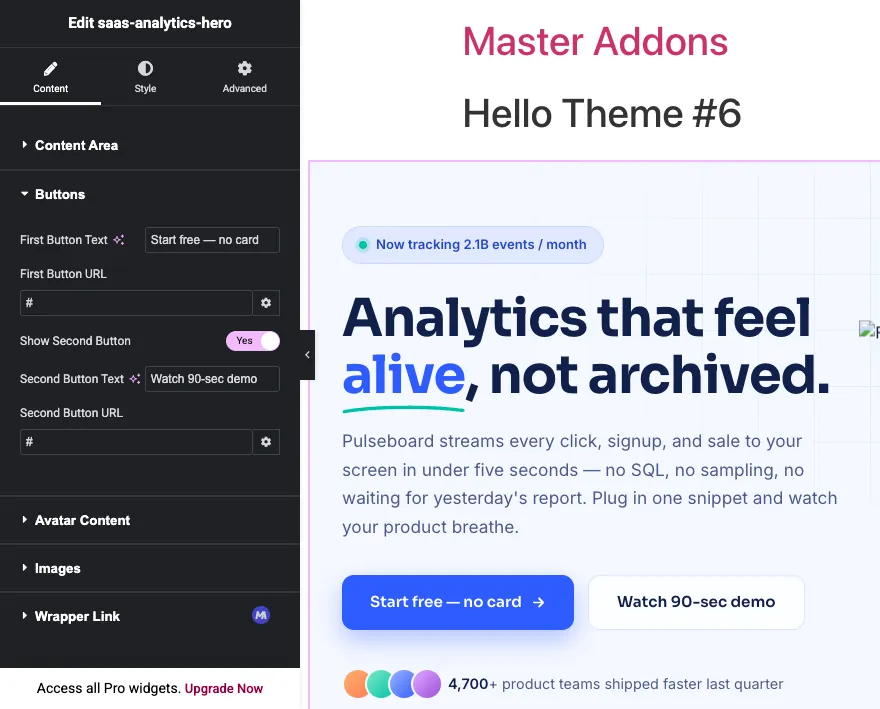
स्विचर को चालू करें और दोनों नियंत्रण इसके ठीक नीचे दिखाई देते हैं कोई पृष्ठ पुनः लोड नहीं, बीच में कोई बचत नहीं एलिमेंटर उपयोगकर्ता के संपादन के रूप में स्थितियों की लाइव जांच करता है।
कंट्रोल वैल्यू में आपको कौन सा मान टाइप करना चाहिए? #
नियंत्रण मूल्य क्षेत्र देखा नियंत्रण के संग्रहीत मूल्य लेता है, जो हमेशा पैनल में आपके द्वारा देखे जाने वाले लेबल नहीं होता है लगभग हर “my स्थिति काम नहीं करती है” रिपोर्ट इस बेमेल पर आती है, इसलिए यहां प्रत्येक फ़ील्ड प्रकार वास्तव में क्या संग्रहीत करता हैः
- स्विचर: दुकानों
yesकब चालू। बराबर + का उपयोग करेंyesटॉगल चालू होने पर नियंत्रण दिखाने के लिए, या बराबर नहीं +yesटॉगल बंद होने पर इसे दिखाने के लिए। - चुनें और चुनें२: विकल्प स्टोर करें मूल्यं, विकल्प लेबल नहीं यदि आपके ड्रॉपडाउन में मान के साथ “Layout To” लेबल वाला विकल्प है
layout-2, शर्त का उपयोग करना चाहिएlayout-2. - चुनेंः चुने गए विकल्प की कुंजी संग्रहीत करता है, जैसे
left,center, याright. - पाठ और पाठक्षेत्र: स्टोर करें बिल्कुल क्या उपयोगकर्ता ने टाइप किया मुफ्त पाठ फ़ील्ड पर शर्तों को एक सटीक मिलान की आवश्यकता होती है, इसलिए वे यह जांचने के लिए सबसे अच्छा काम करते हैं कि क्या एक क्षेत्र एक विशिष्ट अपेक्षित मूल्य के बराबर है।
- नंबर: संख्या को स्वयं संग्रहीत करता है, एक मूल्य के रूप में तुलना की जाती है, इसलिए
3३ के इनपुट से मेल खाता है।
ड्रॉपडाउन-शैली नियंत्रण सबसे विश्वसनीय स्थिति स्रोत बनाते हैं क्योंकि उनके मूल्य एक निश्चित सूची से आते हैं यदि आप स्क्रैच से विजेट डिजाइन कर रहे हैं, तो स्विचर से अपनी शर्तों को। [+] चयन करें, और फ़ील्ड चुनें, और टेक्स्ट फ़ील्ड को वे नियंत्रण होने दें जो दिखाए या छिपाए जाते हैं।
कई स्थितियों का उपयोग करना #
क्लिक करें शर्त जोड़ें फिर से एक ही नियंत्रण पर एक दूसरे नियम को ढेर करने के लिए सूची में प्रत्येक शर्त को एक ही समय में नियंत्रण दिखाने के लिए पास करना होगा इसे एक और श्रृंखला के रूप में सोचें: शर्त एक और शर्त दो और शर्त तीन।
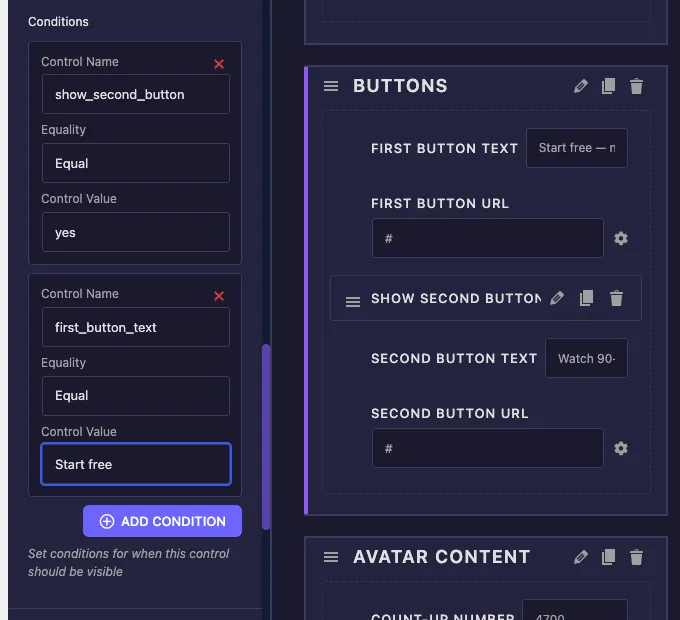
एक व्यावहारिक उदाहरण: एक बैज रंग क्षेत्र जो केवल बैज सक्षम होने पर दिखाई देना चाहिए और बैज शैली कस्टम पर सेट है दो कार्ड इसे संभालते हैंः
show_badgeबराबरyesbadge_styleबराबरcustom
कार्ड के बीच कोई OR मोड नहीं है। यदि आपको “ की आवश्यकता है तो ए या बी” होने पर दिखाएं, जहां संभव हो, नॉट इक्वल के साथ तर्क को पलटें, या स्रोत नियंत्रण को पुनर्गठित करें ताकि एक ड्रॉपडाउन मान मामले को कवर कर सके।
टैब पर स्थितियाँ काम करती हैं #
देखा नियंत्रण एक ही अनुभाग या यहां तक कि एक ही टैब में रहने के लिए नहीं है नियंत्रण के रूप में आप छुपा रहे हैं एक शैली टैब रंग क्षेत्र किसी भी अतिरिक्त सेटअप के बिना एक सामग्री टैब स्विचर पर निर्भर कर सकते हैं विजेट बिल्डर नियंत्रण पाता है जहां भी यह बैठता है, सामग्री, शैली, या उन्नत में, और उत्पन्न विजेट में सही जगह पर स्थिति तार।
यह पैनलों के पीछे का पैटर्न है जैसे सीमा क्षेत्रं, जहां चौड़ाई और रंग नियंत्रण केवल एक बार दिखाई देते हैंएक सीमा प्रकार चुना जाता है शर्तों के साथ, आपके अपने विजेट को एक ही व्यवहार मिलता है: शैली विकल्प जो केवल सतह जब मिलान सामग्री सुविधा चालू होती है।
सामान्य उपयोग के मामले #
- वैकल्पिक तत्वः दूसरे बटन, बैज या उपशीर्षक के लिए एक स्विचर जो सक्षम होने पर ही अपने टेक्स्ट, लिंक और स्टाइल फ़ील्ड को प्रकट करता है।
- लेआउट वेरिएंटः लेआउट के लिए एक चयन नियंत्रण जो छवि लेआउट के लिए एक छवि फ़ील्ड दिखाता है और इसे केवल टेक्स्ट के लिए छुपाता है।
- शैली शाखाकरण: एक “Custom कलर” टॉगल करता है जो रंग बीनने वालों के एक सेट को अनलॉक करता है, डिफ़ॉल्ट का उपयोग करने वाले सभी लोगों के लिए स्टाइल टैब को छोटा रखता है।
- लिंक व्यवहारः यूआरएल और लक्ष्य विकल्प जो केवल तभी दिखाई देते हैं जब “यह क्लिक करने योग्य” चालू हो।
- टक-अवे उन्नत सेटिंग्सः एक “सक्षम उन्नत विकल्प” स्विचर के पीछे छिपे अतिरिक्त विकल्प इसलिए आकस्मिक उपयोगकर्ता कभी भी उनके पीछे स्क्रॉल नहीं करते हैं।
शर्तों के साथ काम करने के लिए युक्तियाँ #
- स्रोत नियंत्रण का डिफ़ॉल्ट मान जानबूझकर सेट करें। यदि स्विचर डिफ़ॉल्ट रूप से बंद हो जाता है, तो प्रत्येक आश्रित नियंत्रण छिपा हुआ शुरू हो जाता है जब विजेट को पृष्ठ पर छोड़ दिया जाता है तय करें कि आप कौन सा पहला प्रभाव चाहते हैं।
- संग्रहीत मूल्य की जाँच करें, लेबल की नहीं। जब कोई स्थिति कभी ट्रिगर नहीं होती है, तो सामान्य अपराधी एक नियंत्रण मान होता है जो विकल्प मान के बजाय विकल्प लेबल से मेल खाता है।
- वायरिंग की स्थिति से पहले स्रोत फ़ील्ड का नाम बदलें। शर्तें नाम से नियंत्रण का संदर्भ देती हैं, इसलिए कई नियंत्रणों के बाद किसी फ़ील्ड का नाम बदलना उस पर निर्भर करता है जिसका अर्थ है उन शर्त कार्डों पर दोबारा गौर करना।
- छिपा हुआ अभी भी प्रस्तुत करता है। शर्तों नियंत्रण कक्ष दृश्यता यदि नियंत्रण का टोकन आपके एचटीएमएल में मुद्रित होता है, तो सहेजा गया मूल्य अभी भी सामने के छोर पर प्रस्तुत करता है अपने मार्कअप में मिलान तर्क के साथ स्थिति को जोड़ दें जब तत्व स्वयं गायब हो जाना चाहिए।
- एक खंड में समूह पर निर्भर फ़ील्ड। जब एक स्विचर तीन फ़ील्ड प्रकट करता है, तो उन्हें स्विचर के ठीक नीचे एक साथ रखने से पृष्ठ को संपादित करने वाले के लिए कारण और प्रभाव स्पष्ट हो जाता है।
अक्सर पूछे जाने वाले प्रश्न #
मास्टर ऐडऑन विजेट बिल्डर में शर्तें विकल्प क्या करता है?
स्थितियां किसी अन्य नियंत्रण के मूल्य के आधार पर एलिमेंट पैनल में एक नियंत्रण दिखाती हैं या छिपाती हैं प्रत्येक नियम को देखने के लिए एक नियंत्रण का नाम दिया जाता है, एक समान या समान तुलना नहीं, और मिलान करने के लिए एक मूल्य नियंत्रण केवल तब दिखाई देता है जब उस पर हर नियम गुजरता है।
मेरी हालत क्यों काम नहीं कर रही है?
लगभग हमेशा नियंत्रण मूल्य संग्रहीत मूल्य से मेल नहीं खाता स्विचर जब चालू हो तो हाँ स्टोर करते हैं, और फ़ील्ड का चयन करें इसके लेबल के बजाय विकल्प मान स्टोर करें इसकी सेटिंग्स में देखे गए फ़ील्ड के विकल्प मानों की जांच करें और स्थिति में सटीक मान की प्रतिलिपि बनाएं।
क्या एक नियंत्रण में कई स्थितियाँ हो सकती हैं?
हाँ। जितनी बार आपको आवश्यकता हो उतनी बार ADD शर्त पर क्लिक करें। नियंत्रण पर सभी शर्तें प्रदर्शित होने के लिए एक ही बार में पास होनी चाहिए, जो AND श्रृंखला की तरह काम करती है। किसी नियम को हटाने के लिए, उसके कार्ड पर लाल X पर क्लिक करें।
क्या कोई स्थिति किसी भिन्न टैब में नियंत्रण देख सकती है?
हाँ। स्टाइल टैब नियंत्रण कंटेंट टैब स्विचर और दूसरे तरीके पर निर्भर हो सकता है। विजेट बिल्डर स्वचालित रूप से सामग्री, शैली और उन्नत टैब पर देखे गए नियंत्रण का पता लगाता है, इसलिए किसी अतिरिक्त कॉन्फ़िगरेशन की आवश्यकता नहीं होती है।
क्या किसी शर्त के साथ नियंत्रण छिपाने से पृष्ठ से उसका आउटपुट हट जाता है?
नहीं शर्तें केवल संपादन पैनल में नियंत्रण छिपाती हैं यदि फ़ील्ड का टोकन आपके विजेट के एचटीएमएल में मुद्रित होता है, तो इसका सहेजा गया मान अभी भी आपके एचटीएमएल को संरचना करता है इसलिए छिपा हुआ तत्व उसी स्रोत फ़ील्ड पर निर्भर करता है जब इसे सामने के छोर से भी गायब होना चाहिए।
लपेटकर #
स्थितियां नियंत्रण की एक फ्लैट सूची को एक पैनल में बदल देती हैं जो अपनी स्वयं की सेटिंग्स पर प्रतिक्रिया करता है देखने के लिए नियंत्रण चुनें, समान या समान नहीं चुनें, मान टाइप करें, और अतिरिक्त नियमों को ढेर करें जब एक पर्याप्त नहीं है चूंकि प्रत्येक विजेट बिल्डर फ़ील्ड विकल्प का समर्थन करता है, वही पैटर्न टॉगल किए गए बटन, लेआउट-निर्भर छवियों और अनलॉक करने योग्य शैली अनुभागों के साथ इसे संयोजित करें स्विचर और चयन करें विश्वसनीय स्रोतों के लिए फ़ील्ड, शेष ब्राउज़ करें मास्टर ऐडऑन विजेट और एक्सटेंशन, और देखें मूल्य निर्धारण पृष्ठ प्रत्येक योजना में क्या शामिल है।


