

Die Bedingungen Option entscheidet, wann ein Steuerelement im Elementor-Panel Ihres Widgets erscheint, statt jedes Feld ständig anzuzeigen, können Sie die Sichtbarkeit eines Steuerelements an den Wert eines anderen Steuerelements binden: Die Button-URL nur anzeigen, wenn der Button-Toggle eingeschaltet ist, oder ein Bildfeld nur dann anzeigen, wenn im Layout-Dropdown “Mit Bild” steht.
Jedes Feld in den Master Addons Widget-builder Diese Option bietet eine einfache Möglichkeit Textfeld Zu einer vollständigen Typografie-Gruppe Stellen Sie es einmal pro Steuerelement ein und Ihr Panel bleibt standardmäßig kurz, wobei zusätzliche Optionen nur angezeigt werden, wenn eine Auswahl sie relevant macht Es ist das gleiche Verhalten, das Sie in Elementors eigenen Widgets sehen.
Was die Option Bedingungen bewirkt #
Eine Bedingung ist eine kleine Regel mit drei Teilen: welche Steuerung soll man beobachten, wie kann man sie vergleichen, und gegen welchen Wert kann man vergleichen, wenn die Regel durchläuft, wird Ihr Steuerelement im Panel angezeigt, wenn es fehlschlägt, bleibt die Steuerung verborgen.
Jede Zustellungskarte hat drei Einstellungen:
- Kontrollname: Das Feld, dessen Wert Sie ansehen möchten Dies ist ein Dropdown, der jedes Steuerelement in Ihrem Widget auflistet, gruppiert nach Abschnitten, sodass Sie das Ziel auswählen, anstatt seinen Namen einzugeben.
- Gleichstellung: Wie man vergleicht. Gleich Zeigt die Steuerung an, wenn das beobachtete Feld mit Ihrem Wert übereinstimmt. Nicht gleich Zeigt es an, wenn das Feld etwas anderes enthält.
- Kontrollwert: Der Wert zum Vergleichen, eingegeben als Klartext, zum Beispiel
yes,nooder einen Auswahloptionswert wielayout-2.
Sie können so viele Bedingungen stapeln, wie Sie benötigen, mit dem ZUSTAND HINZUFÜGEN Taste. Wenn ein Steuerelement mehr als eine Bedingung hat, müssen alle bestehen, bevor das Steuerelement erscheint Es gibt keine Begrenzung, wie viele Steuerelemente dasselbe Feld ansehen können, sodass ein Umschalter fünf verwandte Optionen gleichzeitig anzeigen kann.
Bevor Sie beginnen #
- Wordpress Mit Elementer Installiert und aktiv.
- Master Add-dons Pro Installiert und aktiv, da der vollständige Widget Builder eine Pro-Funktion ist Siehe die Installationsführung Wenn Sie sich frisch einrichten.
- Ein benutzerdefiniertes Widget, das im Widget Builder-Editor mit mindestens zwei Bedienelementen geöffnet wird, eines zum Ansehen und eines zum Anzeigen oder Ausblenden. Neu beim Builder? Lesen Sie die Übersicht über Widget Builder Zuerst.
Wo finden Sie die Option Bedingungen #
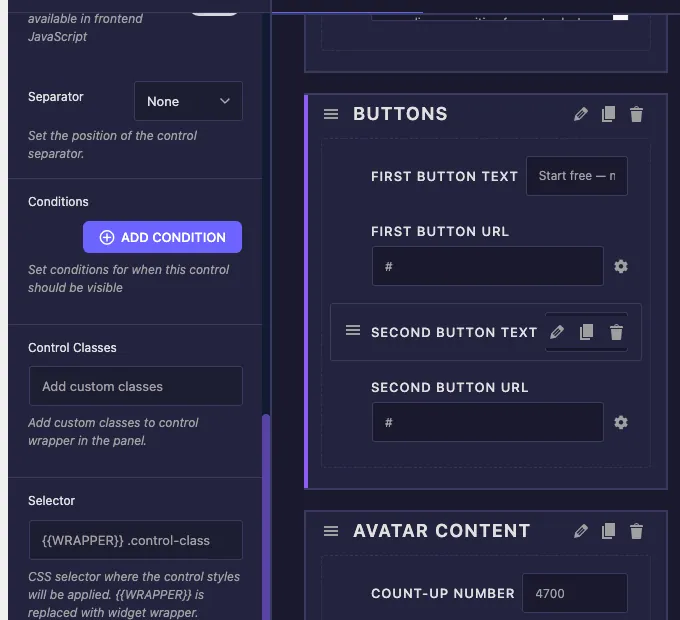
Wählen Sie ein beliebiges Steuerelement im Optionsfeld Ihres Widgets, in der Registerkarte Inhalt, Stil oder Erweitert. Die Einstellungen des Feldes öffnen sich links Scrollen Sie nach unten, vorbei an den Hauptoptionen wie Beschriftung, Name und Standardwert, und Sie finden die Bedingungen Box sitzt direkt über den Kontrollklassen und verfügt über eine ZUSTAND HINZUFÜGEN Taste und den Hinweis “Einstellen von Bedingungen, wann diese Steuerung sichtbar sein soll”.
Die Box startet leer, das heißt die Steuerung ist immer sichtbar Das ist die Voreinstellung für jedes Feld.
So fügen Sie eine Bedingung hinzu #
Am klarsten sieht man Bedingungen bei der Arbeit am klassischen Kippmuster: ein Umschalter, der eine zweite Taste ein - und ausschaltet Unser Beispiel-Widget hat einen Tastenbereich mit einem Schalterfeld Benannt show_second_button„Plus second_button_text und second_button_url Felder, die nur angezeigt werden sollen, wenn der Umschalter eingeschaltet ist.
Schritt 1: Wählen Sie das Steuerelement aus, das Sie ein- oder ausblenden möchten #
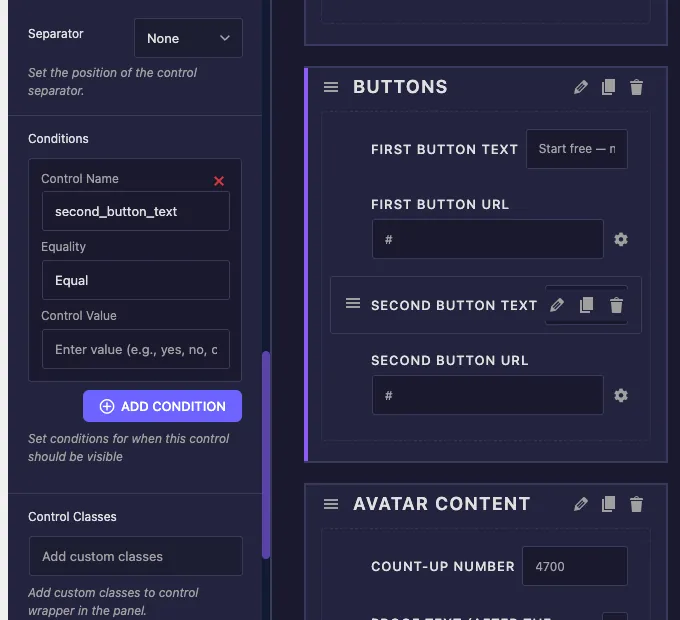
Klicken Sie auf die second_button_text Feld im Optionsfeld Ihres Widgets Seine Einstellungen öffnen sich links Die Bedingung lebt immer auf dem angezeigten oder ausgeblendeten Steuerelement, nicht auf dem beobachteten Feld.
Schritt 2: Klicken Sie auf ZUSTAND HINZUFÜGEN #
Scrollen Sie zum Feld Bedingungen und klicken Sie auf ZUSTAND HINZUFÜGEN. Eine Zustandskarte erscheint mit den drei Einstellungen: Steuername, Gleichheit und Kontrollwert Das rote X in der Ecke entfernt die Karte, wenn Sie Ihre Meinung ändern.
Schritt 3: Wählen Sie die Steuerung aus, um zuzusehen #
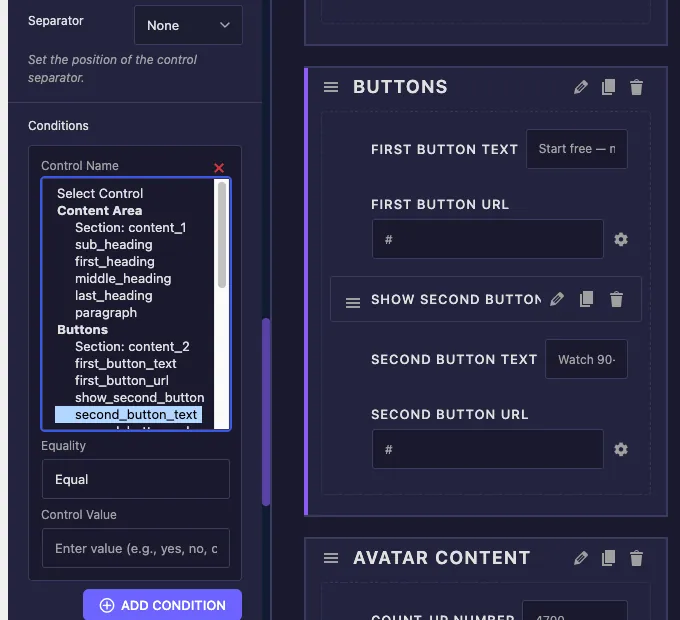
Öffnen Sie die Kontrollname Dropdown. Dort ist jedes Steuerelement im Widget aufgelistet, gruppiert unter seiner Abschnittsüberschrift, so dass ein größeres Widget einfach zu navigieren bleibt Wählen Sie show_second_button. Der Dropdown füllt sich mit dem eigenen Namen des aktuellen Feldes vor, wenn die Karte erstellt wird, also stellen Sie sicher, dass Sie sie auf das Feld umschalten, das Sie tatsächlich ansehen möchten.
Schritt 4: Legen Sie den Gleichheits- und Kontrollwert fest #
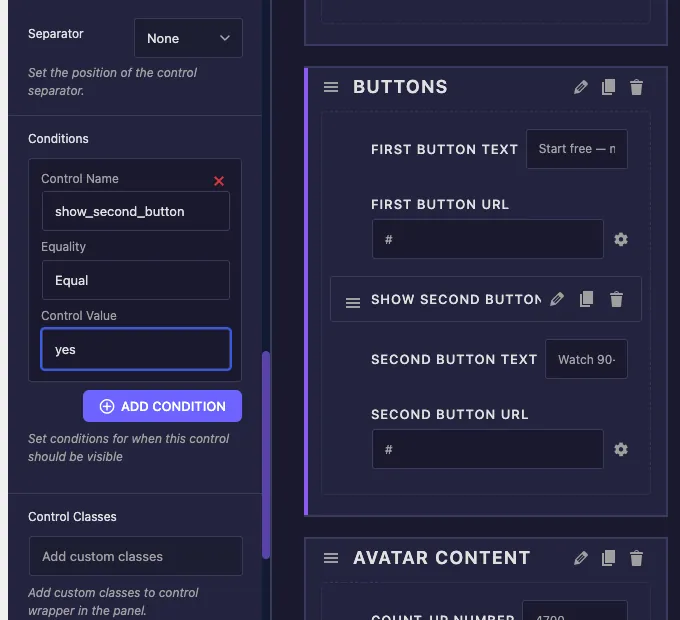
Verlassen Gleichberechtigung Auf Gleich und Typ yes In KontrollwertWeil ein Umschalter speichert yes Wenn es an ist und ein leerer Wert, wenn es aus ist Die fertige Regel lautet: Zeigen Sie dieses Steuerelement an, wenn show_second_button Gleich ist yes.
Schritt 5: Wiederholen und speichern #
Fügen Sie die gleiche Bedingung hinzu second_button_urlKlicken Sie dann Einstellungen speichern. Beide Felder folgen nun gemeinsam dem Switcher.
Testen Sie es in Elementor #
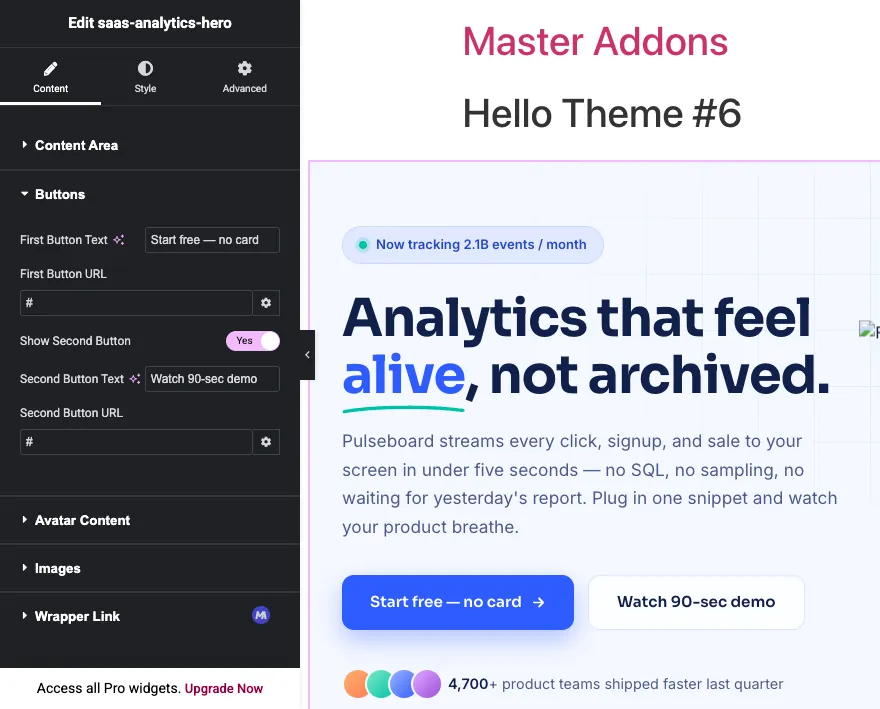
Fügen Sie Ihr Widget zu einer Seite in Elementor hinzu, oder laden Sie den Editor neu, wenn die Seite bereits geöffnet war Mit ausgeschaltetem Switcher sind die URL-Steuerelemente Zweiter Schaltflächentext und Zweiter Schaltfläche nirgends im Panel Der Abschnitt sieht kurz und sauber aus.
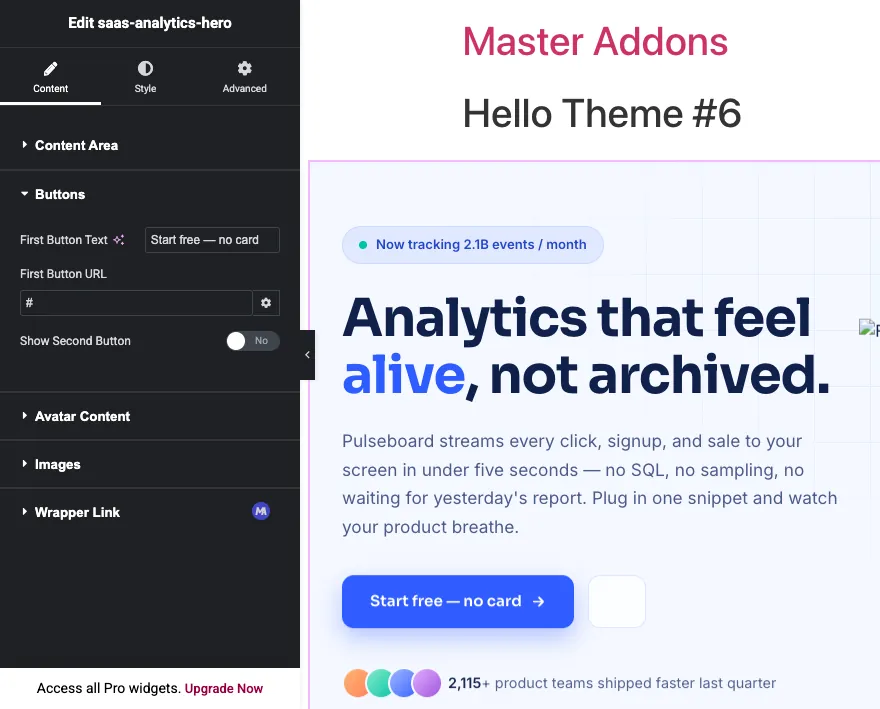
Schalten Sie den Umschalter ein und beide Steuerelemente erscheinen direkt darunter Keine Seite neu laden, kein Speichern zwischendurch Elementor prüft Bedingungen live, während der Benutzer bearbeitet.
Welchen Wert sollten Sie in den Kontrollwert eingeben? #
Das Feld „Kontrollwert“nimmt den gespeicherten Wert des beobachteten Steuerelements, bei dem es sich nicht immer um die Bezeichnung handelt, die Sie im Panel sehen. Fast jeder Bericht „meine Bedingung funktioniert nicht” führt zu dieser Nichtübereinstimmung. Hier ist also, was jeder Feldtyp tatsächlich speichert:
- Switcher: Geschäfte
yesWenn an. Verwenden Sie Equal +yesSteuerung anzuzeigen, während der Umschalter eingeschaltet ist, oder Nicht gleich +yesZeigen, während der Knebel aus ist. - Wählen und Auswählen2: Option speichern WertNicht die Optionsbezeichnung Wenn Ihr Dropdown eine Option mit der Bezeichnung “Layout Two” mit dem Wert
layout-2Die Bedingung muss verwendet werdenlayout-2. - Wählen: Speichert den Schlüssel der ausgewählten Option, wie z
left,center, oderright. - Text und Textarea: Speichern Sie genau das, was der Benutzer eingegeben hat Bedingungen auf Freitextfeldern benötigen eine exakte Übereinstimmung, so dass sie am besten für die Überprüfung, ob ein Feld gleich einem bestimmten Erwartungswert.
- Nummer: Speichert die Zahl selbst, verglichen als Wert, also
3Passt zu einer Eingabe von 3.
Dropdown-artige Steuerelemente machen die zuverlässigsten Bedingungsquellen, da ihre Werte aus einer festen Liste stammen Wenn Sie ein Widget von Grund auf neu entwerfen, steuern Sie Ihre Bedingungen von Switcher, Wählen, und Felder auswählen, und Textfelder lassen die Steuerelemente sein, die angezeigt oder ausgeblendet werden.
Verwendung mehrerer Bedingungen #
Klicken Sie auf ZUSTAND HINZUFÜGEN Nochmals, um eine zweite Regel auf demselben Steuerelement zu stapeln Jede Bedingung in der Liste muss gleichzeitig bestehen, damit das Steuerelement angezeigt wird Stellen Sie sich das als eine UND-Kette vor: Bedingung eins UND Bedingung zwei UND Bedingung drei.
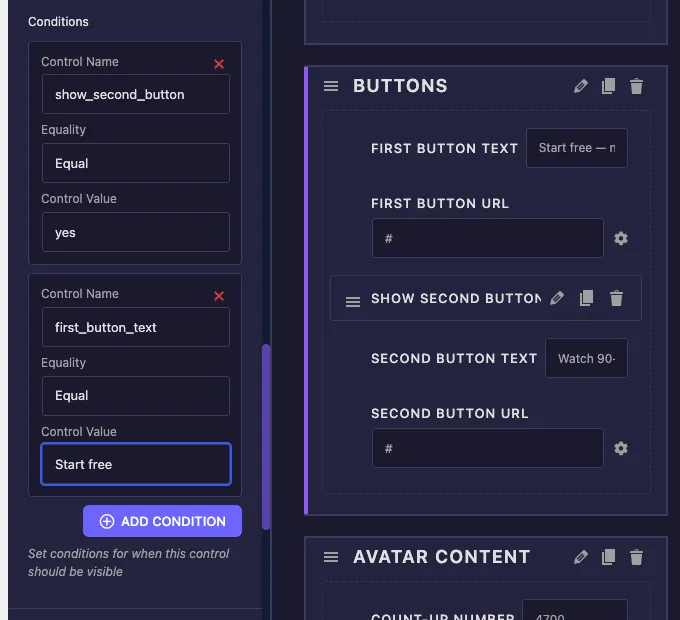
Ein praktisches Beispiel: ein Abzeichen-Farbfeld, das nur angezeigt werden sollte, wenn Abzeichen aktiviert sind und der Abzeichenstil auf benutzerdefiniert eingestellt ist Zwei Karten kümmern sich darum:
show_badgeGleichyesbadge_styleGleichcustom
Es gibt keinen ODER-Modus zwischen den Karten, Wenn Sie “zeigen müssen, wann A oder B”, drehen Sie die Logik mit Not Equal, wo möglich, oder strukturieren Sie die Quellsteuerung so um, dass ein Dropdown-Wert den Fall abdeckt.
Bedingungen funktionieren über Tabs hinweg #
Das beobachtete Steuerelement muss nicht im selben Abschnitt oder sogar im selben Tab wie das Steuerelement, das Sie verstecken, leben. Ein Farbfeld für die Registerkarte Stil kann ohne zusätzliche Einrichtung von einem Inhaltsregisterschalter abhängen. Der Widget Builder findet das Steuerelement überall dort, wo es sitzt, in Inhalt, Stil oder Erweitert, und überträgt die Bedingung an die richtige Stelle im generierten Widget.
Das ist das Muster hinter Paneelen wie dem Grenzfeld, wo Breiten - und Farbkontrollen erst erscheinen, wenn ein Randtyp gewählt ist Mit Conditions erhalten Ihre eigenen Widgets das gleiche Verhalten: Stiloptionen, die nur auftauchen, wenn die passende Inhaltsfunktion eingeschaltet ist.
Häufige Anwendungsfälle #
- Optionale Elemente: Ein Umschalter für eine zweite Schaltfläche, ein zweites Abzeichen oder einen zweiten Untertitel, der seine Text-, Link- und Stilfelder nur dann anzeigt, wenn er aktiviert ist.
- Layoutvarianten: a Wählen Sie ein Steuerelement für Layout aus, das ein Bildfeld für Bildlayouts anzeigt und es für reine Text-Layouts ausblendet.
- Stilverzweigung: Ein “Custom colors” - Umschalter, der eine Reihe von Farbwählern freischaltet und so die Registerkarte „Stil“für alle kurz hält, die Standardeinstellungen verwenden.
- Linkverhalten: URL - und Zieloptionen, die nur angezeigt werden, wenn “Make this clickable” eingeschaltet ist.
- Erweiterte Einstellungen versteckt: Extra Optionen versteckt hinter einem “Enable advanced options” - Umschalter, so dass Gelegenheitsbenutzer nie an ihnen vorbeiscrollen.
Tipps für die Arbeit mit Bedingungen #
- Legen Sie den Standardwert des Quellsteuerelements bewusst fest. Wenn der Switcher standardmäßig ausgeschaltet ist, startet jedes abhängige Steuerelement ausgeblendet, wenn das Widget auf einer Seite verworfen wird Entscheiden Sie, welchen ersten Eindruck Sie wünschen.
- Überprüfen Sie den gespeicherten Wert, nicht das Etikett. Wenn eine Bedingung nie ausgelöst wird, ist der übliche Übeltäter ein Kontrollwert, der mit der Optionsbezeichnung und nicht mit dem Optionswert übereinstimmt.
- Ändern Sie den Namen des Quellfelds, bevor Sie die Verkabelungsbedingungen darauf festlegen. Bedingungen beziehen sich namentlich auf das Steuerelement. Daher bedeutet das Umbenennen eines Felds nach mehreren Kontrollen, dass es sich um ein erneutes Aufrufen dieser Zustandskarten handelt.
- Versteckt rendert immer noch. Bedingungen Systemsteuerung Sichtbarkeit Wenn das Token des Steuerelements in Ihrem HTML gedruckt wird, rendert der gespeicherte Wert immer noch auf dem Frontend Koppeln Sie die Bedingung mit einer passenden Logik in Ihrem Markup, wenn das Element selbst verschwinden soll.
- Gruppenabhängige Felder in einem Abschnitt. Wenn ein Umschalter drei Felder aufdeckt, macht das Zusammenhalten direkt unter dem Umschalter Ursache und Wirkung für jeden, der die Seite bearbeitet, offensichtlich.
Häufig gestellte Fragen #
Was macht die Option Bedingungen im Master Addons Widget Builder?
Bedingungen zeigen oder verbergen ein Steuerelement im Elementor-Panel basierend auf dem Wert eines anderen Steuerelements Jede Regel benennt ein Kontrollelement zum Ansehen, einen Vergleich von Equal oder Not Equal und einen Wert, der übereinstimmt Das Steuerelement erscheint nur, wenn jede Regel darauf besteht.
Warum funktioniert mein Zustand nicht?
Fast immer stimmt der Kontrollwert nicht mit dem gespeicherten Wert überein Switchers speichern ja, wenn er eingeschaltet ist, und Feld auswählen speichern den Optionswert statt dessen Beschriftung Überprüfen Sie die Optionswerte des beobachteten Feldes in seinen Einstellungen und kopieren Sie den genauen Wert in die Bedingung.
Kann eine Steuerung mehrere Bedingungen haben?
Ja. Klicken Sie auf ZUSTAND HINZUFÜGEN so oft Sie brauchen Alle Bedingungen auf einem Steuerelement müssen auf einmal passieren, damit es erscheint, was wie eine UND-Kette funktioniert Um eine Regel zu entfernen, klicken Sie auf das rote X auf seiner Karte.
Kann eine Bedingung ein Steuerelement in einer anderen Registerkarte anzeigen?
Ja. Eine Style-Tab-Steuerung kann von einem Content-Tab-Umschalter abhängen, und umgekehrt Der Widget Builder lokalisiert die beobachtete Steuerung automatisch auf den Inhalts-, Stil- und Erweiterungs-Tabs, sodass keine zusätzliche Konfiguration erforderlich ist.
Entfernt das Ausblenden eines Steuerelements mit einer Bedingung seine Ausgabe von der Seite?
Nr. Bedingungen verstecken nur das Steuerelement im Bearbeitungsfeld Wenn das Token des Feldes im HTML Ihres Widgets gedruckt wird, rendert dessen gespeicherter Wert immer noch Strukturieren Sie Ihr HTML so, dass das versteckte Element von demselben Quellfeld abhängt, wenn es auch vom Frontend verschwinden soll.
Einwickelnd #
Bedingungen verwandeln eine flache Liste von Steuerelementen in ein Panel, das auf seine eigenen Einstellungen reagiert Wählen Sie das Steuerelement zum Anschauen, wählen Sie Equal oder Not Equal, geben Sie den Wert ein und stapeln Sie zusätzliche Regeln, wenn eines nicht ausreicht Da jedes Widget Builder-Feld die Option unterstützt, deckt das gleiche Muster umgeschaltete Schaltflächen, layoutabhängige Bilder und freischaltbare Stilabschnitte ab Kombinieren Sie es mit der Schalter und Wählen Felder für zuverlässige Quellen, durchsuchen Sie den Rest Master Addons Widgets und Erweiterungen, und sehen Sie sich die an Preisseite Für das, was jeder Plan beinhaltet.


