

দ্য শর্তাবলী আপনার উইজেটের এলিমেন্টর প্যানেলে কখন একটি নিয়ন্ত্রণ প্রদর্শিত হবে তা বিকল্পটি সিদ্ধান্ত নেয়। সব সময় প্রতিটি ক্ষেত্র দেখানোর পরিবর্তে, আপনি একটি নিয়ন্ত্রণের দৃশ্যমানতাকে অন্য নিয়ন্ত্রণের মানের সাথে বেঁধে রাখতে পারেন: বোতাম টগল চালু থাকলেই বোতাম URL দেখান, অথবা লেআউট ড্রপডাউন “With Image” বললে শুধুমাত্র একটি চিত্র ক্ষেত্র প্রকাশ করুন৷।
মাস্টার অ্যাডঅন প্রতিটি ক্ষেত্র উইজেট নির্মাতা একটি সহজ থেকে এই বিকল্প বহন করে পাঠ্য ক্ষেত্র একটি সম্পূর্ণ টাইপোগ্রাফি গ্রুপে। প্রতি নিয়ন্ত্রণে একবার এটি সেট করুন এবং আপনার প্যানেল ডিফল্টরূপে সংক্ষিপ্ত থাকে, অতিরিক্ত বিকল্পগুলি শুধুমাত্র তখনই প্রদর্শিত হয় যখন একটি পছন্দ তাদের প্রাসঙ্গিক করে তোলে। এটি একই আচরণ যা আপনি এলিমেন্টরের নিজস্ব উইজেটগুলিতে দেখতে পান।
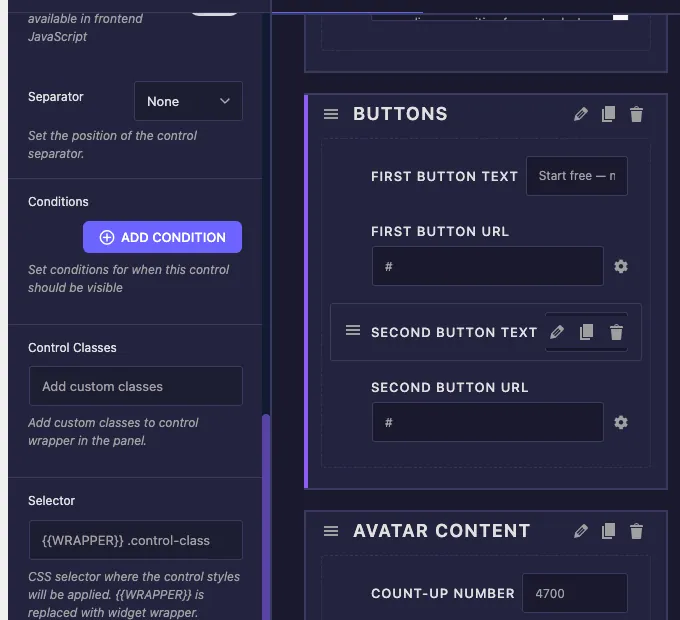
শর্ত বিকল্প কি করে #
একটি শর্ত হল তিনটি অংশ সহ একটি ছোট নিয়ম: কোন নিয়ন্ত্রণটি দেখতে হবে, কীভাবে এটি তুলনা করতে হবে এবং কোন মানের সাথে তুলনা করতে হবে। যখন নিয়ম পাস হয়, আপনার নিয়ন্ত্রণ প্যানেলে প্রদর্শিত হয়। যখন এটি ব্যর্থ হয়, নিয়ন্ত্রণ লুকানো থাকে।
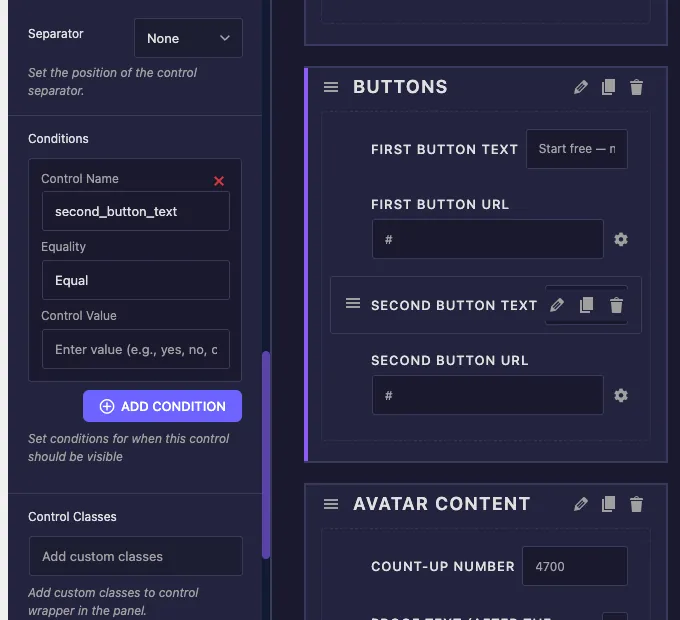
প্রতিটি শর্ত কার্ডের তিনটি সেটিংস রয়েছে:
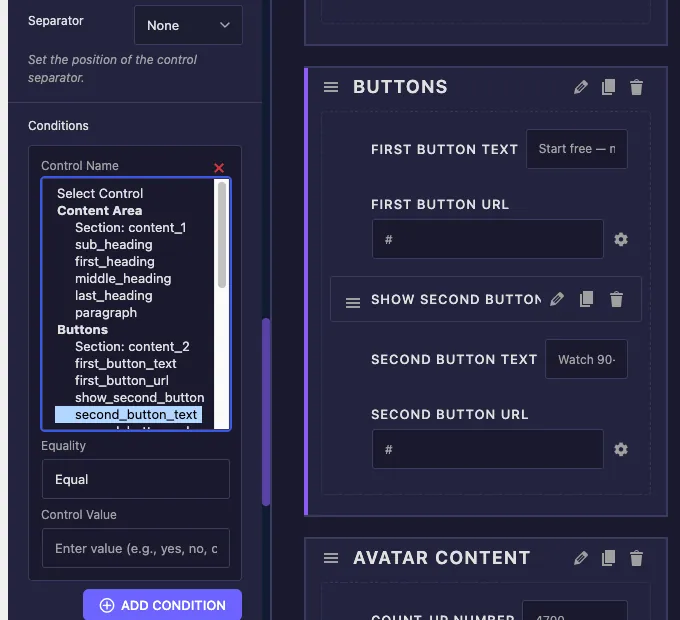
- নিয়ন্ত্রণ নাম: যে ক্ষেত্রটির মান আপনি দেখতে চান। এটি একটি ড্রপডাউন যা আপনার উইজেটের প্রতিটি নিয়ন্ত্রণ তালিকাভুক্ত করে, বিভাগ দ্বারা গোষ্ঠীবদ্ধ, তাই আপনি এর নাম টাইপ করার পরিবর্তে লক্ষ্য বাছাই করুন৷।
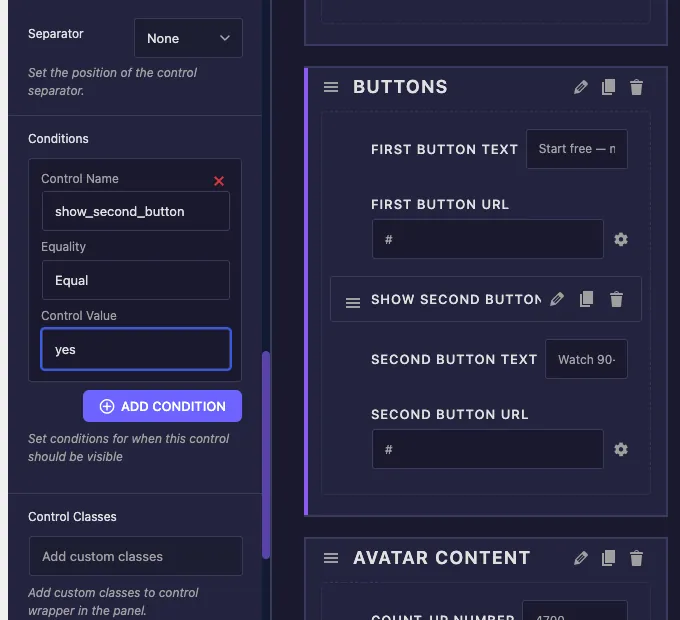
- সমতা: কিভাবে তুলনা। সমান দেখা ক্ষেত্রটি আপনার মানের সাথে মেলে তখন নিয়ন্ত্রণ দেখায়। সমান নয় যখন মাঠে অন্য কিছু থাকে তখন দেখায়।
- নিয়ন্ত্রণ মান: এর সাথে তুলনা করার মান, প্লেইন টেক্সট হিসাবে প্রবেশ করানো হয়েছে, উদাহরণস্বরূপ
yes,no, অথবা একটি নির্বাচন বিকল্প মান মতlayout-2.
আপনি আপনার প্রয়োজন হিসাবে অনেক শর্ত স্ট্যাক করতে পারেন শর্ত যোগ করুন বোতাম। যখন একটি নিয়ন্ত্রণের একাধিক শর্ত থাকে, তখন নিয়ন্ত্রণ উপস্থিত হওয়ার আগে তাদের সকলকে অবশ্যই পাস করতে হবে। একই ক্ষেত্র কতগুলি নিয়ন্ত্রণ দেখতে পারে তার কোনও সীমা নেই, তাই একটি সুইচার একবারে পাঁচটি সম্পর্কিত বিকল্প প্রকাশ করতে পারে।
আপনি শুরু করার আগে #
- ওয়ার্ডপ্রেস সঙ্গে এলিমেন্টর ইনস্টল এবং সক্রিয়।
- মাস্টার অ্যাডনস প্রো ইনস্টল এবং সক্রিয়, যেহেতু সম্পূর্ণ উইজেট বিল্ডার একটি প্রো বৈশিষ্ট্য। দেখা ইনস্টলেশন গাইড আপনি যদি তাজা সেট আপ করছেন।
- উইজেট বিল্ডার এডিটরে একটি কাস্টম উইজেট খোলা থাকে যার মধ্যে অন্তত দুটি নিয়ন্ত্রণ থাকে, একটি দেখার জন্য এবং একটি দেখানো বা লুকানোর জন্য৷ নির্মাতার কাছে নতুন? পড়ুন উইজেট নির্মাতা ওভারভিউ প্রথম।
শর্ত বিকল্প কোথায় পাবেন #
আপনার উইজেটের বিকল্প প্যানেলে, বিষয়বস্তু, শৈলী বা উন্নত ট্যাবে যেকোনো নিয়ন্ত্রণ নির্বাচন করুন। ক্ষেত্রের সেটিংস বাম দিকে খুলুন। লেবেল, নাম এবং ডিফল্ট মানের মতো প্রধান বিকল্পগুলি অতিক্রম করে নিচে স্ক্রোল করুন এবং আপনি এটি পাবেন শর্তাবলী কন্ট্রোল ক্লাসের ঠিক উপরে বসা বক্স, একটি সহ শর্ত যোগ করুন বোতাম এবং নোট "এই নিয়ন্ত্রণ কখন দৃশ্যমান হবে তার জন্য শর্ত সেট করুন"৷।
বাক্সটি খালি শুরু হয়, যার মানে নিয়ন্ত্রণ সর্বদা দৃশ্যমান। এটি প্রতিটি ক্ষেত্রের জন্য ডিফল্ট।
কিভাবে একটি শর্ত যোগ করতে হয় #
কর্মক্ষেত্রে শর্তগুলি দেখার সবচেয়ে পরিষ্কার উপায় হল ক্লাসিক টগল প্যাটার্ন: একটি সুইচার যা একটি দ্বিতীয় বোতাম চালু এবং বন্ধ করে। আমাদের উদাহরণ উইজেটে একটি বোতাম বিভাগ রয়েছে সুইচার ক্ষেত্র নামক show_second_button, প্লাস second_button_text এবং second_button_url সুইচার চালু থাকলেই যে ক্ষেত্রগুলি উপস্থিত হওয়া উচিত৷।
ধাপ 1: আপনি যে নিয়ন্ত্রণ দেখাতে বা লুকাতে চান তা নির্বাচন করুন #
ক্লিক করুন second_button_text আপনার উইজেটের বিকল্প প্যানেলে ক্ষেত্র। এর সেটিংস বাম দিকে খোলা। শর্তটি সর্বদা দেখানো বা লুকানো নিয়ন্ত্রণের উপর থাকে, মাঠের দিকে নয়।
ধাপ 2: শর্ত যোগ করুন ক্লিক করুন #
শর্ত বাক্সে স্ক্রোল করুন এবং ক্লিক করুন শর্ত যোগ করুন। তিনটি সেটিংস সহ একটি শর্ত কার্ড প্রদর্শিত হয়: নিয়ন্ত্রণের নাম, সমতা এবং নিয়ন্ত্রণ মান। আপনি যদি আপনার মন পরিবর্তন করেন তাহলে কোণার লাল X কার্ডটি সরিয়ে দেয়।
ধাপ 3: দেখার জন্য নিয়ন্ত্রণ চয়ন করুন #
খোলা নিয়ন্ত্রণ নাম ড্রপডাউন। উইজেটের প্রতিটি নিয়ন্ত্রণ সেখানে তালিকাভুক্ত করা হয়েছে, এটির বিভাগের শিরোনামের অধীনে গোষ্ঠীবদ্ধ, তাই একটি বড় উইজেট নেভিগেট করা সহজ থাকে। বাছাই show_second_button। কার্ড তৈরি করার সময় ড্রপডাউনটি বর্তমান ক্ষেত্রের নিজের নাম দিয়ে আগে থেকে পূরণ করে, তাই নিশ্চিত করুন যে আপনি এটিকে যে ক্ষেত্রে দেখতে চান সেখানে স্যুইচ করুন৷।
ধাপ 4: সমতা এবং নিয়ন্ত্রণ মান সেট করুন #
ছেড়ে দেওয়া সমতা চালু সমান এবং টাইপ yes মধ্যে নিয়ন্ত্রণ মান, কারণ একটি সুইচার সঞ্চয় করে yes যখন এটি চালু থাকে এবং যখন এটি বন্ধ থাকে তখন একটি খালি মান। সমাপ্ত নিয়মটি পড়ে: কখন এই নিয়ন্ত্রণটি দেখান show_second_button সমান yes.
ধাপ 5: পুনরাবৃত্তি করুন এবং সংরক্ষণ করুন #
একই শর্ত যোগ করুন second_button_url, তারপর ক্লিক করুন সেটিংস সংরক্ষণ করুন। উভয় ক্ষেত্র এখন একসাথে সুইচার অনুসরণ করে।
এলিমেন্টরে পরীক্ষা করুন #
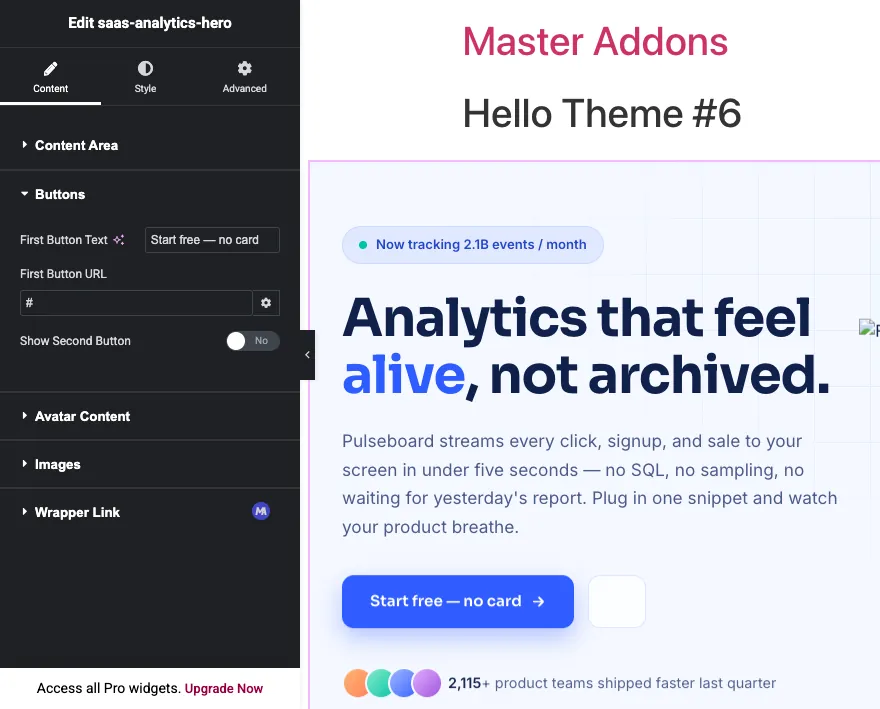
Elementor-এর একটি পৃষ্ঠায় আপনার উইজেট যোগ করুন, অথবা পৃষ্ঠাটি ইতিমধ্যে খোলা থাকলে সম্পাদকটি পুনরায় লোড করুন। সুইচার বন্ধ থাকলে, দ্বিতীয় বোতাম পাঠ্য এবং দ্বিতীয় বোতাম URL নিয়ন্ত্রণগুলি প্যানেলে কোথাও নেই৷ বিভাগটি সংক্ষিপ্ত এবং পরিষ্কার দেখায়।
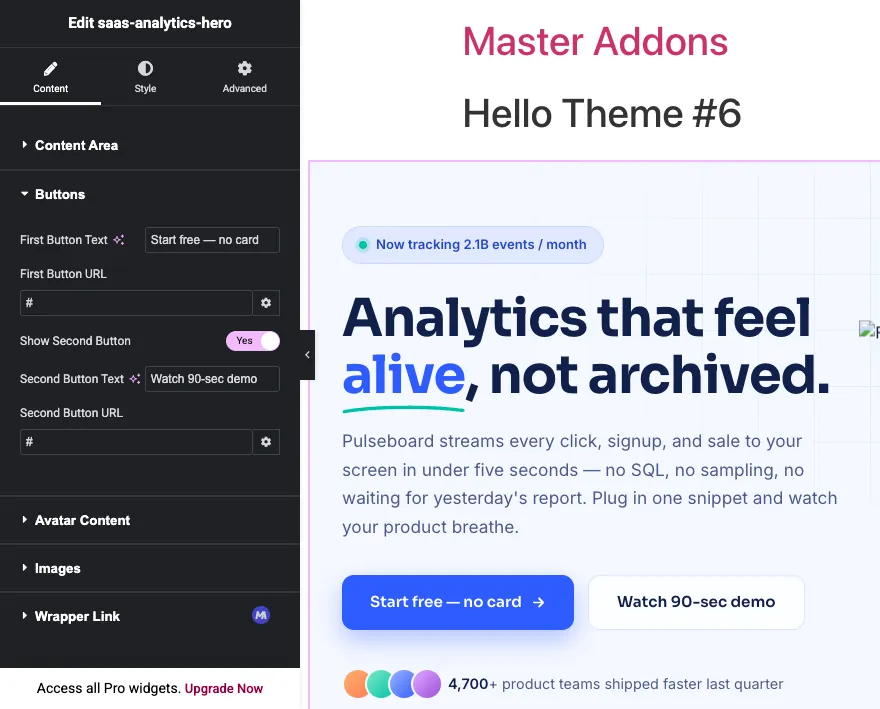
সুইচার চালু করুন এবং উভয় নিয়ন্ত্রণই এর ঠিক নীচে প্রদর্শিত হবে। কোন পৃষ্ঠা পুনরায় লোড, মধ্যে কোন সংরক্ষণ। এলিমেন্টর ব্যবহারকারীর সম্পাদনা করার সাথে সাথে লাইভ অবস্থা পরীক্ষা করে।
কন্ট্রোল ভ্যালুতে আপনার কোন মান টাইপ করা উচিত? #
কন্ট্রোল ভ্যালু ফিল্ডটি দেখা কন্ট্রোলের সঞ্চিত মান নেয়, যা আপনি প্যানেলে যে লেবেলটি দেখেন তা সবসময় নয়। প্রায় প্রতিটি "আমার অবস্থা কাজ করে না" রিপোর্ট এই অমিলের জন্য নেমে আসে, তাই এখানে প্রতিটি ক্ষেত্রের ধরন আসলে কী সঞ্চয় করে:
- সুইচার: দোকান
yesযখন চালু। সমান + ব্যবহার করুনyesটগল চালু থাকা অবস্থায় একটি নিয়ন্ত্রণ দেখাতে, বা সমান + নয়yesটগল বন্ধ থাকা অবস্থায় এটি দেখানোর জন্য। - নির্বাচন করুন এবং নির্বাচন করুন 2: বিকল্পটি সংরক্ষণ করুন মান, বিকল্প লেবেল নয়। যদি আপনার ড্রপডাউনে মান সহ "লেআউট টু" লেবেলযুক্ত একটি বিকল্প থাকে
layout-2, শর্ত ব্যবহার করা আবশ্যকlayout-2. - নির্বাচন করুন: বাছাই করা বিকল্পের কী সংরক্ষণ করে, যেমন
left,center, বাright. - টেক্সট এবং টেক্সটেরিয়া: ব্যবহারকারী যা টাইপ করেছেন ঠিক তা সংরক্ষণ করুন। বিনামূল্যের পাঠ্য ক্ষেত্রের শর্তগুলির একটি সঠিক মিল প্রয়োজন, তাই একটি ক্ষেত্র একটি নির্দিষ্ট প্রত্যাশিত মানের সমান কিনা তা পরীক্ষা করার জন্য তারা সর্বোত্তম কাজ করে।
- সংখ্যা: একটি মান হিসাবে তুলনা, তাই সংখ্যা নিজেই সঞ্চয় করে
33 এর একটি ইনপুট মেলে।
ড্রপডাউন-স্টাইল নিয়ন্ত্রণগুলি সবচেয়ে নির্ভরযোগ্য অবস্থার উত্স তৈরি করে কারণ তাদের মানগুলি একটি নির্দিষ্ট তালিকা থেকে আসে। আপনি যদি স্ক্র্যাচ থেকে একটি উইজেট ডিজাইন করেন, তাহলে সুইচার থেকে আপনার শর্তগুলি চালান, নির্বাচন করুন, এবং ক্ষেত্রগুলি চয়ন করুন, এবং পাঠ্য ক্ষেত্রগুলিকে দেখানো বা লুকানো নিয়ন্ত্রণ হতে দিন৷।
একাধিক শর্ত ব্যবহার করে #
ক্লিক করুন শর্ত যোগ করুন আবার একই নিয়ন্ত্রণে একটি দ্বিতীয় নিয়ম স্ট্যাক করতে। নিয়ন্ত্রণ দেখানোর জন্য তালিকার প্রতিটি শর্ত একই সময়ে পাস করতে হবে। এটিকে একটি AND চেইন হিসাবে ভাবুন: শর্ত এক এবং শর্ত দুই এবং শর্ত তিন।
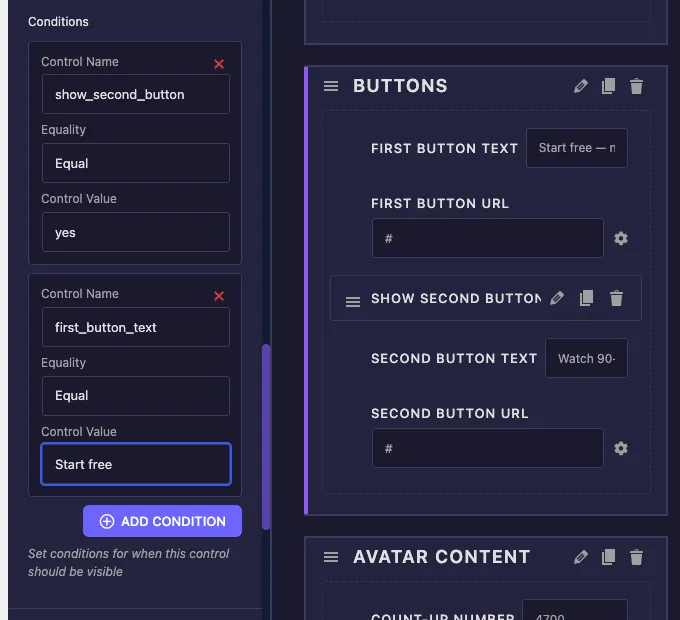
একটি ব্যবহারিক উদাহরণ: একটি ব্যাজ রঙের ক্ষেত্র যা শুধুমাত্র তখনই প্রদর্শিত হবে যখন ব্যাজগুলি সক্ষম করা হয় এবং ব্যাজ শৈলীটি কাস্টম সেট করা হয়৷ দুটি কার্ড এটি পরিচালনা করে:
show_badgeসমানyesbadge_styleসমানcustom
কার্ডের মধ্যে কোন OR মোড নেই। আপনার যদি "শো যখন A বা B”" প্রয়োজন হয়, যেখানে সম্ভব নট ইকুয়াল দিয়ে লজিক ফ্লিপ করুন, অথবা সোর্স কন্ট্রোল পুনর্গঠন করুন যাতে একটি ড্রপডাউন মান কেস কভার করে।
শর্ত ট্যাব জুড়ে কাজ করে #
দেখা কন্ট্রোলকে একই বিভাগে বা এমনকি একই ট্যাবে থাকতে হবে না যে নিয়ন্ত্রণটি আপনি লুকিয়ে রেখেছেন। একটি স্টাইল ট্যাব রঙের ক্ষেত্র কোনো অতিরিক্ত সেটআপ ছাড়াই একটি বিষয়বস্তু ট্যাব সুইচারের উপর নির্ভর করতে পারে। উইজেট বিল্ডার যেখানেই বসে, বিষয়বস্তু, স্টাইল বা অ্যাডভান্সড-এ নিয়ন্ত্রণ খুঁজে পায় এবং জেনারেট করা উইজেটের সঠিক জায়গায় শর্তটি তারে রাখে।
এই মত প্যানেল পিছনে প্যাটার্ন সীমান্ত মাঠ, যেখানে প্রস্থ এবং রঙ নিয়ন্ত্রণ শুধুমাত্র একবার একটি সীমানা প্রকার নির্বাচন করা হলে প্রদর্শিত হয়। শর্তগুলির সাথে, আপনার নিজস্ব উইজেটগুলি একই আচরণ পায়: শৈলী বিকল্পগুলি যা শুধুমাত্র তখনই দেখা যায় যখন মিলিত বিষয়বস্তু বৈশিষ্ট্যটি চালু থাকে৷।
সাধারণ ব্যবহারের ক্ষেত্রে #
- ঐচ্ছিক উপাদান: একটি দ্বিতীয় বোতাম, ব্যাজ বা সাবটাইটেলের জন্য একটি সুইচার যা শুধুমাত্র সক্রিয় থাকলেই এর পাঠ্য, লিঙ্ক এবং শৈলী ক্ষেত্রগুলি প্রকাশ করে৷।
- লেআউট বৈকল্পিক: লেআউটের জন্য একটি নির্বাচন নিয়ন্ত্রণ যা চিত্র লেআউটের জন্য একটি চিত্র ক্ষেত্র দেখায় এবং এটি শুধুমাত্র পাঠ্যের জন্য লুকিয়ে রাখে।
- শৈলী শাখা: একটি “Custom colors” টগল যা ডিফল্ট ব্যবহার করে প্রত্যেকের জন্য স্টাইল ট্যাব ছোট রেখে রঙ বাছাইকারীদের একটি সেট আনলক করে।
- লিঙ্ক আচরণ: URL এবং টার্গেট অপশন যেগুলি শুধুমাত্র তখনই প্রদর্শিত হয় যখন "এই ক্লিকযোগ্য করুন" চালু থাকে।
- Tucked-away উন্নত সেটিংস: একটি “enable advanced options” সুইচারের পিছনে লুকানো অতিরিক্ত বিকল্পগুলি যাতে নৈমিত্তিক ব্যবহারকারীরা কখনই তাদের অতিক্রম না করে।
শর্তাবলী সঙ্গে কাজ করার জন্য টিপস #
- ইচ্ছাকৃতভাবে উৎস নিয়ন্ত্রণের ডিফল্ট মান সেট করুন। যদি সুইচার ডিফল্ট বন্ধ হয়ে যায়, উইজেটটি একটি পৃষ্ঠায় ড্রপ করা হলে প্রতিটি নির্ভরশীল নিয়ন্ত্রণ লুকানো শুরু হয়। আপনি কোন প্রথম ছাপ চান তা নির্ধারণ করুন।
- সঞ্চিত মান পরীক্ষা করুন, লেবেল নয়। যখন একটি শর্ত কখনই ট্রিগার হয় না, তখন স্বাভাবিক অপরাধী হল একটি নিয়ন্ত্রণ মান যা বিকল্প মানের পরিবর্তে বিকল্প লেবেলের সাথে মেলে।
- তারের অবস্থার আগে উৎস ক্ষেত্রের নাম পরিবর্তন করুন। শর্তগুলি নাম অনুসারে নিয়ন্ত্রণকে উল্লেখ করে, তাই বেশ কয়েকটি নিয়ন্ত্রণের পরে একটি ক্ষেত্রের নাম পরিবর্তন করা এর উপর নির্ভর করে মানে সেই শর্ত কার্ডগুলি পুনরায় দেখা।
- লুকানো এখনও রেন্ডার। শর্ত নিয়ন্ত্রণ প্যানেল দৃশ্যমানতা। যদি কন্ট্রোলের টোকেন আপনার HTML এ মুদ্রিত হয়, তবে সংরক্ষিত মানটি এখনও সামনের প্রান্তে রেন্ডার করে। আপনার মার্কআপে ম্যাচিং লজিকের সাথে শর্তটি যুক্ত করুন যখন উপাদানটি নিজেই অদৃশ্য হয়ে যাবে।
- একটি বিভাগে গ্রুপ নির্ভর ক্ষেত্র। যখন একটি সুইচার তিনটি ক্ষেত্র প্রকাশ করে, তখন সেগুলিকে সুইচারের ঠিক নীচে একসাথে রাখলে যে কেউ পৃষ্ঠাটি সম্পাদনা করে তার কাছে কারণ এবং প্রভাব স্পষ্ট হয়ে ওঠে।
প্রায়শই জিজ্ঞাসিত প্রশ্নাবলী #
মাস্টার অ্যাডনস উইজেট বিল্ডারে শর্ত বিকল্পটি কী করে?
শর্তগুলি অন্য নিয়ন্ত্রণের মানের উপর ভিত্তি করে এলিমেন্টর প্যানেলে একটি নিয়ন্ত্রণ দেখায় বা লুকিয়ে রাখে। প্রতিটি নিয়ম দেখার জন্য একটি নিয়ন্ত্রণ, একটি সমান বা সমান নয় তুলনা এবং মেলে একটি মান নাম দেয়। নিয়ন্ত্রণ শুধুমাত্র তখনই প্রদর্শিত হয় যখন এটির প্রতিটি নিয়ম পাস হয়।
আমার অবস্থা কাজ করছে না কেন?
প্রায় সবসময় নিয়ন্ত্রণ মান সংরক্ষিত মানের সাথে মেলে না। সুইচারগুলি যখন চালু থাকে তখন হ্যাঁ সঞ্চয় করে এবং ক্ষেত্রগুলি নির্বাচন করুন তার লেবেলের পরিবর্তে বিকল্প মান সংরক্ষণ করে৷ এর সেটিংসে দেখা ক্ষেত্রের বিকল্প মানগুলি পরীক্ষা করুন এবং শর্তে সঠিক মানটি অনুলিপি করুন৷।
এক নিয়ন্ত্রণ একাধিক শর্ত থাকতে পারে?
হ্যাঁ। যতবার প্রয়োজন ততবার শর্ত যোগ করুন ক্লিক করুন। একটি কন্ট্রোলের সমস্ত শর্ত এটি প্রদর্শিত হওয়ার জন্য একবারে পাস করতে হবে, যা একটি AND চেইনের মতো কাজ করে। একটি নিয়ম সরাতে, এর কার্ডে লাল X ক্লিক করুন।
একটি শর্ত একটি ভিন্ন ট্যাবে একটি নিয়ন্ত্রণ দেখতে পারে?
হ্যাঁ। একটি স্টাইল ট্যাব নিয়ন্ত্রণ একটি বিষয়বস্তু ট্যাব সুইচারের উপর নির্ভর করতে পারে এবং অন্যভাবে। উইজেট বিল্ডার স্বয়ংক্রিয়ভাবে বিষয়বস্তু, শৈলী এবং উন্নত ট্যাব জুড়ে দেখা নিয়ন্ত্রণ সনাক্ত করে, তাই কোন অতিরিক্ত কনফিগারেশনের প্রয়োজন নেই।
একটি শর্ত সহ একটি নিয়ন্ত্রণ লুকানো কি পৃষ্ঠা থেকে তার আউটপুট সরিয়ে দেয়?
না। শর্ত শুধুমাত্র সম্পাদনা প্যানেলে নিয়ন্ত্রণ লুকিয়ে রাখে। যদি ক্ষেত্রের টোকেনটি আপনার উইজেটের HTML-এ মুদ্রিত হয়, তবে এর সংরক্ষিত মান এখনও রেন্ডার করে। আপনার এইচটিএমএল গঠন করুন যাতে লুকানো উপাদানটি একই উত্স ক্ষেত্রের উপর নির্ভর করে যখন এটি সামনের প্রান্ত থেকেও অদৃশ্য হয়ে যায়।
মোড়ানো #
শর্তগুলি নিয়ন্ত্রণগুলির একটি সমতল তালিকাকে একটি প্যানেলে পরিণত করে যা তার নিজস্ব সেটিংসে প্রতিক্রিয়া জানায়৷ দেখার জন্য নিয়ন্ত্রণ চয়ন করুন, সমান বা সমান নয় নির্বাচন করুন, মান টাইপ করুন এবং যখন একটি যথেষ্ট নয় তখন অতিরিক্ত নিয়মগুলি স্ট্যাক করুন৷ যেহেতু প্রতিটি উইজেট বিল্ডার ক্ষেত্র বিকল্পটিকে সমর্থন করে, একই প্যাটার্ন টগল করা বোতাম, লেআউট-নির্ভর চিত্র এবং আনলকযোগ্য শৈলী বিভাগগুলিকে কভার করে। এর সাথে একত্রিত করুন সুইচার এবং নির্বাচন করুন নির্ভরযোগ্য উত্সের জন্য ক্ষেত্র, বাকি ব্রাউজ করুন মাস্টার অ্যাডঅন উইজেট এবং এক্সটেনশন, এবং দেখুন মূল্য পৃষ্ঠা প্রতিটি পরিকল্পনা অন্তর্ভুক্ত কি জন্য।


