

Was ist 404? Wenn jemand eine URL öffnet, die es auf Ihrer Seite nicht gibt, zeigt WordPress die Standardseite 404 Ihres Themes an. Die meisten Themes halten es klar: eine Zeile "Nichts gefunden" und vielleicht ein Suchfeld. Mit der 404-Vorlage im Master Addons Theme Builder können Sie das ersetzen...
Wenn jemand eine URL öffnet, die es auf deiner Seite nicht gibt, zeigt WordPress die Standardseite 404 deines Themes an, die meisten Themes halten es klar: eine Zeile “Nichts gefunden” und vielleicht ein Suchfeld Mit der Vorlage 404 im Master Addons Theme Builder kannst du diesen Bildschirm durch eine von dir in Elementor gestaltete Seite ersetzen, sodass ein Besucher, der einem toten Link folgt, deine Seite durchsuchen oder mit einem Klick zurück zur Startseite gelangen kann.
Was die 404-Vorlage bewirkt #
Eine 404-Vorlage ist eine Elementor-Vorlage, die Master-Addons auf jede “Seite nicht gefunden” - Anfrage laden. Kopf - und Fußzeile Ihres Themes bleiben an Ort und Stelle (oder Ihre Master-Addons-Header - und Footer-Vorlagen, wenn Sie sie verwenden), und die Vorlage ersetzt den Inhaltsbereich dazwischen.
Die Seite gibt immer noch einen echten 404-Statuscode zurück, sodass Suchmaschinen mit defekten URLs genauso umgehen wie zuvor. Die Vorlage gilt siteweit, und die Bedingung ist für Sie auf 404 Seiten eingestellt, sodass keine Seiten ausgewählt werden müssen Schalten Sie die Vorlage aus, kehrt WordPress auf die eigene 404-Seite Ihres Themes zurück.
Bevor Sie beginnen #
- Installieren und aktivieren Sie Elementor - und Master-Addons.
- Der Vorlagentyp 404 ist Teil von Master Add-dons Pro. In der kostenlosen Version wird es in der Template Type Liste als “Fehler 404 (Pro)” angezeigt.
- Haben Sie eine ungefähre Vorstellung davon, was die Seite beinhalten sollte: mindestens eine kurze Nachricht, eine Suchleiste und einen Link zurück zur Startseite.
Schritt 1: Öffnen Sie den Theme Builder #
Gehen Sie in Ihrem WordPress-Dashboard auf Master-Addons > Theme Builder. Die Seite listet alle Ihre Theme-Vorlagen auf, mit Registerkarten zum Filtern nach Typ: Kopfzeile, Fußzeile, Kommentar, Single, Archiv, Suche und 404 Seiten.
Klicken Sie auf Neue Vorlage hinzufügen Neben dem Seitentitel.

Schritt 2: Titel, Typ und Aktivierung festlegen #
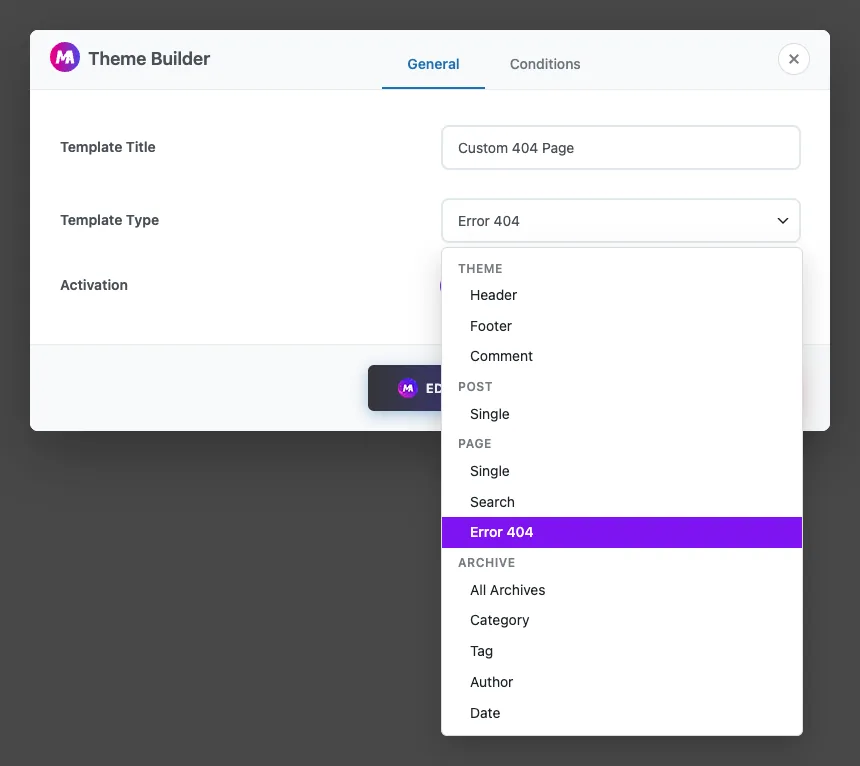
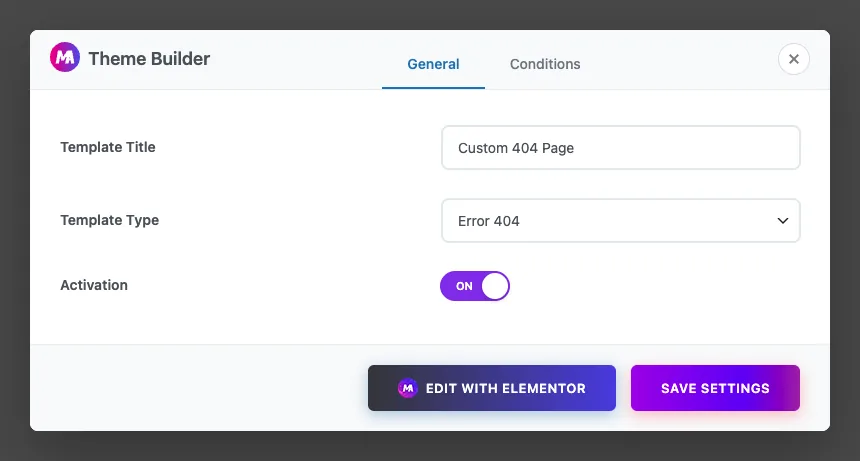
Der Dialog Theme Builder wird auf der General Tab. Drei Felder ausfüllen:
- Vorlagentitel: Jeder Name, den Sie später wiedererkennen, wie z.B “Benutzerdefinierte 404-Seite” Besucher sehen ihn nie.
- Vorlagentyp: Öffnen Sie die Liste und wählen Sie aus Fehler 404. Es befindet sich unter der Seitengruppe, neben Single und Search.
- Aktivierung: Schalten Sie es um AUF. Eine inaktive Vorlage wird gespeichert, aber nie angezeigt.
Schritt 3: Überprüfen Sie den Zustand #
Klicken Sie auf die Bedingungen Tab. Für eine 404-Vorlage wird die Bedingung automatisch ausgefüllt als Einschließen > 404 Seiten(das heißt, die Vorlage zeigt auf jeder nicht gefundenen Seite Anfrage an Hier brauchen Sie nichts zu ändern.
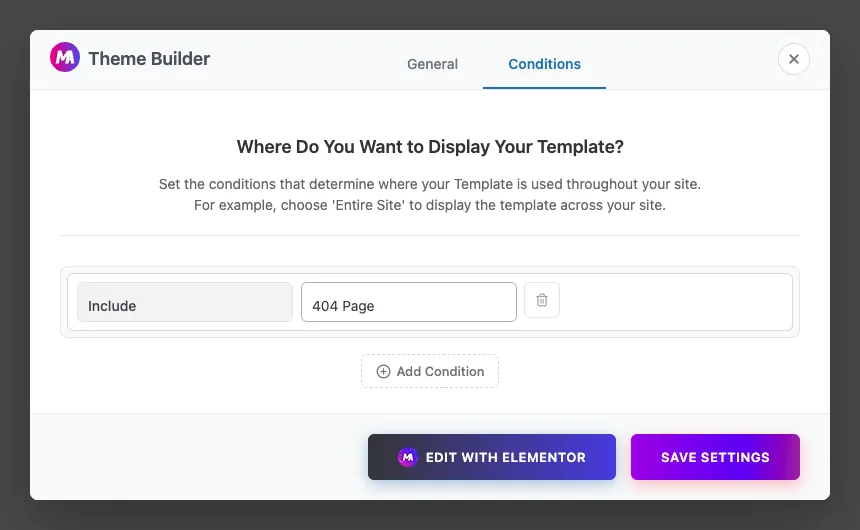
Klicken Sie auf Einstellungen speichern Vorlage zu erstellen, oder Mit Elementor bearbeiten Editor zu öffnen.
Schritt 4: Gestalten Sie die Seite in Elementor #
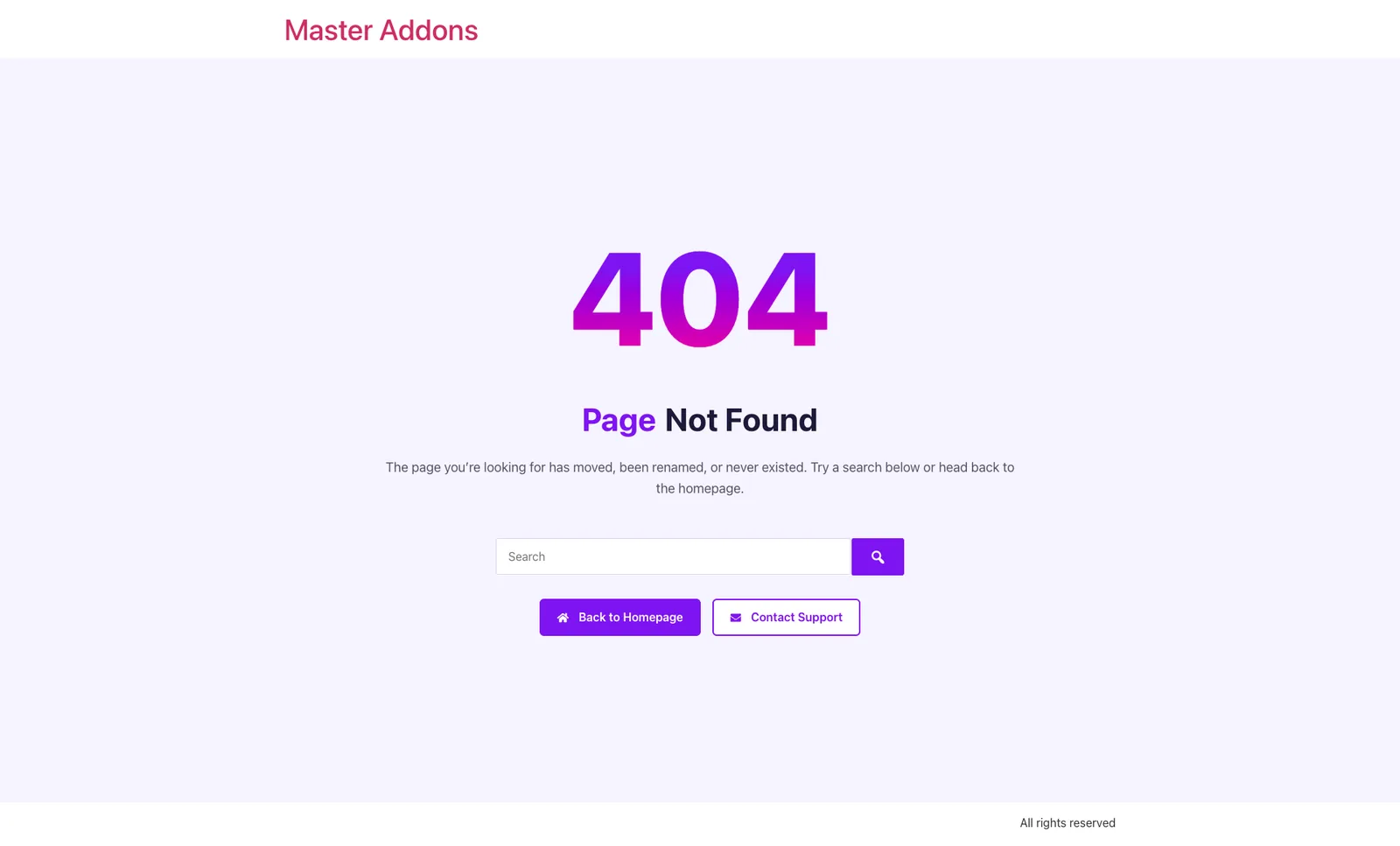
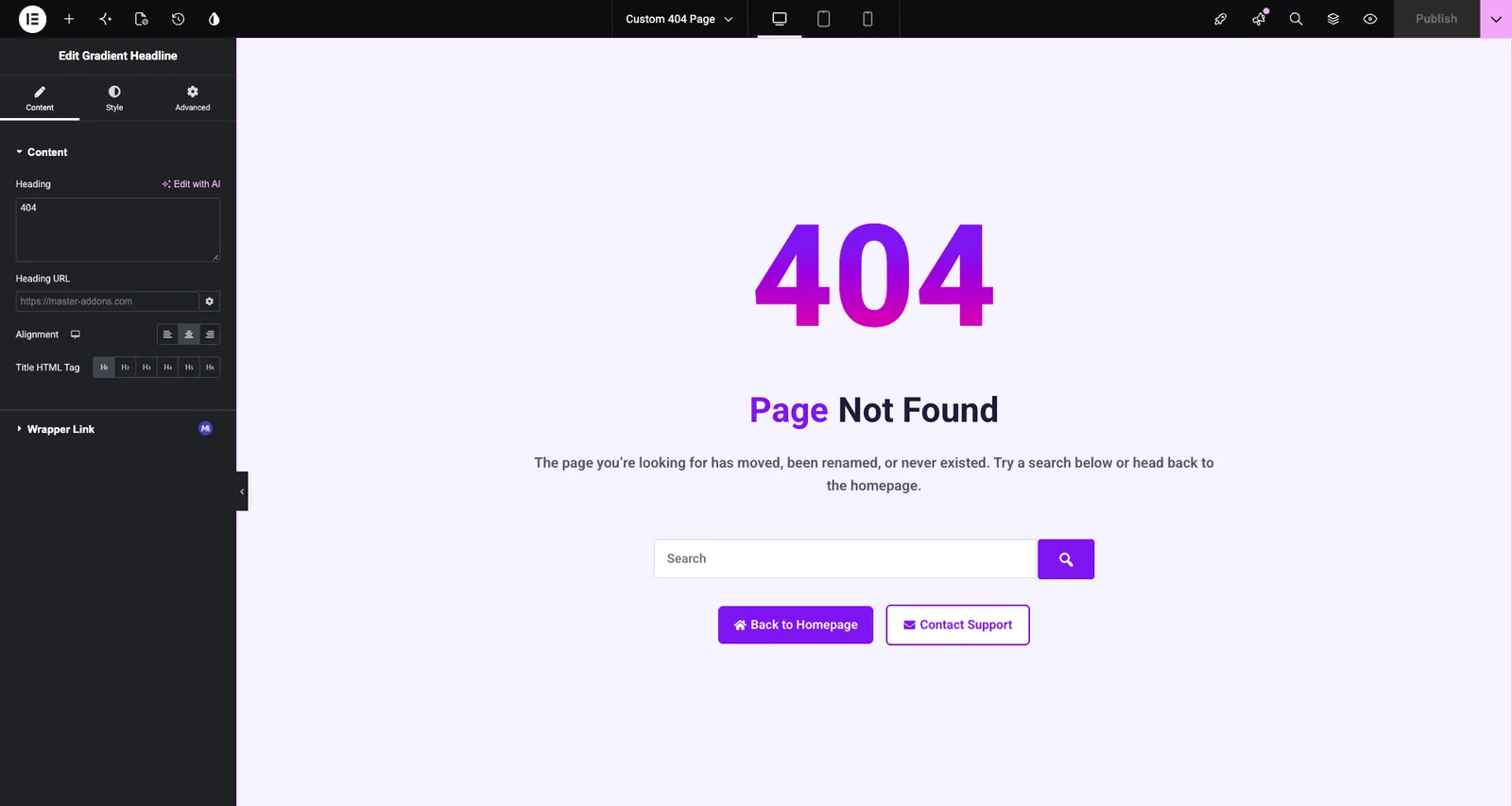
Die Vorlage öffnet sich in Elementor auf einer leeren Leinwand. Eine 404-Seite zieht keine Postinhalte ein, also baut man alles selbst darauf auf. Dies ist das Layout, das in den Screenshots verwendet wird und mit vier Master-Addons-Widgets in einem zentrierten Container erstellt wurde:
- Gradientenüberschrift Für den großen “404” auf H1 bei 180 px mit einem violetten zu rosa Gradienten eingestellt.
- Doppelüberschrift Für “Seite nicht gefunden” plus eine einzeilige Erklärung in seinem Beschreibungsfeld.
- Suchen Im Form-Modus, auf 560 px erweitert, so dass es auffällt.
- Zwei Kreative Schaltflächen: “Zurück zur Homepage” verlinkt auf
/und “Kontakt Support” verlinkt auf Ihre Kontaktseite.
Sie können mehr hinzufügen, wenn es zu Ihrer Website passt:
- Eine kurze Liste aktueller oder beliebter Beiträge mit dem Blog Posts-Widget, sodass Leser neben der Homepage auch etwas zum Klicken haben.
- Links zu Ihren Hauptkategorien, Produktseiten oder Dokumenten.
- Eine Illustration oder ein Foto, das zu Ihrer Marke passt und klein gehalten wird, damit die Seite immer noch schnell geladen wird.
Halten Sie die Nachricht kurz und geben Sie dem Besucher keine Schuld “Diese Seite ist umgezogen oder existiert nicht mehr” liest sich besser als “Sie haben die falsche Adresse eingegeben”
Wenn das Design fertig ist, klicken Sie Veröffentlichen.
Schritt 5: Bestätigen Sie, dass die Vorlage aktiv ist #
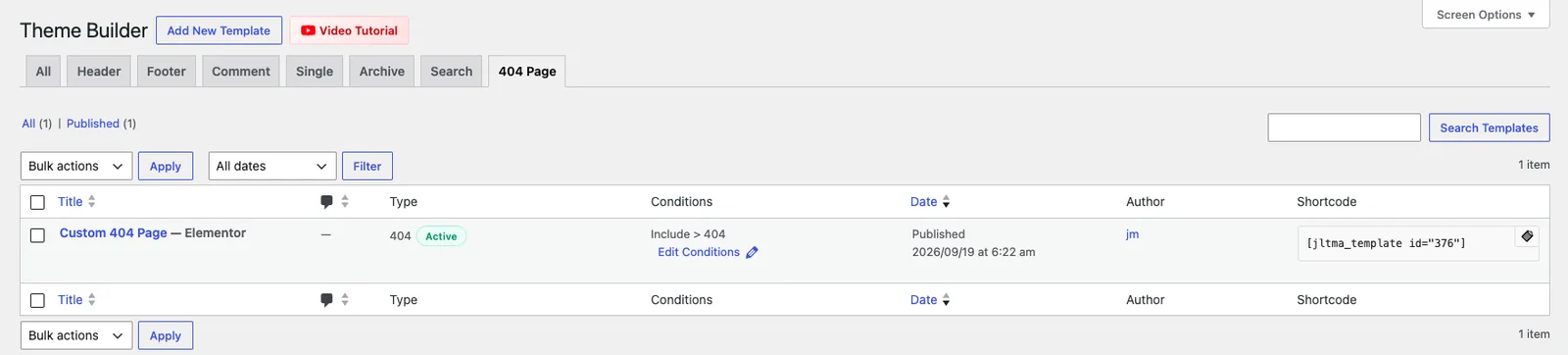
Gehen Sie zurück zu Master-Addons > Theme Builder und klicken Sie auf die 404 Seite Tab. Ihre Vorlage sollte Typ anzeigen 404 Mit einem Grün Aktiv Abzeichen und der Zustand Einschließen > 404. Verwenden Bedingungen bearbeiten Dialog wieder zu öffnen, oder die Zeilenaktionen, um das Design erneut zu bearbeiten.
Schritt 6: Testen Sie es am Frontend #
Öffnen Sie auf Ihrer Seite eine URL, die es z.B. nicht gibt yoursite.com/this-page-does-not-exist/. Ihr neues Design sollten Sie zwischen dem Kopf - und Fußbereich der Website sehen.
Wenn Ihre Permalinks auf Plain (Einstellungen > Permalinks) gesetzt sind, lädt stattdessen ein erfundener Pfad die Homepage Test mit yoursite.com/?p=99999999 In dem Fall.
Wenn Sie schon auf der Seite sind, überprüfen Sie das:
- Die Suchleiste liefert Ergebnisse.
- Jeder Button und Link kommt dorthin, wo er soll.
- Das Layout hält auf Tablet und Mobile, nutzen Sie den Responsive-Modus von Elementor, um Schriftgrößen anzupassen, wenn die “404” - Überschrift auf kleinen Bildschirmen zu groß ist.
Tipps #
- Nur eine 404-Vorlage aktiv halten, wenn mehr als eine eingeschaltet ist, verwendet Master Addons die zuletzt erstellte.
- Leiten Sie nicht jede fehlende URL auf die Startseite um Google kann diese Weiterleitungen als Soft 404 s behandeln, während eine benutzerdefinierte Seite, die den 404-Status beibehält, keine Probleme bereitet.
- Überprüfen Sie den Pages-Bericht in der Google Search Console hin und wieder. Er listet die URLs auf, die 404 zurückgeben, und wenn eine alte URL immer noch Datenverkehr erhält, ist eine 301-Weiterleitung zu der Seite, die sie ersetzt hat, die bessere Lösung.
Häufig gestellte Fragen #
Ist die 404-Vorlage in Master Addons kostenlos? #
Nr. Der Vorlagentyp 404 ist Teil von Master Addons Pro. Die kostenlose Version führt ihn als “Fehler 404 (Pro)” Die Vorlagentypen Header, Footer und Comment sind in der kostenlosen Version verfügbar.
Schadet eine benutzerdefinierte 404-Seite SEO? #
Nein. Die Seite sendet immer noch einen 404-Statuscode, sodass Suchmaschinen wissen, dass die URL nicht existiert Besucher sehen nur Ihr Design statt des Themes.
Warum sehe ich noch die alte 404-Seite meines Themes? #
Überprüfen Sie, ob der Aktivierungsschalter der Vorlage eingeschaltet ist und ihr Typ in der Theme Builder-Liste 404. Löschen Sie dann einen beliebigen Seitencache von Ihrem Caching-Plugin oder Host und testen Sie erneut in einem privaten Fenster.
Kann ich auf der 404-Seite meinen eigenen Header und Footer verwenden? #
Ja. Die 404 er Vorlage ersetzt nur den Inhaltsbereich, wenn du Header - und Footer-Vorlagen mit dem Master Addons Theme Builder erstellt hast, erscheinen diese auch auf der 404 Seite.
Wie gehe ich zurück zur Standard-404-Seite des Themes? #
Schalten Sie die Aktivierung der Vorlage auf AUS, oder verschieben Sie die Vorlage in den Papierkorb WordPress fällt dann auf die 404-Seite Ihres Themes zurück.
Einwickelnd #
Die Einrichtung einer 404-Vorlage dauert einige Minuten: Erstellen Sie sie unter Master Addons > Theme Builder, wählen Sie Fehler 404, schalten Sie sie ein und gestalten Sie die Seite in Elementor Für den Rest Ihres Site-Layouts siehe die Kopfzeile, Fußzeile und Suchen Vorlagenhandbücher, oder lesen Sie mehr über die Master Addons Theme Builder.


