

404 কি? যখন কেউ আপনার সাইটে বিদ্যমান নেই এমন একটি URL খোলে, ওয়ার্ডপ্রেস আপনার থিমের ডিফল্ট 404 পৃষ্ঠা দেখায়। বেশিরভাগ থিম এটিকে সরল রাখে: একটি "কিছুই পাওয়া যায়নি" লাইন এবং সম্ভবত একটি অনুসন্ধান বাক্স৷ মাস্টার অ্যাডনস থিম বিল্ডারের 404 টেমপ্লেট আপনাকে এটি প্রতিস্থাপন করতে দেয়।।।
যখন কেউ আপনার সাইটে বিদ্যমান নেই এমন একটি URL খোলে, ওয়ার্ডপ্রেস আপনার থিমের ডিফল্ট 404 পৃষ্ঠা দেখায়। বেশিরভাগ থিম এটিকে সরল রাখে: একটি “Nothing found” লাইন এবং হতে পারে একটি অনুসন্ধান বাক্স৷ মাস্টার অ্যাডনস থিম বিল্ডারের 404 টেমপ্লেট আপনাকে এলিমেন্টরে ডিজাইন করা একটি পৃষ্ঠা দিয়ে সেই স্ক্রীনটি প্রতিস্থাপন করতে দেয়, তাই একজন দর্শক যিনি একটি মৃত লিঙ্ক অনুসরণ করেন তিনি আপনার সাইটটি অনুসন্ধান করতে পারেন বা এক ক্লিকে হোমপেজে ফিরে যেতে পারেন৷।
404 টেমপ্লেট কি করে #
একটি 404 টেমপ্লেট হল একটি এলিমেন্টর টেমপ্লেট যা মাস্টার অ্যাডনস প্রতিটি “পৃষ্ঠা পাওয়া যায়নি" অনুরোধে লোড করে। আপনার থিমের শিরোনাম এবং ফুটার জায়গায় থাকে (অথবা আপনার মাস্টার অ্যাডঅন হেডার এবং ফুটার টেমপ্লেট, যদি আপনি সেগুলি ব্যবহার করেন), এবং টেমপ্লেটটি এর মধ্যে বিষয়বস্তু এলাকা প্রতিস্থাপন করে।
পৃষ্ঠাটি এখনও একটি বাস্তব 404 স্ট্যাটাস কোড প্রদান করে, তাই সার্চ ইঞ্জিনগুলি ভাঙা URLগুলিকে আগের মতোই পরিচালনা করে। টেমপ্লেটটি সাইট-ব্যাপী প্রযোজ্য, এবং শর্তটি আপনার জন্য 404 পৃষ্ঠায় সেট করা হয়েছে, তাই বাছাই করার জন্য কোনও পৃষ্ঠা নেই। আপনি যদি টেমপ্লেটটি বন্ধ করেন, ওয়ার্ডপ্রেস আপনার থিমের নিজস্ব 404 পৃষ্ঠায় ফিরে যায়।
আপনি শুরু করার আগে #
- এলিমেন্টর এবং মাস্টার অ্যাডঅন ইনস্টল এবং সক্রিয় করুন।
- 404 টেমপ্লেট টাইপ এর অংশ মাস্টার অ্যাডনস প্রো। বিনামূল্যের সংস্করণে এটি টেমপ্লেট টাইপ তালিকায় "Error 404 (Pro)” হিসাবে দেখায়৷।
- পৃষ্ঠাটিতে কী অন্তর্ভুক্ত করা উচিত সে সম্পর্কে একটি মোটামুটি ধারণা রাখুন: ন্যূনতম একটি ছোট বার্তা, একটি অনুসন্ধান বার এবং হোমপেজে ফিরে একটি লিঙ্ক৷।
ধাপ 1: থিম বিল্ডার খুলুন #
আপনার ওয়ার্ডপ্রেস ড্যাশবোর্ডে, যান মাস্টার অ্যাডঅন > থিম বিল্ডার। পৃষ্ঠাটি আপনার সমস্ত থিম টেমপ্লেট তালিকাভুক্ত করে, ট্যাব সহ প্রকার অনুসারে ফিল্টার করার জন্য: হেডার, ফুটার, মন্তব্য, একক, সংরক্ষণাগার, অনুসন্ধান এবং 404 পৃষ্ঠা৷।
ক্লিক করুন নতুন টেমপ্লেট যোগ করুন পৃষ্ঠার শিরোনামের পাশে।

ধাপ 2: শিরোনাম, প্রকার এবং সক্রিয়করণ সেট করুন #
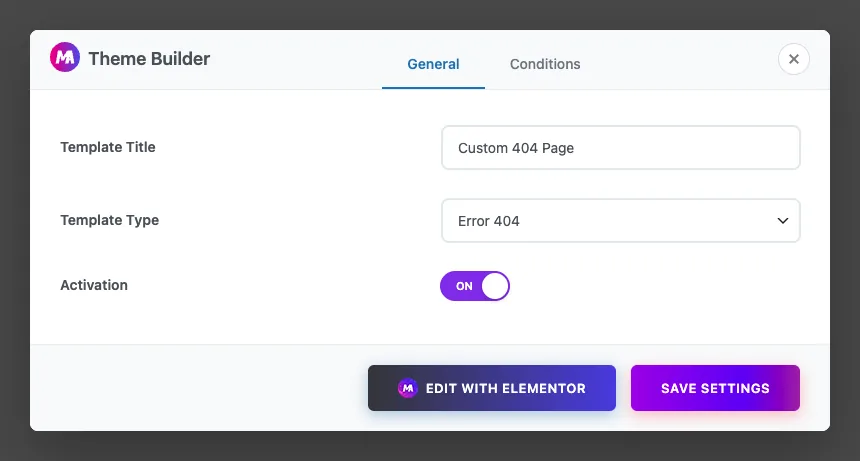
থিম বিল্ডার ডায়ালগ খোলে সাধারণ ট্যাব। তিনটি ক্ষেত্র পূরণ করুন:
- টেমপ্লেট শিরোনাম: যে কোনো নাম আপনি পরে চিনবেন, যেমন “ 404 Page”। দর্শকরা এটি কখনই দেখতে পান না।
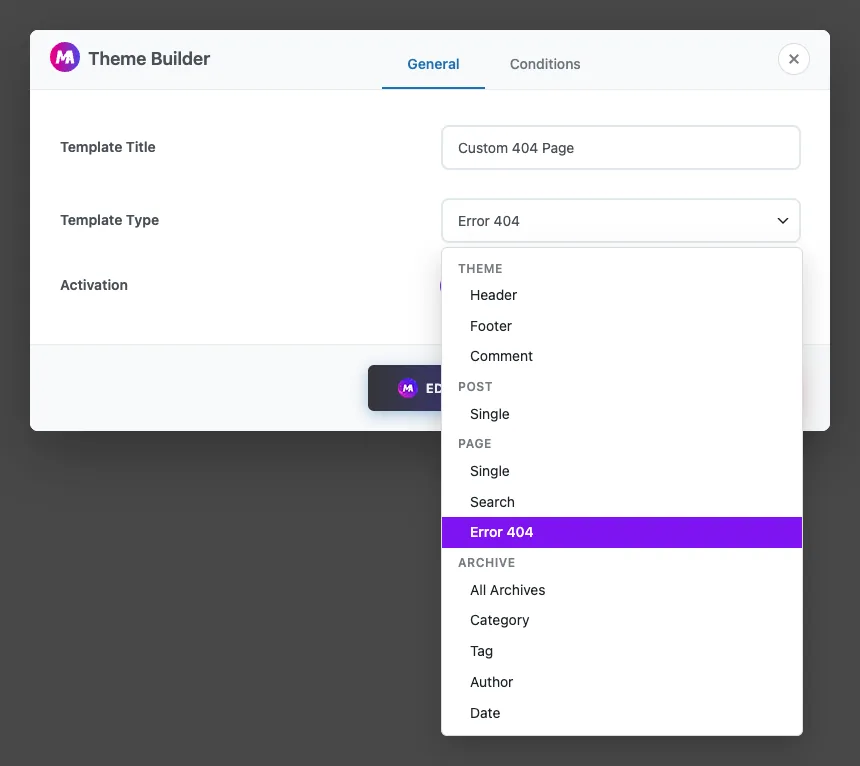
- টেমপ্লেট প্রকার: তালিকা খুলুন এবং বাছাই করুন ত্রুটি 404। এটি একক এবং অনুসন্ধানের পাশে পৃষ্ঠা গ্রুপের অধীনে বসে।
- সক্রিয়করণ: এটি সুইচ চালু। একটি নিষ্ক্রিয় টেমপ্লেট সংরক্ষিত হয় কিন্তু দেখানো হয় না।
ধাপ 3: শর্ত পরীক্ষা করুন #
ক্লিক করুন শর্তাবলী ট্যাব। একটি 404 টেমপ্লেটের জন্য শর্তটি স্বয়ংক্রিয়ভাবে পূরণ করা হয় অন্তর্ভুক্ত করুন > 404 পৃষ্ঠা, যার মানে টেমপ্লেটটি প্রতিটি পৃষ্ঠায় দেখায়-না-পাওয়া অনুরোধে। আপনাকে এখানে কিছু পরিবর্তন করতে হবে না।
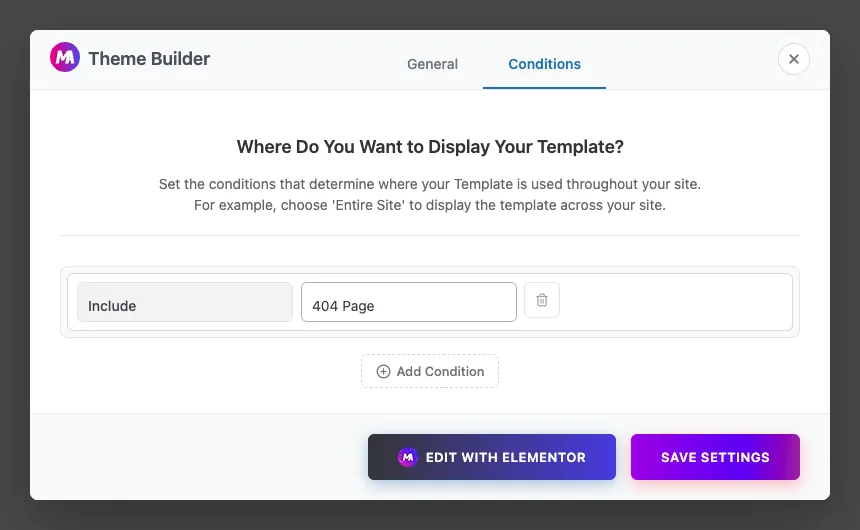
ক্লিক করুন সেটিংস সংরক্ষণ করুন টেমপ্লেট তৈরি করতে, বা Elementor দিয়ে সম্পাদনা করুন সম্পাদকে এটি খুলতে।
ধাপ 4: এলিমেন্টরে পৃষ্ঠাটি ডিজাইন করুন #
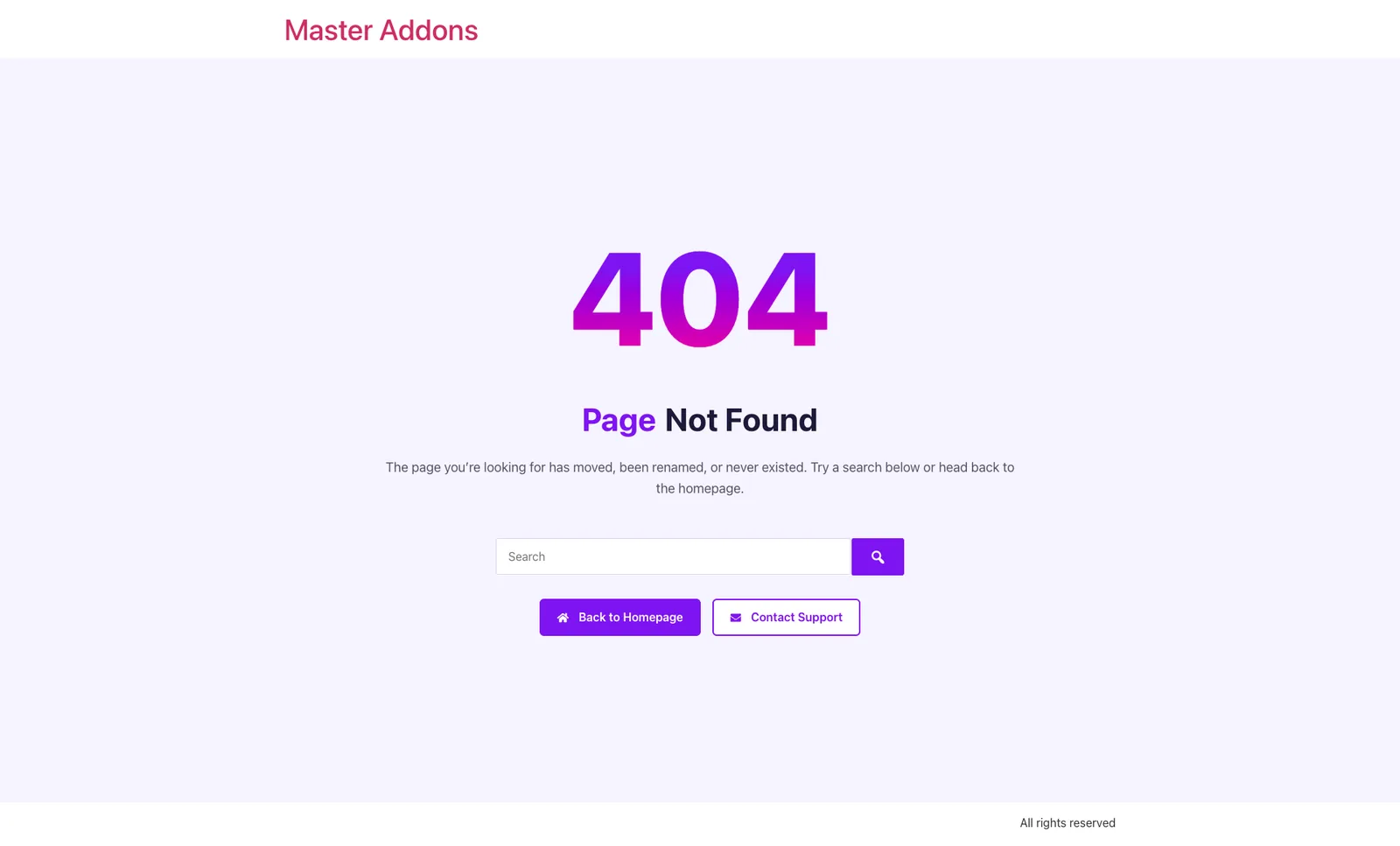
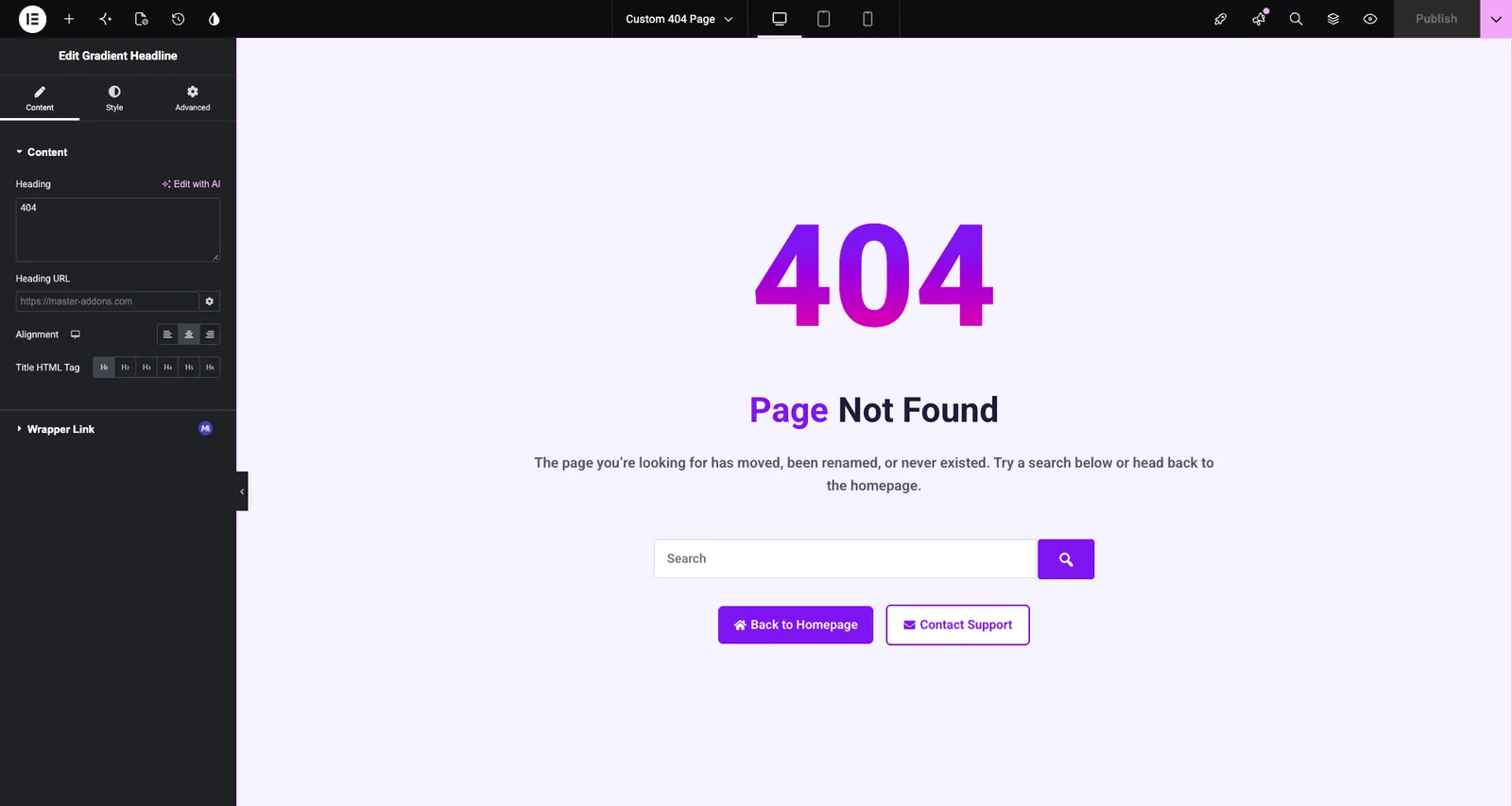
টেমপ্লেটটি একটি ফাঁকা ক্যানভাসে এলিমেন্টরে খোলে। একটি 404 পৃষ্ঠা পোস্টের বিষয়বস্তুতে টান দেয় না, তাই আপনি নিজেই এটিতে সবকিছু তৈরি করেন। এটি স্ক্রিনশটগুলিতে ব্যবহৃত লেআউট, একটি কেন্দ্রীভূত পাত্রের ভিতরে চারটি মাস্টার অ্যাডঅন উইজেট দিয়ে নির্মিত:
- গ্রেডিয়েন্ট হেডলাইন বড় “404”-এর জন্য, বেগুনি-থেকে-গোলাপী গ্রেডিয়েন্ট সহ 180px-এ H1 সেট করুন।
- দ্বৈত শিরোনাম "পৃষ্ঠা পাওয়া যায়নি" এর জন্য এবং এর বর্ণনা ক্ষেত্রে একটি এক-লাইন ব্যাখ্যা।
- অনুসন্ধান ফর্ম মোডে, 560px এ প্রশস্ত করা হয়েছে তাই এটি আলাদা।
- দুই সৃজনশীল বোতাম: “ব্যাক টু হোমপেজ" লিঙ্ক করা হচ্ছে
/এবং "যোগাযোগ সমর্থন" আপনার যোগাযোগ পৃষ্ঠার সাথে লিঙ্ক করা।
এটি আপনার সাইটের জন্য উপযুক্ত হলে আপনি আরও যোগ করতে পারেন:
- ব্লগ পোস্ট উইজেট সহ সাম্প্রতিক বা জনপ্রিয় পোস্টগুলির একটি সংক্ষিপ্ত তালিকা, তাই পাঠকদের হোমপেজ ছাড়াও ক্লিক করার কিছু আছে৷।
- আপনার প্রধান বিভাগ, পণ্য পৃষ্ঠা বা নথির লিঙ্ক।
- আপনার ব্র্যান্ডের সাথে মেলে এমন একটি চিত্র বা ফটো, ছোট রাখা হয়েছে যাতে পৃষ্ঠাটি এখনও দ্রুত লোড হয়৷।
বার্তাটি সংক্ষিপ্ত রাখুন এবং দর্শককে দোষ দেবেন না। "এই পৃষ্ঠাটি সরানো হয়েছে বা আর বিদ্যমান নেই" "আপনি ভুল ঠিকানা টাইপ করেছেন" এর চেয়ে ভাল পড়ে।
নকশা প্রস্তুত হলে, ক্লিক করুন প্রকাশ করুন.
ধাপ 5: টেমপ্লেট সক্রিয় আছে তা নিশ্চিত করুন #
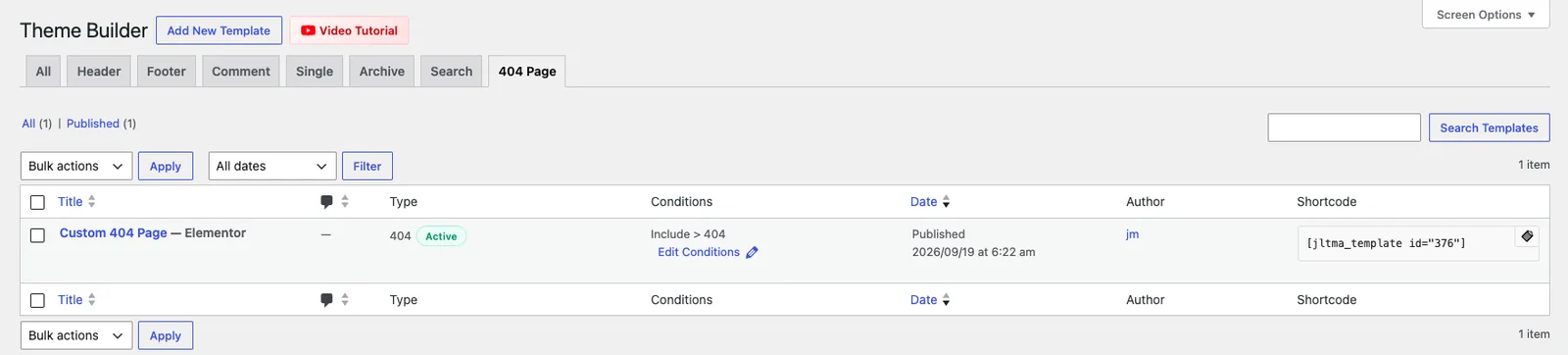
ফিরে যান মাস্টার অ্যাডঅন > থিম বিল্ডার এবং ক্লিক করুন 404 পৃষ্ঠা ট্যাব। আপনার টেমপ্লেট টাইপ দেখাতে হবে 404 সাথে সবুজ সক্রিয় ব্যাজ এবং শর্ত অন্তর্ভুক্ত > 404. ব্যবহার শর্তাবলী সম্পাদনা করুন ডায়ালগ পুনরায় খুলতে, বা আবার নকশা সম্পাদনা করতে সারি ক্রিয়া।
ধাপ 6: সামনের প্রান্তে এটি পরীক্ষা করুন #
আপনার সাইটে একটি URL খুলুন যা বিদ্যমান নেই, উদাহরণস্বরূপ yoursite.com/this-page-does-not-exist/। আপনি সাইট হেডার এবং ফুটার মধ্যে আপনার নতুন নকশা দেখতে হবে।
যদি আপনার পারমালিঙ্কগুলি প্লেইন (সেটিংস > পারমালিঙ্কস) এ সেট করা থাকে, তাহলে একটি তৈরি করা পথ পরিবর্তে হোমপেজ লোড করে। সঙ্গে পরীক্ষা yoursite.com/?p=99999999 সেই ক্ষেত্রে।
আপনি পৃষ্ঠায় থাকাকালীন, এটি পরীক্ষা করুন:
- অনুসন্ধান বার ফলাফল প্রদান করে।
- প্রতিটি বোতাম এবং লিঙ্ক যেখানে এটি করা উচিত সেখানে যায়।
- লেআউট ট্যাবলেট এবং মোবাইলে ধরে রাখে। ছোট স্ক্রিনে “404” শিরোনামটি খুব বড় হলে ফন্টের আকার সামঞ্জস্য করতে Elementor এর প্রতিক্রিয়াশীল মোড ব্যবহার করুন৷।
টিপস #
- শুধুমাত্র একটি 404 টেমপ্লেট সক্রিয় রাখুন। যদি একাধিক চালু করা হয়, মাস্টার অ্যাডঅনগুলি সম্প্রতি তৈরি করা একটি ব্যবহার করে।
- প্রতিটি অনুপস্থিত URL হোমপেজে পুনঃনির্দেশ করবেন না। Google সেই পুনঃনির্দেশগুলিকে নরম 404s হিসাবে বিবেচনা করতে পারে, যখন একটি কাস্টম পৃষ্ঠা যা 404 স্থিতি রাখে তাতে কোনও সমস্যা হয় না৷।
- Google সার্চ কনসোলে পেজ রিপোর্ট চেক করুন। এটি 404 ফেরত দেওয়া URLগুলিকে তালিকাভুক্ত করে, এবং যদি একটি পুরানো URL এখনও ট্র্যাফিক পায়, তাহলে একটি 301 পৃষ্ঠায় পুনঃনির্দেশ করা যা এটি প্রতিস্থাপন করেছে তা হল আরও ভাল সমাধান৷।
প্রায়শই জিজ্ঞাসিত প্রশ্নাবলী #
মাস্টার অ্যাডঅনসে কি 404 টেমপ্লেট বিনামূল্যে? #
নং 404 টেমপ্লেট টাইপ মাস্টার অ্যাডনস প্রো এর অংশ। বিনামূল্যের সংস্করণ এটিকে "ত্রুটি 404 (প্রো)" হিসাবে তালিকাভুক্ত করে। হেডার, ফুটার এবং কমেন্ট টেমপ্লেটের ধরন বিনামূল্যে সংস্করণে উপলব্ধ।
একটি কাস্টম 404 পৃষ্ঠা কি এসইও আঘাত করে? #
না। পৃষ্ঠাটি এখনও একটি 404 স্ট্যাটাস কোড পাঠায়, তাই সার্চ ইঞ্জিনগুলি জানে যে URLটি বিদ্যমান নেই৷ দর্শকরা থিমের পরিবর্তে আপনার ডিজাইন দেখতে পান।
কেন আমি এখনও আমার থিমের পুরানো 404 পৃষ্ঠা দেখতে পাচ্ছি? #
টেমপ্লেটের অ্যাক্টিভেশন সুইচ চালু আছে এবং থিম বিল্ডার তালিকায় এর ধরন 404 আছে কিনা তা পরীক্ষা করুন। তারপর আপনার ক্যাশিং প্লাগইন বা হোস্ট থেকে যেকোনো পৃষ্ঠার ক্যাশে সাফ করুন এবং একটি ব্যক্তিগত উইন্ডোতে আবার পরীক্ষা করুন।
আমি কি 404 পৃষ্ঠায় আমার নিজের হেডার এবং ফুটার ব্যবহার করতে পারি? #
হ্যাঁ। 404 টেমপ্লেট শুধুমাত্র বিষয়বস্তু এলাকা প্রতিস্থাপন করে। আপনি যদি মাস্টার অ্যাডনস থিম বিল্ডারের সাথে হেডার এবং ফুটার টেমপ্লেট তৈরি করে থাকেন তবে সেগুলি 404 পৃষ্ঠাতেও উপস্থিত হয়।
আমি কিভাবে থিমের ডিফল্ট 404 পৃষ্ঠায় ফিরে যাব? #
টেমপ্লেটের অ্যাক্টিভেশন বন্ধ করুন, অথবা টেমপ্লেটটিকে ট্র্যাশে সরান৷ ওয়ার্ডপ্রেস তারপর আপনার থিমের 404 পৃষ্ঠায় ফিরে আসে।
মোড়ানো #
একটি 404 টেমপ্লেট সেট আপ করতে কয়েক মিনিট সময় নেয়: এটি মাস্টার অ্যাডঅন > থিম বিল্ডারের অধীনে তৈরি করুন, ত্রুটি 404 চয়ন করুন, এটি চালু করুন এবং এলিমেন্টরে পৃষ্ঠাটি ডিজাইন করুন৷ আপনার সাইটের বাকি লেআউটের জন্য, দেখুন হেডার, পাদচরণকারী এবং অনুসন্ধান টেমপ্লেট গাইড, বা সম্পর্কে আরও পড়ুন মাস্টার অ্যাডঅন থিম বিল্ডার.


