

¿qué es 404? Cuando alguien abre una URL que no existe en su sitio, WordPress muestra la página 404 predeterminada de su tema. La mayoría de los temas lo mantienen claro: una línea "Nada encontrado" y tal vez un cuadro de búsqueda. La plantilla 404 en Master Addons Theme Builder te permite reemplazar eso...
Cuando alguien abre una URL que no existe en su sitio, WordPress muestra la página 404 predeterminada de su tema. La mayoría de los temas lo mantienen claro: una línea “Nada encontrado” y tal vez un cuadro de búsqueda. La plantilla 404 en Master Addons Theme Builder le permite reemplazar esa pantalla con una página que diseña en Elementor, para que un visitante que sigue un enlace inactivo pueda buscar en su sitio o regresar a la página de inicio con un solo clic.
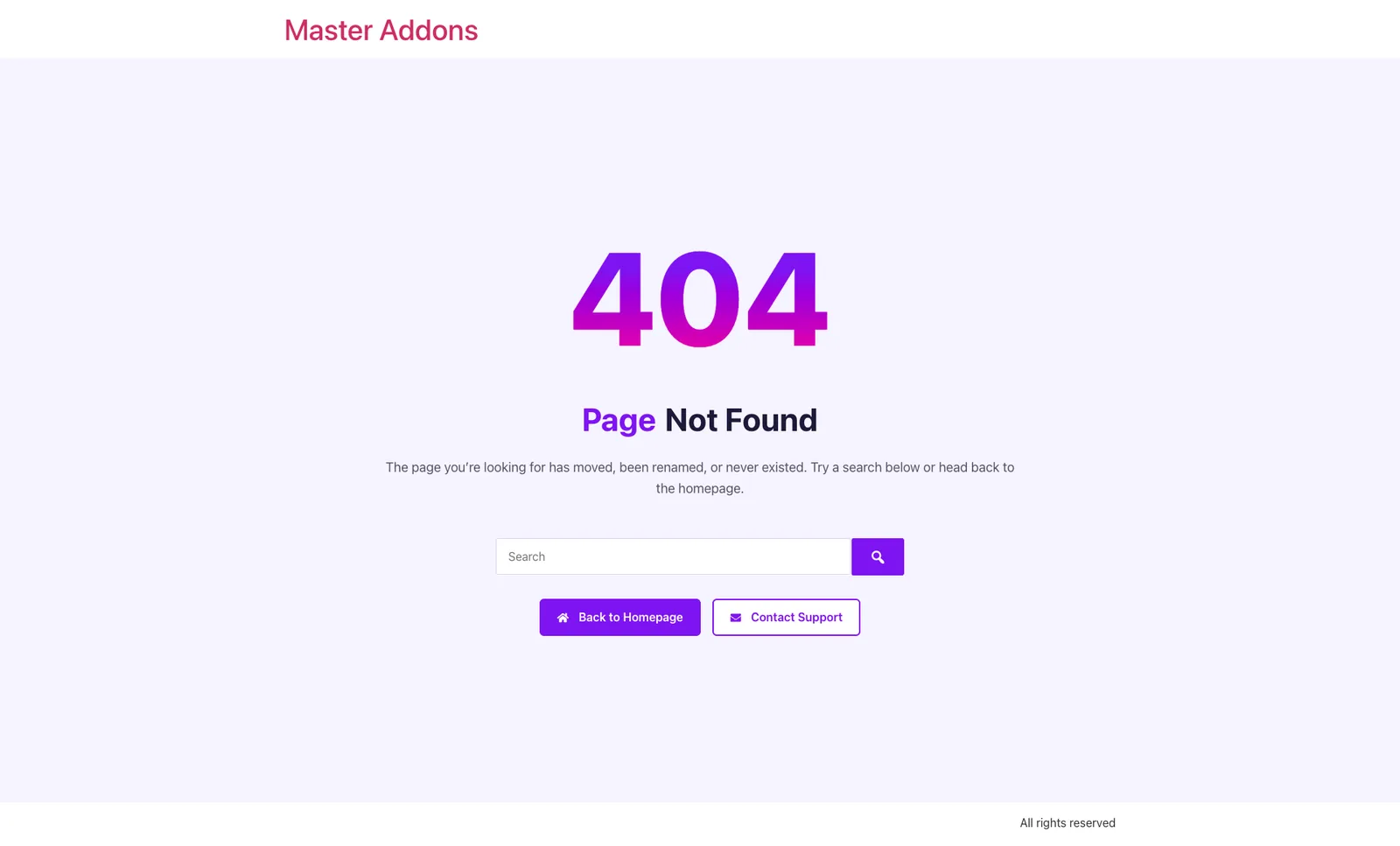
Qué hace la plantilla 404 #
Una plantilla 404 es una plantilla Elementor que Master Addons carga en cada solicitud de “página no encontrada”. El encabezado y el pie de página de su tema permanecen en su lugar (o sus plantillas de encabezado y pie de página de complementos maestros, si las usa), y la plantilla reemplaza el área de contenido intermedia.
La página aún devuelve un código de estado 404 real, por lo que los motores de búsqueda manejan las URL rotas de la misma manera que lo hacían antes. La plantilla se aplica en todo el sitio y la condición está configurada en 404 Page para usted, por lo que no hay páginas para elegir. Si desactiva la plantilla, WordPress vuelve a la página 404 de su tema.
Antes de empezar #
- Instale y active Elementor y Master Addons.
- El tipo de plantilla 404 es parte de Complementos maestros Pro. En la versión gratuita se muestra como “Error 404 (Pro)” en la lista Tipo de plantilla.
- Tenga una idea aproximada de lo que debe incluir la página: como mínimo un mensaje corto, una barra de búsqueda y un enlace a la página de inicio.
Paso 1: abra el creador de temas #
En su panel de WordPress, vaya a Complementos maestros > Creador de temas. La página enumera todas sus plantillas de temas, con pestañas para filtrar por tipo: encabezado, pie de página, comentario, único, archivo, búsqueda y página 404.
Hacer clic Agregar nueva plantilla al lado del título de la página.

Paso 2: establece el título, el tipo y la activación #
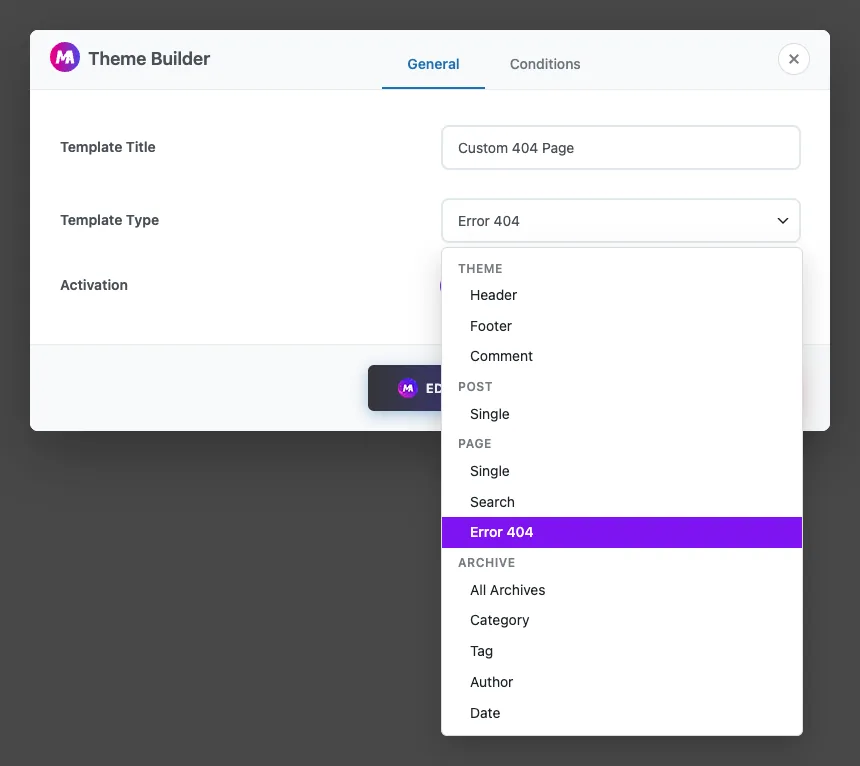
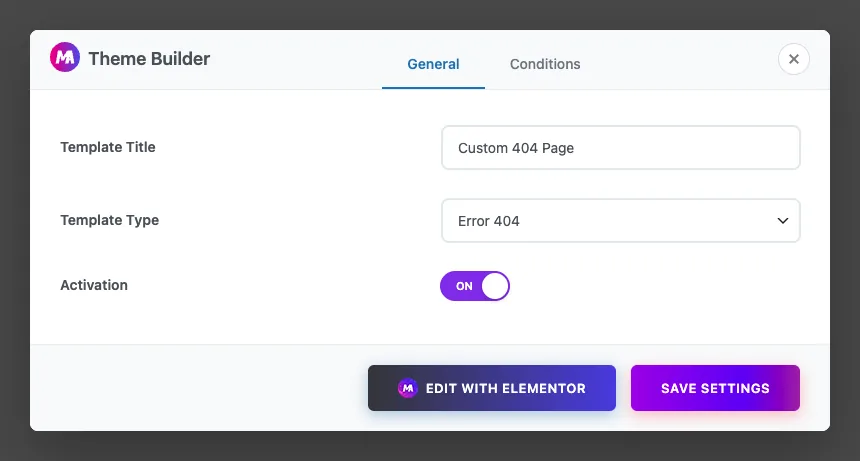
El cuadro de diálogo Creador de temas se abre en general pestaña. Complete tres campos:
- Titlul plantilla: cualquier nombre que reconozcas más adelante, como “Página personalizada 404”. Los visitantes nunca lo ven.
- Tip de plantilla: abre la lista y elige Error 404. Se encuentra en el grupo Página, al lado de Soltero y Buscar.
- Activación: cámbialo a ENCENDIDO. Una plantilla inactiva se guarda pero nunca se muestra.
Paso 3: Verifique la condición #
Haga clic en el Condiciones pestaña. Para una plantilla 404, la condición se completa automáticamente como Incluir > 404 Página, lo que significa que la plantilla se muestra en cada solicitud de página no encontrada. No necesitas cambiar nada aquí.
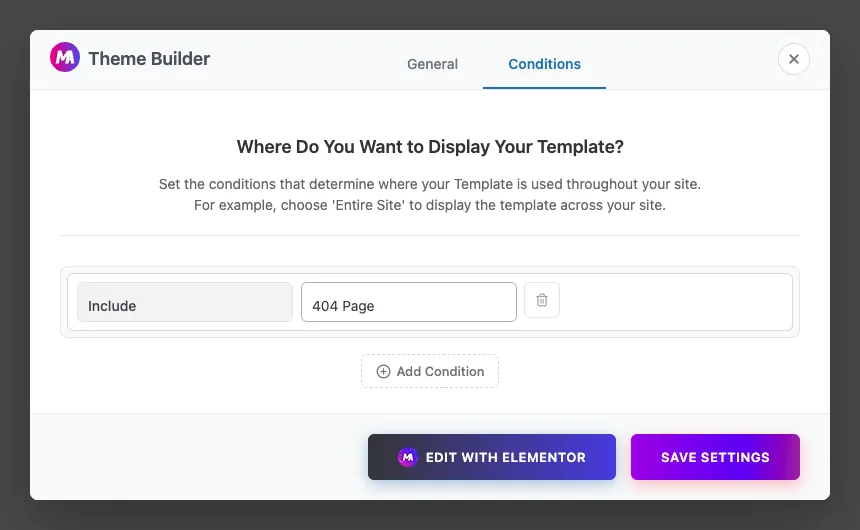
Hacer clic Guardar configuración para crear la plantilla, o Editar con Elementor para abrirlo en el editor.
Paso 4: diseña la página en Elementor #
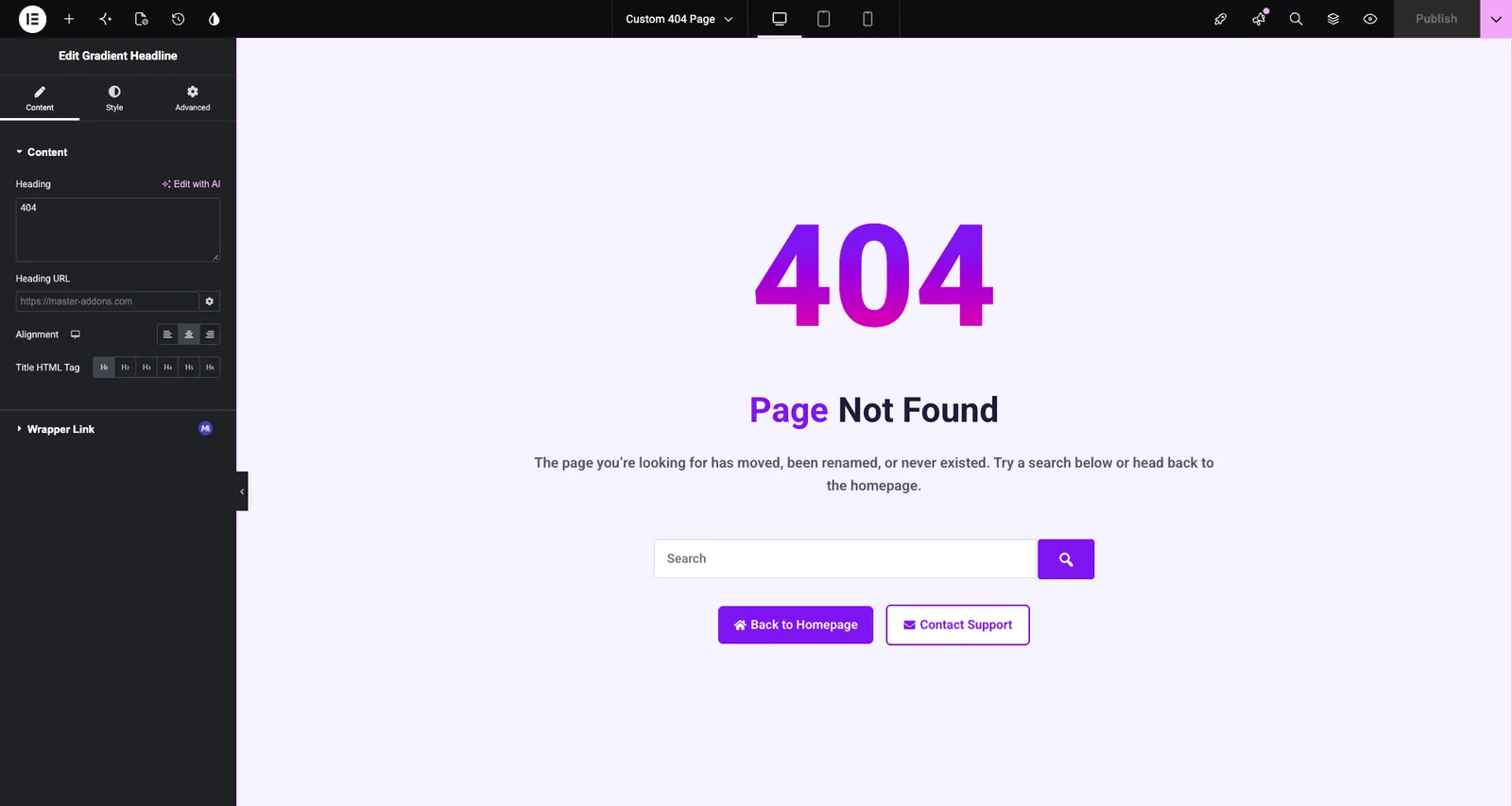
La plantilla se abre en Elementor sobre un lienzo en blanco. Una página 404 no incluye contenido de publicación, por lo que usted mismo construye todo en ella. Este es el diseño utilizado en las capturas de pantalla, creado con cuatro widgets de complementos maestros dentro de un contenedor centrado:
- Titular de gradiente para el “404” grande, configúrelo en H1 a 180px con un gradiente de color púrpura a rosa.
- Doble título para “Página no encontrada” más una explicación de una línea en su campo de descripción.
- Buscar en modo Form, ampliado a 560px por lo que destaca.
- Dos Botones creativos: “Volver a la página de inicio” enlazando a
/y enlace “Soporte de contacto” a su página de contacto.
Puedes agregar más si se adapta a tu sitio:
- Una breve lista de publicaciones recientes o populares con el widget Blog Posts, para que los lectores tengan algo en qué hacer clic además de la página de inicio.
- Enlaces a sus categorías principales, páginas de productos o documentos.
- Una ilustración o foto que coincida con su marca, se mantiene pequeña para que la página aún se cargue rápidamente.
Mantenga el mensaje breve y no culpe al visitante. “Esta página se ha movido o ya no existe” dice mejor que “Escribiste la dirección incorrecta”
Cuando el diseño esté listo, haga clic Publicar.
Paso 5: Confirme que la plantilla esté activa #
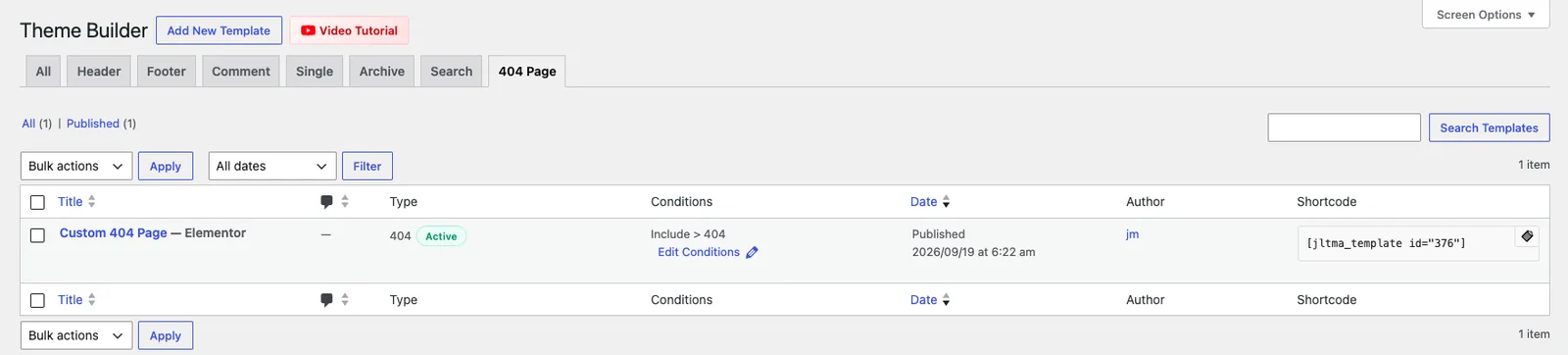
Volver a Complementos maestros > Creador de temas y haga clic en el 404 pagina pestaña. Su plantilla debería mostrar el tipo 404 con un verde Activo insignia y condición Incluir > 404. Utilizar Editar condiciones para reabrir el cuadro de diálogo o las acciones de fila para editar el diseño nuevamente.
Paso 6: Pruébelo en la parte delantera #
Abra una URL en su sitio que no exista, por ejemplo yoursite.com/this-page-does-not-exist/. Deberías ver tu nuevo diseño entre el encabezado del sitio y el pie de página.
Si sus enlaces permanentes están configurados en Simple (Configuración > Enlaces permanentes), una ruta inventada carga la página de inicio. Prueba con yoursite.com/?p=99999999 en ese caso.
Mientras estás en la página, comprueba eso:
- La barra de búsqueda devuelve resultados.
- Cada botón y enlace va a donde debería.
- El diseño se mantiene en tabletas y dispositivos móviles. Utilice el modo responsivo de Elementor para ajustar el tamaño de fuente si el titular “404” es demasiado grande en pantallas pequeñas.
Consejos #
- Mantenga activa solo una plantilla 404. Si hay más de uno activado, Master Addons utiliza el creado más recientemente.
- No redirijas todas las URL que faltan a la página de inicio. Google puede tratar esas redirecciones como 404 suaves, mientras que una página personalizada que mantiene el estado 404 no causa problemas.
- Verifique el informe de páginas en la Consola de búsqueda de Google de vez en cuando. Enumera las URL que devuelven 404, y si una URL antigua aún recibe tráfico, una redirección 301 a la página que la reemplazó es la mejor solución.
Preguntas frecuentes #
¿la plantilla 404 es gratuita en Master Addons? #
No. El tipo de plantilla 404 es parte de Master Addons Pro. La versión gratuita lo enumera como “Error 404 (Pro)”. Los tipos de plantillas de encabezado, pie de página y comentarios están disponibles en la versión gratuita.
¿una página 404 personalizada perjudica al SEO? #
No. La página todavía envía un código de estado 404, por lo que los motores de búsqueda saben que la URL no existe. Los visitantes simplemente ven su diseño en lugar del del tema.
¿Por qué sigo viendo la antigua página 404 de mi tema? #
Verifique que el interruptor de activación de la plantilla esté activado y su tipo sea 404 en la lista de Theme Builder. Luego borre cualquier caché de página de su complemento de almacenamiento en caché o host y pruébelo nuevamente en una ventana privada.
¿Puedo usar mi propio encabezado y pie de página en la página 404? #
Sí. La plantilla 404 sólo reemplaza el área de contenido. Si ha creado plantillas de encabezado y pie de página con Master Addons Theme Builder, también aparecen en la página 404.
¿Cómo vuelvo a la página 404 predeterminada del tema? #
Cambie la activación de la plantilla a APAGADO o mueva la plantilla a la papelera. WordPress luego vuelve a la página 404 de su tema.
Envolviendo #
Una plantilla 404 tarda unos minutos en configurarse: crearla en Complementos maestros > Creador de temas, elegir Error 404, activarla y diseñar la página en Elementor. Para conocer el resto del diseño de su sitio, consulte Encabezado, Pie de página y Buscar guías de plantillas o lea más sobre Creador de temas de complementos maestros.


