

Qu'est-ce que le 404 ? Lorsque quelqu'un ouvre une URL qui n'existe pas sur votre site, WordPress affiche la page 404 par défaut de votre thème La plupart des thèmes le gardent clair : une ligne « Rien trouvé » et peut-être un champ de recherche Le modèle 404 dans le Master Addons Theme Builder vous permet de remplacer cela...
Lorsque quelqu'un ouvre une URL qui n'existe pas sur votre site, WordPress affiche la page 404 par défaut de votre thème La plupart des thèmes le gardent clair : une ligne de” “Nothing found et peut-être un champ de recherche Le modèle 404 dans le Master Addons Theme Builder vous permet de remplacer cet écran par une page que vous concevez dans Elementor, afin qu'un visiteur qui suit un lien mort puisse effectuer une recherche sur votre site ou revenir à la page d'accueil en un clic.
Ce que fait le modèle 404 #
Un modèle 404 est un modèle Elementor que Master Addons charge sur chaque demande de” de “page introuvable L'en-tête et le pied de page de votre thème restent en place (ou vos modèles Master Addons Header et Footer, si vous les utilisez), et le modèle remplace la zone de contenu entre les deux.
La page renvoie toujours un vrai code d'état 404, donc les moteurs de recherche gèrent les URL cassées de la même manière qu'avant Le modèle s'applique à l'échelle du site, et la condition est définie sur 404 Page pour vous, donc il n'y a pas de pages à choisir Si vous désactivez le modèle, WordPress retourne à la propre page 404 de votre thème.
Avant de commencer #
- Installez et activez Elementor et Master Addons.
- Le type de modèle 404 fait partie de Maître Addons Pro. Dans la version gratuite, il s'affiche sous la forme“Error 404 (Pro)” dans la liste Type de modèle.
- Avoir une idée approximative de ce que la page doit inclure : au minimum un message court, une barre de recherche et un lien de retour vers la page d'accueil.
Étape 1 : Ouvrez le générateur de thèmes #
Dans votre tableau de bord WordPress, rendez-vous sur Additions principales > Constructeur de thèmes. La page répertorie tous vos modèles de thème, avec des onglets à filtrer par type : En-tête, pied de page, commentaire, simple, archive, recherche et page 404.
Cliquez Ajouter un nouveau modèle à côté du titre de la page.

Étape 2 : Définissez le titre, le type et l'activation #
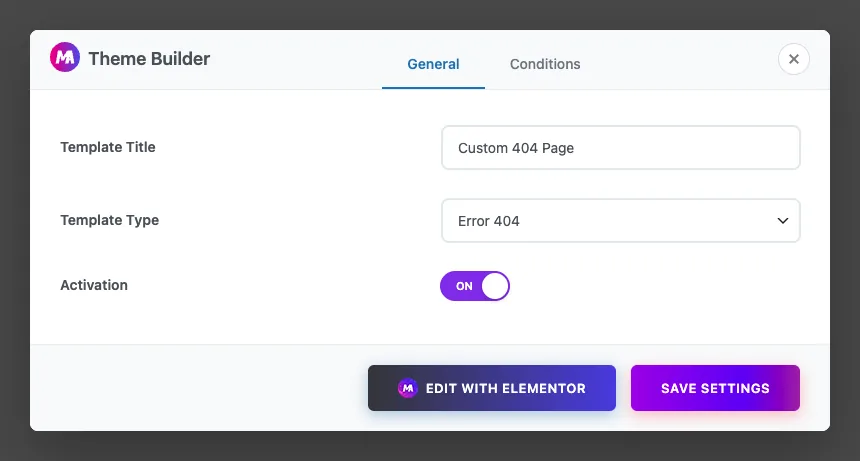
La boîte de dialogue Générateur de thèmes s'ouvre sur le Général onglet. Remplissez trois champs :
- Titre du modèle : n'importe quel nom que vous reconnaîtrez plus tard, comme 404 pages personnalisées” Les visiteurs ne le voient jamais.
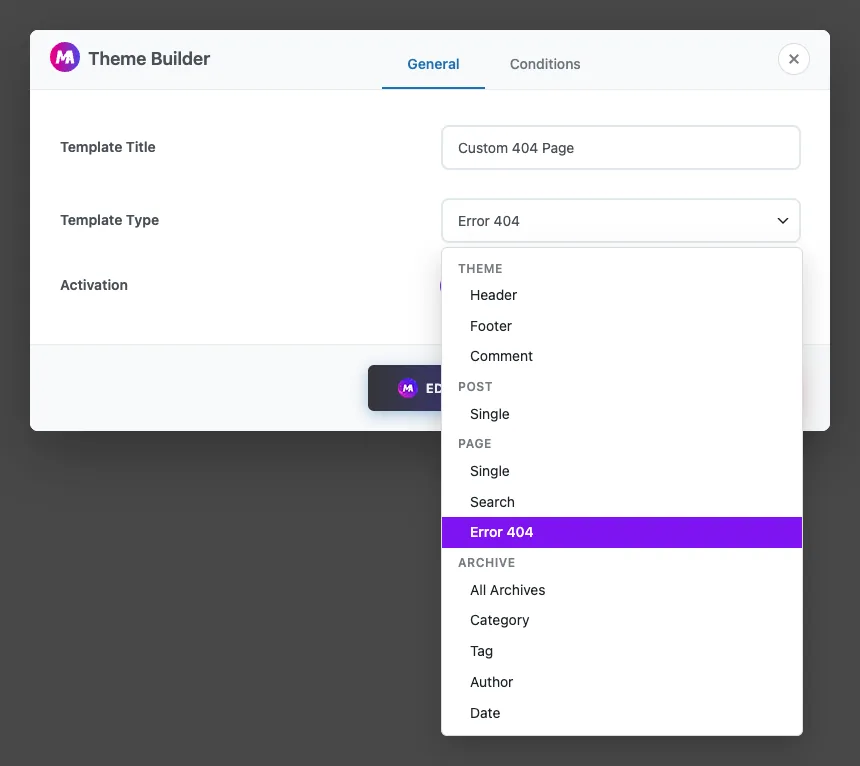
- Type de modèle : ouvrez la liste et choisissez Erreur 404. Il se trouve sous le groupe Page, à côté de Single et Search.
- Activation : changez-le pour SUR. Un modèle inactif est enregistré mais jamais affiché.
Étape 3 : Vérifiez l'état #
Cliquez sur le conditions onglet. Pour un modèle 404, la condition est remplie automatiquement comme Inclure > 404 pages[traduction], ce qui signifie que le modèle s'affiche sur chaque demande de page introuvable Vous n'avez pas besoin de changer quoi que ce soit ici.
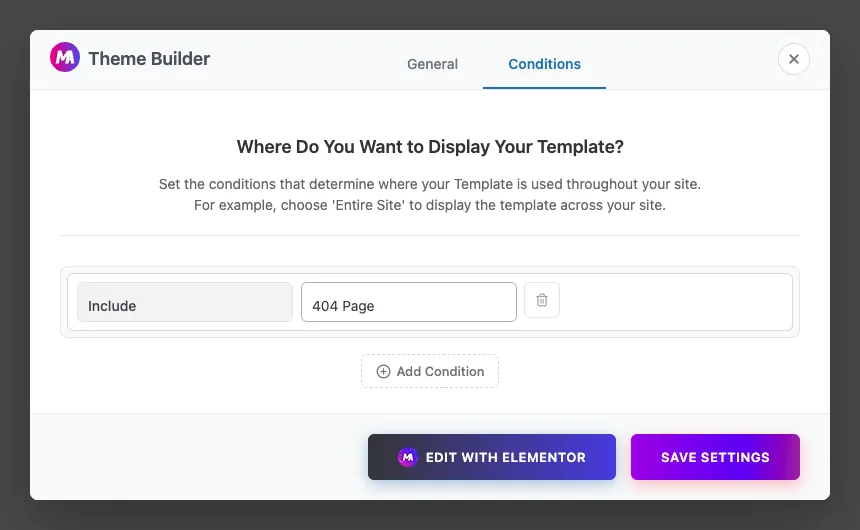
Cliquez Enregistrer Paramètres pour créer le modèle, ou Modifier avec Elementor pour l'ouvrir dans l'éditeur.
Étape 4 : Concevez la page dans Elementor #
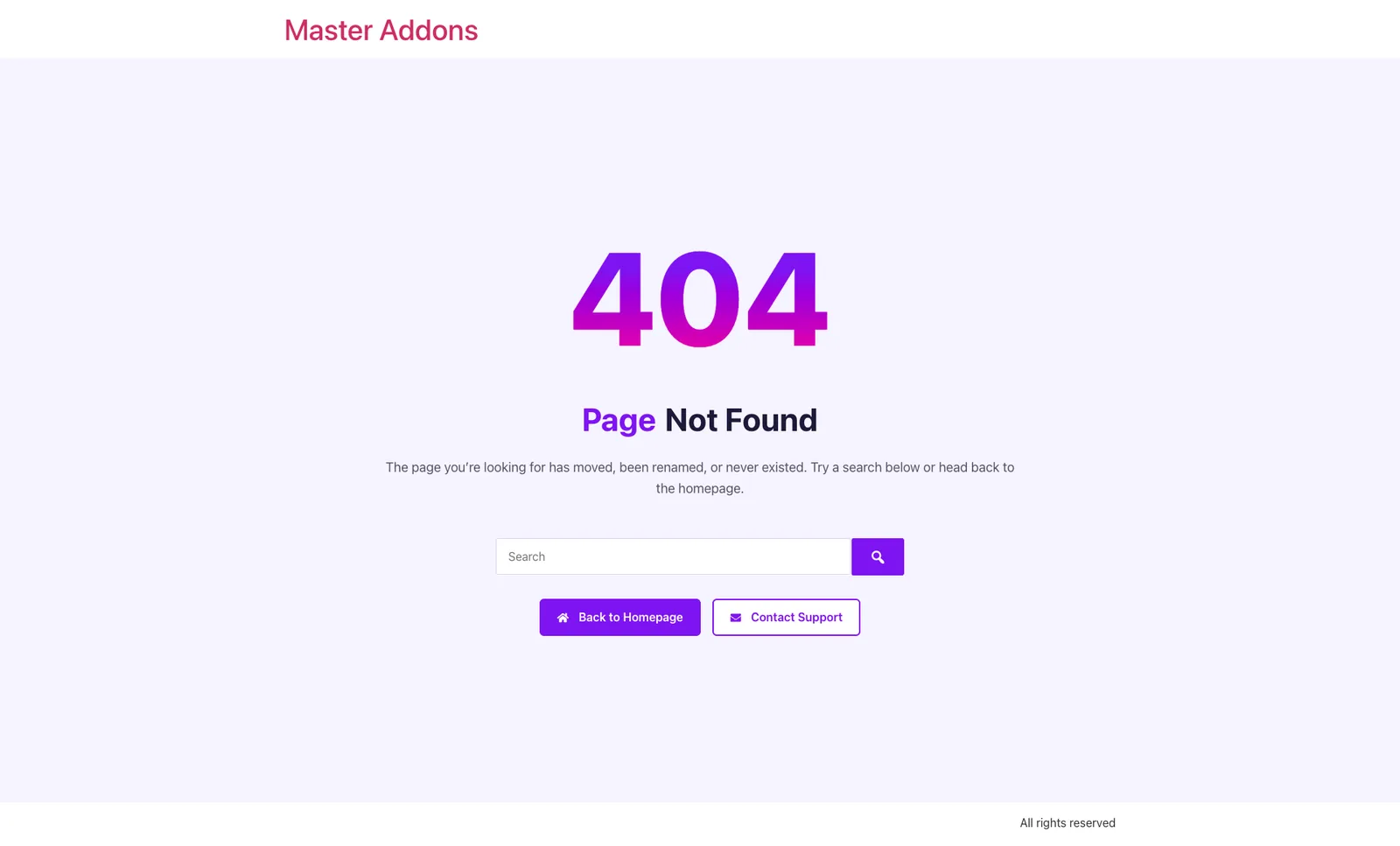
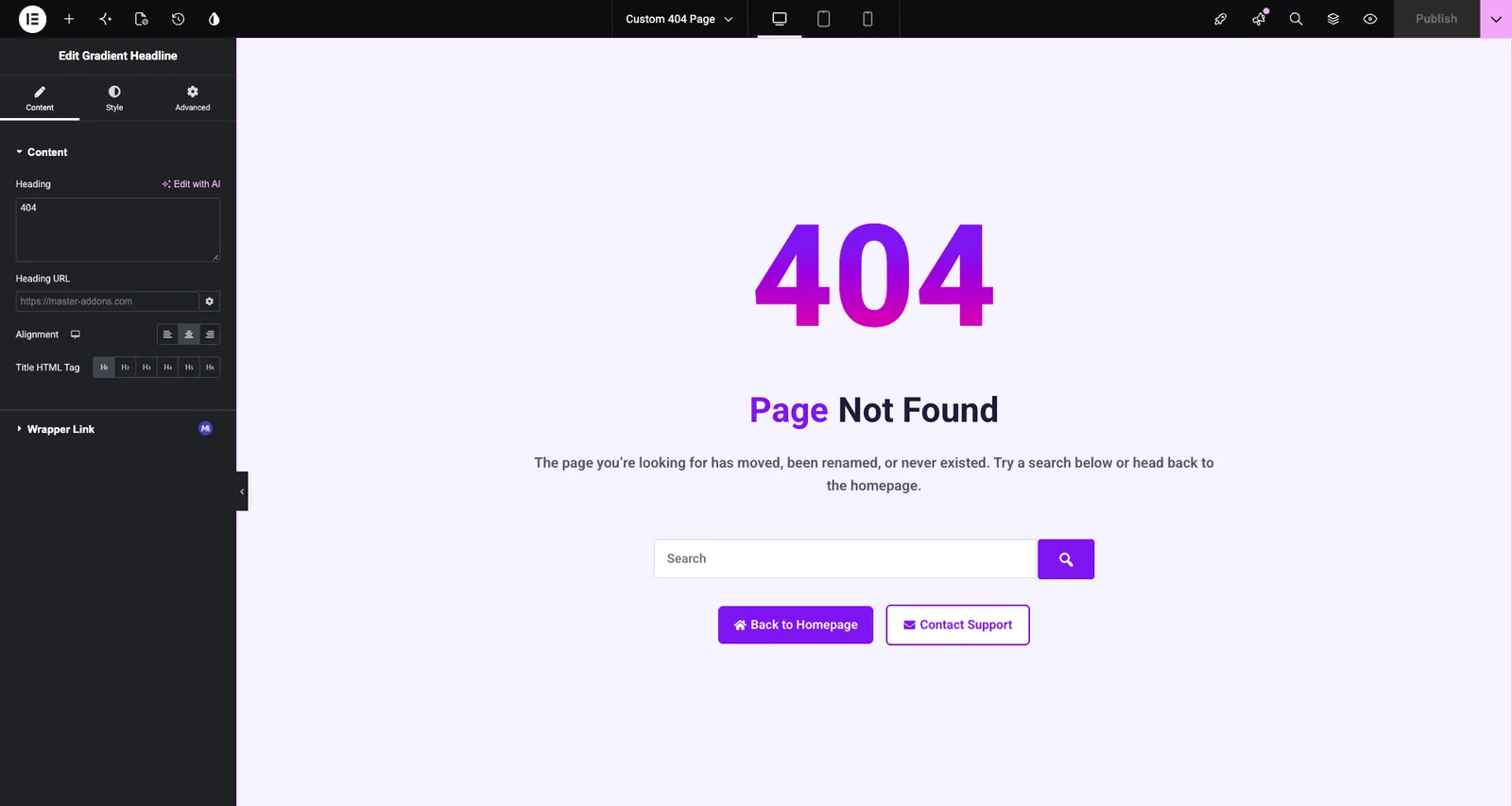
Le modèle s'ouvre dans Elementor sur une toile vierge Une page 404 ne tire pas le contenu des publications, vous construisez donc tout sur elle vous-même C'est la mise en page utilisée dans les captures d'écran, construite avec quatre widgets Master Addons à l'intérieur d'un conteneur centré :
- Titre du dégradé pour le grand “404”, réglé sur H1 à 180 px avec un gradient violet à rose.
- Double rubrique pour “Page Not Found” plus une explication d'une ligne dans son champ de description.
- Recherche en mode Form, élargi à 560 px pour qu'il se démarque.
- Deux Boutons Créatifs:“Retour à la page d'accueil” lien vers
/et “Contact Support” lien vers votre page de contact.
Vous pouvez en ajouter d'autres si cela convient à votre site :
- Une courte liste de publications récentes ou populaires avec le widget Blog Posts, afin que les lecteurs aient quelque chose à cliquer en plus de la page d'accueil.
- Liens vers vos principales catégories, pages produits ou docs.
- Une illustration ou une photo qui correspond à votre marque, maintenue petite pour que la page se charge toujours rapidement.
Gardez le message court et ne blâmez pas le visiteur. “Cette page a bougé ou n'existe plus” lit mieux que “Vous avez tapé la mauvaise adresse.”
Lorsque le design est prêt, cliquez Publier.
Étape 5 : Confirmez que le modèle est actif #
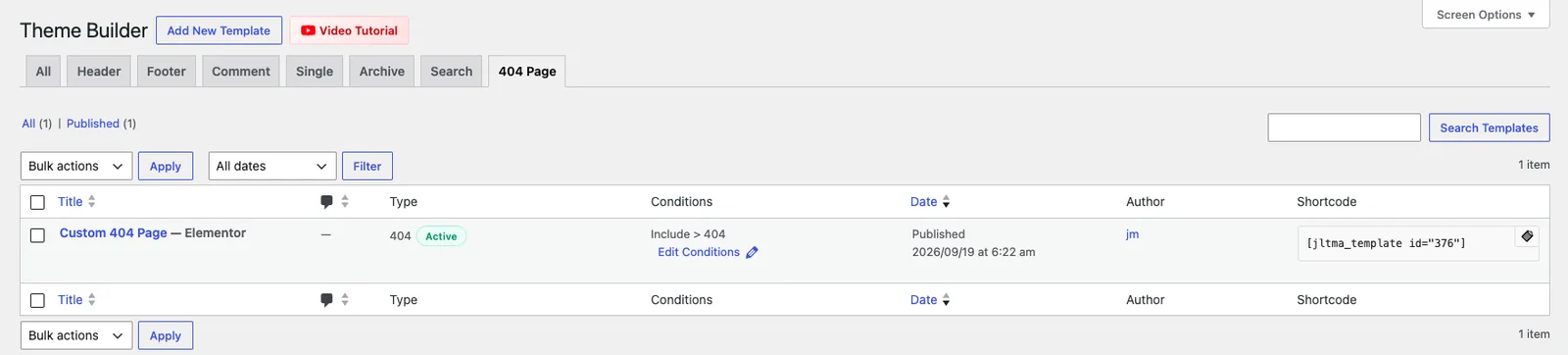
Revenir à Additions principales > Constructeur de thèmes et cliquez sur le 404 pages onglet. Votre modèle doit afficher le type 404 avec un vert Actif badge et la condition Inclure > 404. Utilisation Modifier les conditions pour rouvrir la boîte de dialogue ou les actions de ligne pour modifier à nouveau la conception.
Étape 6 : Testez-le sur l'avant #
Ouvrez une URL sur votre site qui n'existe pas, par exemple yoursite.com/this-page-does-not-exist/. Vous devriez voir votre nouveau design entre l'en-tête et le pied de page du site.
Si vos permaliens sont définis sur Plain (Paramètres > Permalinks), un chemin inventé charge la page d'accueil à la place Testez avec yoursite.com/?p=99999999 dans ce cas.
Pendant que vous êtes sur la page, vérifiez que :
- La barre de recherche renvoie les résultats.
- Chaque bouton et lien va là où il devrait.
- La mise en page tient le coup sur tablette et mobile Utilisez le mode réactif d'Elementor pour ajuster la taille des polices si le titre de “404” est trop grand sur les petits écrans.
Conseils #
- Gardez un seul modèle 404 actif Si plus d'un est activé, Master Addons utilise le plus récemment créé.
- Ne redirigez pas chaque URL manquante vers la page d'accueil Google peut traiter ces redirections comme des 404 logiciels, tandis qu'une page personnalisée qui conserve le statut 404 ne pose aucun problème.
- Vérifiez de temps en temps le rapport Pages dans Google Search Console Il répertorie les URL renvoyant 404, et si une ancienne URL obtient toujours du trafic, une redirection 301 vers la page qui l'a remplacée est le meilleur correctif.
Questions fréquemment posées #
Le modèle 404 est-il gratuit dans Master Addons ? #
N° Le type de modèle 404 fait partie de Master Addons Pro. La version gratuite le répertorie comme “Error 404 (Pro)” Les types de modèles Header, Footer et Comment sont disponibles dans la version gratuite.
Une page 404 personnalisée nuit-elle au référencement ? #
Non. La page envoie toujours un code d'état 404, donc les moteurs de recherche savent que l'URL n'existe pas Les visiteurs voient simplement votre design au lieu de celui du thème.
Pourquoi je vois encore l'ancienne page 404 de mon thème ? #
Vérifiez que le commutateur d'activation du modèle est activé et que son type est 404 dans la liste Theme Builder. Ensuite, effacez tout cache de page de votre plugin ou hôte de mise en cache et testez à nouveau dans une fenêtre privée.
Puis-je utiliser mon propre en-tête et pied de page sur la page 404 ? #
Oui. Le modèle 404 remplace uniquement la zone de contenu Si vous avez créé des modèles d'en-tête et de pied de page avec le générateur de thèmes Master Addons, ils apparaissent également sur la page 404.
Comment puis-je revenir à la page 404 par défaut du thème ? #
Basculez l'activation du modèle sur OFF, ou déplacez le modèle vers la corbeille WordPress retombe alors sur la page 404 de votre thème.
Envelopper #
Un modèle 404 prend quelques minutes à configurer : créez-le sous Master Addons > Theme Builder, choisissez Erreur 404, activez-le et concevez la page dans Elementor. Pour le reste de la mise en page de votre site, consultez le En-tête, Pied et Recherche guides de modèles ou en savoir plus sur le Constructeur de thèmes Master Addons.


