Master Addons
  • widgets
    • changeles
      Kildekode frisk pro
      Caldera former
      Logo skyder
      Indholdsfortegnelse
      tyngdekraften
      Forvandler pro
      Begræns indhold pro
      Prissætning Tabel
      Ninja form
      postchimpe
      Værktøjstip
      Popup-udløser frisk pro
      Hvilket element frisk
      Kreativ knap
      Kreative Links frisk
      Domæne Søg hed pro
      Dobbelt overskrift hed
      flipbox
      Animeret Gradient BG hed pro
      Billede Hotspot pro
      Infoboks
      Nyheder Ticker pro
      Partikler
      fremskridt bar
      Off-Canvas indhold frisk pro
      Læsning Progress Bar hed
      Brugerdefineret JS
      blokcitat
      opgøre
      Billedhover-effekter
      Afsløre frisk pro
      røske pro
      Positionering
      Billedsammenligning
      Faner
      Skift indhold hed pro
      Post/sideduplikator frimodig
      Flydende effekter pro
      Mega Menu hed
      Brugerdefineret CSS hed
      Gradient Overskrift
      Avanceret billede
      nav menu
      Værktøjstip
      Sammenligningstabel pro
      Glasmorfisme
      Udvalgt produkt pro
      Billedkarrusel
      Galleri Slider frisk pro
      Dynamiske tags frisk
      Nedtællingstimer
      Nuværende Tid
      Mønstre
      Indpakningslink
      Tidslinje
      Teammedlem
      Kontaktformular 7
      Avanceret harmonika
      Animerede overskrifter
      blog
      åbningstider
      Call to Action
      Fremskridtsbjælker
      Baggrund Slider
      Team Slider
      Dynamisk tabel
      Gitterlinje pro
      WP Forms
      ransage
      Vi Form
      Indgang Animation frisk pro
      Visningsbetingelser pro
      Filtrerbart billedgalleri
      WP Forms
      Brugerdefinerede Breakpoints frisk
  • karakteristika
    • Tema Bygherre

      Design skabeloner for hele webstedet for et ensartet kig på tværs af hver side på dit websted.

      Popup Builder

      Opret engagerende popups, modaler og annonceringsbjælker - for at fange kundeemner.

      Widget Builder

      Udvid Elementor med avancerede brugerdefinerede widgets til at opbygge mere dynamiske layouts.

      Mega Menu Builder

      Opret menuer med flere kolonner med ikoner og billeder for overlegen navigation.

      Brugerdefineret Css

      Anvend din egen CSS til pixel-perfekt styling ud over standarddesignindstillinger.

      Dynamiske tags

      Indsæt dynamisk indhold som indlægstitler og brugerdefinerede felter direkte i design.

      Visningsbetingelser

      Kontrolelementsynlighed baseret på brugerrolle, enhed, tid og andre regler.

      Ikoner Bibliotek

      Vælg mellem tusindvis af indbyggede ikoner for at forbedre visuals og konsistens.

      livlighed

      Tilføj rulle, svæve, indgang, og meget flere animationer for at bringe design til livet.
  • Skabelonsæt
    • Skabelonsæt

      Professionelt designet helsides skabelon Kit. Importer og tilpas på få sekunder.

      Klar sektioner

      Forudbyggede indholdssektioner og -rækker. Træk, slip og tilpas med det samme.

      Klar Popups

      Forskellige typer af High-konverterende popup designs. Importer og lancere hurtigt.

      Elementor Sideskabeloner

      Udfyld sidelayout til ethvert formål. Begynd at redigere med det samme.

      Klar Header

      Flere moderne header designs. Importer og tilpas til dit brand.

      Klar sidefod

      Fuldt designede sidefødder til forskellige hjemmesider. Tilføj funktionalitet og stil i klik.
  • mærker
    • WP Administrer

      WP Administrer

      Tag kontrol over dit WordPress dashboard. Tilpas admin-oplevelsen.
      Admin bar editor

      Admin bar editor

      Tilpas WordPress admin bar for et renere, mere personligt arbejdsområde.
      Loginfi

      Loginfi

      Tilpas din WordPress login-side med branding, stilarter og sikkerhedsforbedringer.

      Rollemaster Suite

      Administrer brugerroller og tilladelser med præcision for bedre sikkerhed og arbejdsgang.
      Master blokke

      Master blokke

      Udvid Gutenberg-editoren med avancerede brugerdefinerede blokke for mere kreative layouts.
      WP spotlight

      WP spotlight

      Søg og få adgang til admin funktioner, indlæg og indstillinger øjeblikkeligt hvor som helst.
  • Temaer
  • Hjælp
    • Få Support
    • Dokumentation
    • Facebook-fællesskab
    • changeles
  • blog
Prissætning
🇩🇰DA
  • 🇺🇸EN
  • 🇸🇦AR
  • 🇧🇩BN
  • 🇩🇰DA
  • 🇩🇪DE
  • 🇪🇸ES
  • 🇫🇷FR
  • 🇮🇳HI
  • 🇰🇷KO
  • 🇵🇹PT
  • 🇷🇺RU
  • 🇨🇳ZH

Kom godt i gang

  • Kan du ikke se Master Addon Element inde i Elementor Page editor?
  • Hvordan ansøger man om en tilknyttet konto?
  • aktiv pro version
  • Installation af Plugin

tillæg

  • Indstillinger for popup-udløser-widget
  • Indstillinger for indholdswidget uden for lærred
  • Logo Slider Widget Indstillinger
  • Indstillinger for widget for fremskridtsstænger
  • Indstillinger for billedkarrusel
  • Udvalgte produktwidgetindstillinger
  • Sammenligningstabel Widget-indstillinger
  • Indstillinger for kildekodewidget
  • Avancerede billedwidgetindstillinger
  • Indstillinger for gradientoverskriftswidget
  • Indstillinger for gallerislider
  • Skift indholdswidgetindstillinger
  • Info Box Widget Indstillinger
  • Tidslinje Widget Indstillinger
  • Indstillinger for dynamisk tabelwidget
  • Mailchimp Widget-indstillinger
  • Blockquote Widget-indstillinger
  • Changelog Widget-indstillinger
  • Nedtællingstimer Widget-indstillinger
  • Aktuelle Time Widget Indstillinger
  • Søg Widget Indstillinger
  • Filtrerbart billedgalleri
  • Indstillinger for team Slider-widget
  • Counter Up Widget Indstillinger
  • Begræns Indstillinger for indhold
  • Indholdsfortegnelse Widget Indstillinger
  • Indstillinger for Image Hotspot Widget
  • Indstillinger for billedsammenligningswidget
  • Nyheder Ticker Widget Indstillinger
  • Billedhover-effekter
  • Faner Indstillinger
  • Prissætning Tabel Widget Indstillinger
  • Nav Menu Widget Indstillinger
  • Indstillinger for domænesøgningswidget
  • Flipbox Widget-indstillinger
  • Værktøjstip Indstillinger
  • Creative Links Widget-indstillinger
  • Indstillinger for widget for arbejdstimer
  • Kontaktformular 7 Widgetindstillinger
  • Indstillinger for Creative Button Widget
  • Indstillinger for animerede overskrifter
  • Avancerede Accordion Widget-indstillinger
  • Indstillinger for Call to Action Widget
  • Indstillinger for Progress Bar Widget
  • Blogindlæg Widgetindstillinger
  • Indstillinger for teammedlems-widget
  • Indstillinger for dobbelt overskrift

Udvidelser

  • Indstillinger for ikonbibliotek
  • Mega Menu Indstillinger
  • Hvilke Element Extension Settings
  • Indstillinger for udvidelse af post/side-duplikator
  • Indstillinger for udvidelse af gitterlinje
  • Glasmorfisme udvidelsesindstillinger
  • Indstillinger for udvidelse af værktøjstip
  • Indstillinger for ombryderlink
  • Indstillinger for udvidelse af flydende effekter
  • Indstillinger for dynamiske tags
  • Visningsbetingelser Udvidelsesindstillinger
  • Indstillinger for indgangsanimation
  • Brugerdefinerede Breakpoints-indstillinger
  • Indstillinger for animeret gradient BG-udvidelse
  • Afslør udvidelsesindstillinger
  • Partikler Udvidelse Indstillinger
  • Indstillinger for udvidelse af baggrundsskyder
  • Transformerer udvidelsesindstillinger
  • Rellax-udvidelsesindstillinger
  • Indstillinger for positionering af udvidelse
  • Brugerdefinerede CSS-indstillinger

Widget Builder

  • Betingelser
  • Kvist Syntaks
  • Indstillinger Panel Introduktion
  • skillevæg
  • Tekstskygge
  • Vælg2
  • rand
  • Overskrift
  • Faner
  • genganger
  • visuelt valg
  • Baggrund
  • Dimensioner
  • kasseskygge
  • skrider
  • Ikoner
  • Galleri
  • medier
  • popover skifte
  • URL felt
  • Dato Tid
  • Typografi
  • Skrifttype
  • Farvefelt
  • Vælg
  • vælge
  • skifte
  • Skjult
  • kode
  • wysiwyg
  • TextArea-feltet
  • nummer
  • Tekstfelt

Tema Bygherre

  • Kommentar Form
  • 404
  • ransage
  • Arkiv
  • ene
  • Sidefod
  • overskrift

Popup Builder

  • Sådan åbnes en popup efter inaktivitet i Elementor
  • Sådan vises en Exit Intent Popup i Elementor
  • Sådan åbnes en popup på rulle til et bestemt element i Elementor
  • Sådan åbnes en popup på Scroll i Elementor
  • Sådan åbnes en popup på Klik i Elementor
  • Sådan åbnes en popup på sideindlæsning?
  • Popup-indstillinger og -indstillinger

Skabelon Kit

  • Sådan importeres skabelonsæt i Master Addons
  • Sådan deaktiveres Elementor Standardskrifttyper og -farver
  • Importer Elementor skabelonsæt
Se kategorier
  • hjem
  • docs
  • Tema Bygherre
  • 404

404

Roy Jemee
Opdateret den 19. september 2026

4 min læst

Hvad er 404? Når nogen åbner en URL, der ikke findes på dit websted, viser WordPress dit temas standard 404-side. De fleste temaer holder det almindeligt: en "Intet fundet" linje og måske et søgefelt. 404 skabelonen i Master Addons Theme Builder lader dig erstatte det...

Når nogen åbner en URL, der ikke findes på dit websted, viser WordPress dit temas standard 404-side. De fleste temaer holder det almindeligt: en “Intet fundet”-linje og måske et søgefelt. 404-skabelonen i Master Addons Theme Builder lader dig erstatte den skærm med en side, du designer i Elementor, så en besøgende, der følger et dødt link, kan søge på dit websted eller vende tilbage til hjemmesiden med et enkelt klik.
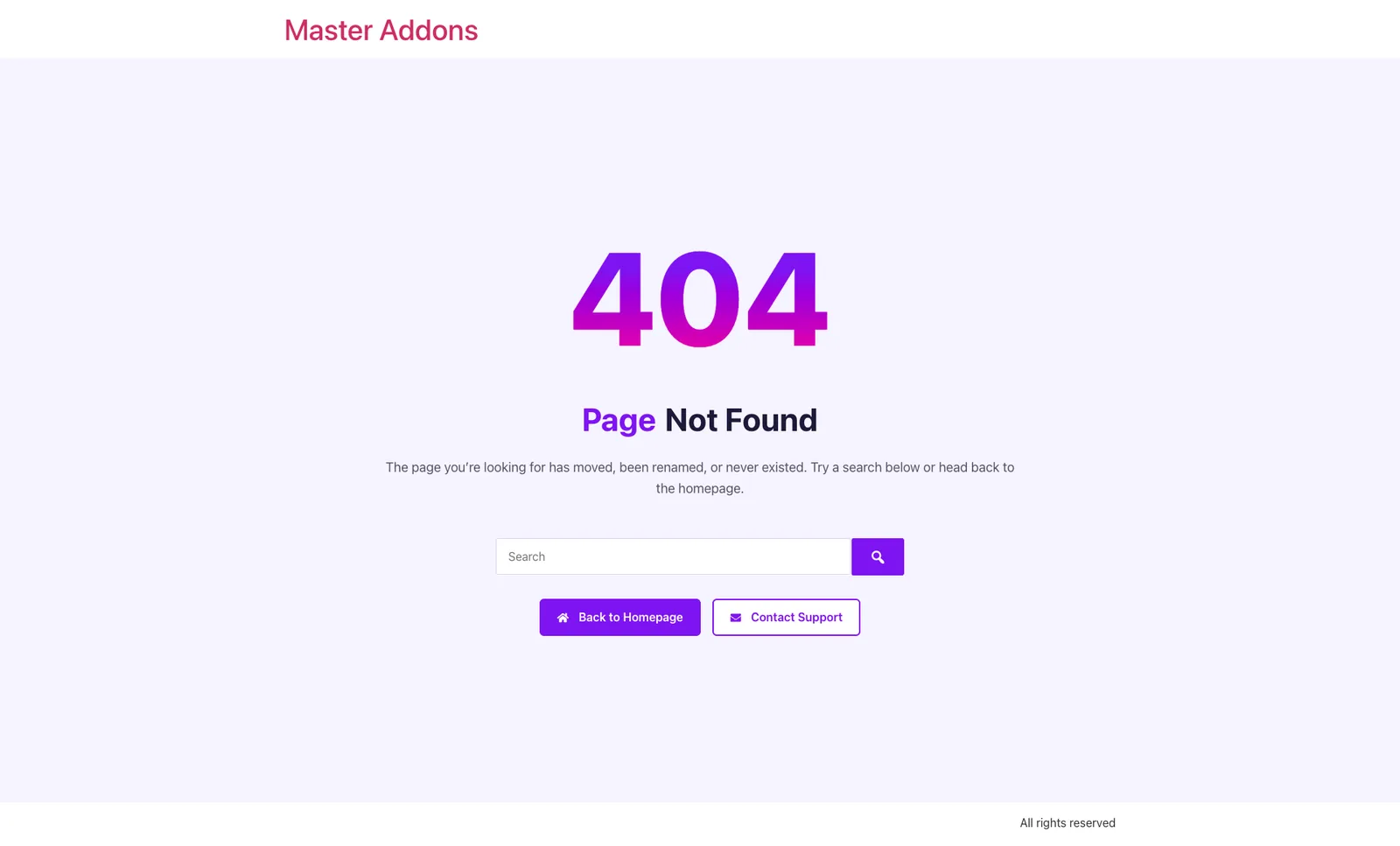
Brugerdefineret 404-side bygget med Master Addons Theme Builder, der viser en gradient 404-overskrift, søgelinje og to knapper

Hvad 404 skabelonen gør #

En 404 skabelon er en Elementor skabelon, som Master Addons indlæser på hver “side ikke fundet” anmodning. Dit temas sidehoved og sidefod forbliver på plads (eller dine Master Addons Sidehoved og Sidefod skabeloner, hvis du bruger dem), og skabelonen erstatter indholdsområdet derimellem.

Siden returnerer stadig en rigtig 404 statuskode, så søgemaskiner håndterer ødelagte URL'er på samme måde, som de gjorde før. Skabelonen gælder for hele webstedet, og betingelsen er indstillet til 404 Side for dig, så der er ingen sider at vælge. Hvis du slår skabelonen fra, går WordPress tilbage til dit temas egen 404-side.

Før du starter #

  • Installer og aktiver Elementor og Master Addons.
  • 404 skabelon typen er en del af Master Addons Pro. I den gratis version det viser som “Fejl 404 (Pro)” i Skabelon Type liste.
  • Har en grov idé om, hvad siden skal indeholde: som minimum en kort besked, en søgelinje og et link tilbage til hjemmesiden.

Trin 1: Åbn Tema Builder #

I dit WordPress dashboard skal du gå til Master Addons > Temabygger. Siden viser alle dine temaskabeloner, med faner til at filtrere efter type: Sidehoved, Sidefod, Kommentar, Enkelt, Arkiv, Søg og 404 Side.

Klik Tilføj ny skabelon ved siden af sidetitlen.

Master Addons Theme Builder-skærm i WordPress med knappen Tilføj ny skabelon og fanen 404 siders filter

Trin 2: Indstil titel, type og aktivering #

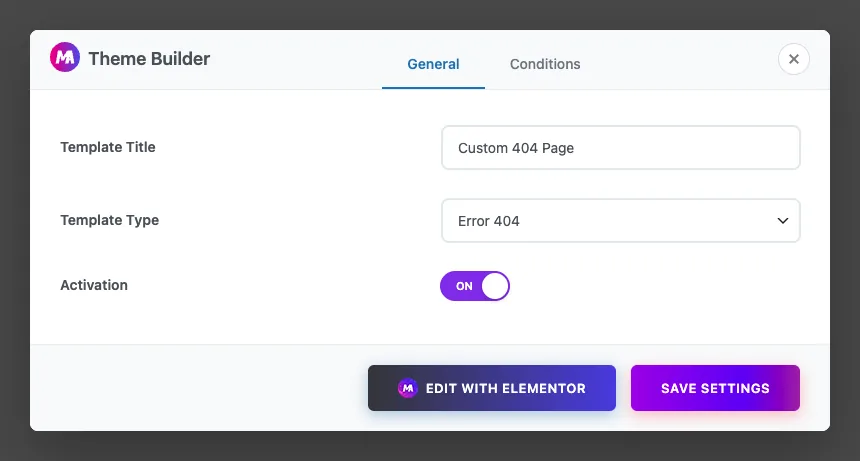
Dialogboksen Theme Builder åbnes på general fane. Udfyld tre felter:

  • Skabelon Titel: ethvert navn, du vil genkende senere, såsom “Brugerdefineret 404-side”. Besøgende ser det aldrig.
  • Skabelontype: åbn listen og vælg Fejl 404. Den sidder under gruppen Side, ved siden af Single og Søg.
  • Aktivering: skift den til PÅ. En inaktiv skabelon gemmes, men vises aldrig.
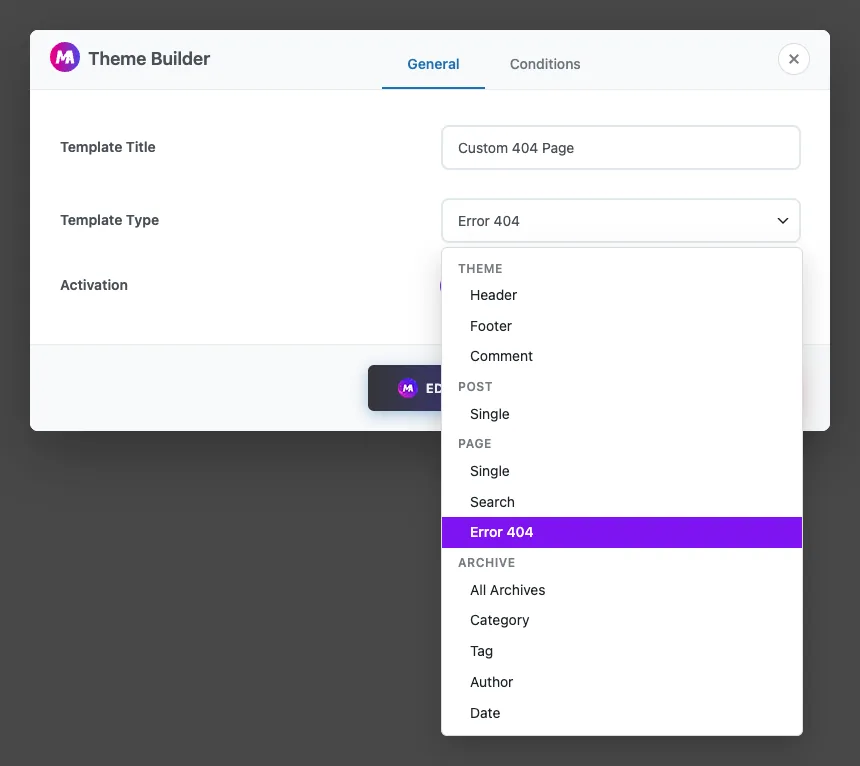
Skabelontype dropdown i Master Addons Theme Builder med Fejl 404 valgt under gruppen Side
Tema Builder Generelt fane med Skabelon Titel Brugerdefineret 404 Side, Skabelontype Fejl 404 og Aktivering slået til

Trin 3: Kontroller tilstanden #

Klik på Betingelser fane. For en 404 skabelon udfyldes betingelsen automatisk som Inkluder > 404 Side, hvilket betyder, at skabelonen vises på hver side-ikke-fundet anmodning. Du behøver ikke at ændre noget her.
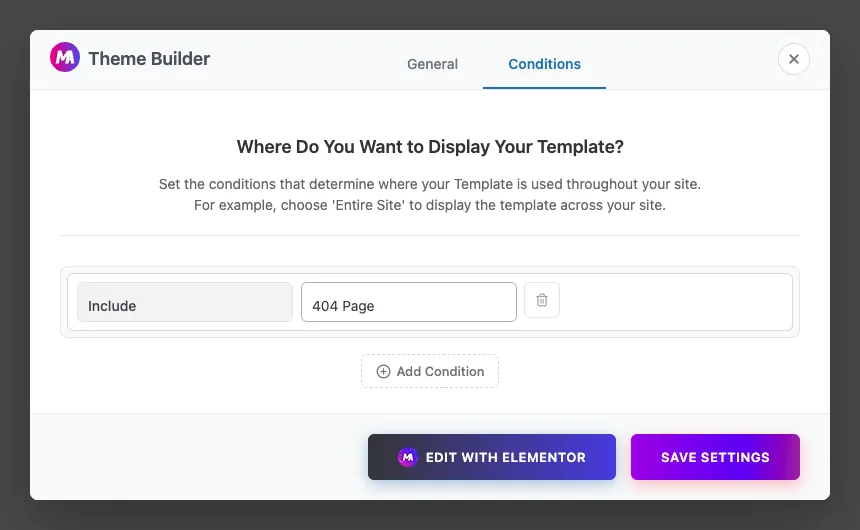
Fanen Betingelser for Master Addons Theme Builder med skabelonen 404 indstillet til Inkluder 404 side

Klik Gem indstillinger for at oprette skabelonen, eller Rediger med Elementor at åbne den i editoren.

Trin 4: Design siden i Elementor #

Skabelonen åbnes i Elementor på et tomt lærred. En 404-side trækker ikke postindhold ind, så du bygger alt på det selv. Dette er layoutet, der bruges i skærmbillederne, bygget med fire Master Addons-widgets inde i en centreret beholder:

  • Gradient Overskrift for den store “404”, indstillet til H1 ved 180px med en lilla-til-pink gradient.
  • Dobbelt overskrift for “Side ikke fundet” plus en en-linjes forklaring i dets beskrivelsesfelt.
  • ransage i Form-tilstand, udvidet til 560px, så det skiller sig ud.
  • to Kreative knapper: “Tilbage til Hjemmeside” linker til / og “Kontakt support” linker til din kontaktside.
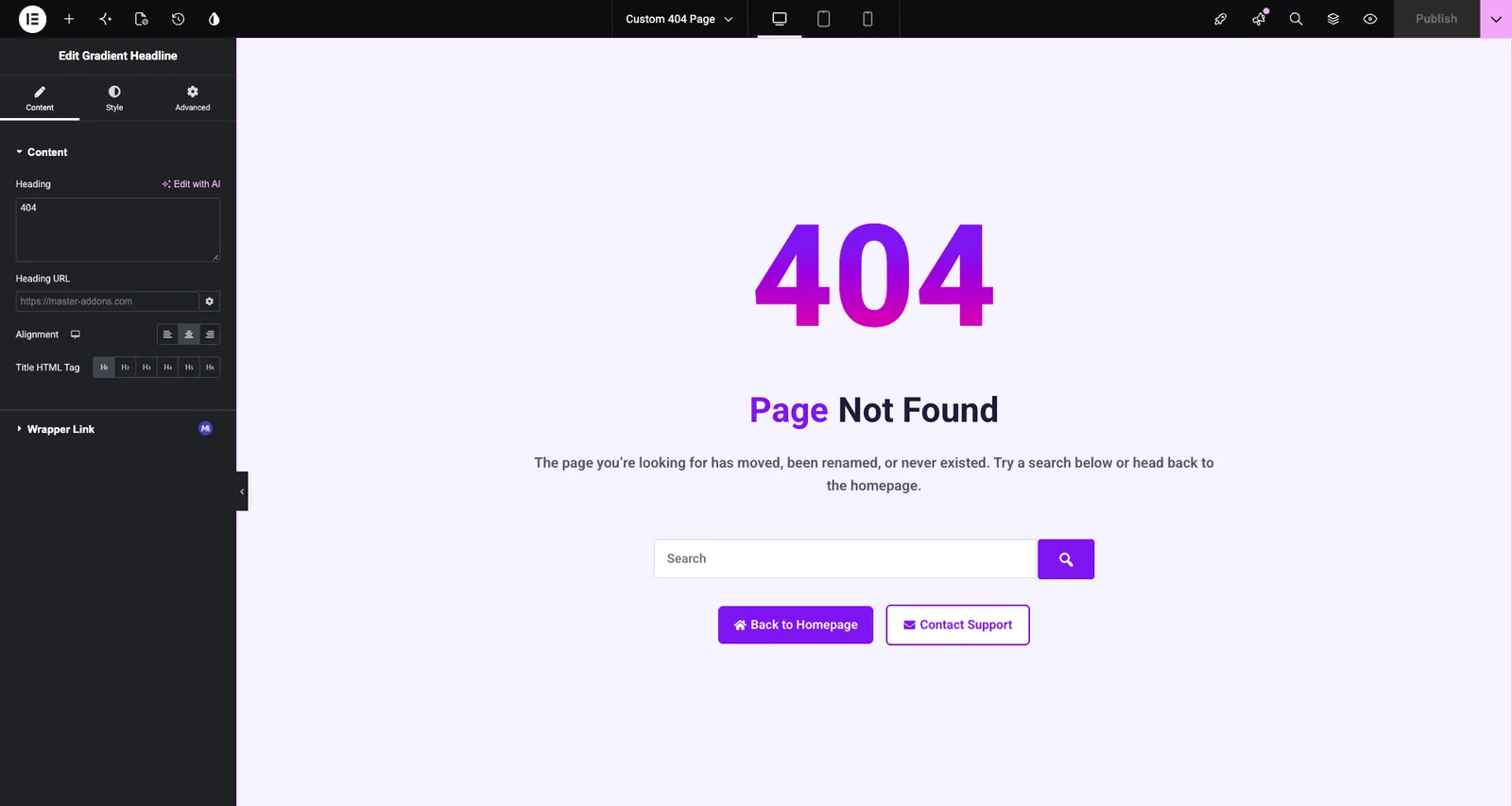
Brugerdefineret 404-skabelon åbnes i Elementor-editoren med Master Addons Gradient Headline-widget valgt

Du kan tilføje flere, hvis det passer til dit websted:

  • En kort liste over seneste eller populære indlæg med Blog Posts-widgetten, så læserne har noget at klikke på udover hjemmesiden.
  • Links til dine hovedkategorier, produktsider eller dokumenter.
  • En illustration eller et foto, der matcher dit brand, holdt lille, så siden stadig indlæses hurtigt.

Hold beskeden kort og ikke bebrejde den besøgende. “Denne side er flyttet eller ikke længere eksisterer” lyder bedre end “Du har skrevet den forkerte adresse.”

Når designet er klar, skal du klikke Publicere.

Trin 5: Bekræft, at skabelonen er aktiv #

Gå tilbage til Master Addons > Temabygger og klik på 404 Side fane. Din skabelon skal vise type 404 med en grøn Aktiv badge og tilstanden Medtag > 404. Brug Rediger betingelser for at genåbne dialogen eller rækkehandlingerne for at redigere designet igen.
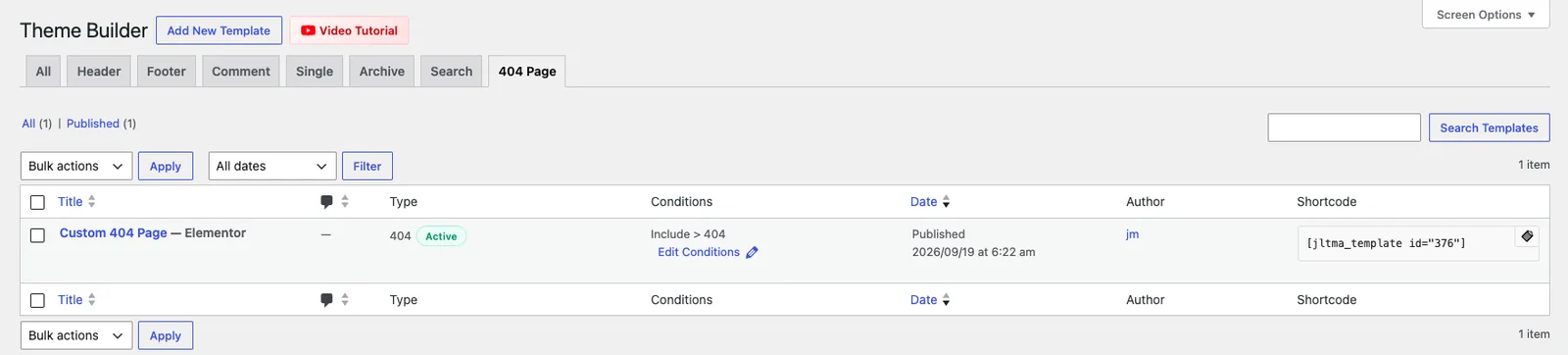
Temabygger 404 Sidefane med en liste over skabelonen Brugerdefineret 404 Side som type 404, Aktiv, med betingelsen Inkluder 404

Trin 6: Test det på forenden #

Åbn en URL på dit websted, der ikke findes, for eksempel yoursite.com/this-page-does-not-exist/. Du bør se dit nye design mellem websted header og footer.

Hvis dine permalinks er indstillet til Plain (Indstillinger > Permalinks), indlæser en opdigtet sti i stedet hjemmesiden. Test med yoursite.com/?p=99999999 i så fald.

Mens du er på siden, skal du kontrollere, at:

  • Søgelinjen returnerer resultater.
  • Hver knap og link går, hvor den skal.
  • Layoutet holder på tablet og mobil. Brug Elementors responsive tilstand til at justere skriftstørrelser, hvis “404” overskriften er for stor på små skærme.

tips #

  • Hold kun én 404-skabelon aktiv. Hvis mere end én er slået til, bruger Master Addons den senest oprettede.
  • Omdiriger ikke alle manglende webadresser til startsiden. Google kan behandle disse omdirigeringer som bløde 404'ere, mens en brugerdefineret side, der beholder 404-statussen, ikke forårsager problemer.
  • Kontroller rapporten Sider i Google Search Console nu og da. Den viser de webadresser, der returnerer 404, og hvis en gammel webadresse stadig får trafik, er en 301-omdirigering til den side, der erstattede den, den bedre løsning.

Ofte stillede spørgsmål #

Er 404-skabelonen gratis i Master Addons? #

Nej. 404 skabelon typen er en del af Master Addons Pro. Den gratis version lister det som “Fejl 404 (Pro)”. Skabelontyperne Header, Footer og Comment er tilgængelige i den gratis version.

Gør en brugerdefineret 404 side ondt SEO? #

Nej. Siden sender stadig en 404 statuskode, så søgemaskiner ved, at URL'en ikke eksisterer. Besøgende ser bare dit design i stedet for temaets.

Hvorfor ser jeg stadig mit temas gamle 404-side? #

Kontroller, at skabelonens Aktiveringskontakt er ON, og dens type er 404 på listen Theme Builder. Fjern derefter enhver sidecache fra dit caching-plugin eller vært, og test igen i et privat vindue.

Kan jeg bruge mit eget sidehoved og sidefod på 404-siden? #

Ja. 404-skabelonen erstatter kun indholdsområdet. Hvis du har bygget Header- og Footer-skabeloner med Master Addons Theme Builder, vises de også på 404-siden.

Hvordan går jeg tilbage til temaets standard 404-side? #

Skift skabelonens Aktivering til FRA, eller flyt skabelonen til papirkurven. WordPress falder derefter tilbage til dit temas 404-side.

Indpakning #

En 404 skabelon tager et par minutter at sætte op: opret den under Master Addons > Theme Builder, vælg Fejl 404, tænd den og design siden i Elementor. For resten af dit websteds layout, se overskrift, Sidefod og ransage skabelonvejledninger, eller læs mere om master addons temabygger.

Hvad er dine Følelser

Del denne artikel:

  • face
  • x
  • LinkedIn
  • Pinterest
Stadig fast? Hvordan kan vi hjælpe?

Hvordan kan vi hjælpe?

Opdateret den 19. september 2026
Kommentar Formransage
Indholdsfortegnelse
  • Hvad 404 skabelonen gør
  • Før du starter
  • Trin 1: Åbn Tema Builder
  • Trin 2: Indstil titel, type og aktivering
  • Trin 3: Kontroller tilstanden
  • Trin 4: Design siden i Elementor
  • Trin 5: Bekræft, at skabelonen er aktiv
  • Trin 6: Test det på forenden
  • tips
  • Ofte stillede spørgsmål
    • Er 404-skabelonen gratis i Master Addons?
    • Gør en brugerdefineret 404 side ondt SEO?
    • Hvorfor ser jeg stadig mit temas gamle 404 side?
    • Kan jeg bruge mit eget sidehoved og sidefod på 404-siden?
    • Hvordan går jeg tilbage til temaets standard 404 side?
  • Indpakning

Deltag i 30.000+ webskabere, der stoler på Master Addons

Få alle de premium widgets og skabeloner, du ønsker, bygget med ren kode, der holder dit websted hurtigt. Drop bloat, ikke funktionerne.

Prøv Live Demo
Deltag i Fællesskabet
Master Addons til Elementor
Master Addons Logo

80+ Premium-widgets og livstidsopdateringer – Byg hinsides grænser. En eksklusiv skabelse af pixar labs

Facebook-F kvidre hysche WordPress
karakteristika
  • Skabelonsæt
  • Skabelonbibliotek
  • Widget Builder
  • Tema Bygherre
  • Mega Menu Builder
underholde
  • Supportforum
  • Kontakt OS
  • Deltag i Community
  • blog
  • Video Anmeldelser
Ressourcer
  • Min konto
  • changlogs
  • Dokumentation
  • video tutorials
  • toolz.dev
Navigere
  • Ansøg om Affiliate
  • Betingelser for brug
  • Tilbagebetalingspolitik
  • Privatlivspolitik
  • Om Os