

O que é 404? Quando alguém abre um URL que não existe no seu site, o WordPress mostra a página 404 padrão do seu tema A maioria dos temas mantém tudo claro: uma linha "Nada encontrado" e talvez uma caixa de pesquisa O modelo 404 no Master Addons Theme Builder permite substituir isso...
Quando alguém abre um URL que não existe no seu site, o WordPress mostra a página 404 padrão do seu tema A maioria dos temas mantém-no claro: uma linha “Nothing found” e talvez uma caixa de pesquisa O modelo 404 no Master Addons Theme Builder permite substituir essa tela por uma página que você projeta no Elementor, para que um visitante que segue um link morto possa pesquisar seu site ou voltar à página inicial com um clique.
O que o modelo 404 faz #
Um modelo 404 é um modelo Elementor que Master Addons carrega em cada solicitação “page não encontrada” O cabeçalho e o rodapé do seu tema permanecem no lugar (ou os modelos Master Addons Header e Footer, se você os usar), e o modelo substitui a área de conteúdo no meio.
A página ainda retorna um código de status real 404, então os mecanismos de pesquisa lidam com URLs quebrados da mesma forma que faziam antes O modelo se aplica em todo o site, e a condição é definida como 404 Page para você, portanto, não há páginas para escolher Se você desligar o modelo, o WordPress volta para a página 404 do seu tema.
Antes de começar #
- Instale e ative Complementos Elementor e Master.
- O tipo de modelo 404 faz parte Complementos mestres Pro. Na versão gratuita mostra como “Error 404 (Pro)” na lista Tipo de modelo.
- Tenha uma ideia aproximada do que a página deve incluir: no mínimo uma mensagem curta, uma barra de pesquisa e um link para a página inicial.
Passo 1: Abra o Construtor de Tema #
No seu painel WordPress, vá para Complementos Mestres > Construtor de Tema. A página lista todos os seus modelos de tema, com guias para filtrar por tipo: Cabeçalho, Rodapé, Comentário, Único, Arquivo, Pesquisa e 404 Página.
Clique Adicionar Novo Modelo ao lado do título da página.

Passo 2: Defina o título, tipo e ativação #
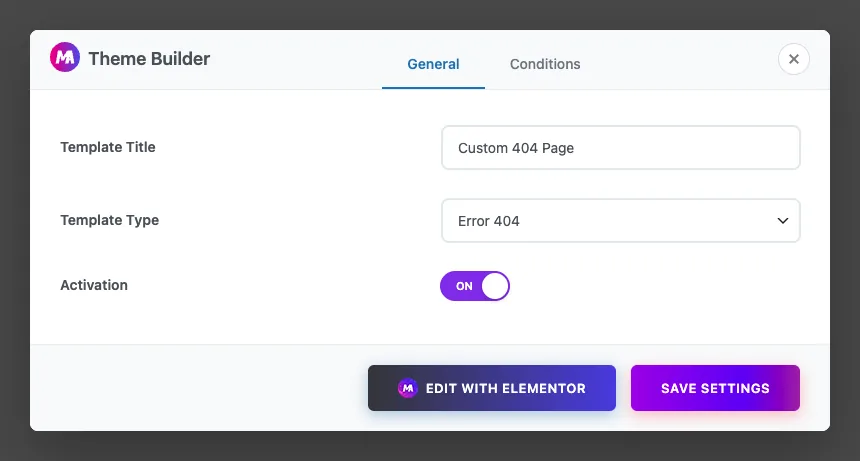
A caixa de diálogo Construtor de temas é aberta no Geral guia. Preencha três campos:
- Título do modelo: qualquer nome que você reconhecerá mais tarde, como “Custom 404 Page” Os visitantes nunca o veem.
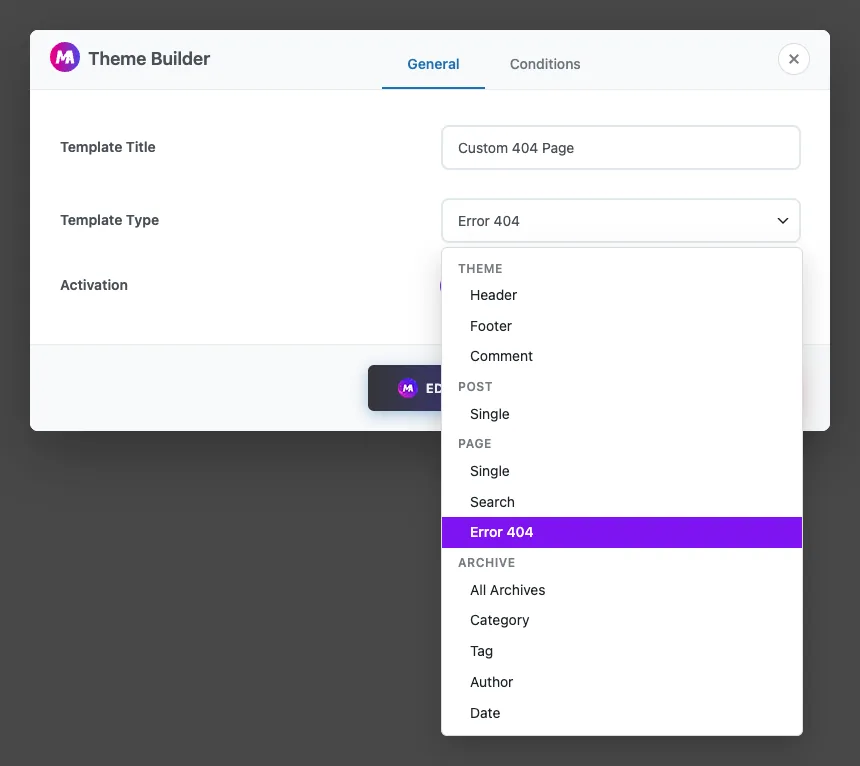
- Tipo de modelo: abra a lista e escolha Erro 404. Ele fica sob o grupo Page, próximo a Single e Search.
- Ativação: comutá-lo para LIGADO. Um modelo inativo é salvo, mas nunca mostrado.
Passo 3: Verifique a condição #
Clique no Condições guia. Para um modelo 404, a condição é preenchida automaticamente como Incluir > 404 páginas, o que significa que o modelo aparece em todas as solicitações de página não encontrada Você não precisa alterar nada aqui.
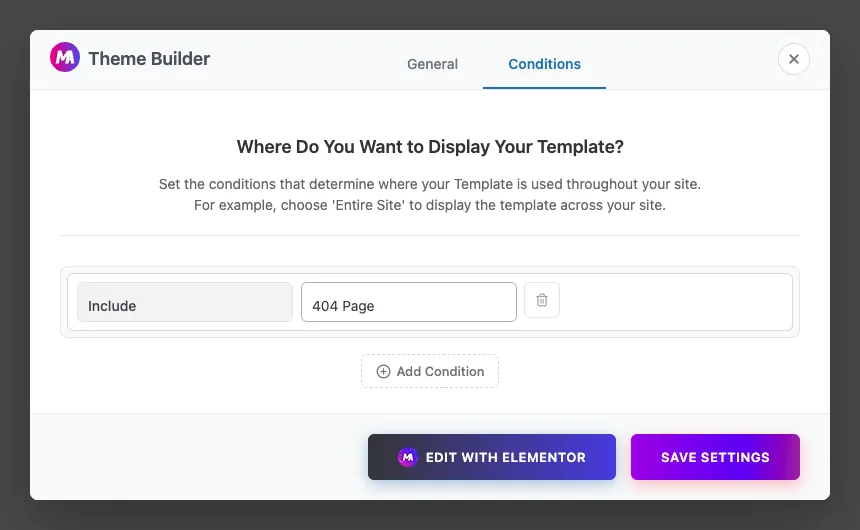
Clique Salvar configurações para criar o modelo, ou Editar com o Elementor para abri-lo no editor.
Passo 4: Projete a página no Elementor #
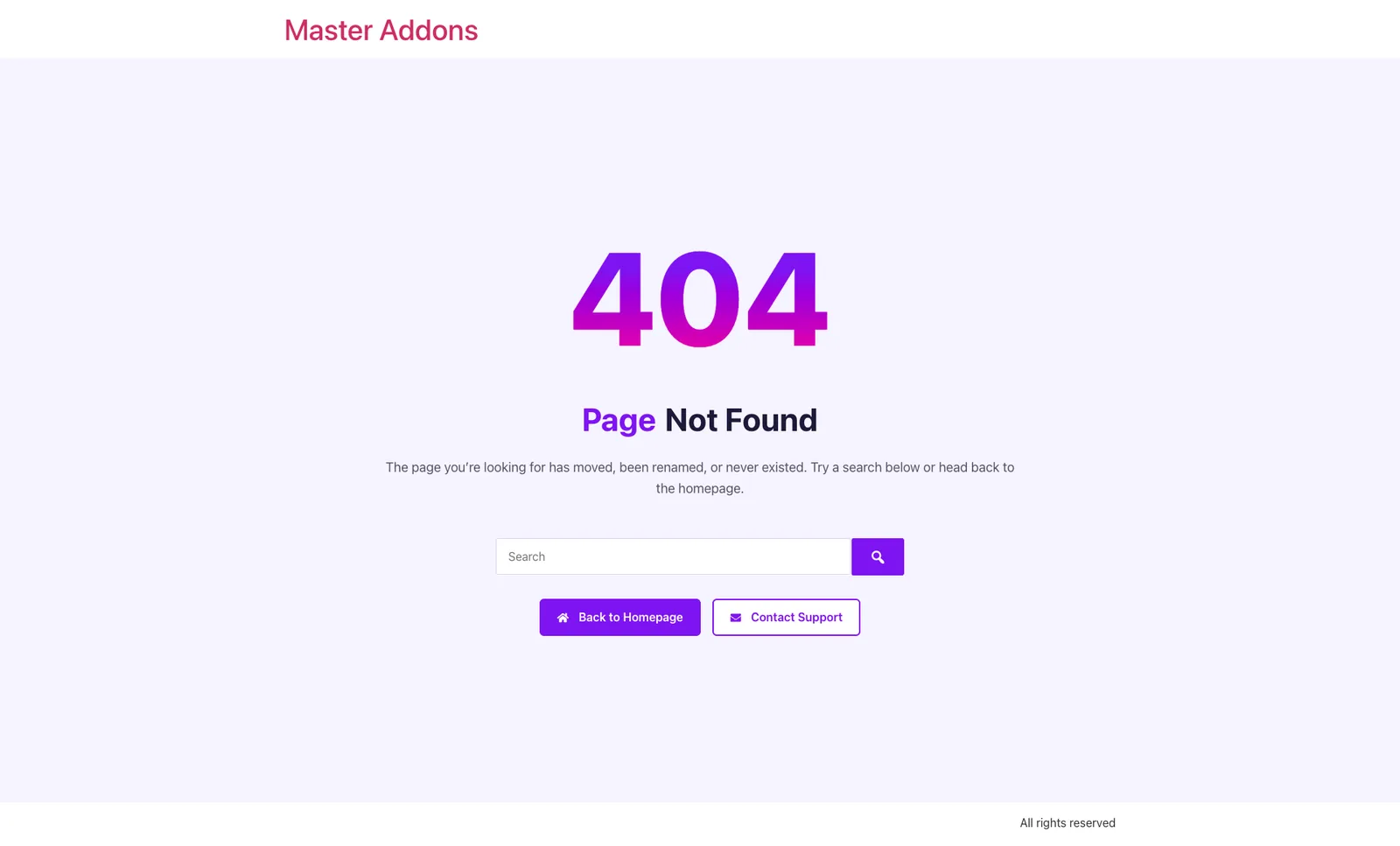
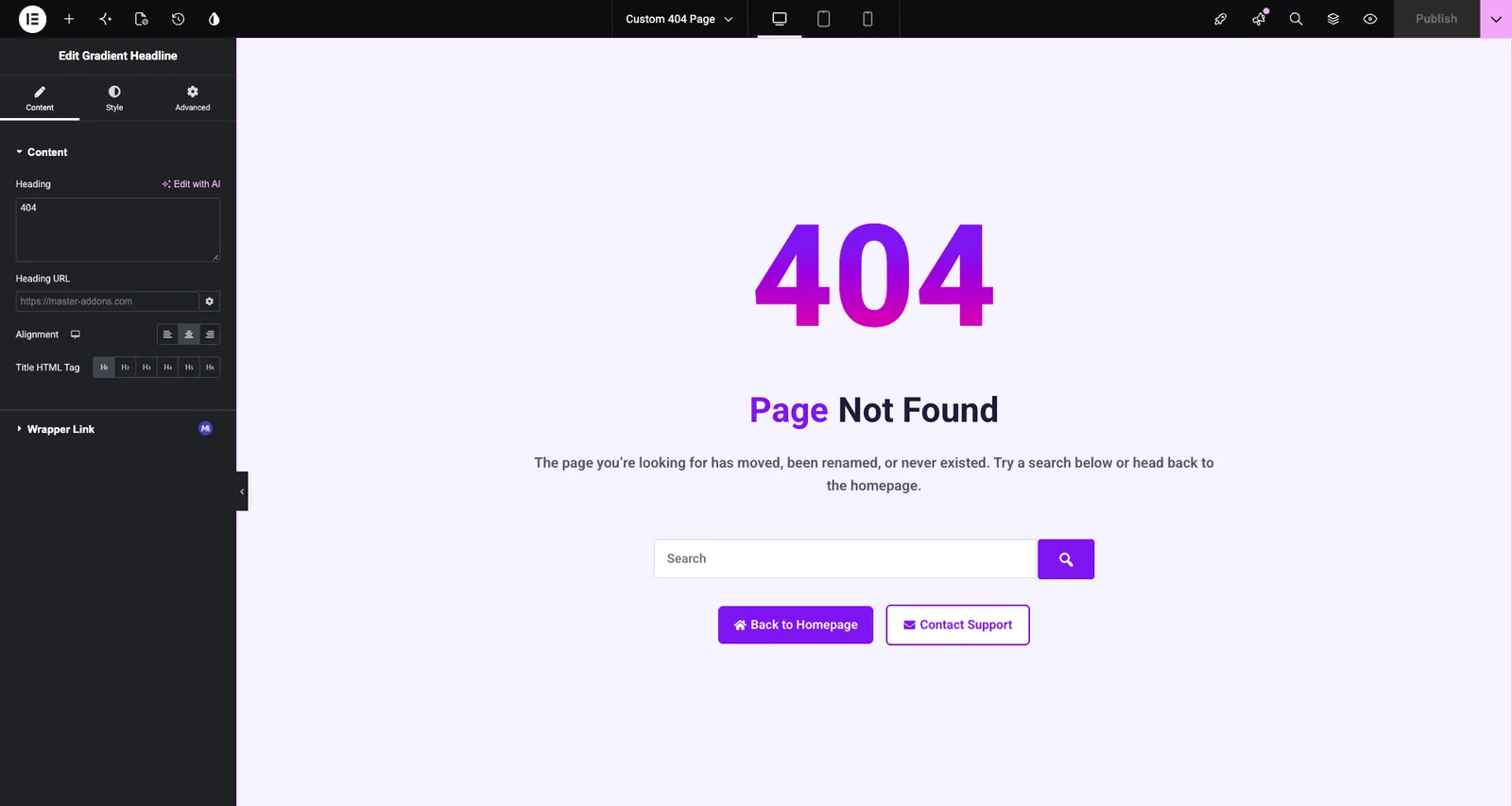
O modelo abre no Elementor em uma tela em branco Uma página 404 não puxa o conteúdo do post, então você constrói tudo sobre ele sozinho Este é o layout usado nas capturas de tela, construído com quatro widgets Master Addons dentro de um contêiner centrado:
- Título do gradiente para o grande “404”, definido como H1 a 180px com um gradiente roxo-rosa.
- Título Duplo para “Page Not Found” mais uma explicação de uma linha em seu campo de descrição.
- Procurar no modo Formulário, ampliado para 560px para que se destaque.
- Dois Botões Criativos: “Voltar à página inicial” vinculando a
/e “Contact Support” vinculando à sua página de contato.
Você pode adicionar mais se for adequado ao seu site:
- Uma pequena lista de postagens recentes ou populares com o widget Blog Posts, para que os leitores tenham algo para clicar além da página inicial.
- Links para suas principais categorias, páginas de produtos ou documentos.
- Uma ilustração ou foto que corresponda à sua marca, mantida pequena para que a página ainda carregue rapidamente.
Mantenha a mensagem curta e não culpe o visitante. “Esta página mudou ou não existe mais” lê melhor que “Você digitou o endereço errado.”
Quando o design estiver pronto, clique Publicar.
Passo 5: Confirme se o modelo está ativo #
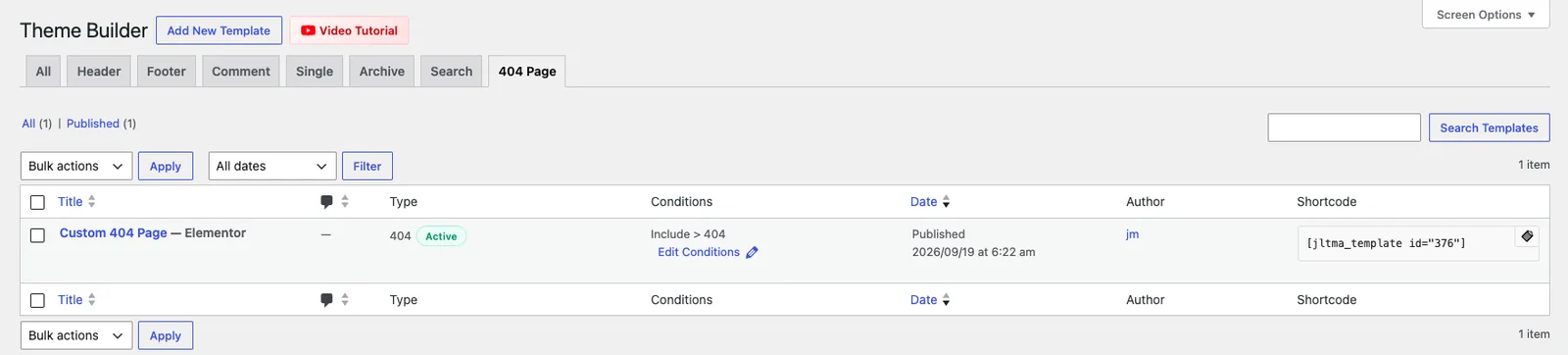
Voltar para Complementos Mestres > Construtor de Tema e clique no 404 página guia. Seu modelo deve mostrar o tipo 404 com um verde Ativo crachá e a condição Incluir > 404. Usar Editar Condições para reabrir a caixa de diálogo ou as ações da linha para editar o design novamente.
Passo 6: Teste-o na extremidade dianteira #
Abra um URL no seu site que não existe, por exemplo yoursite.com/this-page-does-not-exist/. Você deve ver seu novo design entre o cabeçalho e o rodapé do site.
Se seus links permanentes estiverem configurados como Simples (Configurações > Links permanentes), um caminho inventado carrega a página inicial. Teste com yoursite.com/?p=99999999 nesse caso.
Enquanto estiver na página, verifique que:
- A barra de pesquisa devolve os resultados.
- Cada botão e link vai onde deveria.
- O layout é mantido no tablet e no celular Use o modo responsivo do Elementor para ajustar os tamanhos das fontes se o título “404” for muito grande em telas pequenas.
Dicas #
- Mantenha apenas um modelo 404 ativo Se mais de um estiver ligado, o Master Addons usa o criado mais recentemente.
- Não redirecione todas as URLs ausentes para a página inicial O Google pode tratar esses redirecionamentos como soft 404, enquanto uma página personalizada que mantém o status 404 não causa problemas.
- Verifique o relatório Páginas no Google Search Console de vez em quando Ele lista os URLs retornando 404, e se um URL antigo ainda recebe tráfego, um redirecionamento 301 para a página que o substituiu é a melhor correção.
Perguntas frequentes #
O modelo 404 é gratuito em Master Addons? #
No O tipo de modelo 404 faz parte do Master Addons Pro. A versão gratuita lista-o como “Error 404 (Pro)” Os tipos de modelo Header, Footer e Comment estão disponíveis na versão gratuita.
Uma página 404 personalizada prejudica o SEO? #
Não. A página ainda envia um código de status 404, então os motores de busca sabem que a URL não existe Os visitantes apenas veem o seu design em vez do tema.
Por que ainda vejo a antiga página 404 do meu tema? #
Verifique se o switch de ativação do modelo está LIGADO e seu tipo é 404 na lista Construtor de temas Em seguida, limpe qualquer cache de página do seu plugin ou host de cache e teste novamente em uma janela privada.
Posso usar meu próprio cabeçalho e rodapé na página 404? #
Sim. O modelo 404 substitui apenas a área de conteúdo Se você construiu modelos de Cabeçalho e Rodapé com o Master Addons Theme Builder, eles também aparecem na página 404.
Como volto à página 404 padrão do tema? #
Mude a Ativação do modelo para DESLIGADO, ou mova o modelo para a lixeira WordPress, em seguida, cai de volta para a página 404 do seu tema.
Embrulhando #
Um modelo 404 leva alguns minutos para configurar: crie-o em Master Addons > Construtor de temas, escolha Erro 404, ligue-o e projete a página no Elementor Para o resto do layout do site, consulte o Cabeçalho, Rodapé e Procurar guias de modelos ou leia mais sobre o Construtor de temas Master Addons.


