

아이콘 라이브러리 설정이란 무엇입니까? 마스터 애드온의 아이콘 라이브러리 확장 프로그램은 Elementor 의 아이콘 라이브러리 팝업에 8 개의 아이콘 팩을 추가합니다. 이 가이드에서는 팩을 켜고,위젯에서 아이콘을 선택하고 스타일링하고,일반적인 문제를 해결하는 방법을 다룹니다. 모든 팩과 각 팩에 대한 개요를 보려면...
X-1000 X 1000 X 1000 X 1000 X 1000 X 1000 X 1000 X 1000 X 1000 X 1000 X 1000 X 1000 X 1000 X 1000 X 1000 X 1000 X 1000 X 1000 X 1000 X 아이콘 라이브러리 마스터 애드온의 확장 기능은 Elementor 의 아이콘 라이브러리 팝업에 8 개의 아이콘 팩을 추가합니다. 이 가이드에서는 팩을 켜고,위젯에서 아이콘을 선택하고 스타일링하며,일반적인 문제를 해결하는 방법을 다룹니다. 모든 팩과 각 팩에 적합한 사항에 대한 개요는 을 참조하십시오 Elementor 아이콘 라이브러리 페이지.
시작하기 전에 #
Elementor 및 Master Addon 이 설치되어 활성화되어 있어야 합니다. Feather Icons,Remix Icons 및 Teeny Icons 는 Pro 팩이므로 Master Addons Pro 가 유효한 라이선스로 활성 상태일 때만 나타납니다.
1 단계: 아이콘 팩을 켭니다 #
- WordPress 대시보드에서 마스터 애드온 > 설정으로 이동합니다.
- 확장 탭을 엽니다.
- 아이콘 라이브러리 필터를 클릭하여 아이콘 팩만 표시합니다.
- 원하는 팩을 켜십시오. 모두 사용 스위치는 8 개를 모두 한 번에 켜거나 끕니다.
- 변경사항 저장 을 클릭합니다.
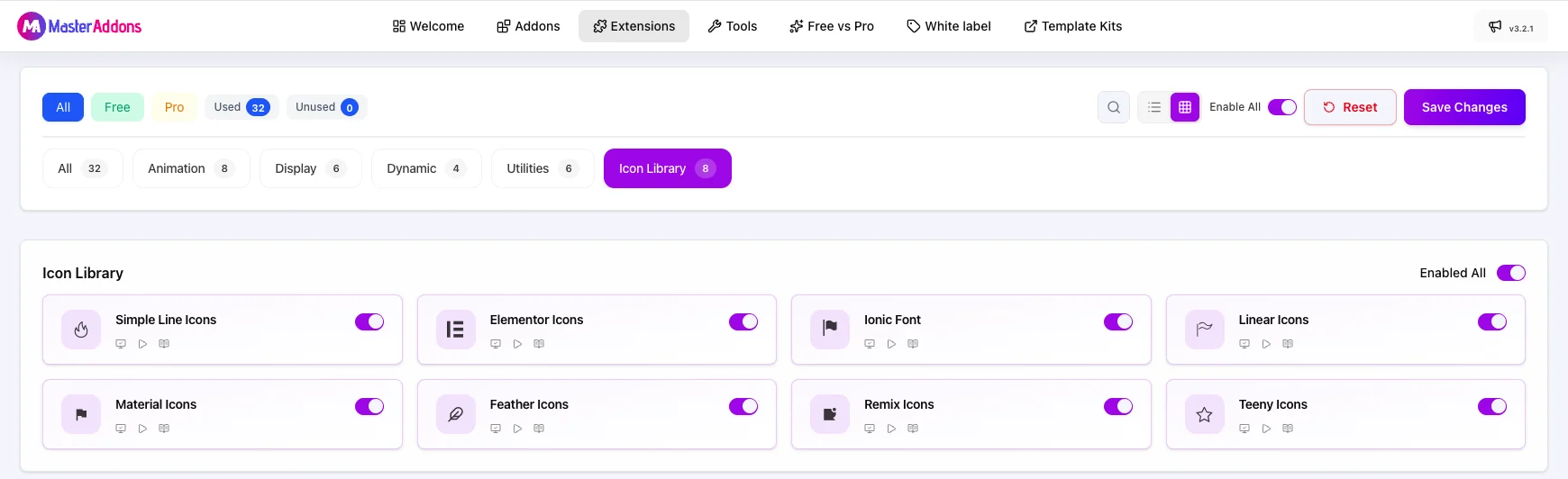
설정 카드는 한 팩을 “Ionic Font”라고 부릅니다. Elementor 팝업에서 동일한 팩이 “Iconic Font Icons”로 나열됩니다. iconmonstr 에 의해 설정된 Iconic Font 입니다.
사용하려는 팩만 켭니다. 꺼져 있는 팩은 팝업에 나타나지 않으며 해당 글꼴 파일은 편집기에 로드되지 않습니다.
2 단계: 위젯에서 아이콘 라이브러리를 엽니다 #
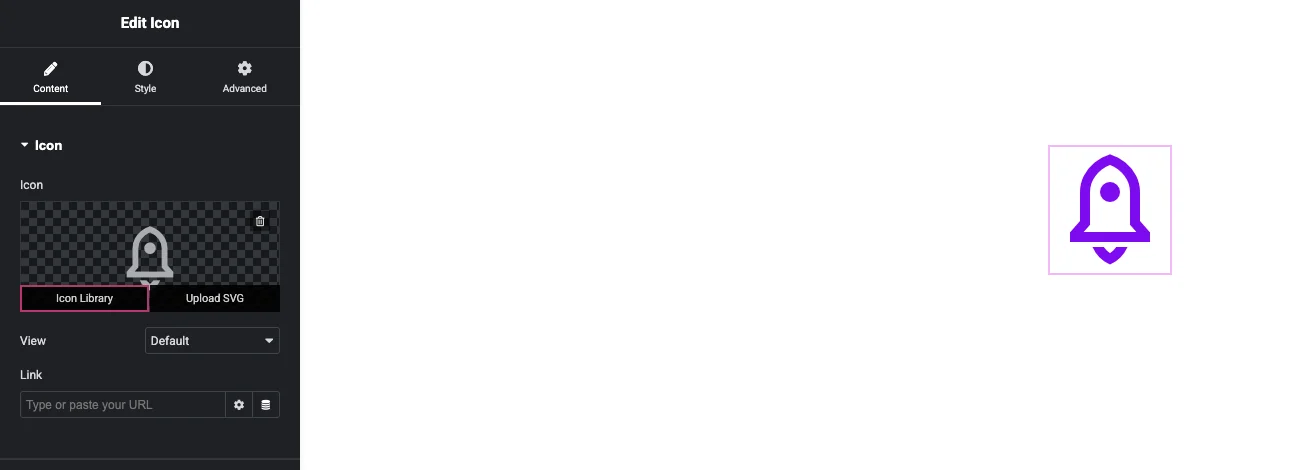
- Elementor로 페이지를 편집하세요.
- 아이콘, 아이콘 상자, 아이콘 목록, 버튼 또는 소셜 아이콘과 같은 아이콘 필드가 있는 위젯을 추가하세요.
- 콘텐츠 탭에서 아이콘 미리보기 위로 마우스를 가져가 아이콘 보관함을 클릭합니다.
3단계: 내 라이브러리 아래에서 팩을 선택하세요 #
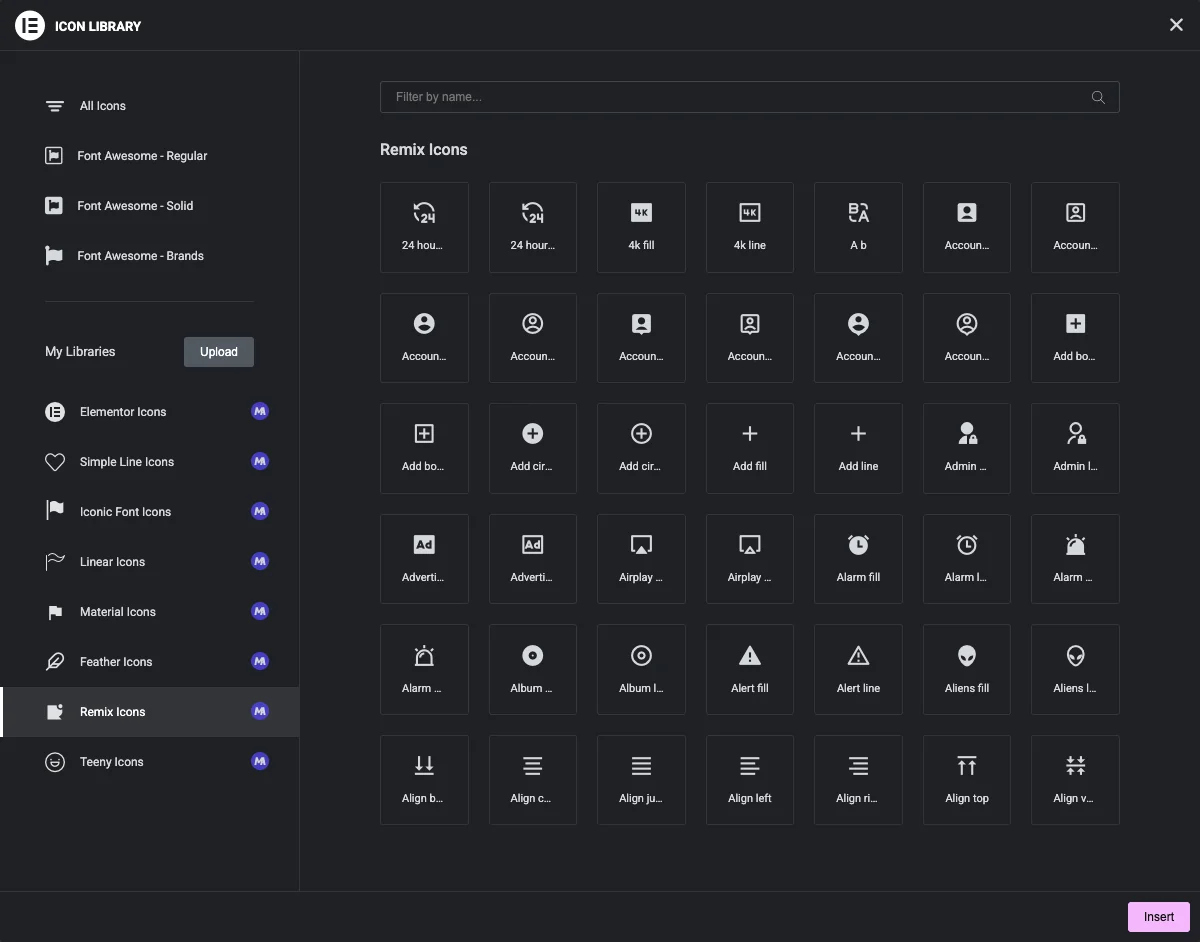
팝업 상단에 Elementor 의 Font Awesome 세트가 나열되어 있습니다. 마스터 애드온 팩은 내 라이브러리 아래에 그 아래에 있으며 각 팩에는 작은 “M”배지가 있습니다. 팩을 클릭하여 아이콘을 탐색하십시오.
4 단계: 모든 팩에서 검색 #
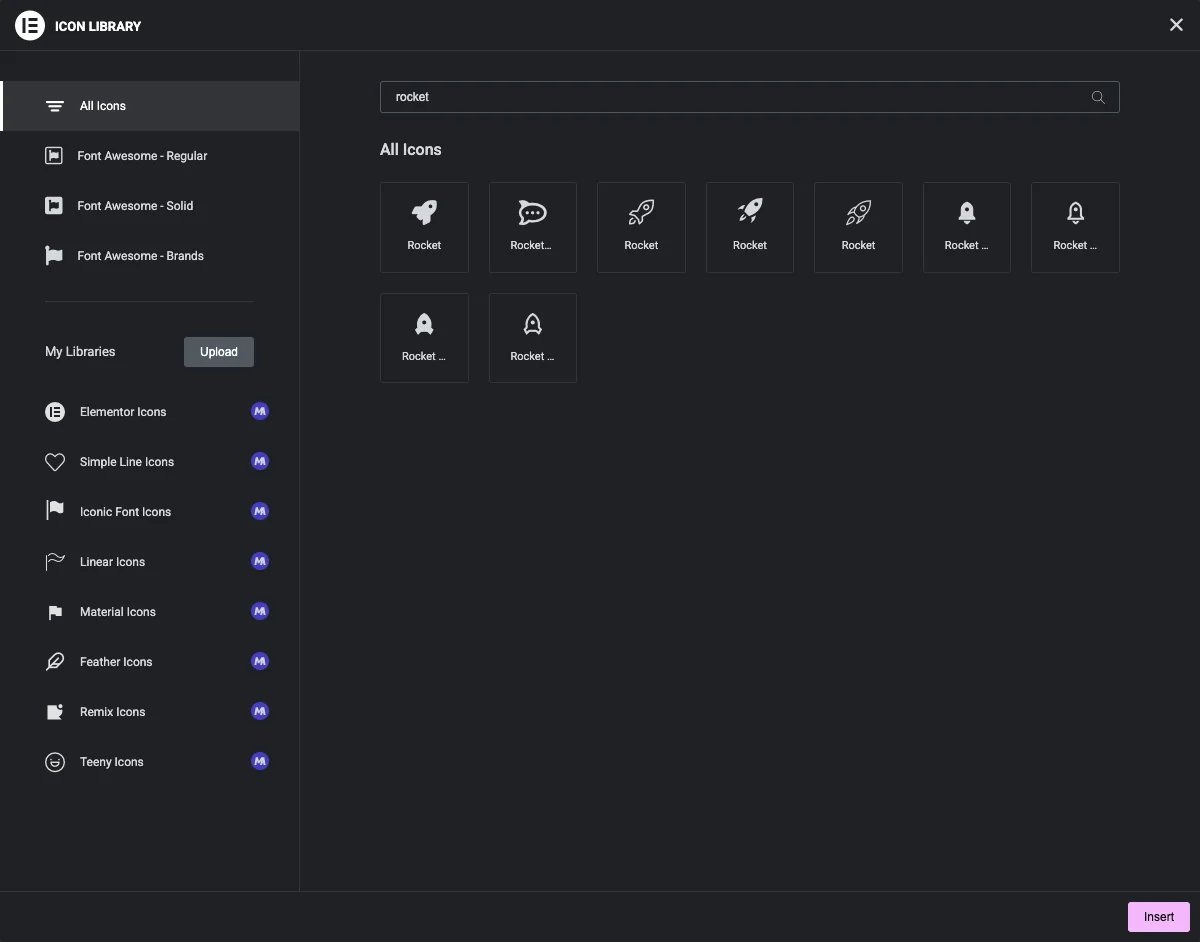
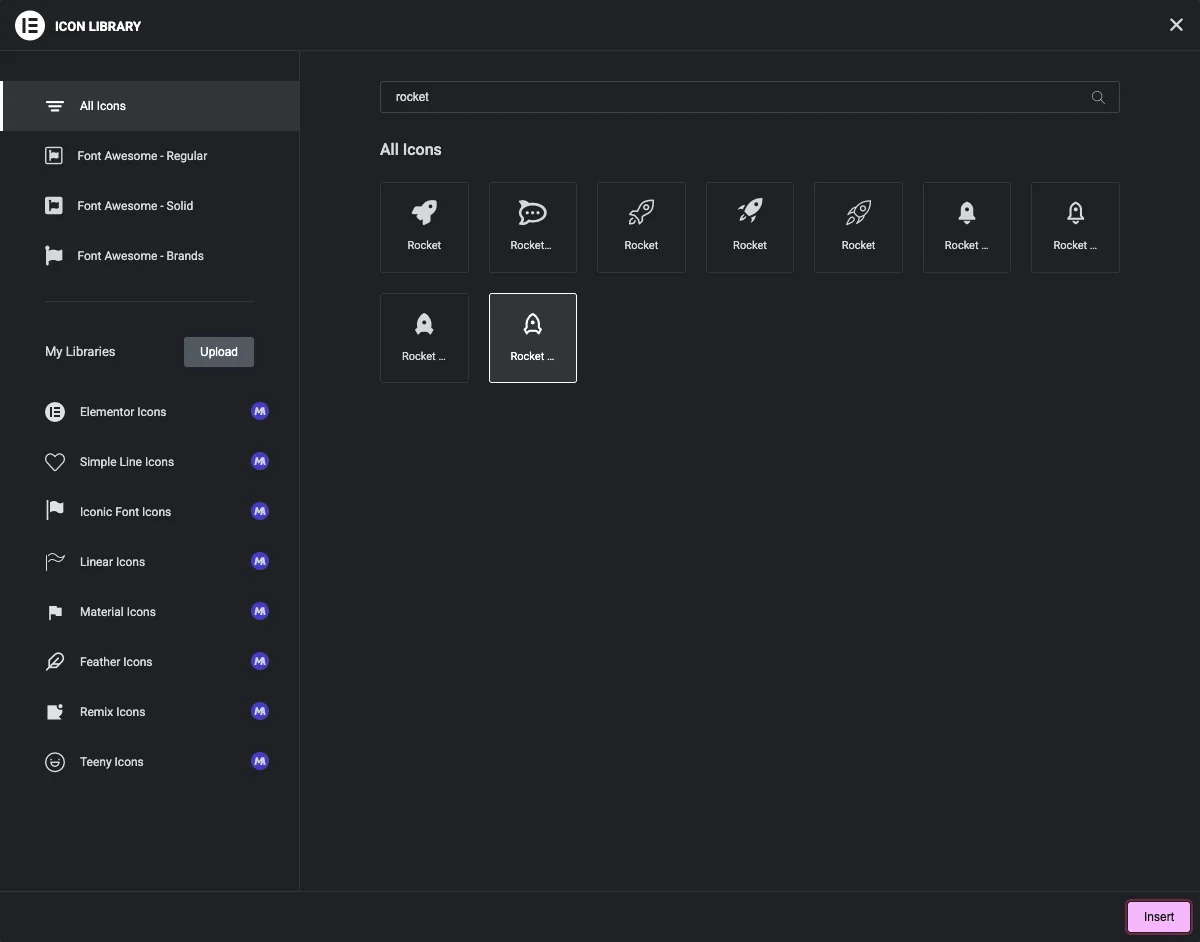
모든 아이콘을 클릭하고 이름별 필터 상자에 단어를 입력합니다. 결과에는 Font Awesome 및 스위치를 켠 모든 Master Addons 팩이 포함됩니다. 예를 들어 “로켓”을 검색하면 Font Awesome,Simple Line Icons,Iconic Font Icons,Linear Icons 및 Remix Icons 의 아이콘이 반환됩니다.
5 단계: 아이콘 삽입 #
원하는 아이콘을 클릭하여 선택한 다음 삽입을 클릭합니다. 아이콘이 위젯에 바로 나타납니다.
6 단계: 아이콘 스타일 지정 #
이 팩의 아이콘은 위젯의 일반 스타일 컨트롤을 사용합니다. 스타일 탭을 열고 아이콘 섹션을 확장하여 기본 색상,크기 및 회전을 설정합니다. 호버 탭을 사용하여 호버의 색상을 변경합니다.
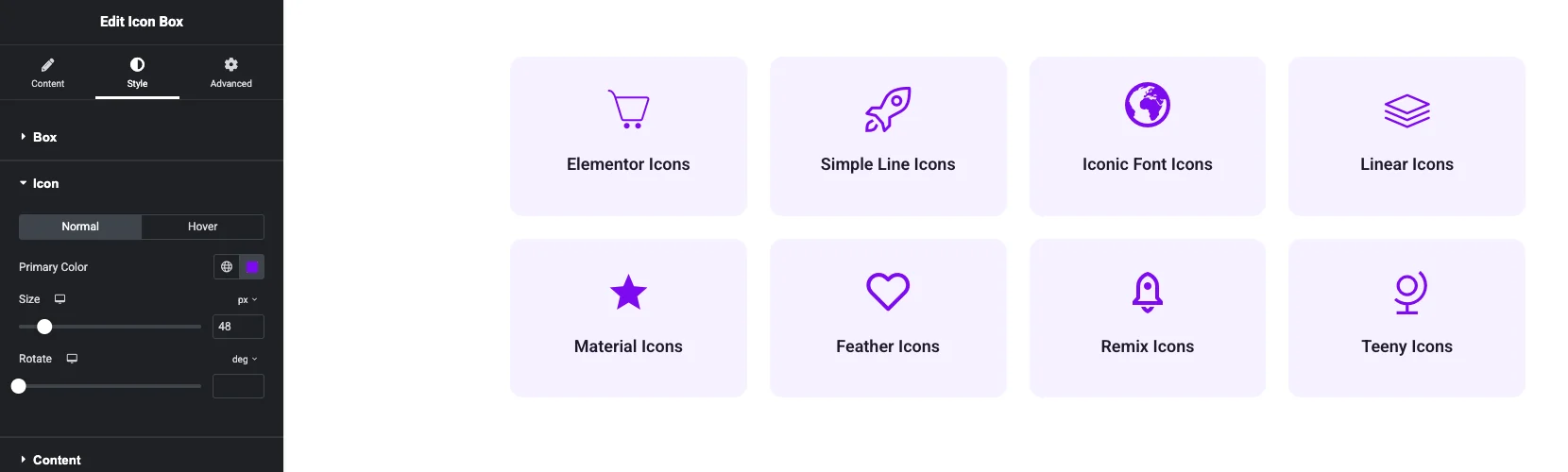
아래 예제에서는 동일한 색상과 크기의 아이콘 상자 위젯의 각 팩에서 하나의 아이콘을 사용합니다.
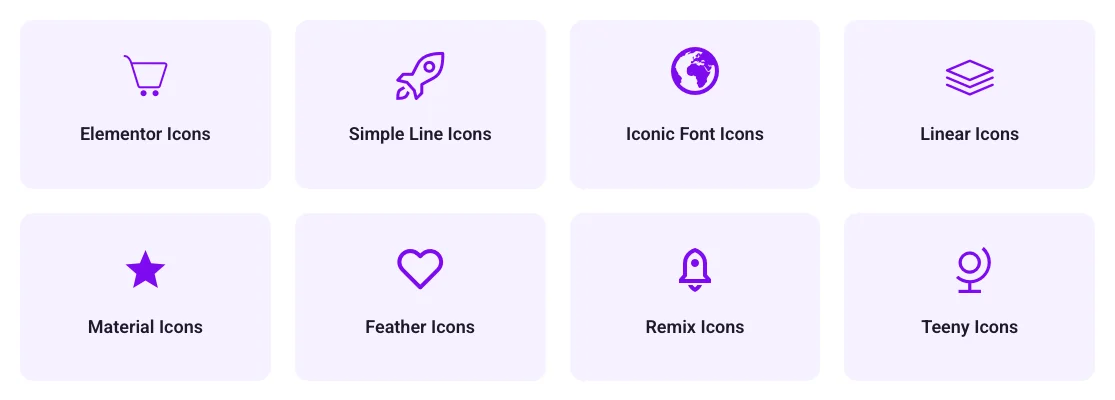
아이콘 팩 참조 #
| 설정에서 이름 | 팝업의 이름 | 아이콘 | CSS 클래스 접두사 | 계획 |
|---|---|---|---|---|
| 요소 아이콘 | 요소 아이콘 | 398 | eicon- | |
| 간단한 라인 아이콘 | 간단한 라인 아이콘 | 189 | icon- | |
| 이오니아 글꼴 | 아이콘 글꼴 아이콘 | 300 | im- | |
| 선형 아이콘 | 선형 아이콘 | 170 | lnr- | |
| 재료 아이콘 | 재료 아이콘 | 1,144 | jltma-material-icon- | |
| 깃털 아이콘 | 깃털 아이콘 | 272 | jltma-feather-icon- | 프로 |
| 리믹스 아이콘 | 리믹스 아이콘 | 2,271 | jltma-ri- | 프로 |
| 십대 아이콘 | 십대 아이콘 | 600 | jltma-ti- | 프로 |
각 아이콘은 다음과 같이 출력됩니다 <i> 예를 들어 팩 클래스와 아이콘 클래스가 포함된 요소입니다 <i class="jltma-ri jltma-ri-rocket-2-line"></i>. 사용자 정의 CSS 에서 이러한 클래스를 대상으로 지정할 수 있습니다.
각 팩의 모습 #
요소 아이콘 #
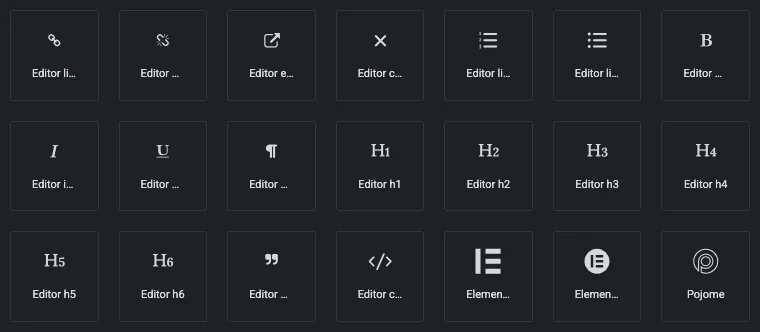
Elementor 고유의 아이콘 글꼴: Elementor 편집기가 텍스트 서식 지정,레이아웃 및 위젯 기호에 사용하는 398 개의 글리프. Elementor 인터페이스와 일치하는 아이콘을 원할 때 선택하세요.
간단한 라인 아이콘 #
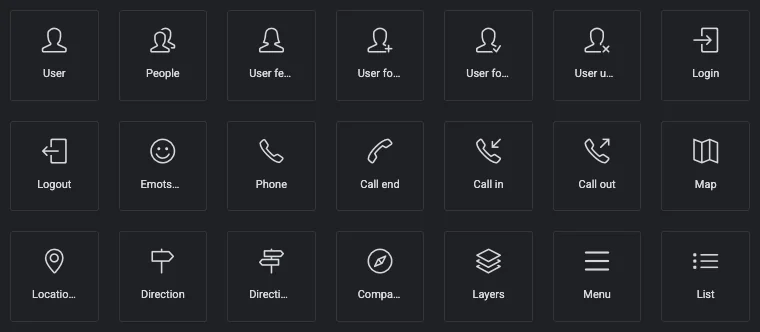
사람,전화, 지도,항법 및 다른 매일 상징을 위한 189 의 얇은 윤곽 아이콘. 가벼운 치기는 최소한도 배치에서 잘 작동합니다.
아이콘 글꼴 아이콘 #
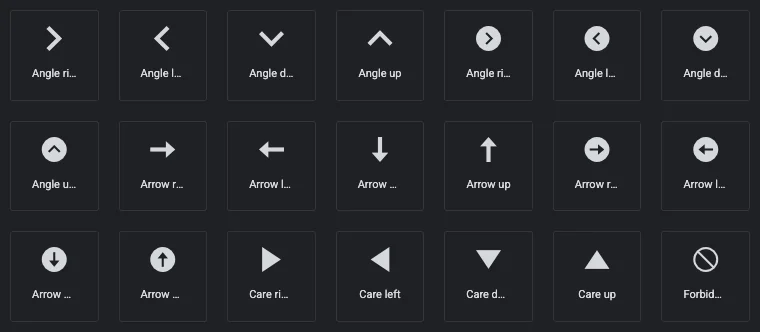
iconmonstr 의 Iconic Font,300 개의 솔리드 아이콘. 화살표,각도 및 캐럿이 세트의 큰 부분을 차지하며,대부분은 일반 버전과 원 버전 모두에서 사용됩니다.
선형 아이콘 #
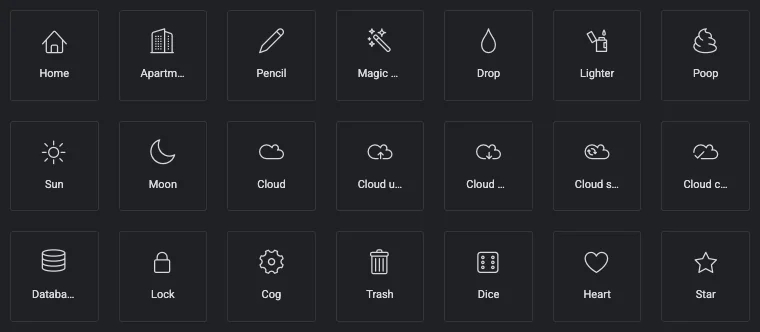
집, 구름, 자물쇠, 톱니바퀴, 하트를 포함한 리니어리콘의 170개 라인 아이콘.
재료 아이콘 #
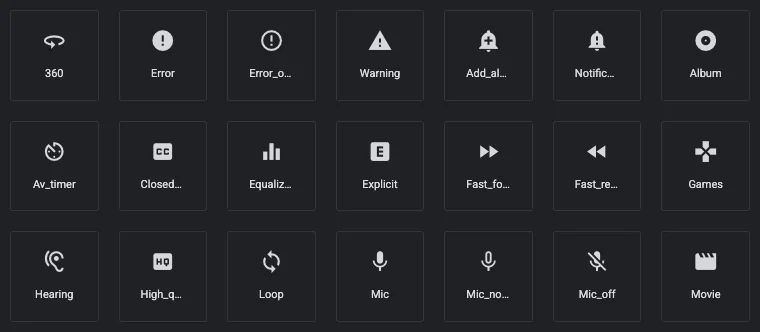
Google의 머티리얼 아이콘: 머티리얼 디자인 스타일로 채워진 아이콘 1,144개로 경고, 미디어 컨트롤 및 일반적인 인터페이스 작업을 다룹니다.
깃털 아이콘 (Pro) #
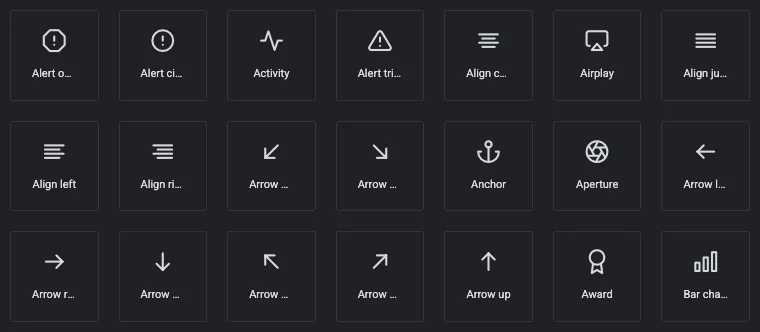
24px 그리드에 가볍고 균일한 스트로크와 둥근 끝이 있는 272개의 아이콘이 그려져 있습니다.
리믹스 아이콘 (Pro) #
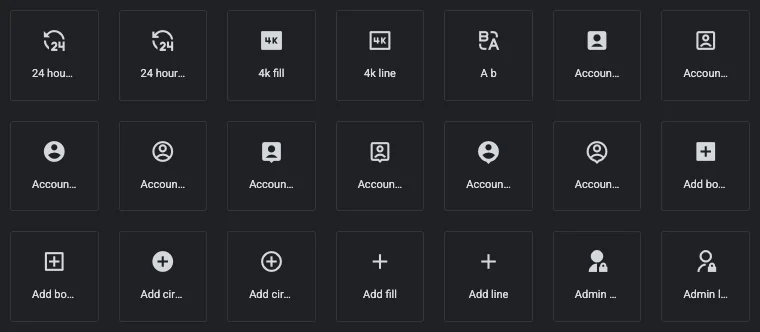
가장 큰 팩으로 2,271 개의 아이콘이 있습니다. 대부분의 모양은 줄 버전과 채우기 버전으로 제공되므로 호버링 시 윤곽선에서 솔리드로 전환하거나 활성 항목을 표시할 수 있습니다.
티니 아이콘(프로) #
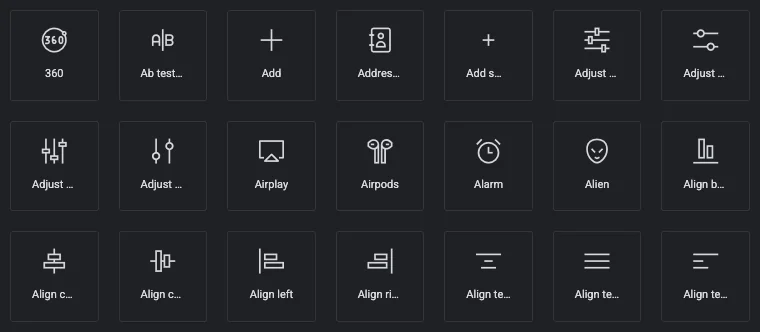
작은 크기에서 선명하게 유지되도록 설계된 600 개의 작고 최소한의 윤곽 아이콘.
Widget Builder에서 팩을 사용합니다 #
위젯 빌더의 아이콘 컨트롤의 아이콘 선택기에서 동일한 팩을 사용할 수 있습니다. 참조 위젯 빌더의 아이콘 제어 설정을 위해.
문제 해결 #
팝업에서 팩이 누락되었습니다 #
마스터 애드온 > 설정 > 확장 > 아이콘 라이브러리 아래에서 스위치가 켜져 있는지 확인하고 변경 사항 저장을 클릭한 다음 Elementor 편집기를 다시 로드합니다.
깃털, 리믹스 또는 Teeny 아이콘이 없습니다 #
이 팩에는 활성 라이센스가 있는 Master Addons Pro 가 필요합니다. Master Addons > 계정에서 라이센스를 확인하십시오.
아이콘은 빈 사각형으로 표시되거나 페이지에 표시되지 않습니다 #
Elementor > 도구 > 일반 으로 이동하여 Elementor Cache 아래의 파일 및 데이터 지우기를 클릭합니다. 그런 다음 캐싱 플러그인과 CDN 을 지웁니다. 글꼴이 다른 도메인의 CDN 에서 제공되는 경우 글꼴 파일에 대한 원본 간 요청을 허용하는지 확인합니다.
팩을 끄고 있습니다 #
팩을 끄기 전에 팩에서 아이콘을 사용하는 페이지가 없는지 확인하세요.
비디오 연습 #
관련된 #
- 마스터 애드온의 Elementor 아이콘 라이브러리: 8개 팩 모두와 각 팩에 맞는 것
- 위젯 빌더의 아이콘 제어


