

O que são Configurações da Biblioteca de Ícones? A extensão Biblioteca de ícones em Master Addons adiciona oito pacotes de ícones ao pop-up Biblioteca de ícones do Elementor Este guia cobre ligar os pacotes, escolher e estilizar um ícone em um widget e corrigir problemas comuns Para uma visão geral de cada pacote e o que cada um...
O Biblioteca Ícone a Extensão em Master Addons adiciona oito pacotes de ícones ao pop-up da Biblioteca de Ícones da Elementor Este guia cobre ligar os pacotes, escolher e estilizar um ícone em um widget e corrigir problemas comuns Para uma visão geral de cada pacote e o que cada um combina, consulte o Biblioteca de ícones do elementor página.
Antes de começar #
Você precisa de Complementos Elementor e Master instalados e ativos Os ícones de penas, Ícones de remix e Ícones Teeny são pacotes Pro, então eles aparecem somente quando o Master Addons Pro está ativo com uma licença válida.
Passo 1: Ligue os pacotes de ícones #
- No seu painel do WordPress, vá para Master Addons > Configurações.
- Abra a guia Extensões.
- Clique no filtro Biblioteca de ícones para mostrar apenas os pacotes de ícones.
- Ligue os pacotes que você deseja O interruptor Enabled All liga ou desliga todos os oito de uma só vez.
- Clique em Salvar alterações.
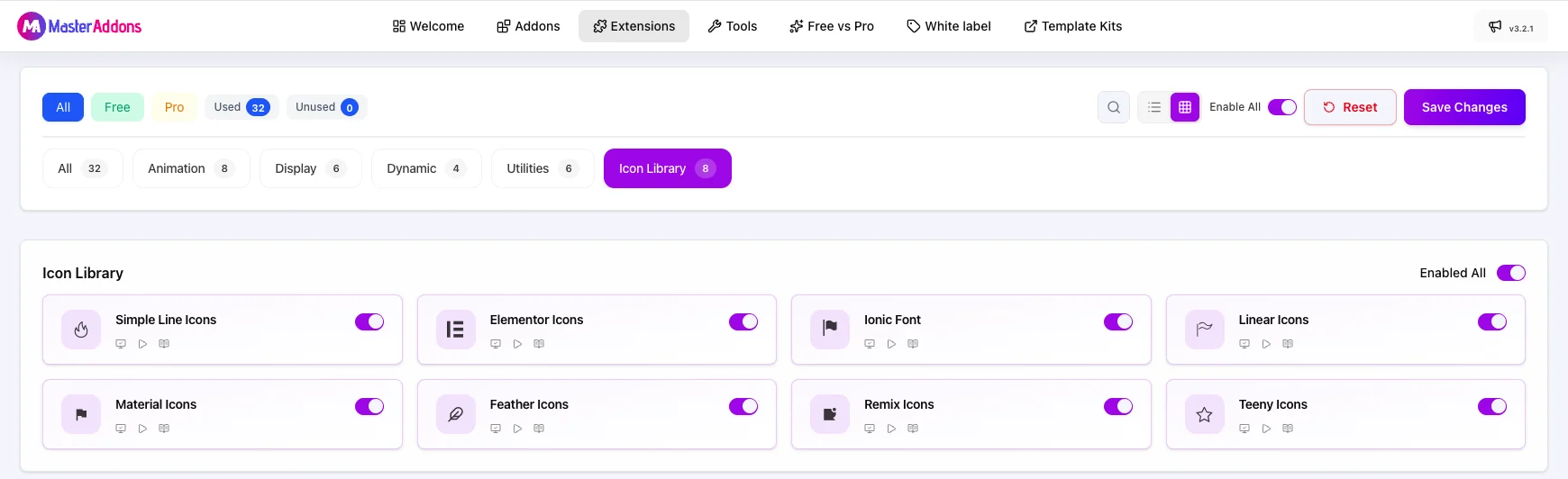
O cartão de configurações chama um pacote “Ionic Font” No pop-up Elementor o mesmo pacote é listado como “Iconic Font Icons” É o Iconic Font definido pela iconmonstr.
Ligue apenas os pacotes que você planeja usar Um pacote que está desligado não aparece no pop-up, e seus arquivos de fonte não são carregados no editor.
Passo 2: Abra a Biblioteca de Ícones em um widget #
- Edite uma página com Elementor.
- Adicione qualquer widget que tenha um campo de ícones, como Ícone, Caixa de Ícones, Lista de Ícones, Botão ou Ícones Sociais.
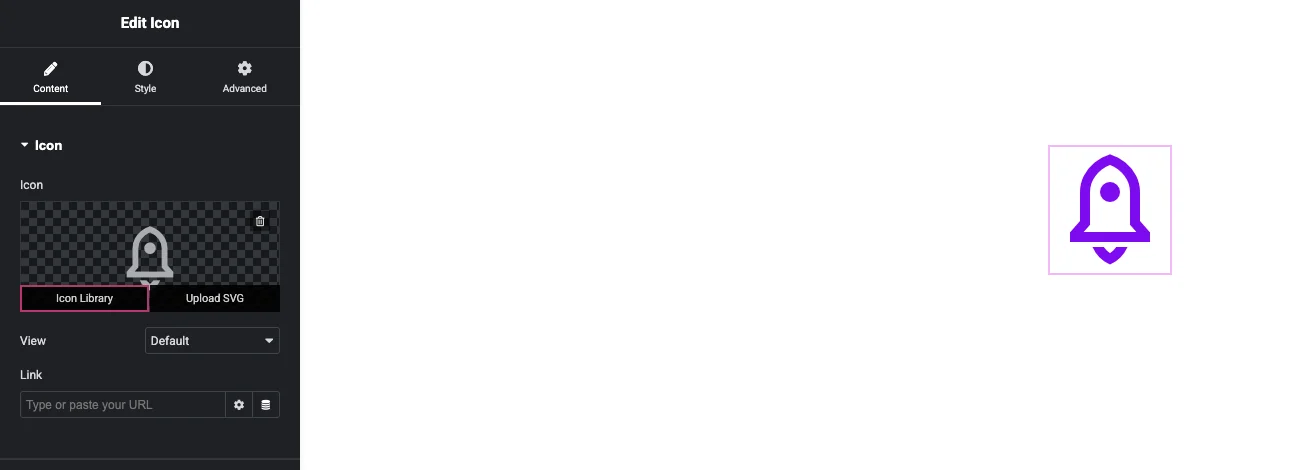
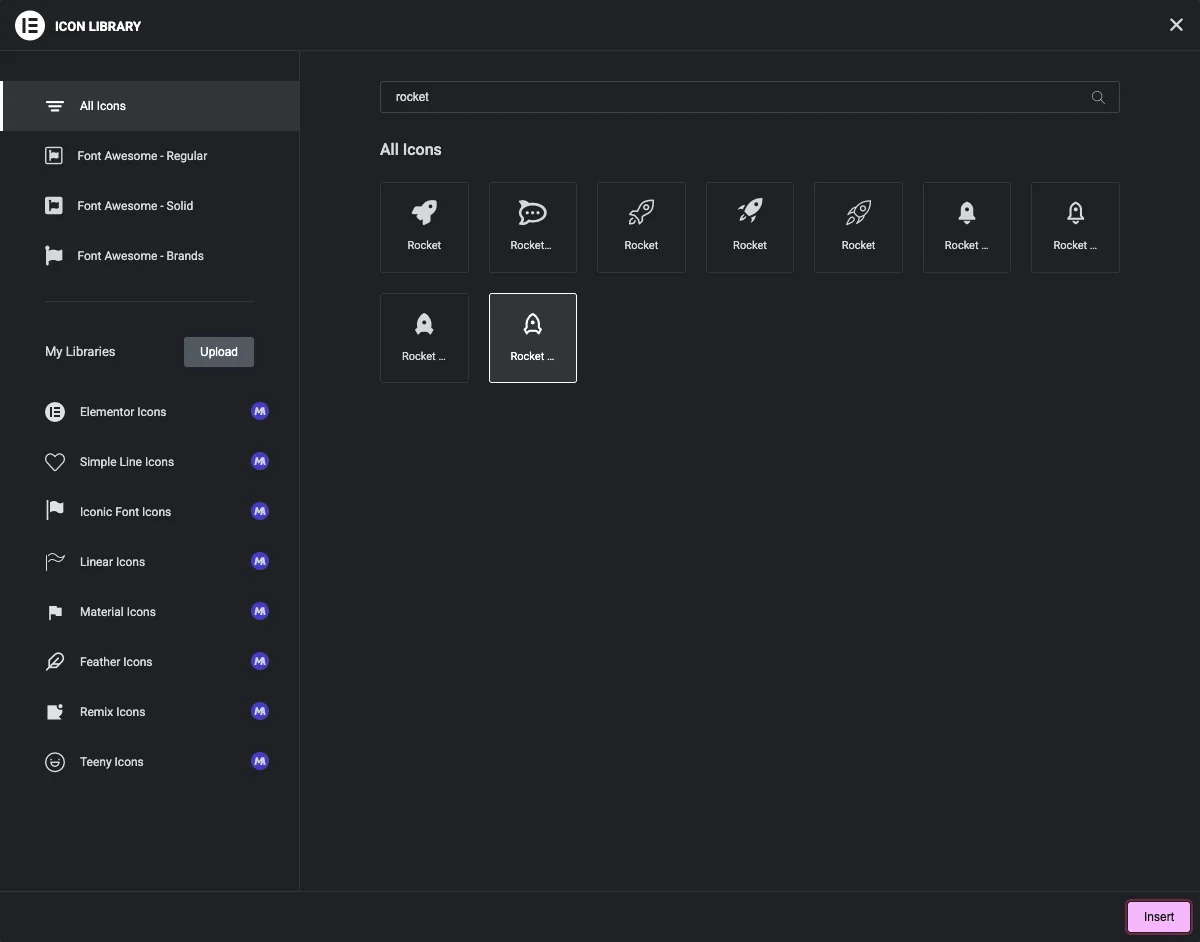
- Na guia Conteúdo, passe o mouse sobre a visualização do ícone e clique em Biblioteca de ícones.
Passo 3: Escolha um pacote em Minhas Bibliotecas #
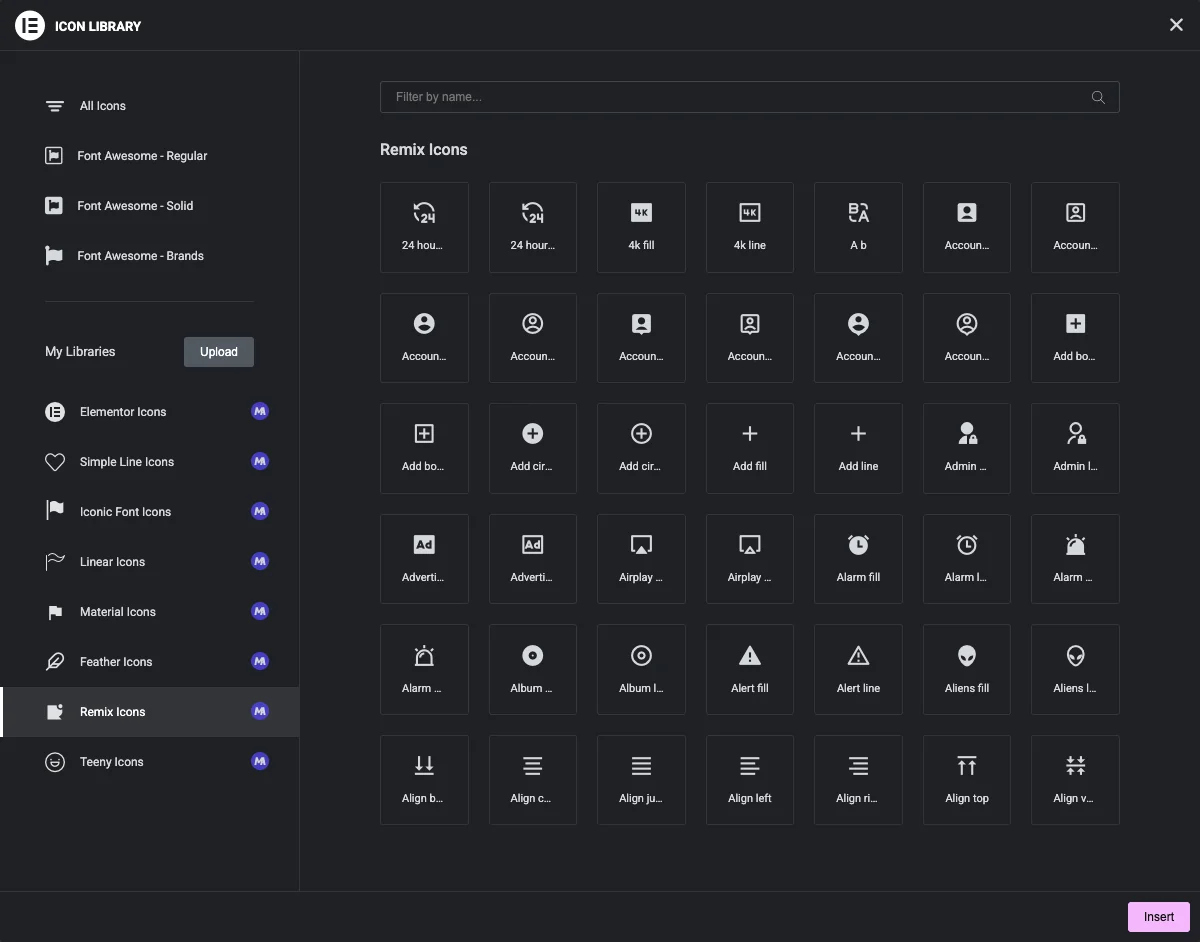
O pop-up lista os conjuntos Font Awesome do Elementor no topo Os pacotes Master Addons ficam abaixo deles em Minhas Bibliotecas, e cada um tem um pequeno emblema “M” Clique em um pacote para navegar em seus ícones.
Etapa 4: Pesquise em cada pacote #
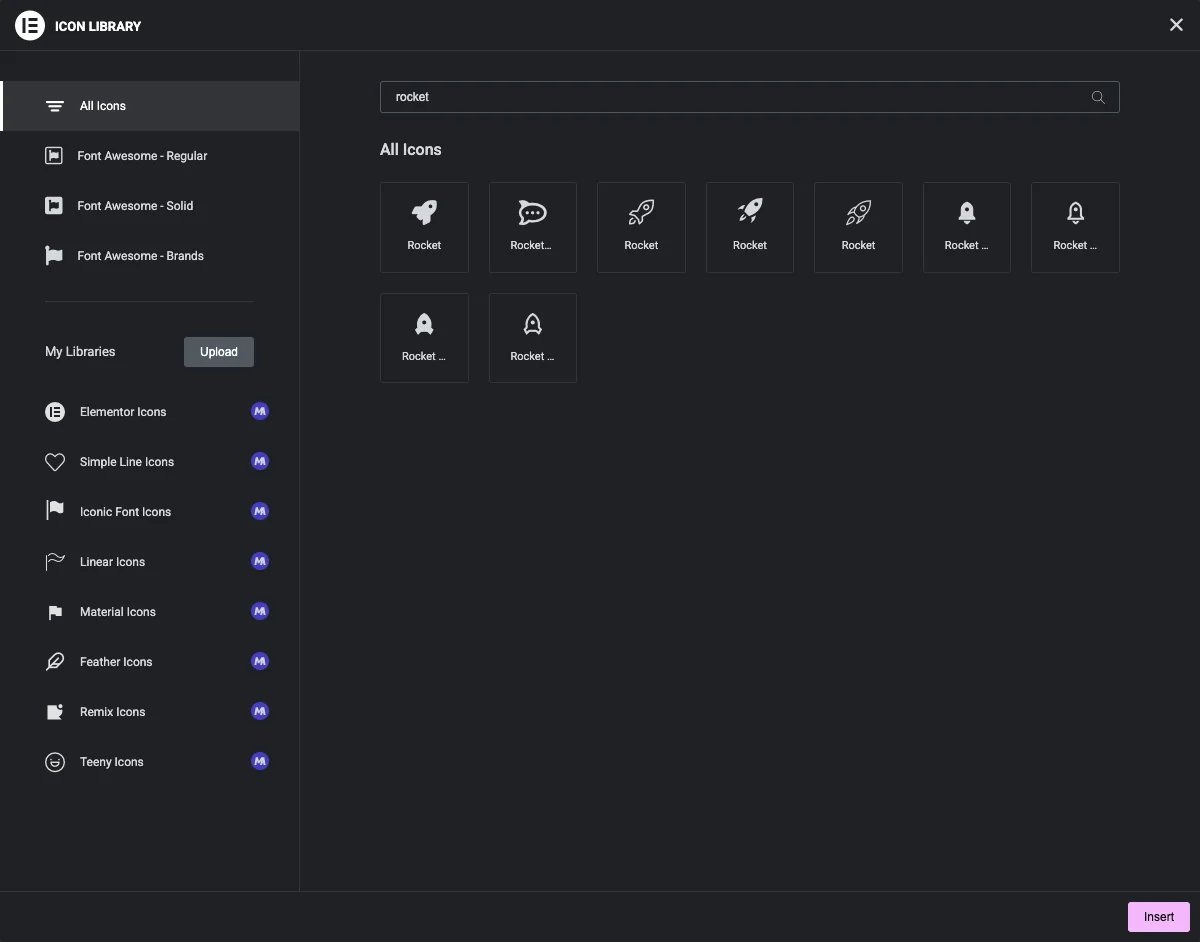
Clique em Todos os ícones e digite uma palavra na caixa Filtrar por nome Os resultados incluem Font Awesome e todos os pacotes Master Addons que você ligou Procurando por “rocket”, por exemplo, retorna ícones de Font Awesome, Simple Line Icons, Icones de fonte icônica, Ícones lineares e Ícones Remix.
Passo 5: Insira o ícone #
Clique no ícone que deseja para que ele seja selecionado e clique em Inserir. O ícone aparece no widget imediatamente.
Passo 6: Estilo o ícone #
Os ícones desses pacotes usam os controles de estilo normal do widget Abra a guia Estilo e expanda a seção Ícone para definir a cor, o tamanho e a rotação primários Use a guia Hover para alterar a cor no hover.
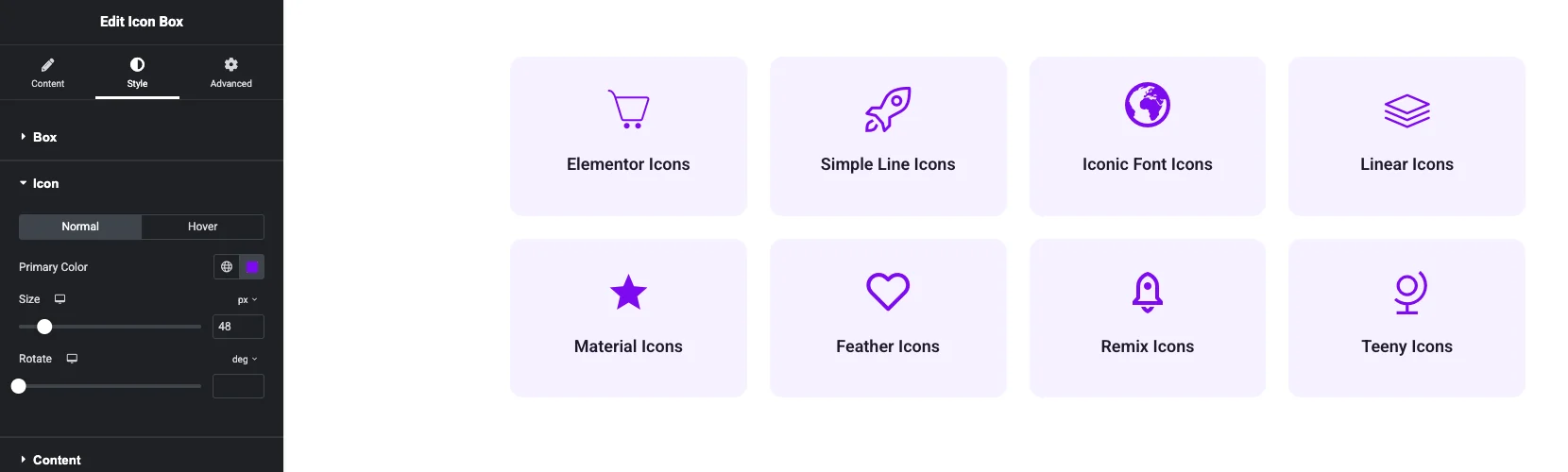
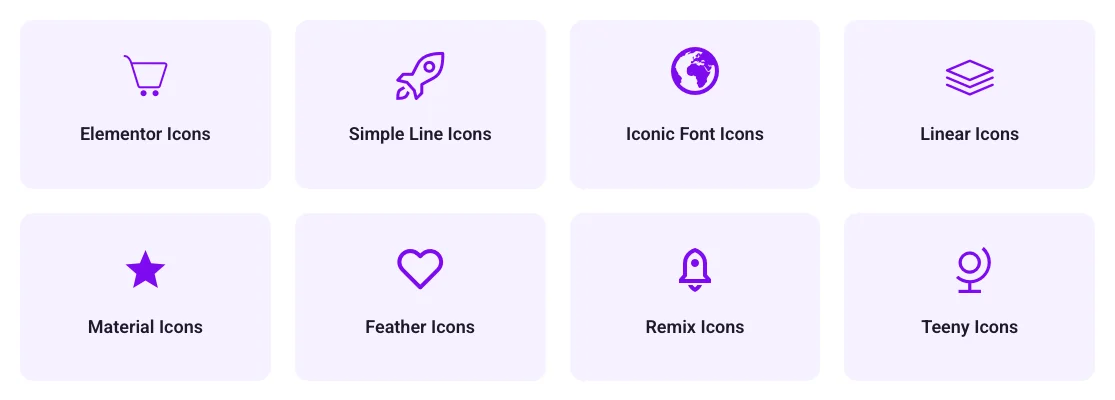
O exemplo abaixo usa um ícone de cada pacote em widgets Icon Box com a mesma cor e tamanho.
Referência do pacote de ícones #
| Nome nas configurações | Nome no pop-up | Ícones | Prefixo de classe CSS | Plano |
|---|---|---|---|---|
| Ícones Elementadores | Ícones Elementadores | 398 | eicon- | |
| Ícones de linha simples | Ícones de linha simples | 189 | icon- | |
| Fonte Iônica | Ícones de fonte icônica | 300 | im- | |
| Ícones Lineares | Ícones Lineares | 170 | lnr- | |
| Ícones Materiais | Ícones Materiais | 1.144 | jltma-material-icon- | |
| Ícones Pena | Ícones Pena | 272 | jltma-feather-icon- | pró |
| Ícones Remix | Ícones Remix | 2.271 | jltma-ri- | pró |
| Ícones adolescentes | Ícones adolescentes | 600 | jltma-ti- | pró |
Cada ícone é emitido como um <i> elemento com a classe pack e a classe icon, por exemplo <i class="jltma-ri jltma-ri-rocket-2-line"></i>. Você pode direcionar essas classes em CSS personalizado.
Qual o aspeto de cada embalagem #
Ícones Elementadores #
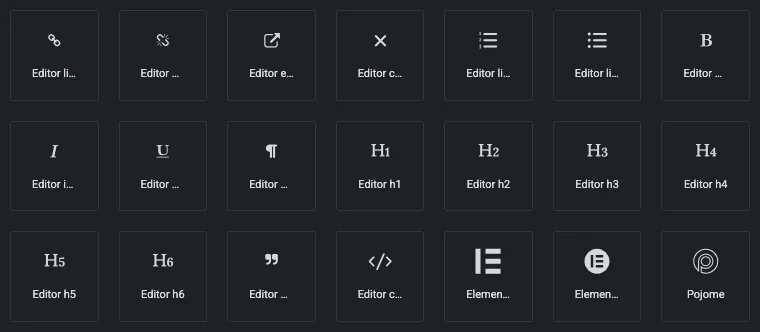
Fonte de ícones do próprio Elementor: os 398 glifos que o editor Elementor usa para formatação de texto, layout e símbolos de widget Escolha-o quando quiser ícones que correspondam à interface do Elementor.
Ícones de linha simples #
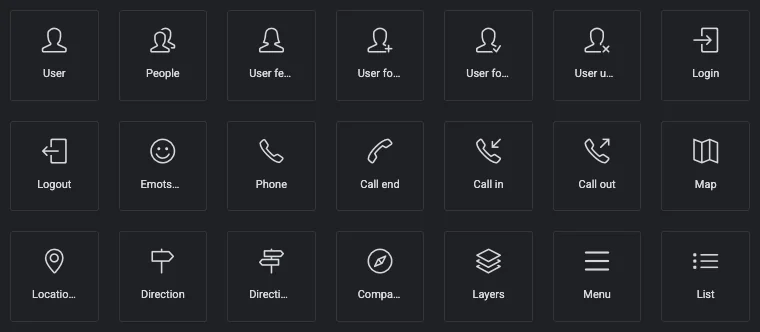
189 ícones de contorno fino para pessoas, telefones, mapas, navegação e outros símbolos do dia-a-dia O traço de luz funciona bem em layouts mínimos.
Ícones de fonte icônica #
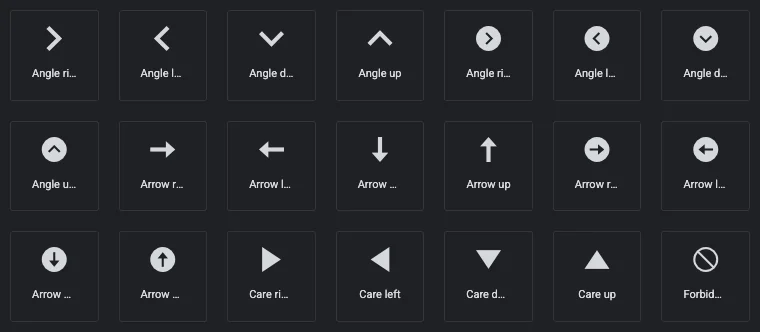
a Fonte Icônica do Iconmonstr, com 300 ícones sólidos, As setas, ângulos e carets compõem uma grande parte do conjunto, a maioria tanto em uma versão simples quanto em uma versão circulada.
Ícones Lineares #
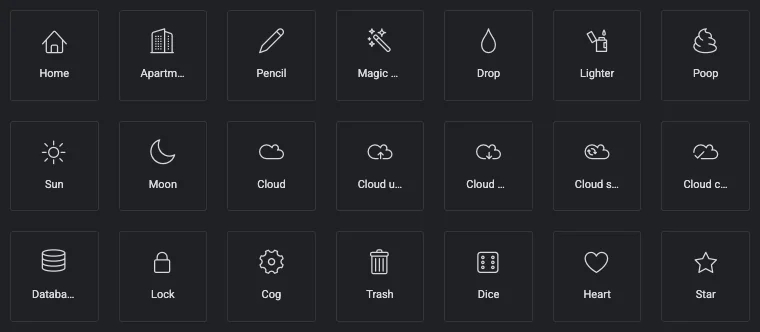
170 ícones de linha da Linearicons, incluindo casa, nuvem, bloqueio, engrenagem e coração.
Ícones Materiais #
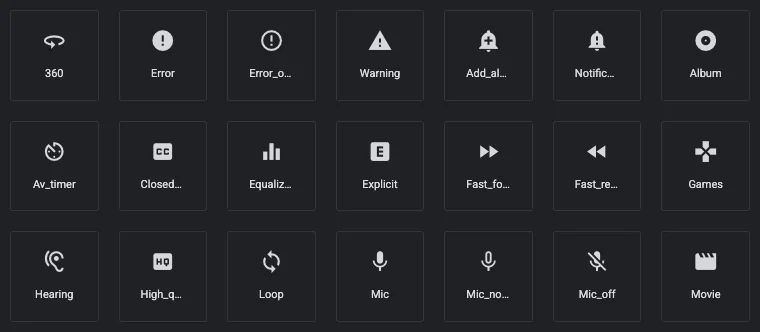
Ícones de Material do Google: 1.144 ícones preenchidos no estilo Material Design, abrangendo alertas, controles de mídia e ações de interface comuns.
Ícones de Pena (Pro) #
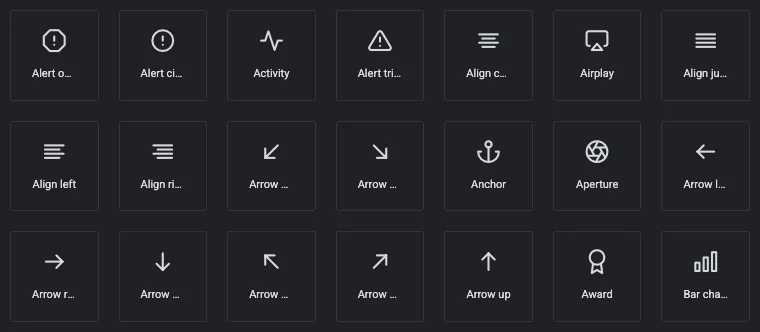
272 ícones desenhados em uma grade de 24 px com um traço leve e uniforme e extremidades arredondadas.
Ícones de remix (Pro) #
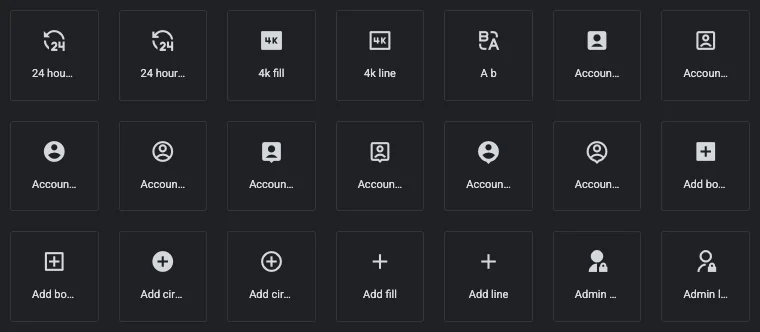
O maior pacote, com 2.271 ícones A maioria das formas vem em uma versão de linha e uma versão de preenchimento, para que você possa mudar de contorno para sólido no hover ou para marcar um item ativo.
Ícones adolescentes (Pro) #
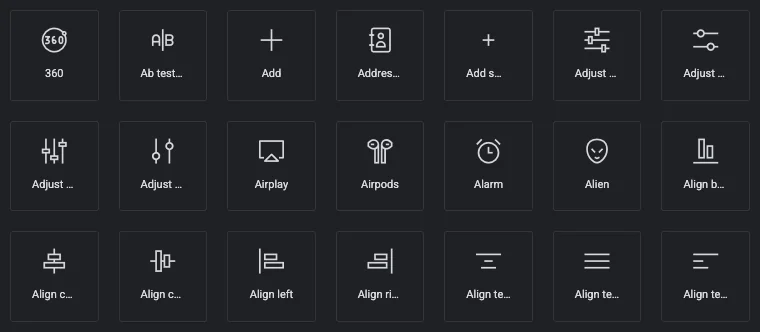
600 ícones de contorno pequenos e mínimos projetados para permanecerem claros em tamanhos pequenos.
Usando os pacotes no Widget Builder #
Os mesmos pacotes estão disponíveis no seletor de ícones do controle Ícones do Widget Builder. Veja Controle de ícones no Widget Builder para configuração.
Solução de problemas #
Falta um pacote no pop-up #
Verifique se o seu interruptor está ligado em Complementos Mestres > Configurações > Extensões > Biblioteca de ícones, clique em Salvar alterações e recarregue o editor Elementor.
Faltam Feather, Remix ou Teeny Icons #
Estes pacotes precisam de Master Addons Pro com uma licença ativa Verifique a licença em Master Addons > Conta.
Os ícones são exibidos como quadrados vazios ou não aparecem na página #
Vá para Elementor > Ferramentas > Geral e clique em Limpar arquivos e dados em Elementor Cache. Em seguida, limpe qualquer plugin de cache e seu CDN. Se suas fontes forem servidas a partir de um CDN em outro domínio, certifique-se de que ele permita solicitações de origem cruzada para arquivos de fontes.
Desligando um pacote #
Antes de desligar um pacote, verifique se nenhuma página usa ícones dele.
Passo a passo do vídeo #
Relacionado #
- Biblioteca de ícones de elementor por Master Addons: todos os oito pacotes e o que cada um combina
- Controle de ícones no Widget Builder


