Перейти к содержимому
Логотип главных аддонов

Начало работы

  • Не можете увидеть элемент Master Addon внутри редактора Elementor Page?
  • Как подать заявку на получение партнерской учетной записи?
  • Версия Active Pro
  • Установка плагина

Аддоны

  • Настройки виджета всплывающего триггера
  • Настройки виджетов контента вне холста
  • Настройки виджета ползунка логотипа
  • Настройки виджетов строк прогресса
  • Настройки карусели изображения
  • Рекомендуемые настройки виджетов продуктов
  • Настройки виджетов таблицы сравнения
  • Настройки виджета исходного кода
  • Расширенные настройки виджета изображений
  • Градиентные настройки виджетов заголовков
  • Настройки ползунка галереи
  • Переключить настройки виджетов контента
  • Настройки виджета информационного поля
  • Настройки виджетов временной шкалы
  • Настройки динамического виджета таблицы
  • Настройки виджетов Mailchimp
  • Настройки виджета Blockquote
  • Настройки виджетов Changelog
  • Настройки виджета таймера обратного отсчета
  • Настройки виджета текущего времени
  • Поиск Настройки виджета
  • Фильтруемая галерея изображений
  • Настройки виджета командного слайдера
  • Настройки виджета Counter Up
  • Ограничить настройки контента
  • Таблица содержимого Настройки виджетов
  • Настройки виджета точки доступа к изображениям
  • Настройки виджета сравнения изображений
  • Настройки виджета тикера новостей
  • Эффекты наведения изображения
  • Настройки вкладок
  • Настройки виджетов таблицы цен
  • Настройки виджета меню навигации
  • Настройки виджета поиска домена
  • Настройки виджета Flipbox
  • Настройки подсказки
  • Настройки виджетов Creative Links
  • Настройки виджетов "Деловые часы"
  • Контактная форма 7 Настройки виджета
  • Креативные настройки виджетов кнопок
  • Настройки анимационных заголовков
  • Расширенные настройки виджета аккордеона
  • Настройки виджета "Вызов в действие"
  • Настройки виджета панели прогресса
  • Сообщения в блоге Настройки виджетов
  • Настройки виджетов участников команды
  • Настройки двойного заголовка

Расширения

  • Настройки библиотеки значков
  • Настройки мегаменю
  • Какие настройки расширения элементов
  • Настройки расширения дубликатора сообщений/страниц
  • Настройки расширения линии сетки
  • Настройки расширения стекломорфизма
  • Настройки расширения подсказки
  • Настройки ссылки Wrapper
  • Настройки расширения плавающих эффектов
  • Настройки динамических тегов
  • Настройки расширения условий отображения
  • Настройки входной анимации
  • Пользовательские настройки точек останова
  • Анимированные настройки расширения градиента BG
  • Настройки расширения Reveal
  • Настройки расширения частиц
  • Настройки расширения фонового ползунка
  • Преобразует настройки расширения
  • Настройки расширения Rellax
  • Настройки расширения позиционирования
  • Пользовательские настройки CSS

Виджет Строитель

  • Условия
  • Синтаксис TWIG
  • Введение панели настроек
  • Делитель
  • Текстовая тень
  • Выбрать2
  • Граница
  • Заголовок
  • Вкладки
  • Ретранслятор
  • Визуальный выбор
  • Фон
  • Размеры
  • Коробка Тень
  • Слайдер
  • Иконки
  • Галерея
  • Медиа
  • Поповер Тоггл
  • URL-поле
  • Дата Время
  • Типографика
  • Шрифт
  • Цвет Поле
  • Выбирать
  • Выбрать
  • Коммутатор
  • Скрытый
  • Код
  • ВЫСИВИГ
  • Текстареа Филд
  • Номер
  • Текстовое поле

Тема Строитель

  • Комментарий Форма
  • 404
  • Поиск
  • Архив
  • Одиночный
  • Нижний колонтитул
  • Заголовок

Попап Строитель

  • Как открыть всплывающее окно после бездействия в Elementor
  • Как показать всплывающее окно "Намерение выхода" в Elementor
  • Как открыть всплывающее окно при прокрутке к определенному элементу в Elementor
  • Как открыть всплывающее окно в прокрутке на Elementor
  • Как открыть всплывающее окно нажатием "Нажмите на Элементор"
  • Как открыть всплывающее окно при загрузке страницы?
  • Всплывающие настройки и параметры

Шаблонный комплект

  • Как импортировать наборы шаблонов в главные дополнения
  • Как отключить шрифты и цвета Elementor по умолчанию
  • Импортировать наборы шаблонов элементов
Посмотреть категории
  • Главная
  • Документы
  • Расширения
  • Настройки библиотеки значков

Настройки библиотеки значков

Рой Джеми
Обновлено 24 сентября 2026 г

5 мин чтения

0:00 / 5:00
  • Просмотр как Markdown Откройте эту страницу как обычную Markdown (открывается в новой вкладке)
  • Открыть в ChatGPT Задавайте вопросы об этой странице (открывается в новой вкладке)
  • Открыть в Клоде Задавайте вопросы об этой странице (открывается в новой вкладке)
  • Открыть в Google AI Studio Задавайте вопросы об этой странице (требуется учетная запись Google) (открывается в новой вкладке)

Что такое настройки библиотеки значков? Расширение библиотеки значков в Master Addons добавляет восемь пакетов значков во всплывающее окно библиотеки значков Elementor. Это руководство охватывает включение пакетов, выбор и укладку значка в виджете, а также исправление общих проблем. Для обзора каждого пакета и того, что каждый...

выше Библиотека значков расширение в Master Addons добавляет восемь пакетов значков во всплывающее окно библиотеки значков Elementor. Это руководство охватывает включение пакетов, выбор и укладку значка в виджете, а также устранение общих проблем. обзор каждого пакета и того, что подходит каждому, см Библиотека значков Elementor страница.

Прежде чем начать #

Вам нужны Elementor и Master Addons установленные и активные Значки перьев, значки ремиксов и значки Teeny являются пакетами Pro, поэтому они появляются только тогда, когда Master Addons Pro активен с действующей лицензией.

Шаг 1: Включите пакеты значков #

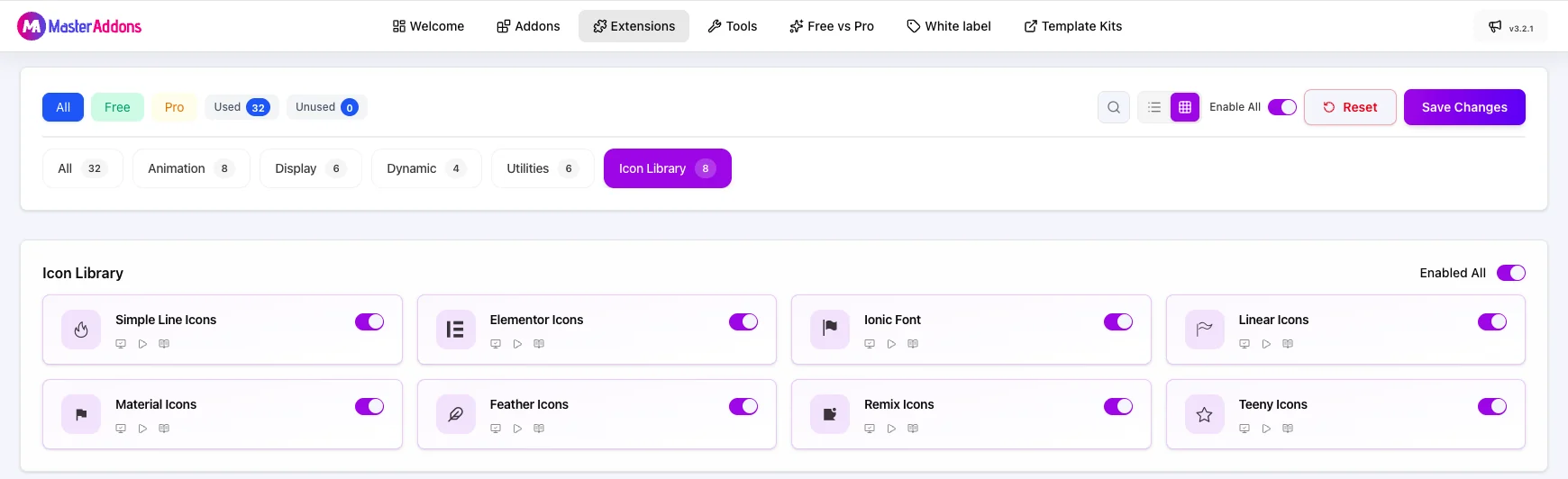
  1. На панели управления WordPress перейдите в "Мастер-аддоны" > "Настройки".
  2. Откройте вкладку Расширения.
  3. Щелкните фильтр Библиотека значков, чтобы отображать только пакеты значков.
  4. Переключитесь на нужные вам пакеты. переключатель "Включено все" включает или выключает все восемь одновременно.
  5. Нажмите Сохранить изменения.
Вкладка "Расширения главных дополнений", отфильтрованная в библиотеке значков, показывает переключатели для всех восьми пакетов значков

Карта настроек вызывает один пакет “Ionic Font” Во всплывающем окне Elementor тот же пакет указан как “Iconic Font Icons”. Это знаковой шрифт, установленный iconmonstr.

Включайте только пакеты, которые планируете использовать. во всплывающем окне не отображается выключенный пакет, а файлы его шрифтов не загружаются в редактор.

Шаг 2: Откройте библиотеку значков в виджете #

  1. Редактируйте страницу с помощью Elementor.
  2. Добавьте любой виджет, имеющий поле значков, например значок, поле значков, список значков, кнопку или значки социальных сетей.
  3. На вкладке Содержимое наведите курсор на предварительный просмотр значка и нажмите "Библиотека значков".
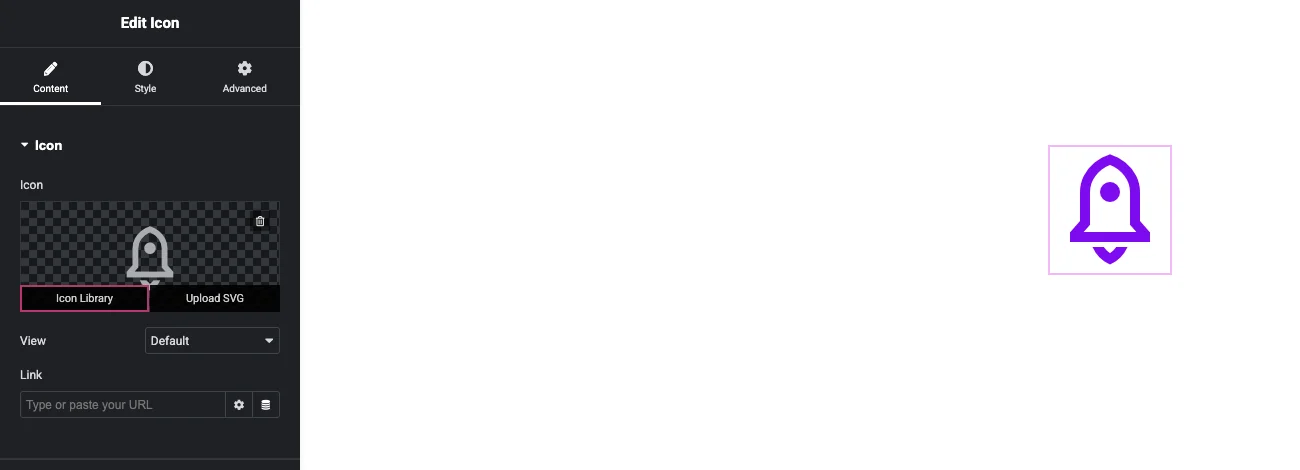
Панель виджетов Elementor Icon с кнопкой "Библиотека значков", выделенной на предварительном просмотре значка

Шаг 3: Выберите пакет в разделе "Мои библиотеки" #

Всплывающее окно перечисляет наборы Elementor's Font Awesome.Под ними расположены пакеты Master Addons под "Моими библиотеками", и каждый из них имеет небольшой значок “M”. Нажмите на пакет, чтобы просмотреть его значки.
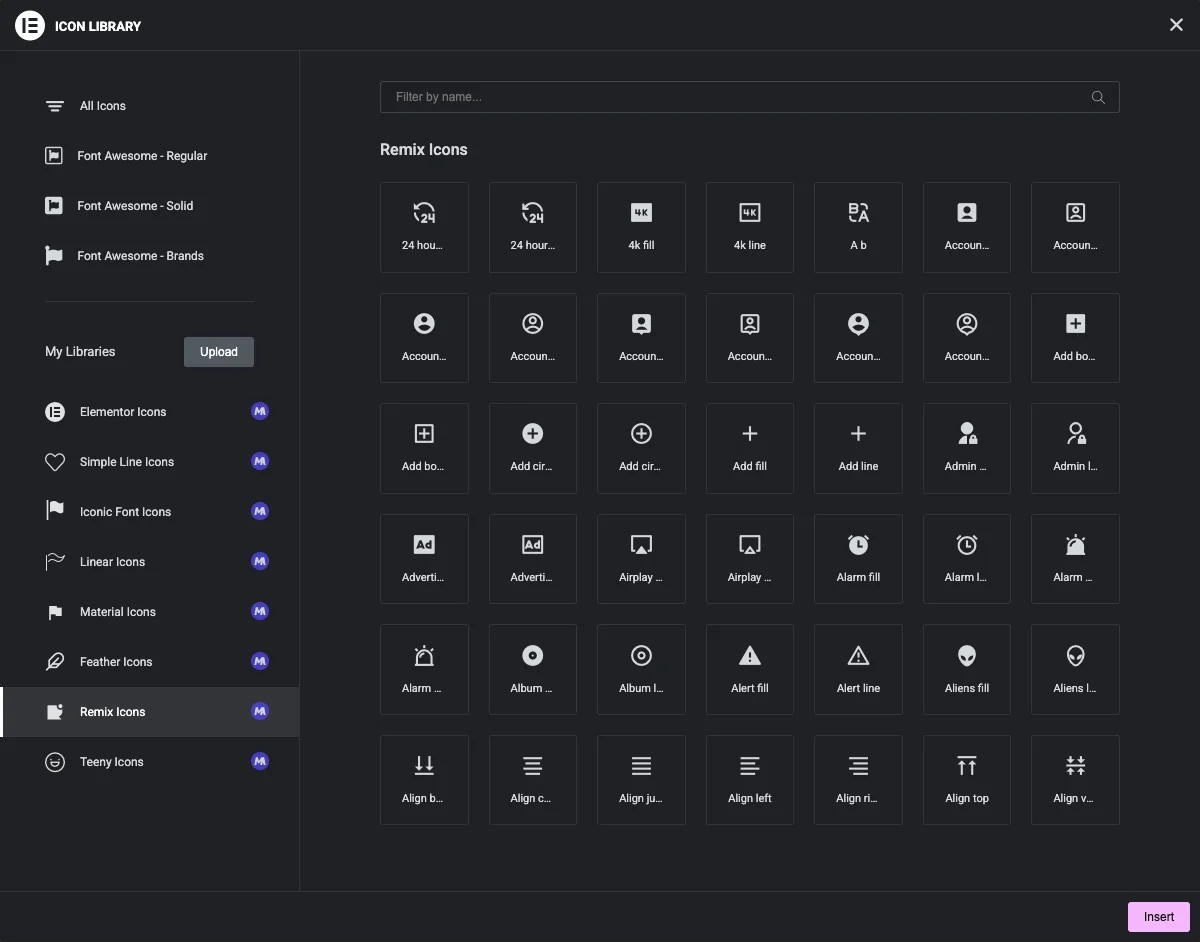
Всплывающее окно "Библиотека значков Elementor", показывающее восемь пакетов главных дополнений в разделе "Мои библиотеки" с открытыми значками ремиксов

Шаг 4: Ищите в каждом пакете #

Щелкните Все значки и введите слово в поле Фильтр по имени Результаты включают Шрифт Awesome и каждый пакет Master Addons, который вы включили Поиск “rocket”, например, возвращает значки из Шрифт Awesome, Простые значки строки, Значки значков, Линейные значки и Значки ремиксов.
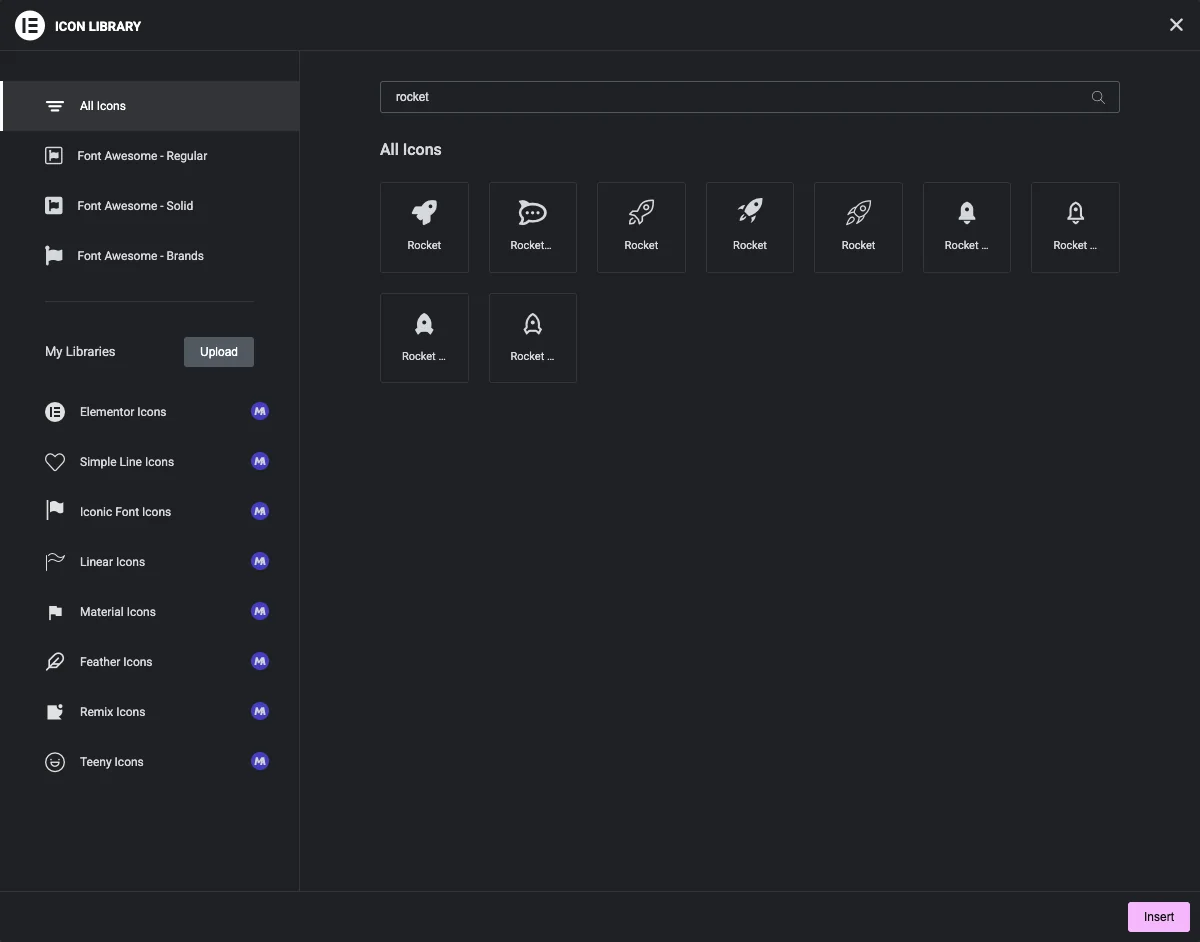
Результаты поиска по ракете в представлении "Все значки" с совпадениями из нескольких пакетов значков

Шаг 5: Вставьте значок #

Щелкните нужный значок, чтобы он был выбран, затем нажмите "Вставить". Значок сразу появится в виджете.
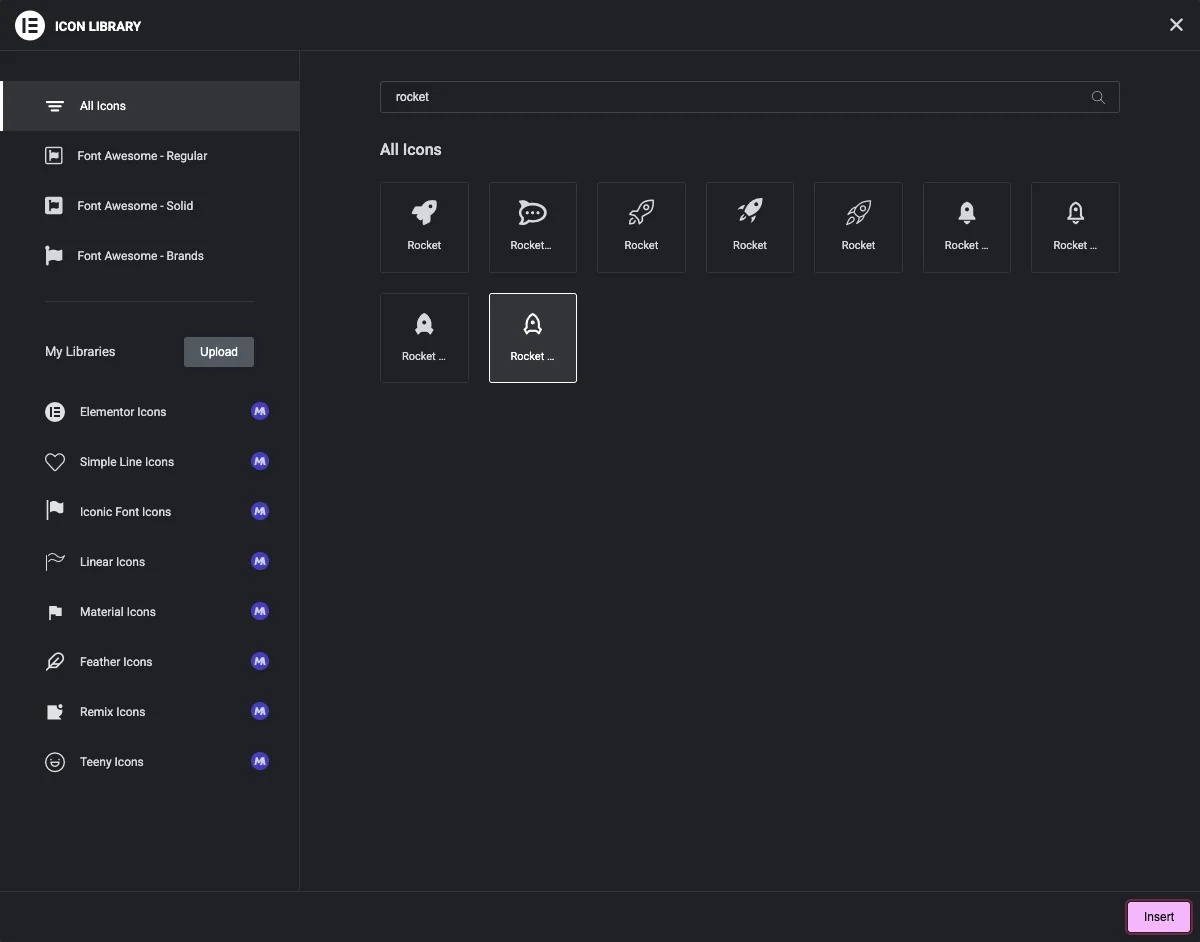
Значок ракеты ремиксов, выбранный во всплывающем окне "Библиотека значков" с выделенной кнопкой "Вставить"

Шаг 6: Создайте иконку по стилю #

Значки из этих пакетов используют элементы управления обычным стилем виджета Откройте вкладку Стиль и разверните раздел Значок, чтобы установить основной цвет, размер и вращение Используйте вкладку Наведение, чтобы изменить цвет при наведении.
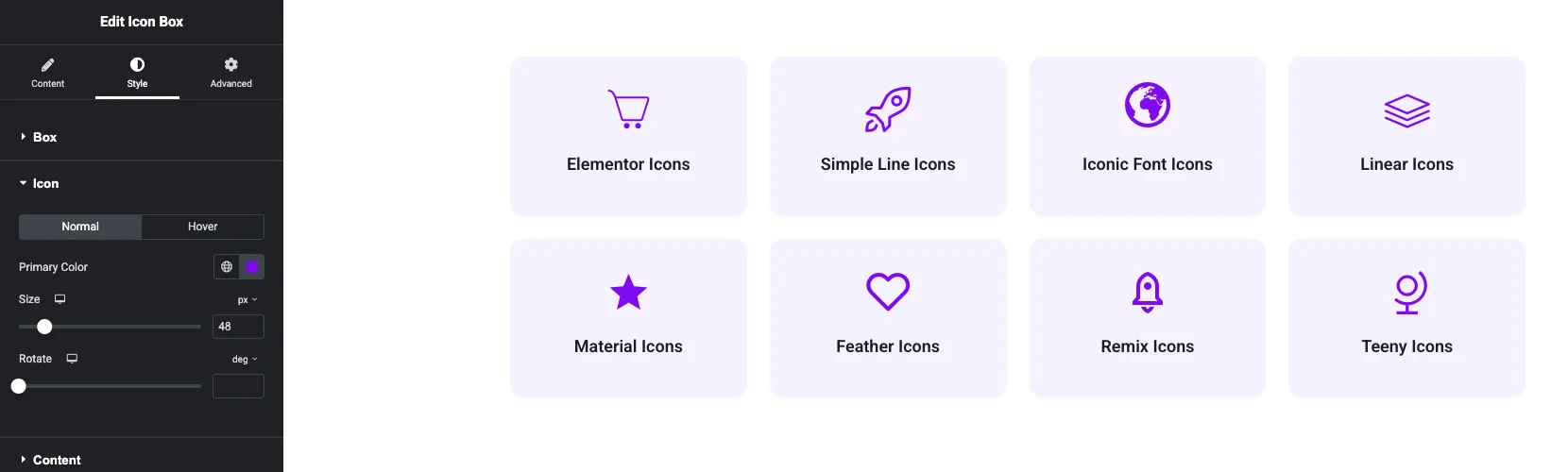
Вкладка "Стиль поля значка" с разделом "Значок", открытым рядом с полями значков, в которых используется каждый из восьми пакетов

В приведенном ниже примере используется один значок из каждого пакета виджетов Icon Box одинакового цвета и размера.
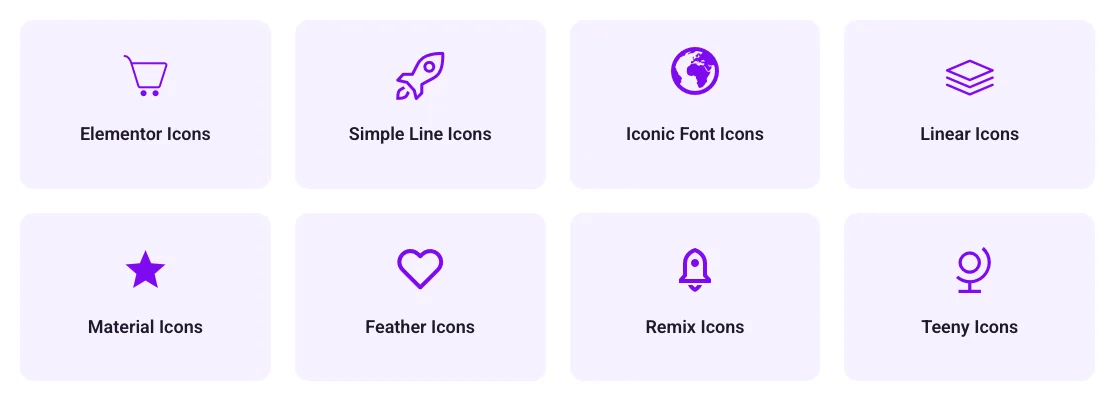
Восемь ящиков значков, по одному значку из каждой упаковки: значки элементара, значки простой строки, знаковые значки шрифта, линейные значки, значки материала, значки перьев, значки ремикса и значки подростка

Ссылка на пакет значков #

Имя в настройкахИмя во всплывающем окнеИконкиПрефикс класса CSSПлан
Элементор ИконкиЭлементор Иконки398eicon-
Простые значки строкиПростые значки строки189icon-
Ионический шрифтЗнаменитые значки шрифта300im-
Линейные значкиЛинейные значки170lnr-
Материальные значкиМатериальные значки1144jltma-material-icon-
Иконы перьевИконы перьев272jltma-feather-icon-Про
Значки ремиксовЗначки ремиксов2271jltma-ri-Про
Тини ИконыТини Иконы600jltma-ti-Про

Каждый значок выводится как <i> элемент с классом пакета и классом значков, например <i class="jltma-ri jltma-ri-rocket-2-line"></i>. Вы можете нацелить эти классы в пользовательском CSS.

Как выглядит каждая упаковка #

Элементор Иконки #

Собственный шрифт значков Elementor: 398 символов, которые редактор Elementor использует для форматирования текста, макета и символов виджетов. выбирайте его, когда вам нужны значки, соответствующие интерфейсу Elementor.
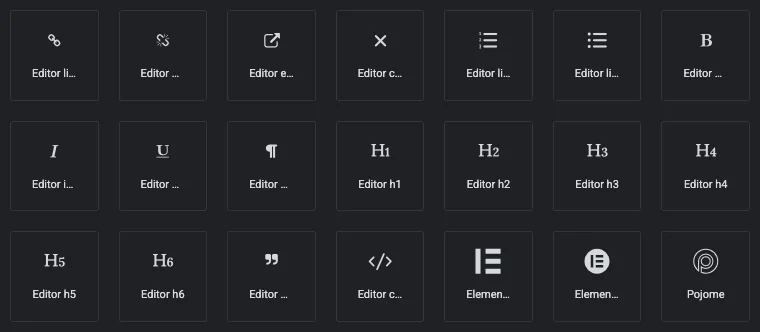
Пакет значков Elementor во всплывающем окне библиотеки значков

Простые значки строки #

189 тонких контурных значков для людей, телефонов, карт, навигации и других бытовых символов. световой удар хорошо работает в минимальных макетах.
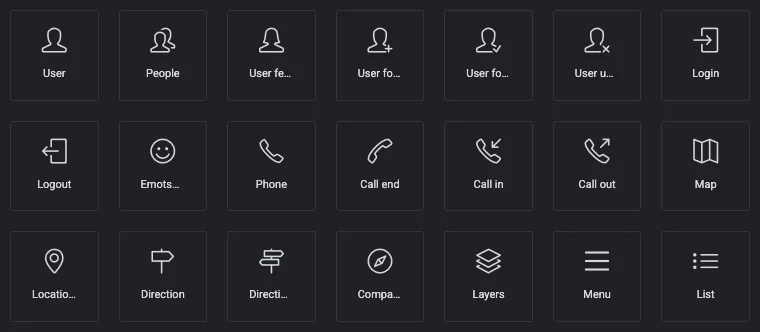
Пакет простых значков строк во всплывающем окне "Библиотека значков"

Знаменитые значки шрифта #

культовый шрифт Iconmonstr, с 300 сплошными значками Стрелки, ракурсы и каретки составляют большую часть набора, большинство как в простой, так и в круговой версии.
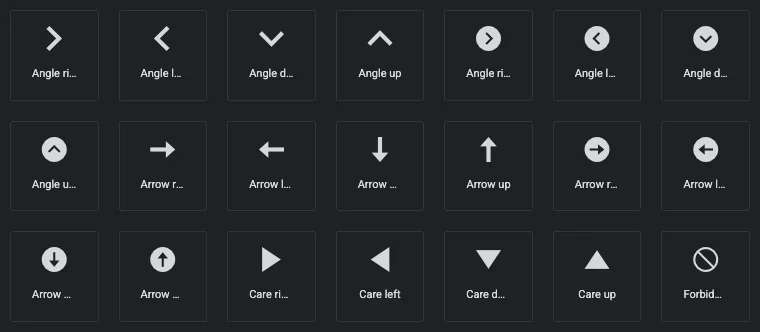
Упаковка знаковых значков шрифта во всплывающем окне "Библиотека значков"

Линейные значки #

170 значков строк из линейных символов, включая дом, облако, замок, шестерню и сердце.
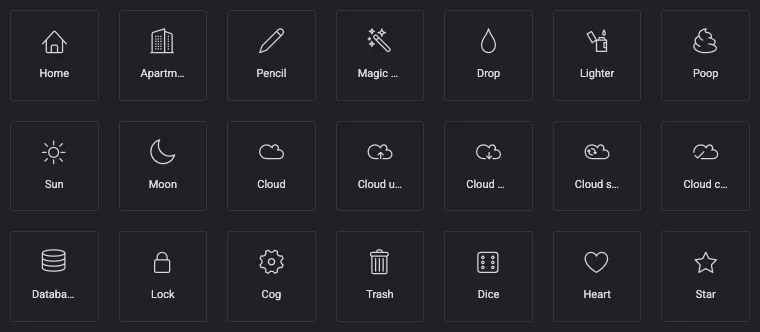
Пакет линейных значков во всплывающем окне "Библиотека значков"

Материальные значки #

Значки материалов Google: 1144 заполненных значка в стиле Material Design, охватывающих оповещения, средства управления мультимедиа и общие действия интерфейса.
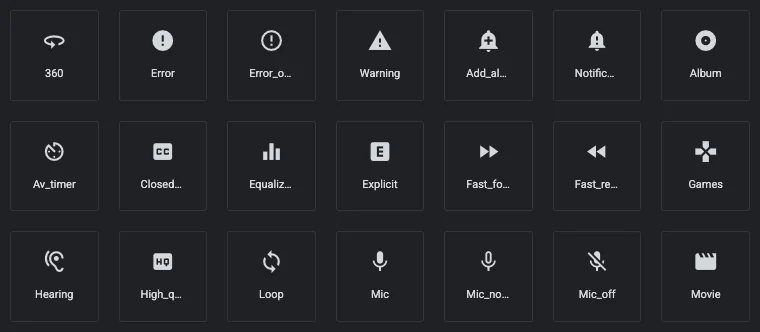
Пакет значков материала во всплывающем окне "Библиотека значков"

Иконы перьев (Pro) #

272 значка, нарисованные на сетке 24 px со светлым, ровным ходом и закругленными концами.
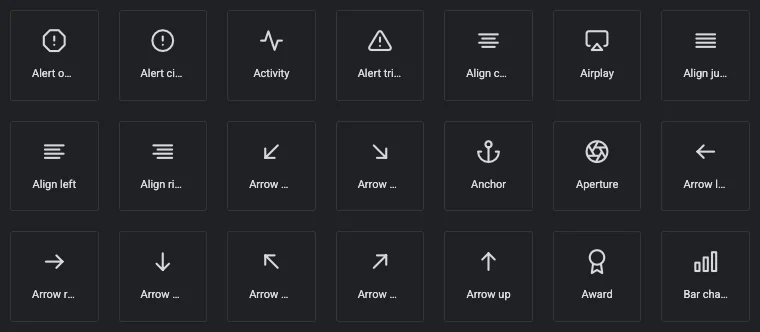
Пакет значков перьев во всплывающем окне "Библиотека значков"

Иконки ремиксов (Pro) #

Самый большой пакет, с 2271 значками Большинство форм поставляются в линейной версии и версии заполнения, поэтому вы можете переключиться с контура на твердый на hover или для того, чтобы отметить активный элемент.
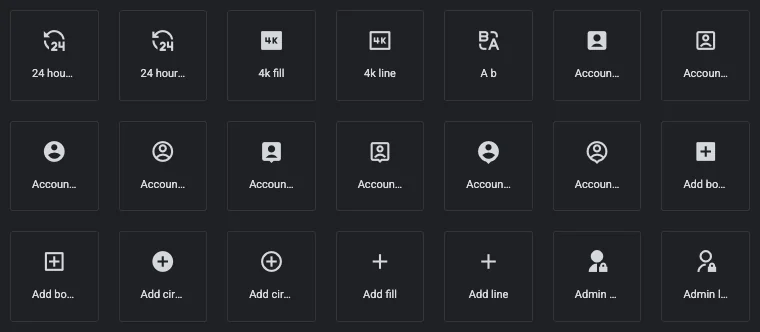
Пакет значков ремиксов со строчными и заполняющими версиями во всплывающем окне "Библиотека значков"

Тини Иконки (Профессионал) #

600 маленьких значков с минимальными контурами, предназначенных для того, чтобы оставаться прозрачными при небольших размерах.
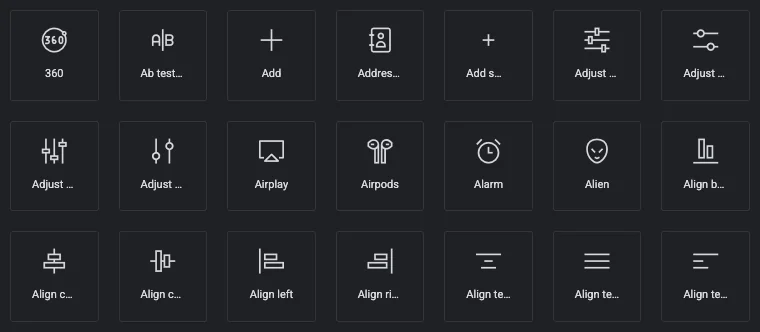
Пакет Teeny Icons во всплывающем окне "Библиотека значков"

Использование пакетов в Widget Builder #

Такие же пачки доступны в иконоборце управления иконками Widget Builder См Управление значками в Widget Builder для настройки.

Устранение неполадок #

Во всплывающем окне отсутствует пакет #

Убедитесь, что его переключатель включен в разделе "Мастер-дополнения" > "Настройки" > "Расширения" > "Библиотека значков", нажмите "Сохранить изменения", затем перезагрузите редактор Elementor.

Перо, ремикс или иконки Teeny отсутствуют #

Эти пакеты нуждаются в Master Addons Pro с активной лицензией Проверьте лицензию в разделе Master Addons > Аккаунт.

Значки отображаются как пустые квадраты или не отображаются на странице #

Перейдите в Elementor > Инструменты > Общие и нажмите "Очистить файлы и данные" в разделе "Кэш Elementor". Затем очистите любой плагин кэширования и свой CDN. Если ваши шрифты обслуживаются из CDN в другом домене, убедитесь, что он позволяет выполнять запросы на использование файлов шрифтов в разных источниках.

Выключение пачки #

Прежде чем выключить пакет, убедитесь, что ни одна страница не использует значки из него.

Видеопрохождение #

Связанный #

  • Библиотека значков Elementor от Master Addons: все восемь упаковок и то, что подходит каждой
  • Управление значками в Widget Builder
Какие у вас чувства

Поделитесь этой статьей:

  • Фейсбук
  • Х
  • LinkedIn
  • Пинтерест
Все еще застрял? чем мы можем помочь?

Чем мы можем помочь?

Обновлено 24 сентября 2026 г
Пользовательские настройки CSSНастройки мегаменю
Оглавление
  • Прежде чем начать
  • Шаг 1: Включите пакеты значков
  • Шаг 2: Откройте библиотеку значков в виджете
  • Шаг 3: Выберите пакет в разделе "Мои библиотеки"
  • Шаг 4: Ищите в каждом пакете
  • Шаг 5: Вставьте значок
  • Шаг 6: Создайте иконку по стилю
  • Ссылка на пакет значков
  • Как выглядит каждая упаковка
    • Элементор Иконки
    • Простые значки строки
    • Знаменитые значки шрифта
    • Линейные значки
    • Материальные значки
    • Иконы перьев (Pro)
    • Иконки ремиксов (Pro)
    • Тини Иконки (Профессионал)
  • Использование пакетов в Widget Builder
  • Устранение неполадок
    • Во всплывающем окне отсутствует пакет
    • Перо, ремикс или иконки Teeny отсутствуют
    • Значки отображаются как пустые квадраты или не отображаются на странице
    • Выключение пачки
  • Видеопрохождение
  • Связанный