

Hvad er Icon Library Settings? Icon Library-udvidelsen i Master Addons tilføjer otte ikonpakker til Elementors Icon Library popup. Denne vejledning dækker at tænde pakkerne, vælge og style et ikon i en widget og rette almindelige problemer. For et overblik over hver pakke og hvad hver enkelt...
de Ikon bibliotek udvidelse i Master Addons tilføjer otte ikon pakker til Elementor's Icon Library popup. Denne vejledning dækker at slå pakkerne til, plukke og style et ikon i en widget, og fastsættelse af almindelige problemer. For en oversigt over hver pakke og hvad hver enkelt passer, se den Elementor ikon bibliotek side.
Før du starter #
Du skal have Elementor og Master Addons installeret og aktive. Feather Icons, Remix Icons og Teeny Icons er Pro-pakker, så de vises kun, når Master Addons Pro er aktiv med en gyldig licens.
Trin 1: Tænd for ikonpakkerne #
- I dit WordPress-dashboard skal du gå til Master Addons > Indstillinger.
- Åbn fanen Udvidelser.
- Klik på Icon Library-filteret for kun at vise ikonpakkerne.
- Tænd for de pakker, du ønsker. Kontakten Aktiveret alle tænder eller slukker alle otte på én gang.
- Klik på Gem ændringer.
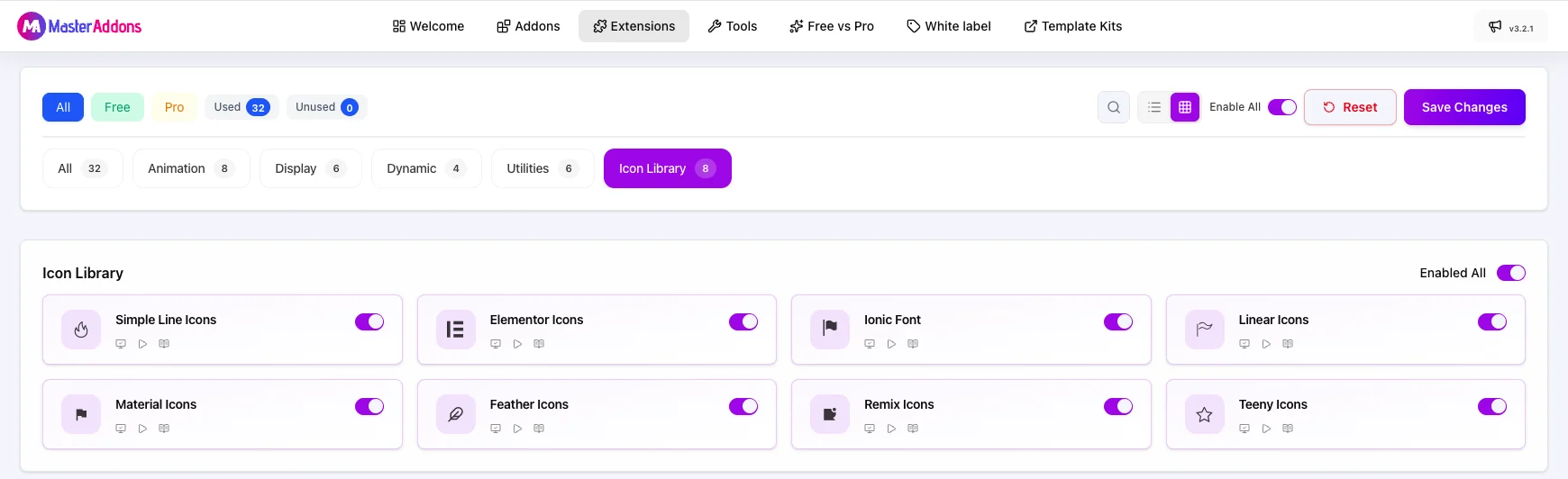
Indstillingskortet kalder en pakke “Ionic Font”. I Elementor popup den samme pakke er angivet som “Iconic Font Icons”. Det er den Iconic Font indstillet af iconmonstr.
Tænd kun for de pakker, du planlægger at bruge. En pakke, der er slukket, vises ikke i popup'en, og dens skrifttypefiler indlæses ikke i editoren.
Trin 2: Åbn ikonbiblioteket i en widget #
- Rediger en side med Elementor.
- Tilføj enhver widget, der har et ikonfelt, såsom ikon, ikonboks, ikonliste, knap eller sociale ikoner.
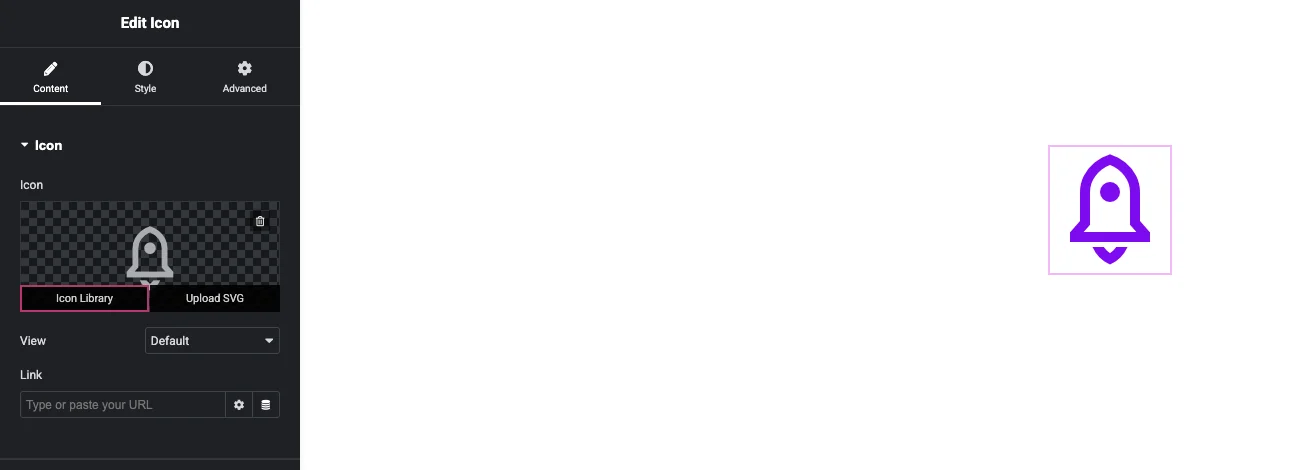
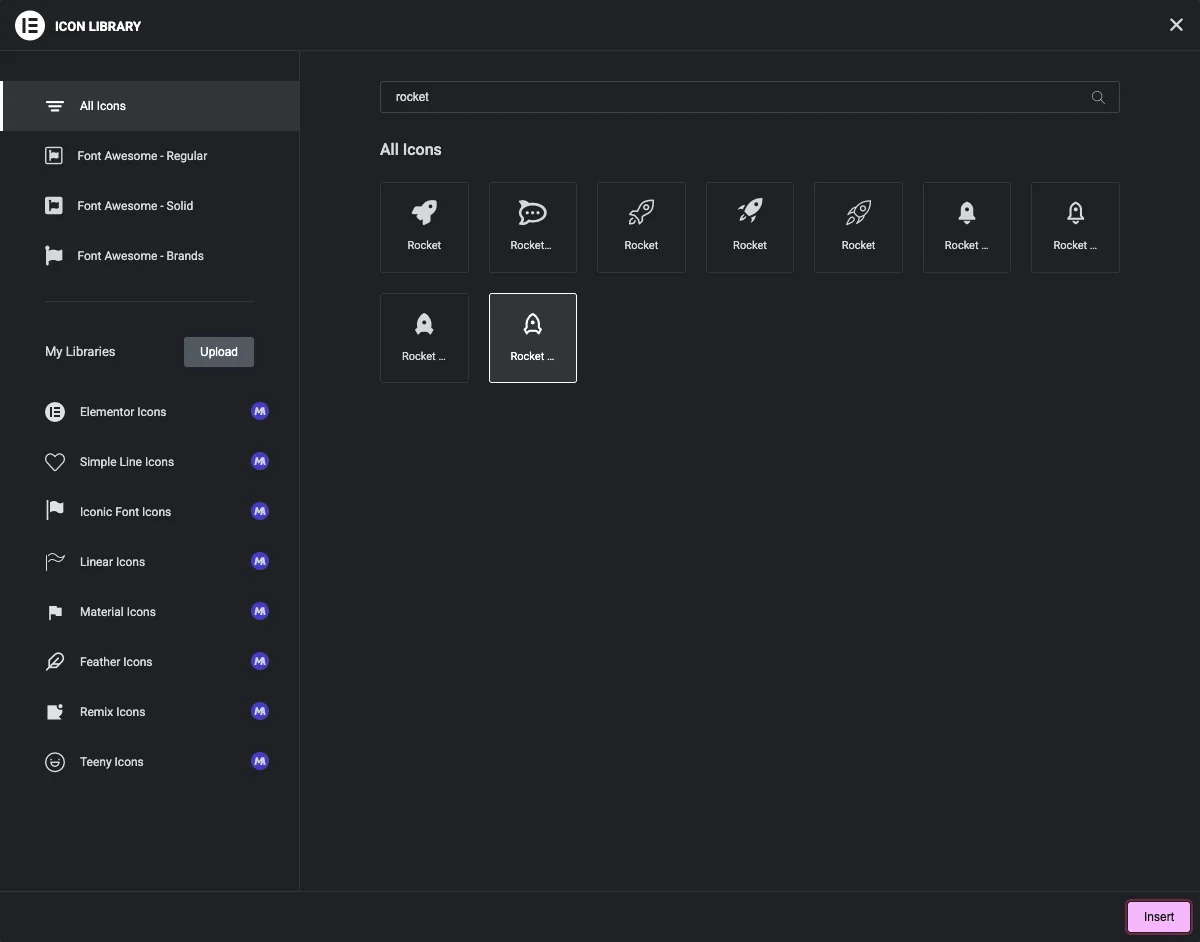
- Hold markøren over ikoneksemplet under fanen Indhold, og klik på Ikonbibliotek.
Trin 3: Vælg en pakke under Mine biblioteker #
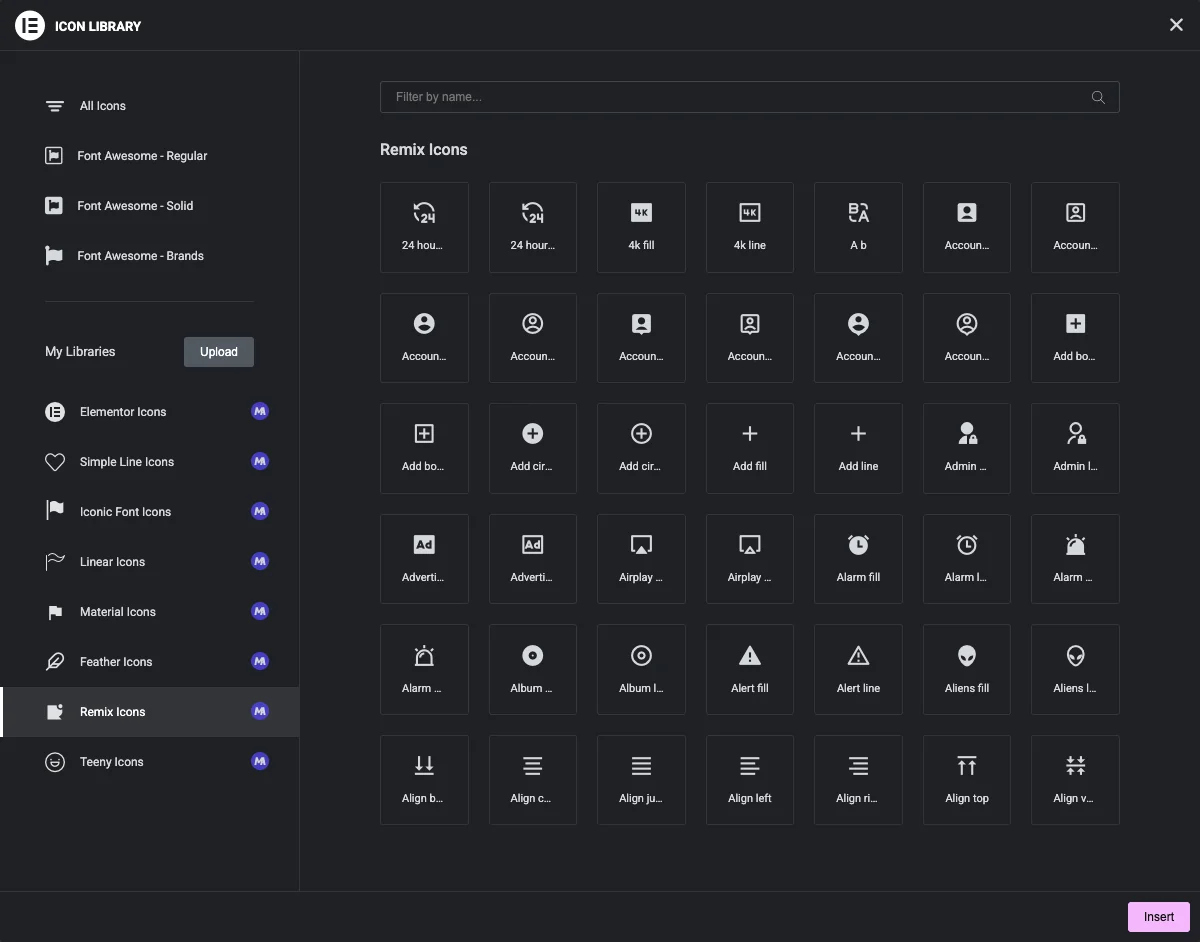
Popup'en lister Elementors Font Awesome sæt øverst. Master Addons-pakkerne sidder under dem under Mine biblioteker, og hver enkelt har et lille “M”-badge. Klik på en pakke for at gennemse dens ikoner.
Trin 4: Søg på tværs af hver pakke #
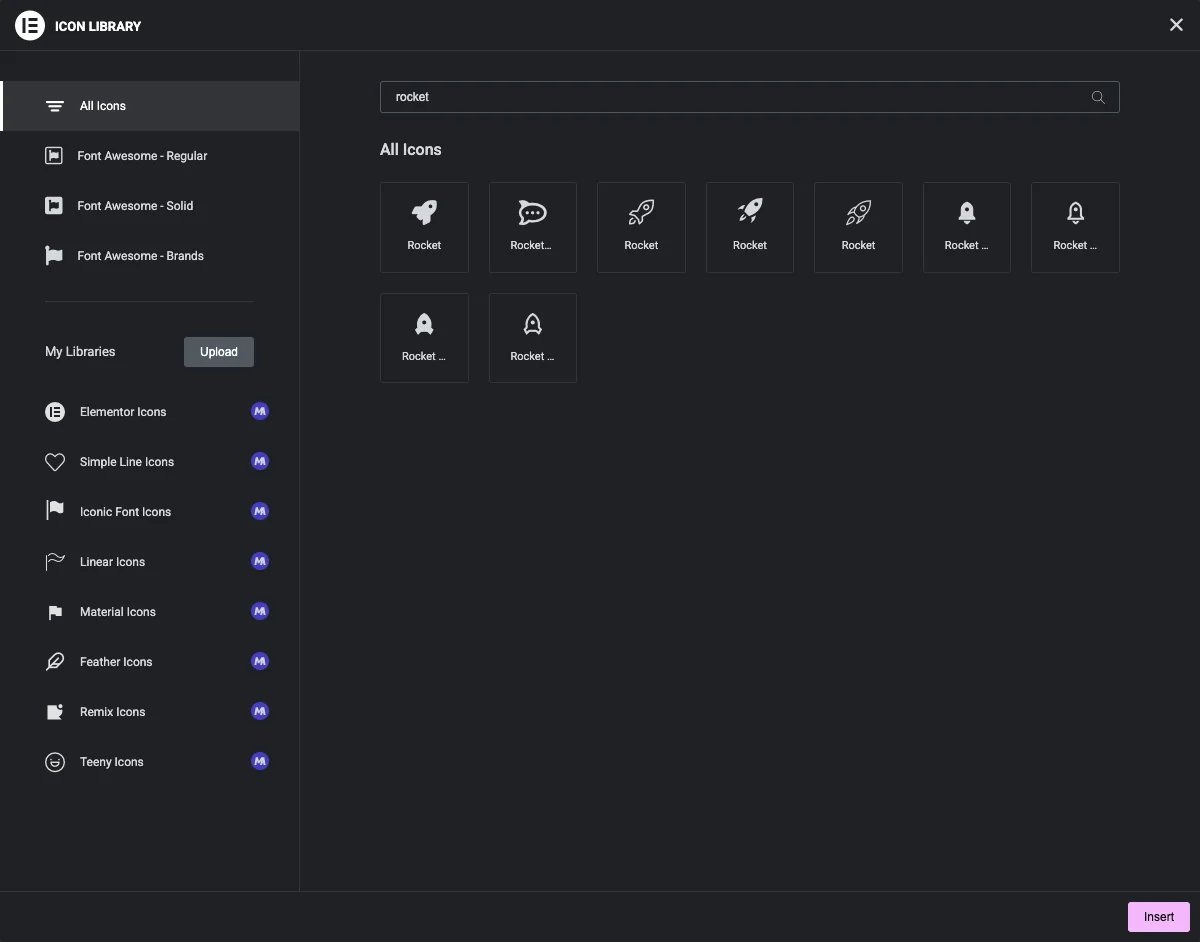
Klik på Alle ikoner og skriv et ord i Filter by name boks. Resultaterne omfatter Font Awesome og hver Master Addons pakke, du har slået til. Søgning efter “raket”, for eksempel, returnerer ikoner fra Font Awesome, Simple Line Icons, Iconic Font Icons, Linear Icons og Remix Icons.
Trin 5: Indsæt ikonet #
Klik på det ikon, du vil have, så det er valgt, og klik derefter på Indsæt. Ikonet vises i widgetten med det samme.
Trin 6: Style ikonet #
Ikoner fra disse pakker bruger widgettens normale typografikontroller. Åbn fanen Stil, og udvid sektionen Ikon for at indstille den primære farve, størrelse og rotation. Brug fanen Svæver for at ændre farven på svirre.
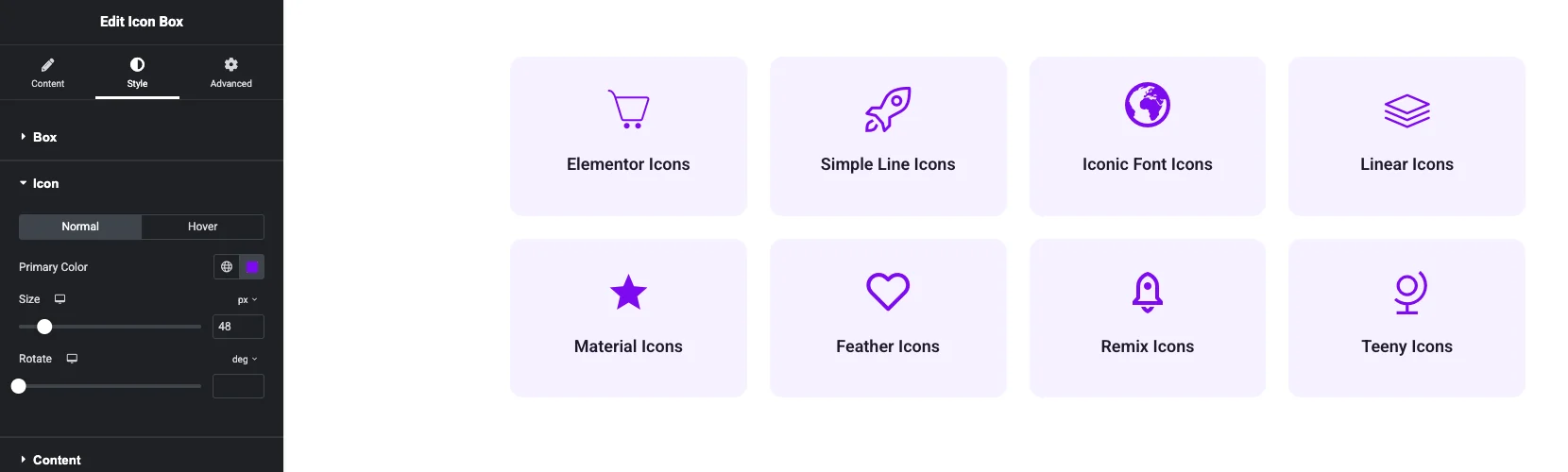
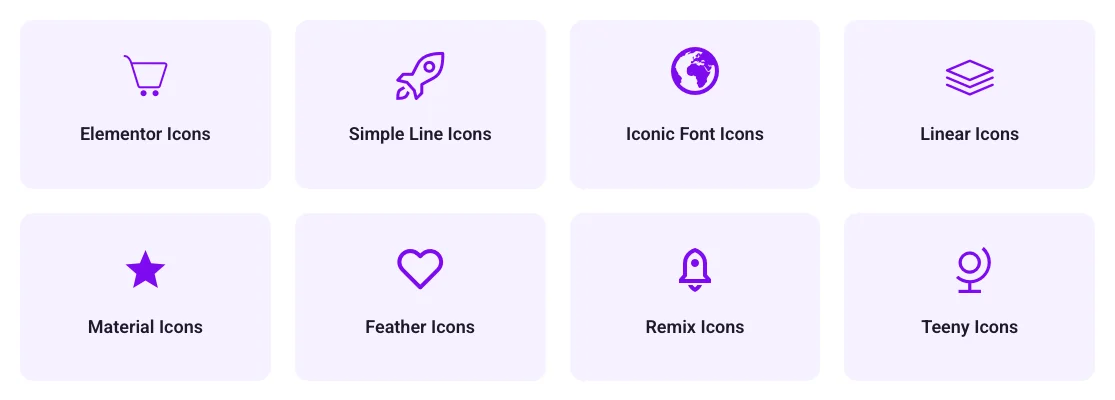
Eksemplet nedenfor bruger et ikon fra hver pakke i Icon Box-widgets med samme farve og størrelse.
Ikonpakke reference #
| Navn i indstillinger | Navn i popup | Ikoner | CSS klasse præfiks | planlægge |
|---|---|---|---|---|
| Elementor ikoner | Elementor ikoner | 398 | eicon- | |
| Simple Line Ikoner | Simple Line Ikoner | 189 | icon- | |
| Ionisk skrifttype | Ikoniske skrifttypeikoner | 300 | im- | |
| Lineære ikoner | Lineære ikoner | 170 | lnr- | |
| Materiale Ikoner | Materiale Ikoner | 1.144 | jltma-material-icon- | |
| fjerikoner | fjerikoner | 272 | jltma-feather-icon- | pro |
| Remix ikoner | Remix ikoner | 2.271 | jltma-ri- | pro |
| Teeny Ikoner | Teeny Ikoner | 600 | jltma-ti- | pro |
Hvert ikon udlæses som en <i> element med pakkeklassen og ikonklassen, for eksempel <i class="jltma-ri jltma-ri-rocket-2-line"></i>. Du kan målrette disse klasser i brugerdefineret CSS.
Hvordan hver pakke ser ud #
Elementor ikoner #
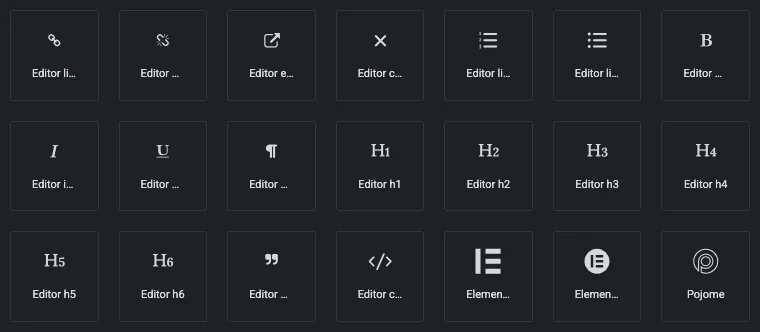
Elementors egen ikonskrifttype: de 398 glyffer, Elementor-editoren bruger til tekstformatering, layout og widgetsymboler. Vælg den, når du vil have ikoner, der matcher Elementor-grænsefladen.
Simple Line Ikoner #
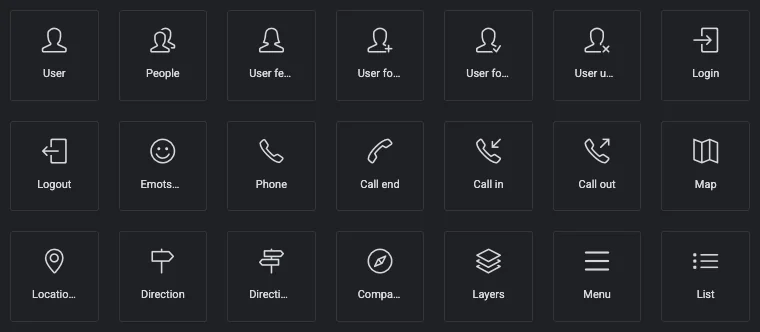
189 tynde konturikoner til personer, telefoner, kort, navigation og andre hverdagssymboler. Lysslaget fungerer godt i minimale layouts.
Ikoniske skrifttypeikoner #
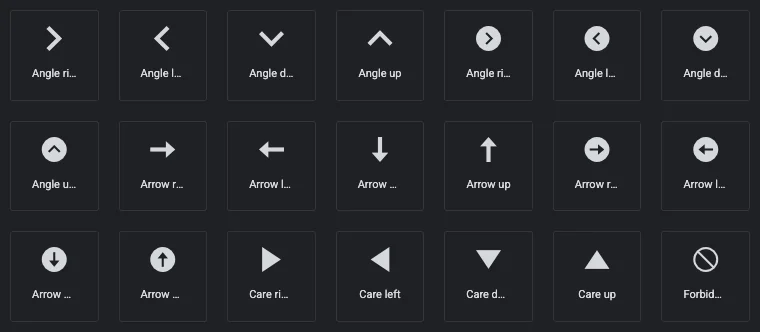
iconmonstrs Iconic Font, med 300 solide ikoner. Pile, vinkler og carets udgør en stor del af sættet, de fleste i både en almindelig og en cirklet version.
Lineære ikoner #
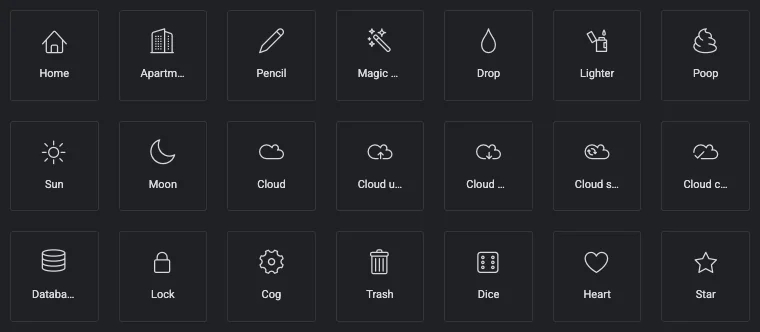
170 linjeikoner fra Linearicons, inklusive hjem, sky, lås, tandhjul og hjerte.
Materiale Ikoner #
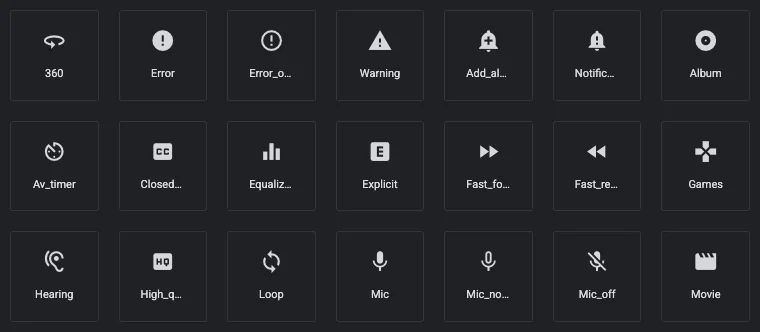
Googles materialeikoner: 1.144 udfyldte ikoner i materialedesignstilen, der dækker advarsler, mediekontroller og almindelige grænsefladehandlinger.
Fjer ikoner (Pro) #
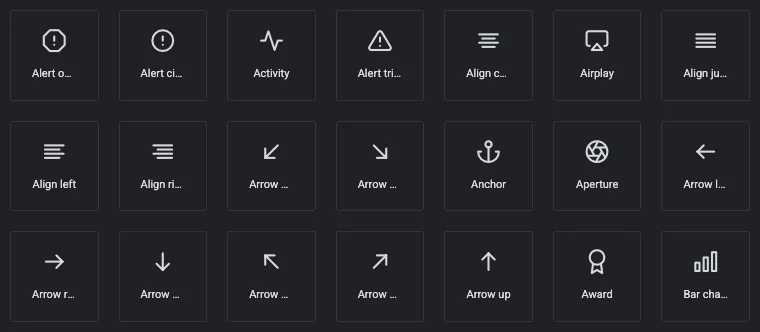
272 ikoner tegnet på et 24 px gitter med et let, jævnt slag og afrundede ender.
Remix ikoner (Pro) #
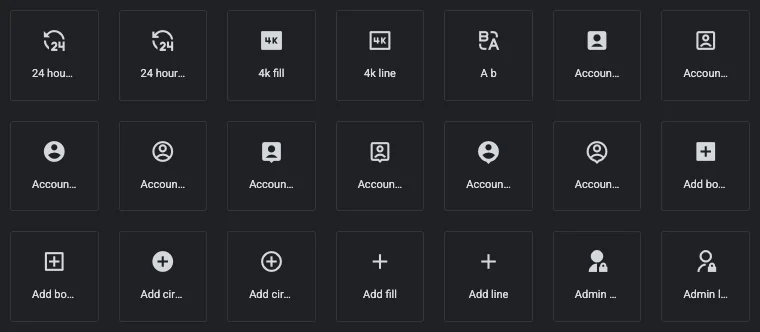
Den største pakke, med 2.271 ikoner. De fleste figurer kommer i en linjeversion og en udfyldningsversion, så du kan skifte fra disposition til solid på hover eller for at markere et aktivt element.
Teeny Ikoner (Pro) #
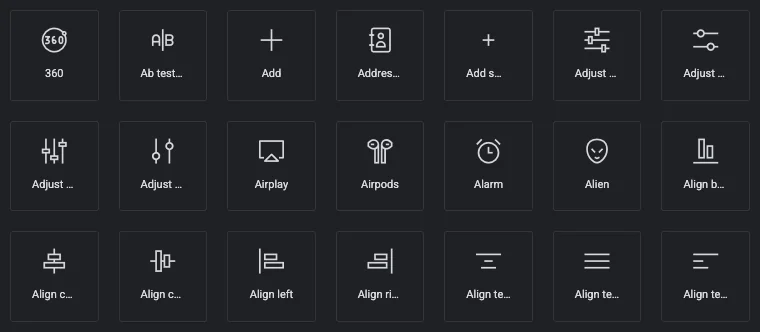
600 små, minimale konturikoner designet til at forblive klare i små størrelser.
Brug af pakkerne i Widget Builder #
De samme pakker er tilgængelige i ikonvælgeren af Widget Builders Ikoner kontrol. Se Ikoner kontrol i Widget Builder til opsætning.
Fejlfinding #
Der mangler en pakke i popup'en #
Kontroller, at dens switch er tændt under Master Addons > Indstillinger > Udvidelser > Ikonbibliotek, klik på Gem ændringer, og genindlæs derefter Elementor-editoren.
Feather, Remix eller Teeny Ikoner mangler #
Disse pakker har brug for Master Addons Pro med en aktiv licens. Kontroller licensen under Master Addons > Konto.
Ikoner vises som tomme firkanter eller vises ikke på siden #
Gå til Elementor > Værktøjer > Generelt, og klik på Ryd filer og data under Elementor Cache. Ryd derefter ethvert caching-plugin og dit CDN. Hvis dine skrifttyper serveres fra et CDN på et andet domæne, skal du sørge for, at det tillader anmodninger om krydsoprindelse for skrifttypefiler.
Afbryder en pakke #
Før du slukker en pakke, skal du kontrollere, at ingen side bruger ikoner fra den.
Videogennemgang #
Relaterede #
- Elementor ikon bibliotek af Master Addons: alle otte pakker og hvad hver enkelt passer
- Ikoner kontrol i Widget Builder


