

Was sind Icon Library Settings? Die Icon Library-Erweiterung in Master Addons fügt dem Icon Library-Popup von Elementor acht Icon-Packs hinzu. Diese Anleitung behandelt das Einschalten der Packs, das Auswählen und Stylen eines Symbols in einem Widget sowie das Beheben häufiger Probleme. „Für einen Überblick über jedes Paket und jede einzelne...
Die Symbolbibliothek Erweiterung in Master Addons fügt acht Icon Packs zum Icon Library Popup von Elementor hinzu Diese Anleitung behandelt das Einschalten der Packs, das Auswählen und Stylen eines Icons in einem Widget sowie das Beheben häufiger Probleme Eine Übersicht über jedes Pack und was jeweils passt, finden Sie im Elementorsymbolbibliothek Seite.
Bevor Sie beginnen #
Sie benötigen installierte und aktive Elementor- und Master-Addons. Federsymbole, Remix-Symbole und Teeny-Symbole sind Pro-Packs, daher erscheinen sie nur, wenn Master Addons Pro mit einer gültigen Lizenz aktiv ist.
Schritt 1: Schalten Sie die Symbolpakete ein #
- Gehen Sie in Ihrem WordPress-Dashboard zu Master-Addons > Einstellungen.
- Öffnen Sie die Registerkarte Erweiterungen.
- Klicken Sie auf den Icon Library-Filter, um nur die Icon Packs anzuzeigen.
- Schalten Sie die gewünschten Packs ein Der Schalter Aktiviert Alle schaltet alle acht auf einmal ein oder aus.
- Klicken Sie auf Änderungen speichern.
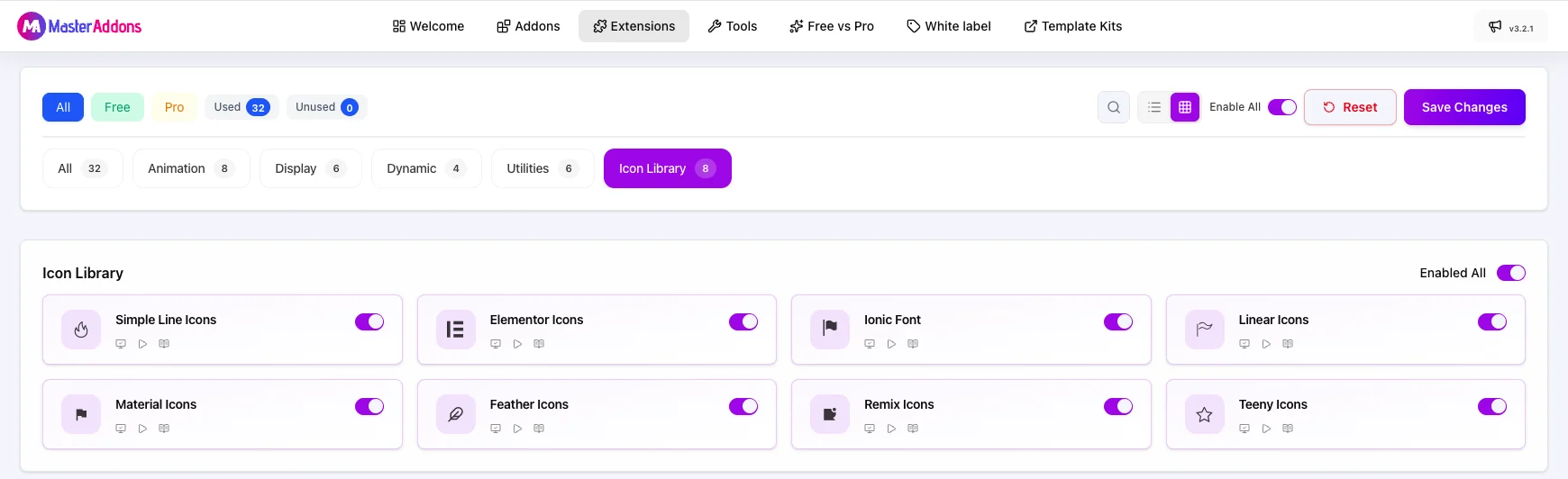
Die Einstellungskarte nennt ein Paket “Ionic Font” Im Elementor-Popup wird dasselbe Paket als “Iconic Font Icons” aufgeführt Es handelt sich um die von iconmonstr eingestellte Iconic Font.
Schalten Sie nur die Pakete ein, die Sie verwenden möchten. Ein Paket, das ausgeschaltet ist, erscheint nicht im Popup und seine Schriftartendateien werden nicht im Editor geladen.
Schritt 2: Öffnen Sie die Symbolbibliothek in einem Widget #
- Bearbeiten Sie eine Seite mit Elementor.
- Fügen Sie jedes Widget hinzu, das über ein Symbolfeld verfügt, z. B. Symbol, Symbolfeld, Symbolliste, Schaltfläche oder soziale Symbole.
- Fahren Sie im Reiter Inhalt mit der Maus über die Symbolvorschau und klicken Sie auf Symbolbibliothek.
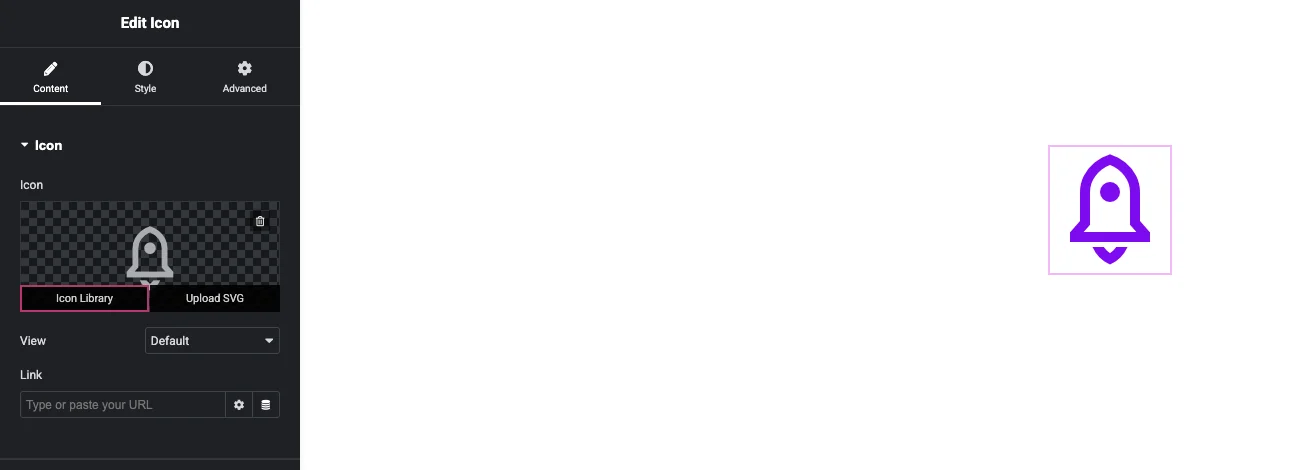
Schritt 3: Wählen Sie ein Paket unter Meine Bibliotheken #
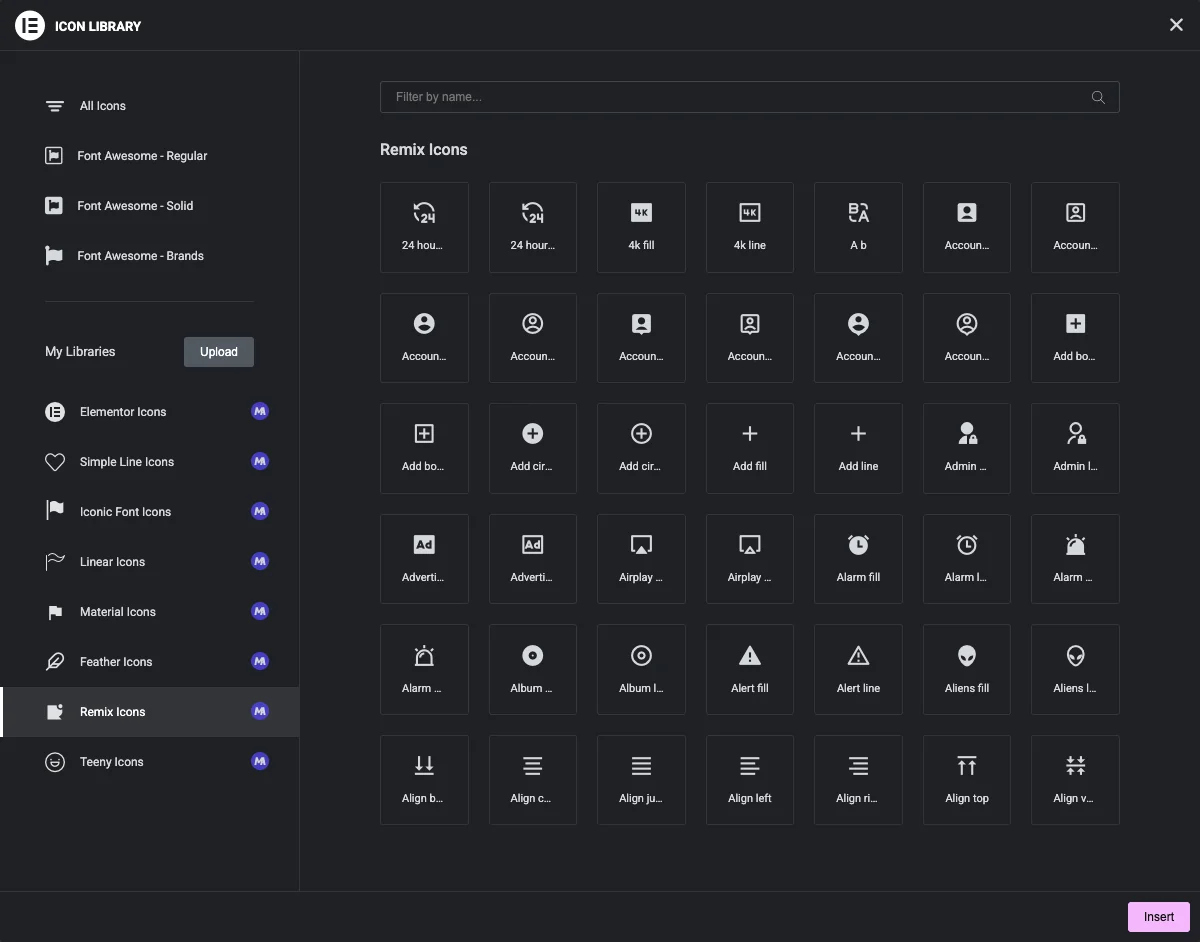
Das Popup listet oben Elementors Font Awesome-Sets auf Die Master Addons Packs sitzen unter ihnen unter Meine Bibliotheken, und jedes hat ein kleines “M” - Abzeichen. Klicken Sie auf ein Paket, um seine Symbole zu durchsuchen.
Schritt 4: Suchen Sie in jedem Paket #
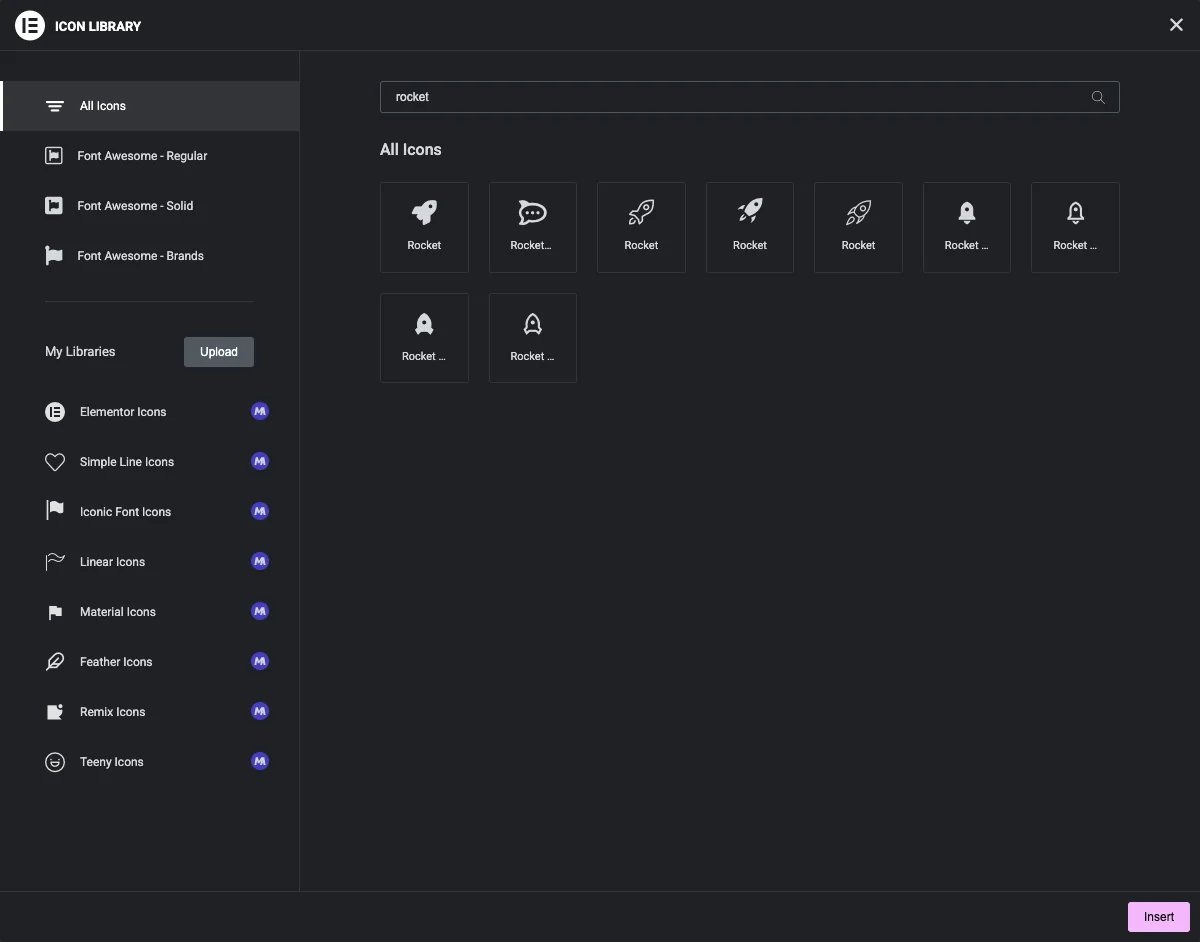
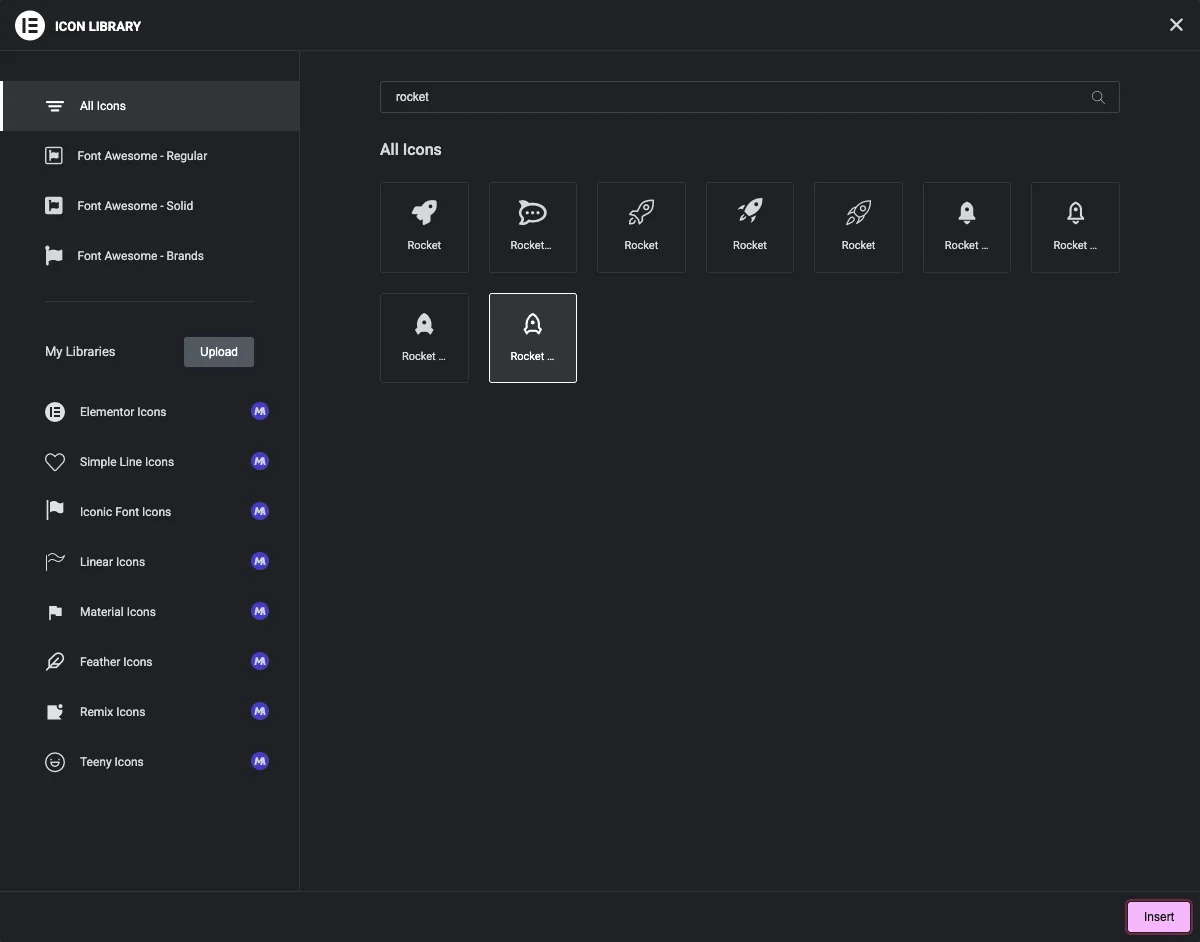
Klicken Sie auf Alle Symbole und geben Sie ein Wort in das Feld Nach Namen filtern Die Ergebnisse umfassen Font Awesome und jedes Master Addons Pack, das Sie eingeschaltet haben Die Suche nach “Rakete” liefert beispielsweise Symbole von Font Awesome, Simple Line Icons, Iconic Font Icons, Linear Icons und Remix Icons.
Schritt 5: Fügen Sie das Symbol ein #
Klicken Sie auf das gewünschte Symbol, damit es ausgewählt ist, und klicken Sie dann auf Einfügen. Das Symbol erscheint sofort im Widget.
Schritt 6: Gestalten Sie das Symbol #
Symbole aus diesen Packs verwenden die normalen Stilsteuerelemente des Widgets Öffnen Sie die Registerkarte Stil und erweitern Sie den Abschnitt Symbol, um die primäre Farbe, Größe und Drehung einzustellen Verwenden Sie die Registerkarte Hover, um die Farbe im Hover zu ändern.
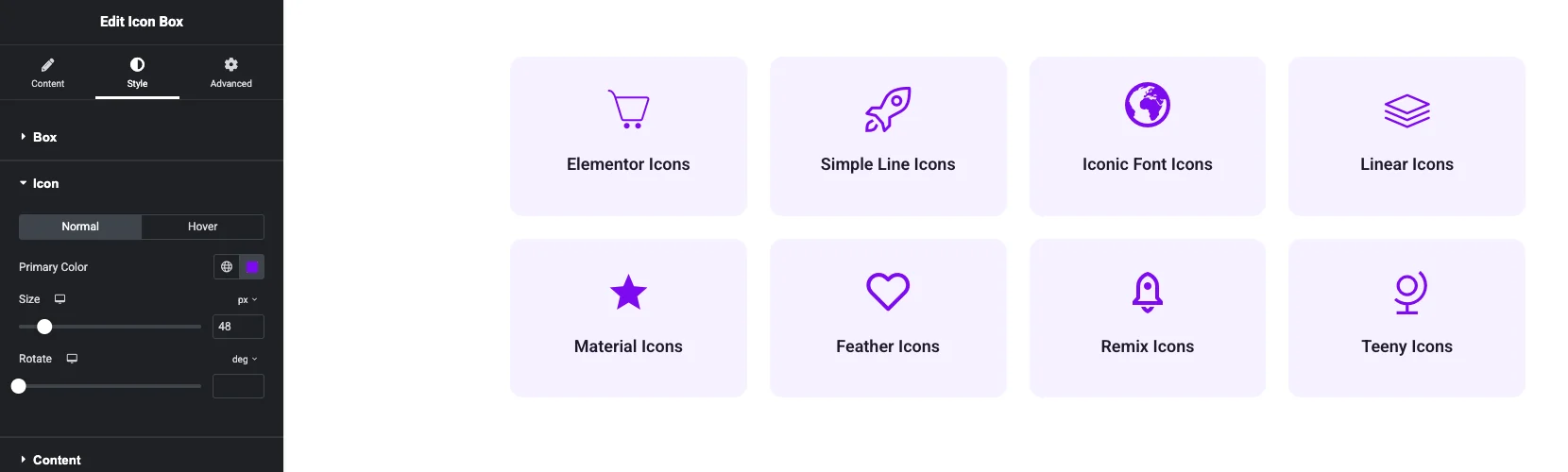
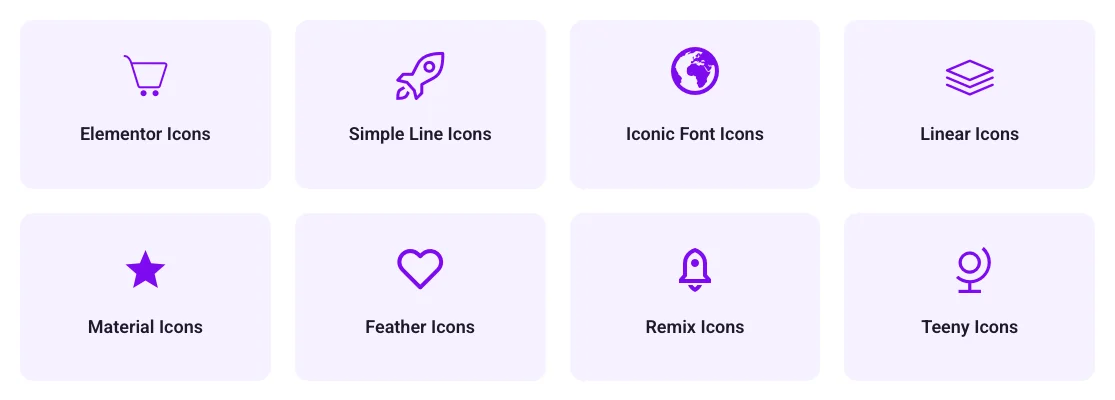
Das folgende Beispiel verwendet ein Symbol aus jedem Paket in Symbolbox-Widgets mit derselben Farbe und Größe.
Symbolpackungsreferenz #
| Name in Einstellungen | Name im Popup | Symbole | Präfix der CSS-Klasse | Planen |
|---|---|---|---|---|
| Elementor-symbole | Elementor-symbole | 398 | eicon- | |
| Einfache Zeilensymbole | Einfache Zeilensymbole | 189 | icon- | |
| Ionische Schriftart | Symbolische Schriftartensymbole | 300 | im- | |
| Lineare Symbole | Lineare Symbole | 170 | lnr- | |
| Material-symbole | Material-symbole | 1.144 | jltma-material-icon- | |
| Federsymbole | Federsymbole | 272 | jltma-feather-icon- | Für |
| Remix-symbole | Remix-symbole | 2.271 | jltma-ri- | Für |
| Teeny-Symbole | Teeny-Symbole | 600 | jltma-ti- | Für |
Jedes Symbol wird als ausgegeben <i> Element mit der Pack-Klasse und der Icon-Klasse zum Beispiel <i class="jltma-ri jltma-ri-rocket-2-line"></i>. Sie können diese Klassen in benutzerdefiniertem CSS anvisieren.
Wie jede Packung aussieht #
Elementor-symbole #
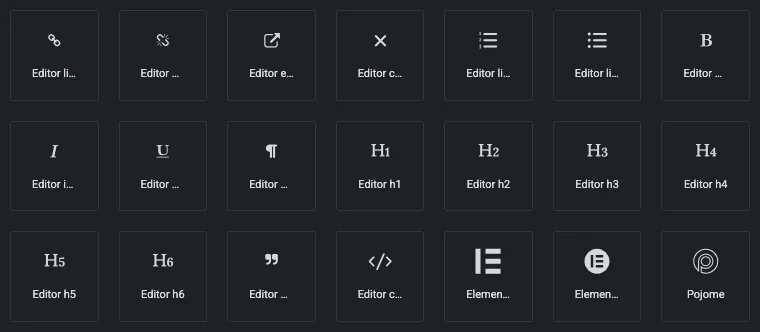
Elementor-eigene Symbolschrift: die 398 Glyphen, die der Elementor-Editor für Textformatierung, Layout und Widgetsymbole verwendet Wählen Sie sie aus, wenn Sie Symbole wünschen, die zur Elementor-Oberfläche passen.
Einfache Zeilensymbole #
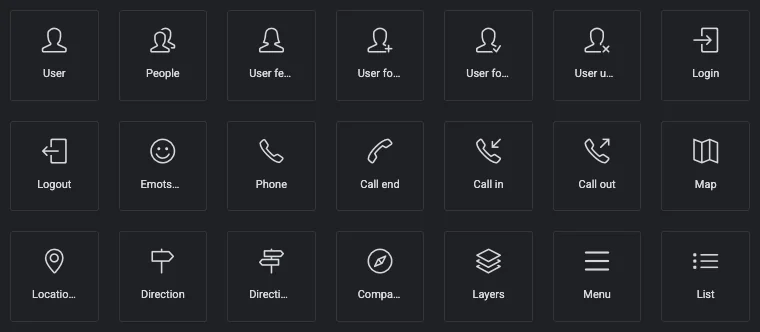
189 dünne Umriss-Icons für Personen, Telefone, Karten, Navigation und andere Alltagssymbole Der Lichtstrich funktioniert gut in minimalen Layouts.
Symbolische Schriftartensymbole #
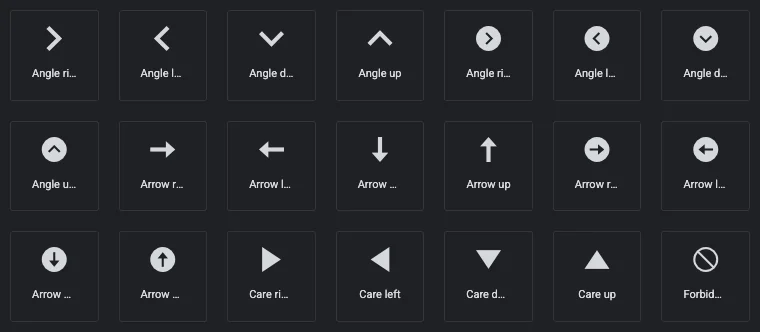
Iconic Font von iconmonstr, mit 300 soliden Icons Pfeile, Winkel und Carets machen einen großen Teil des Sets aus, die meisten sowohl in einer einfachen als auch in einer eingekreisten Version.
Lineare Symbole #
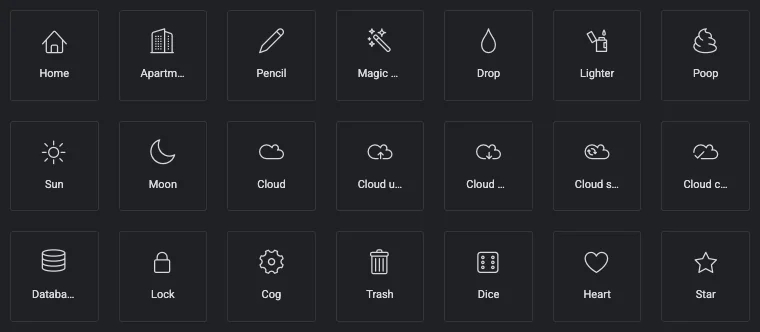
170 Zeilensymbole von Linearicons, darunter Haus, Wolke, Schloss, Zahnrad und Herz.
Material-symbole #
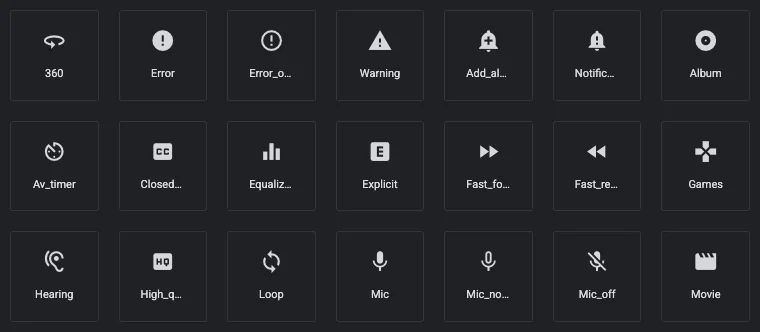
Googles Materialsymbole: 1.144 gefüllte Symbole im Materialdesign-Stil, die Warnungen, Mediensteuerungen und allgemeine Schnittstellenaktionen abdecken.
Federsymbole (Pro) #
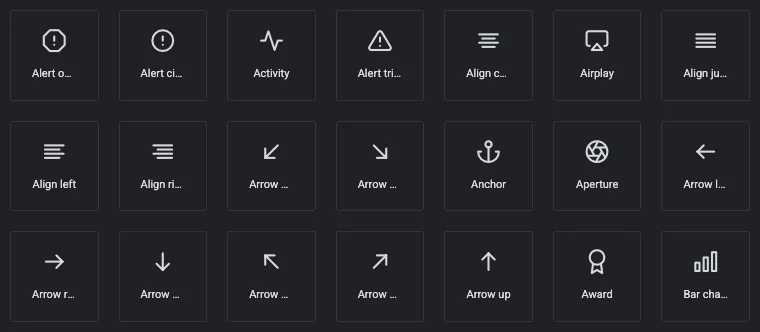
272 Icons gezeichnet auf einem 24 px Gitter mit einem leichten, gleichmäßigen Hub und abgerundeten Enden.
Remix-Symbole (Pro) #
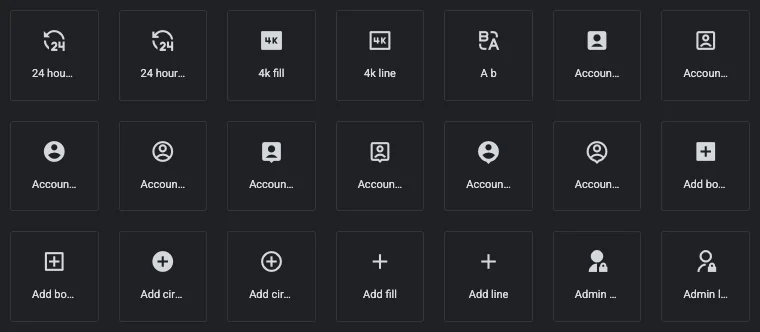
Die größte Packung, mit 2.271 Icons Die meisten Formen gibt es in einer Linienversion und einer Füllversion, sodass Sie im Hover oder zur Markierung eines aktiven Artikels von Umriss zu Vollton wechseln können.
Teeny-Symbole (Pro) #
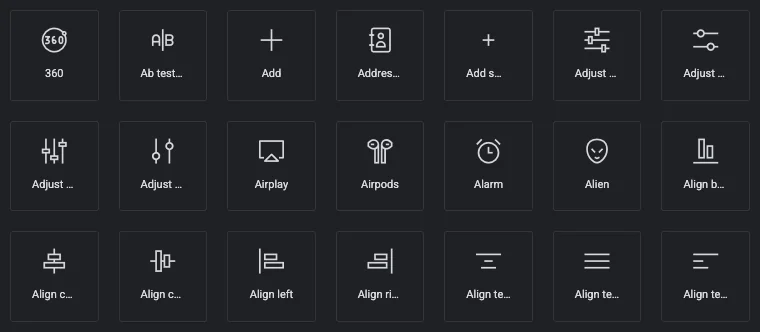
600 kleine Symbole mit minimalem Umriss, die so gestaltet sind, dass sie bei kleinen Größen klar bleiben.
Verwendung der Packs im Widget Builder #
Die gleichen Packs sind im Icon-Picker der Icons-Steuerung von Widget Builder verfügbar. Siehe Symbolsteuerung im Widget Builder Für Einrichtung.
Fehlerbehebung #
Im Popup fehlt ein Pack #
Überprüfen Sie, ob der Schalter unter Master-Addons > Einstellungen > Erweiterungen > Symbolbibliothek eingeschaltet ist, klicken Sie auf Änderungen speichern und laden Sie dann den Elementor-Editor neu.
Feder, Remix - oder Teeny-Icons fehlen #
Diese Packs benötigen Master Addons Pro mit aktiver Lizenz Überprüfen Sie die Lizenz unter Master Addons > Konto.
Symbole werden als leere Quadrate angezeigt oder erscheinen nicht auf der Seite #
Gehen Sie zu Elementor > Extras > Allgemein und klicken Sie auf Dateien & Daten löschen unter Elementor Cache Dann löschen Sie jedes Caching-Plugin und Ihr CDN Wenn Ihre Schriftarten von einem CDN auf einer anderen Domäne bereitgestellt werden, stellen Sie sicher, dass es herkunftsübergreifende Anfragen für Schriftartendateien zulässt.
Ein Pack ausschalten #
Bevor Sie ein Paket ausschalten, überprüfen Sie, ob keine Seite Symbole davon verwendet.
Video-durchführung #
Verwandte #
- Elementorsymbolbibliothek von Master Addons: alle acht Packungen und was jedes passt
- Symbolsteuerung im Widget Builder


