

Qu'est-ce que les paramètres de la bibliothèque d'icônes ? L'extension Icon Library dans Master Addons ajoute huit packs d'icônes à la fenêtre contextuelle Icon Library d'Elementor. Ce guide couvre l'activation des packs, le choix et le style d'une icône dans un widget et la résolution des problèmes courants. Pour un aperçu de chaque pack et de ce que chacun...
Le Bibliothèque d'icônes extension dans Master Addons ajoute huit packs d'icônes à la fenêtre contextuelle de la bibliothèque d'icônes d'Elementor Ce guide couvre l'activation des packs, le choix et le style d'une icône dans un widget et la résolution des problèmes courants. Pour un aperçu de chaque pack et de ce que chacun convient, consultez le Bibliothèque d'icônes d'éléments Page.
Avant de commencer #
Vous avez besoin d'Elementor et Master Addons installés et actifs Les icônes de plumes, les icônes de remix et les icônes d'adolescent sont des packs Pro, ils n'apparaissent donc que lorsque Master Addons Pro est actif avec une licence valide.
Étape 1 : Activez les packs d'icônes #
- Dans votre tableau de bord WordPress, accédez à Addons principaux > Paramètres.
- Ouvrez l'onglet Extensions.
- Cliquez sur le filtre Bibliothèque d'icônes pour afficher uniquement les packs d'icônes.
- Activez les packs que vous souhaitez L'interrupteur Enabled All active ou éteint les huit à la fois.
- Cliquez sur Enregistrer les modifications.
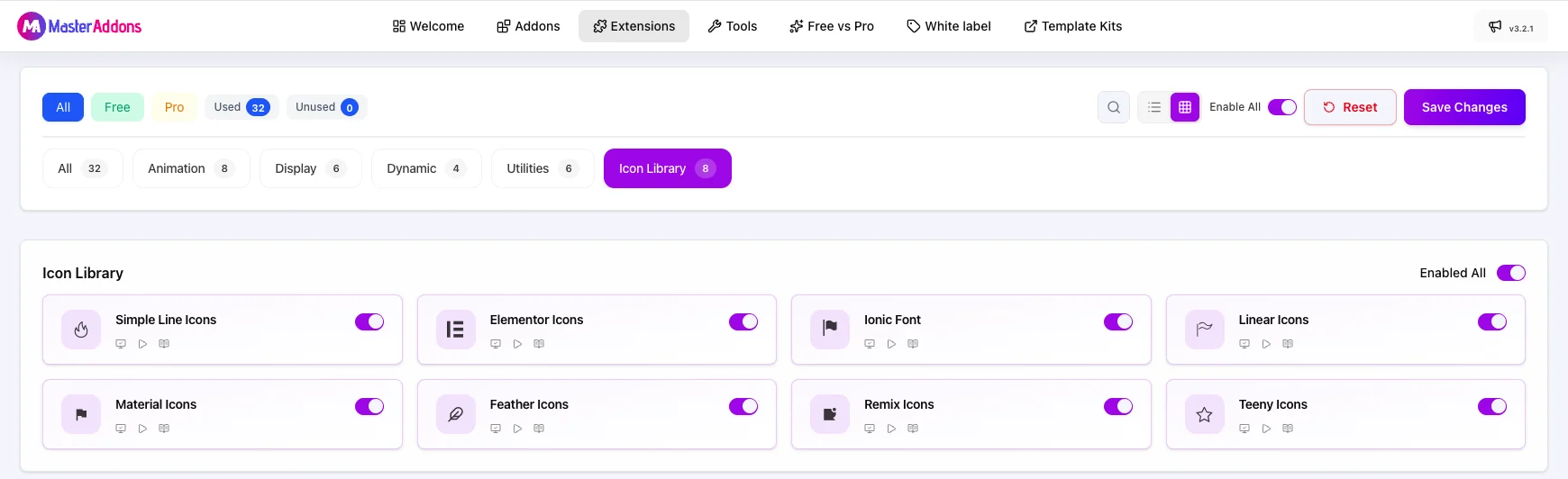
La carte de paramètres appelle un pack “Ionic Font” Dans la popup Elementor le même pack est répertorié comme “Iconic Font Icons” C'est la police emblématique définie par iconmonstr.
Activez uniquement les packs que vous prévoyez d'utiliser Un pack qui est désactivé n'apparaît pas dans la fenêtre contextuelle et ses fichiers de polices ne sont pas chargés dans l'éditeur.
Étape 2 : Ouvrez la bibliothèque d'icônes dans un widget #
- Modifier une page avec Elementor.
- Ajoutez n'importe quel widget doté d'un champ d'icônes, tel qu'une icône, une boîte d'icônes, une liste d'icônes, un bouton ou des icônes sociales.
- Dans l'onglet Contenu, passez la souris sur l'aperçu de l'icône et cliquez sur Bibliothèque d'icônes.
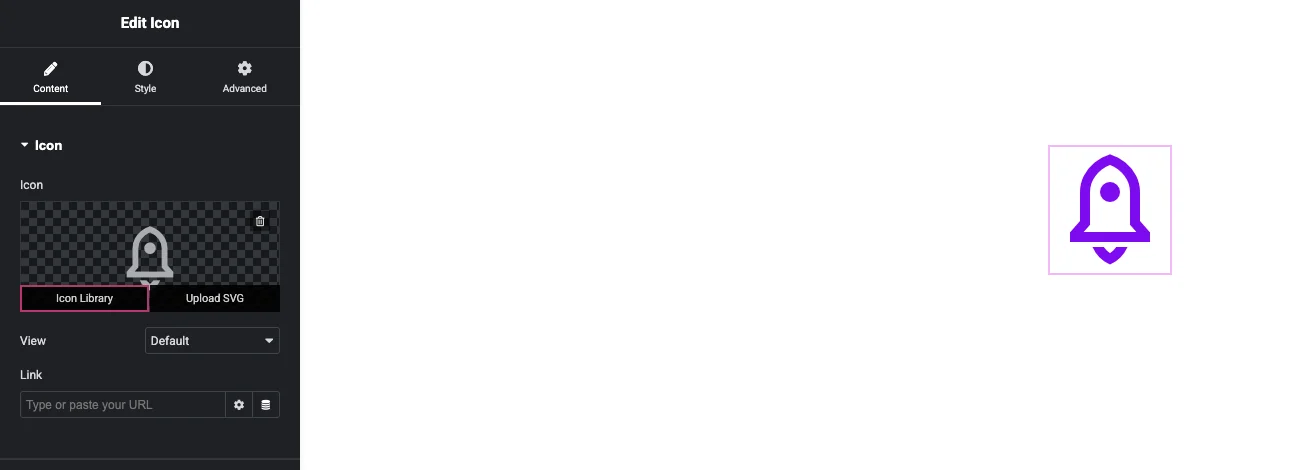
Étape 3 : Choisissez un pack sous Mes bibliothèques #
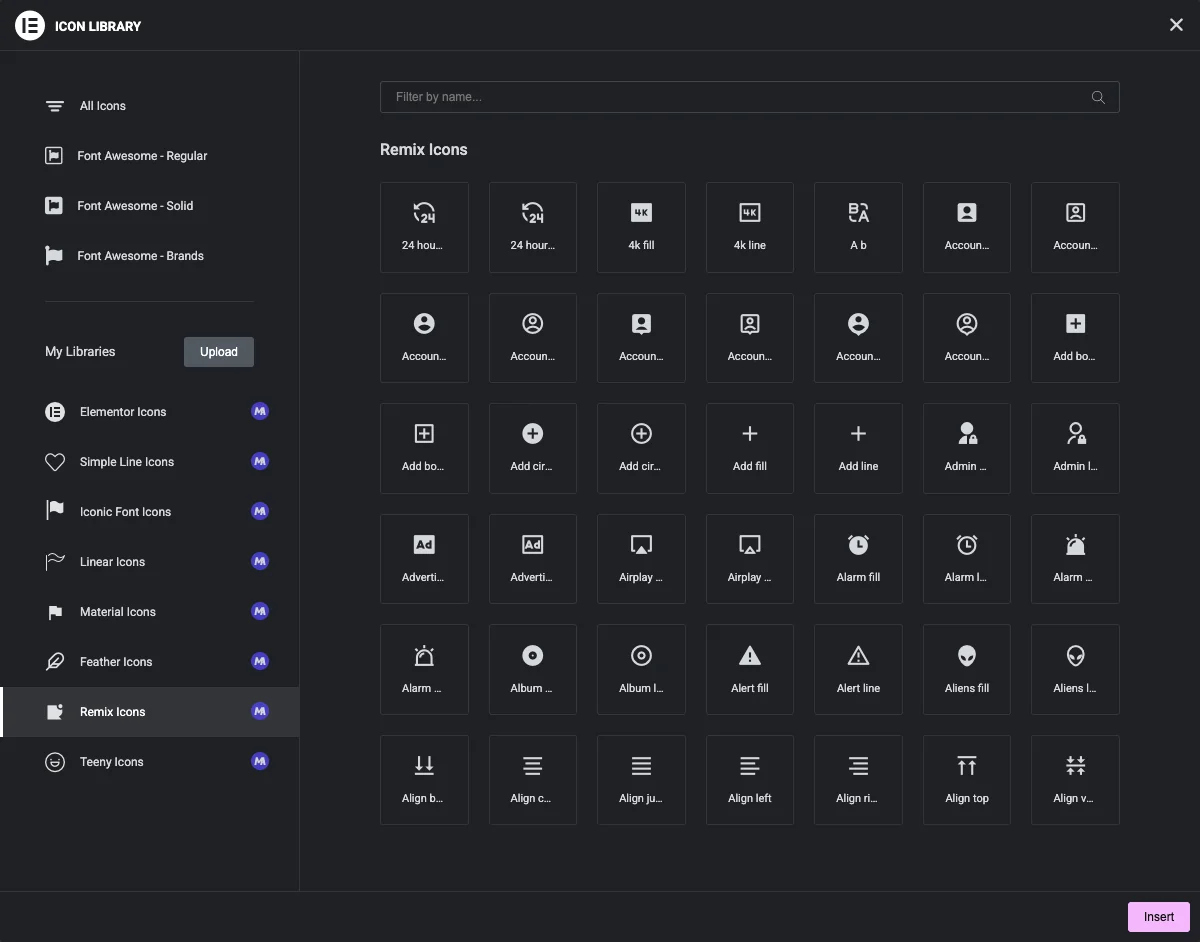
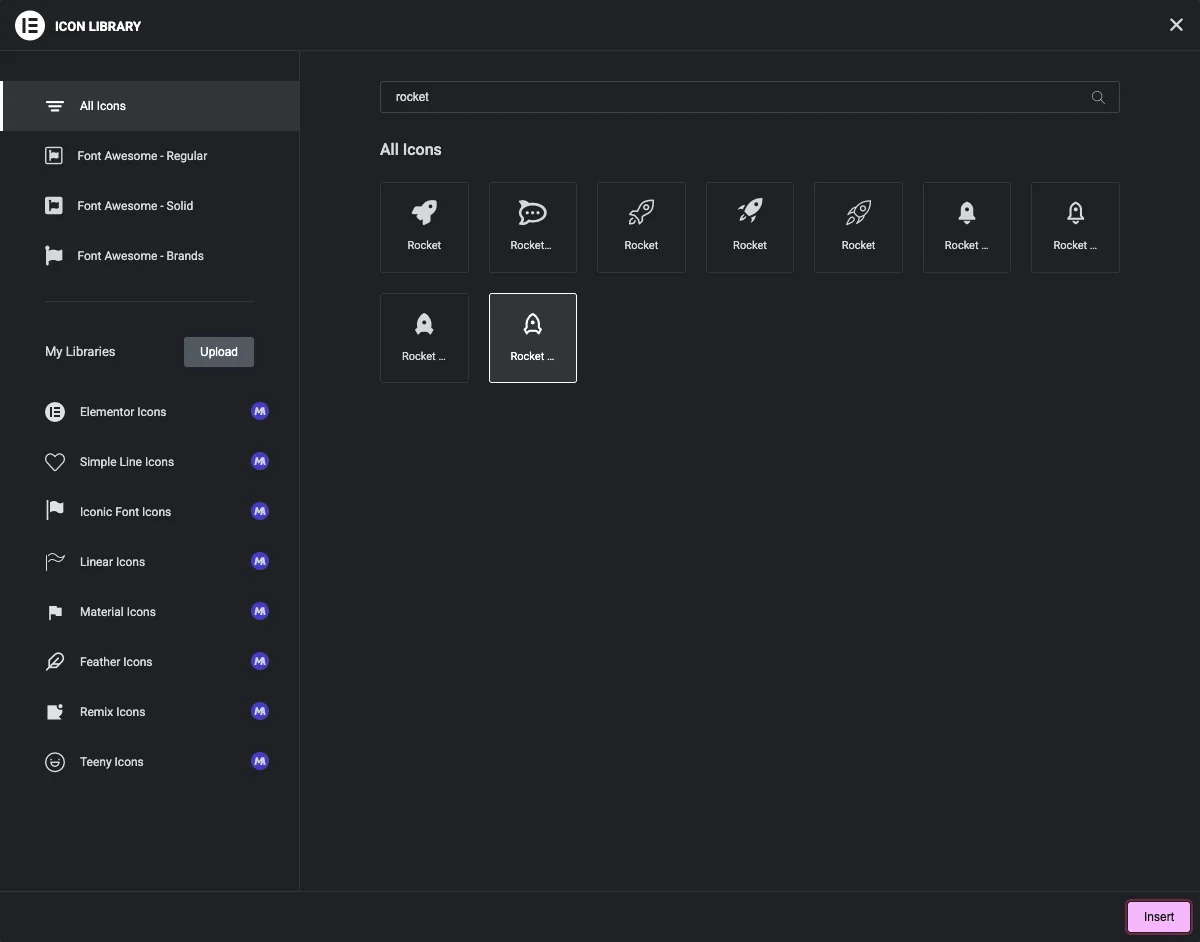
La popup répertorie les ensembles Font Awesome d'Elementor en haut Les packs Master Addons se trouvent en dessous d'eux sous Mes bibliothèques, et chacun possède un petit badge “M” Cliquez sur un pack pour parcourir ses icônes.
Étape 4 : Recherchez dans chaque pack #
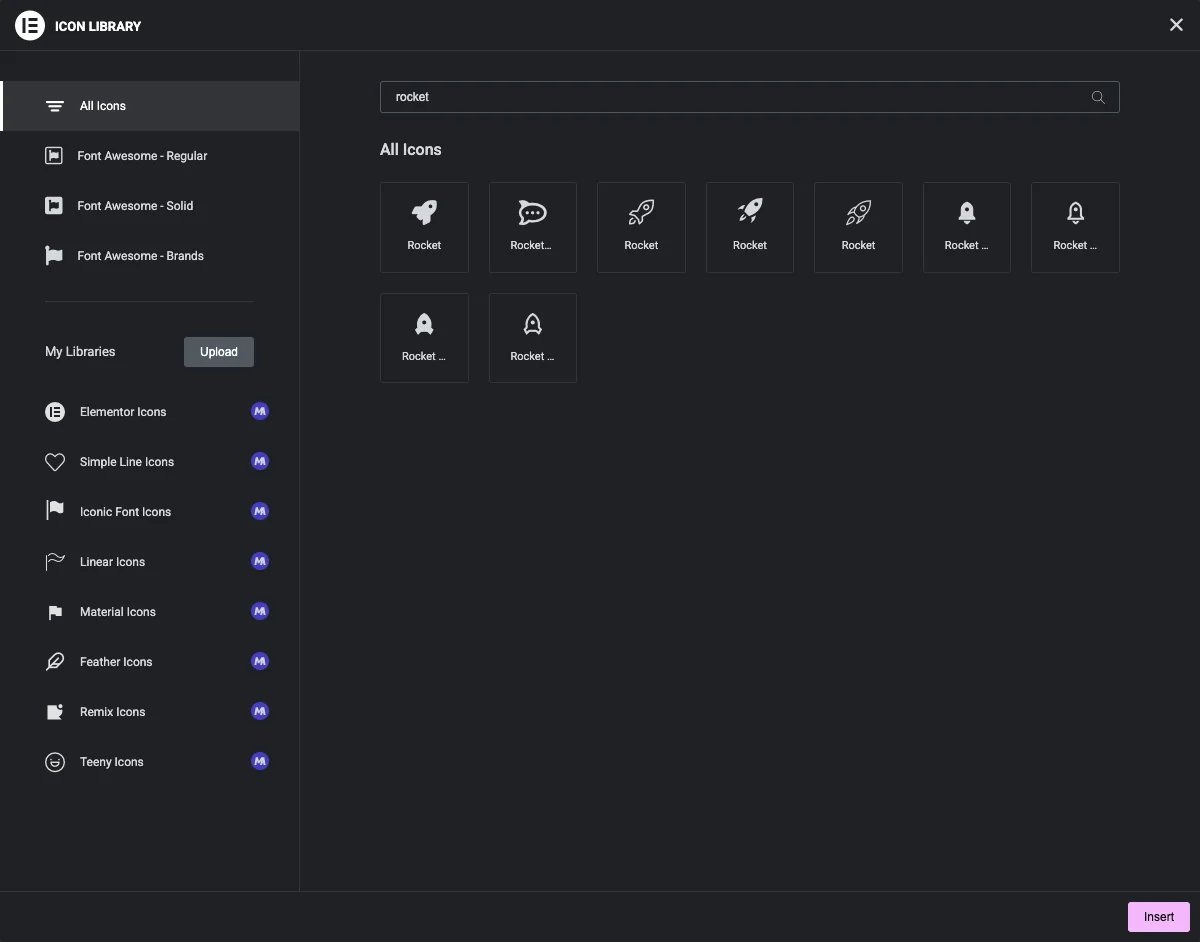
Cliquez sur Toutes les icônes et tapez un mot dans la zone Filtrer par nom Les résultats incluent Font Awesome et chaque pack Master Addons que vous avez activé Recherche de “rocket”, par exemple, renvoie des icônes de Font Awesome, Simple Line Icons, Iconic Font Icons, Linear Icons et Remix Icons.
Étape 5 : Insérez l'icône #
Cliquez sur l'icône que vous souhaitez pour qu'elle soit sélectionnée, puis cliquez sur Insérer. L'icône apparaît immédiatement dans le widget.
Étape 6 : Stylez l'icône #
Les icônes de ces packs utilisent les commandes de style normal du widget Ouvrez l'onglet Style et développez la section Icône pour définir la couleur, la taille et la rotation primaires Utilisez l'onglet Survoler pour modifier la couleur en vol stationnaire.
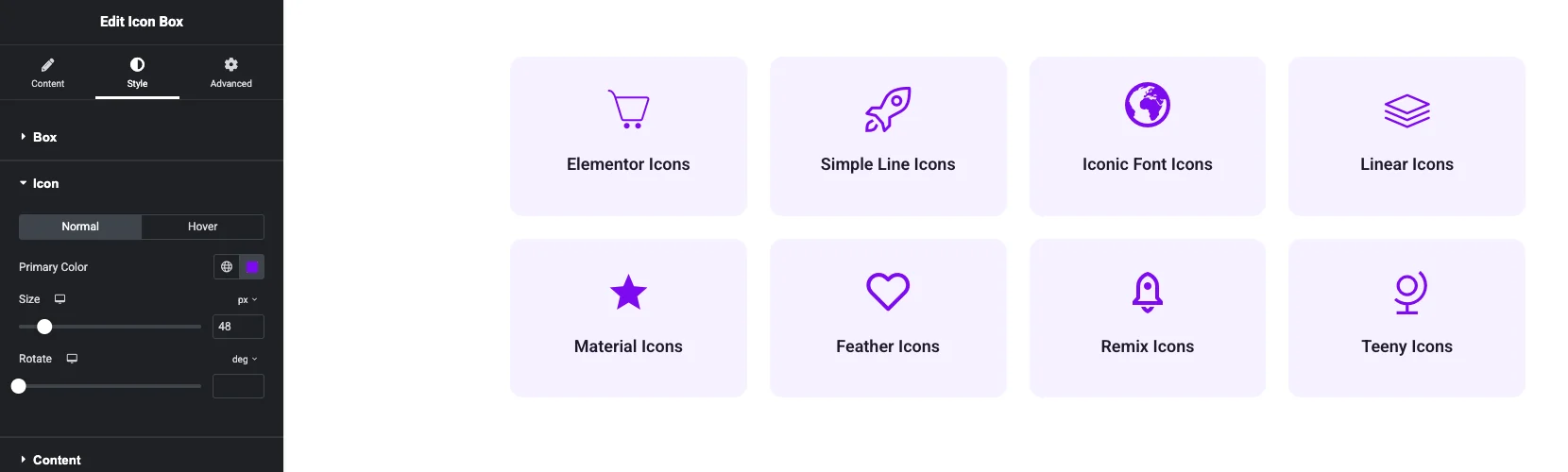
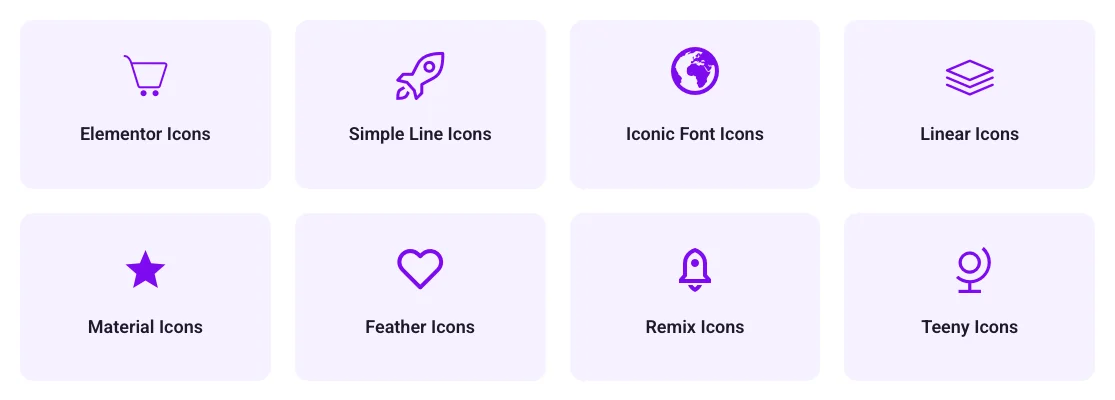
L'exemple ci-dessous utilise une icône de chaque pack dans les widgets Icon Box avec la même couleur et la même taille.
Référence du pack d'icônes #
| Nom dans les paramètres | Nom dans la popup | Icônes | Préfixe de classe CSS | se proposer |
|---|---|---|---|---|
| Icônes Élémentaires | Icônes Élémentaires | 398 | eicon- | |
| Icônes de ligne simples | Icônes de ligne simples | 189 | icon- | |
| Police ionique | Icônes de police emblématiques | 300 | im- | |
| Icônes linéaires | Icônes linéaires | 170 | lnr- | |
| Icônes Matérielles | Icônes Matérielles | 1 144 | jltma-material-icon- | |
| Icônes de plumes | Icônes de plumes | 272 | jltma-feather-icon- | pro |
| Icônes Remix | Icônes Remix | 2 271 | jltma-ri- | pro |
| Icônes d'adolescent | Icônes d'adolescent | 600 | jltma-ti- | pro |
Chaque icône est sortie sous forme de <i> élément avec la classe pack et la classe icône, par exemple <i class="jltma-ri jltma-ri-rocket-2-line"></i>. Vous pouvez cibler ces classes dans un CSS personnalisé.
À quoi ressemble chaque pack #
Icônes Élémentaires #
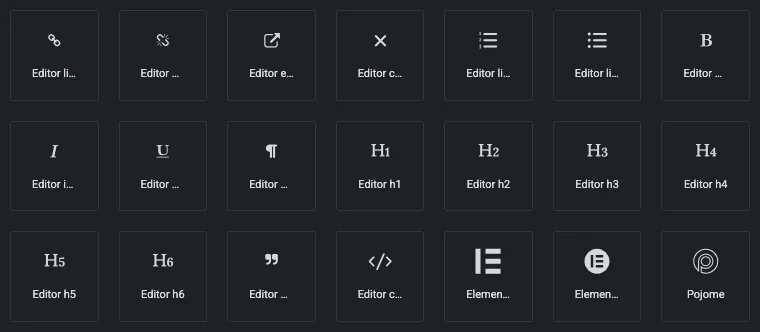
Police d'icônes propre à l'élémenteur : les 398 glyphes que l'éditeur Elementor utilise pour le formatage du texte, la mise en page et les symboles de widgets Choisissez-le lorsque vous voulez des icônes qui correspondent à l'interface Elementor.
Icônes de ligne simples #
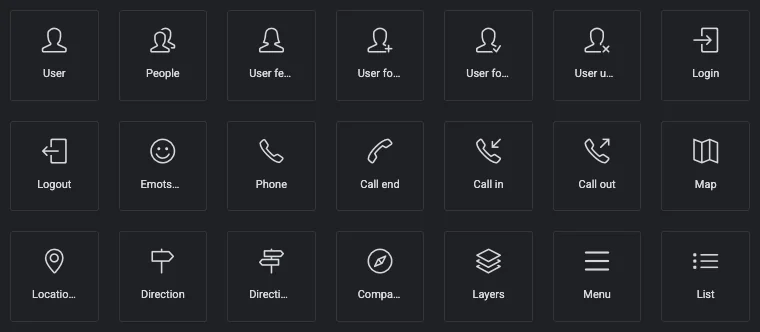
189 icônes à contour fin pour les personnes, les téléphones, les cartes, la navigation et autres symboles du quotidien Le trait lumineux fonctionne bien dans des mises en page minimales.
Icônes de police emblématiques #
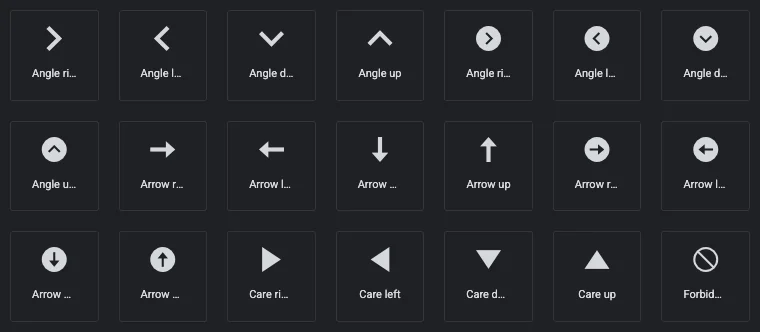
la Police emblématique d'Iconmonstr, avec 300 icônes pleines Les flèches, les angles et les carets constituent une grande partie de l'ensemble, la plupart à la fois en version unie et en cercle.
Icônes linéaires #
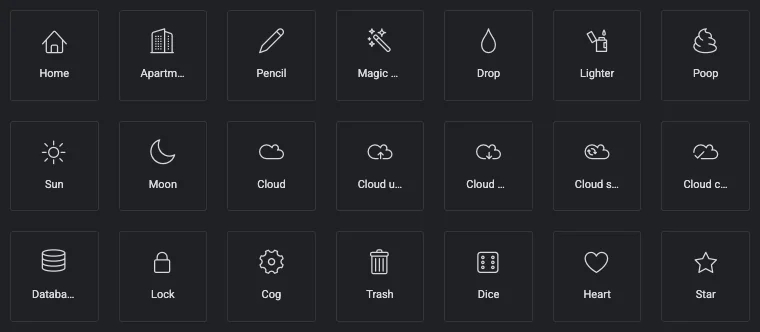
170 icônes de ligne de Linearicons, y compris la maison, le cloud, la serrure, le rouage et le cœur.
Icônes Matérielles #
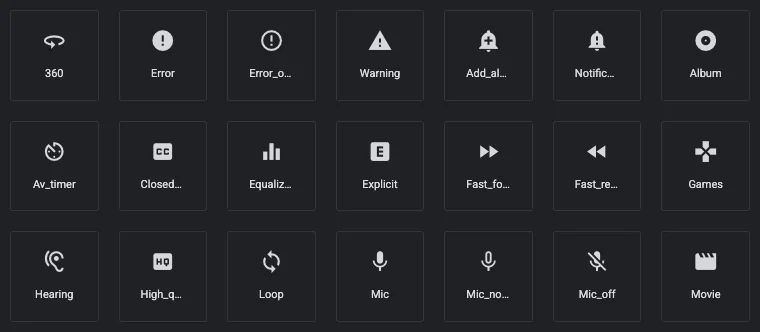
Les icônes matérielles de Google : 1 144 icônes remplies dans le style Material Design, couvrant les alertes, les contrôles multimédias et les actions d'interface communes.
Icônes de plumes (Pro) #
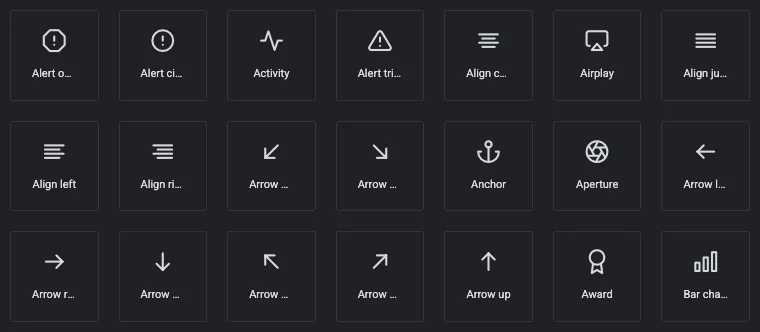
272 icônes dessinées sur une grille de 24 px avec une course légère et uniforme et des extrémités arrondies.
Icônes de remix (Pro) #
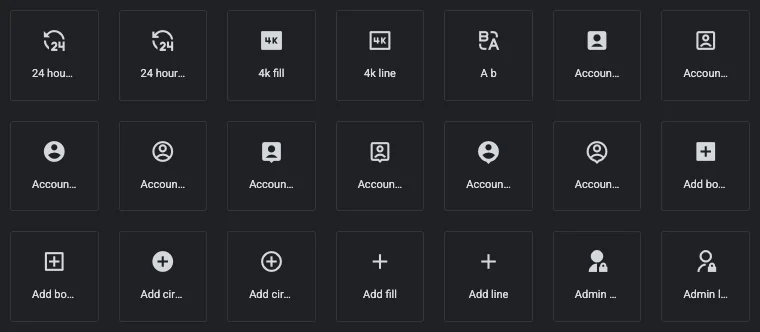
Le plus grand pack, avec 2 271 icônes La plupart des formes sont disponibles en version ligne et en version remplissage, vous pouvez donc passer du contour au solide en vol stationnaire ou pour marquer un élément actif.
Icônes d'adolescent (Pro) #
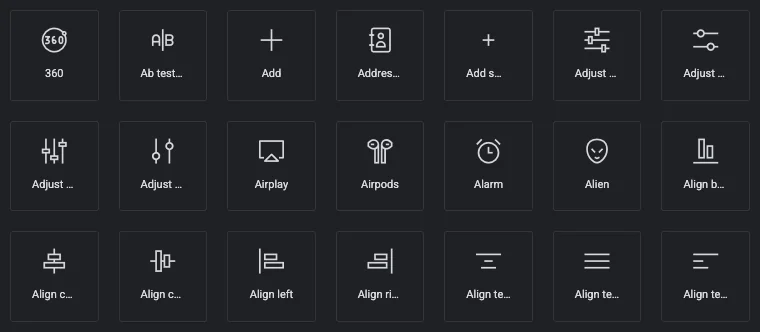
600 petites icônes de contour minimal conçues pour rester claires aux petites tailles.
Utilisation des packs dans Widget Builder #
Les mêmes packs sont disponibles dans le sélecteur d'icônes du contrôle Icônes de Widget Builder Voir Contrôle des icônes dans Widget Builder pour configuration.
Dépannage #
Il manque un pack dans la popup #
Vérifiez que son commutateur est activé sous Additions maîtres > Paramètres > Extensions > Bibliothèque d'icônes, cliquez sur Enregistrer les modifications, puis rechargez l'éditeur Elementor.
Les icônes Feather, Remix ou Teeny manquent #
Ces packs ont besoin de Master Addons Pro avec une licence active Vérifiez la licence sous Master Addons > Compte.
Les icônes apparaissent sous forme de carrés vides ou n'apparaissent pas sur la page #
Accédez à Elementor > Outils > Général et cliquez sur Effacer les fichiers et les données sous le cache Elementor. Effacez ensuite tout plugin de mise en cache et votre CDN. Si vos polices sont servies à partir d'un CDN sur un autre domaine, assurez-vous qu'elles autorisent les requêtes d'origine croisée pour les fichiers de polices.
Retourner un paquet #
Avant de désactiver un pack, vérifiez qu'aucune page n'utilise d'icônes à partir de celui-ci.
Passerelle vidéo #
Relatif #
- Bibliothèque d'icônes Elementor par Master Addons: les huit packs et ce que chacun convient
- Contrôle des icônes dans Widget Builder


